

Slack Workspace URL’si nasıl bulunur
Slack workspace URL’nizi bulmanız mı gerekiyor? Bu kısa rehber, masaüstünde veya mobilde workspace’inize ait benzersiz Slack URL’sini nasıl bulacağınızı gösterir.
Slack çalışma alanı URL’nizi bulmak için; çalışma alanı veya kuruluş URL’niz olarak da bilinir. Bunu Slack uygulamasında veya web sitesinde arayın.
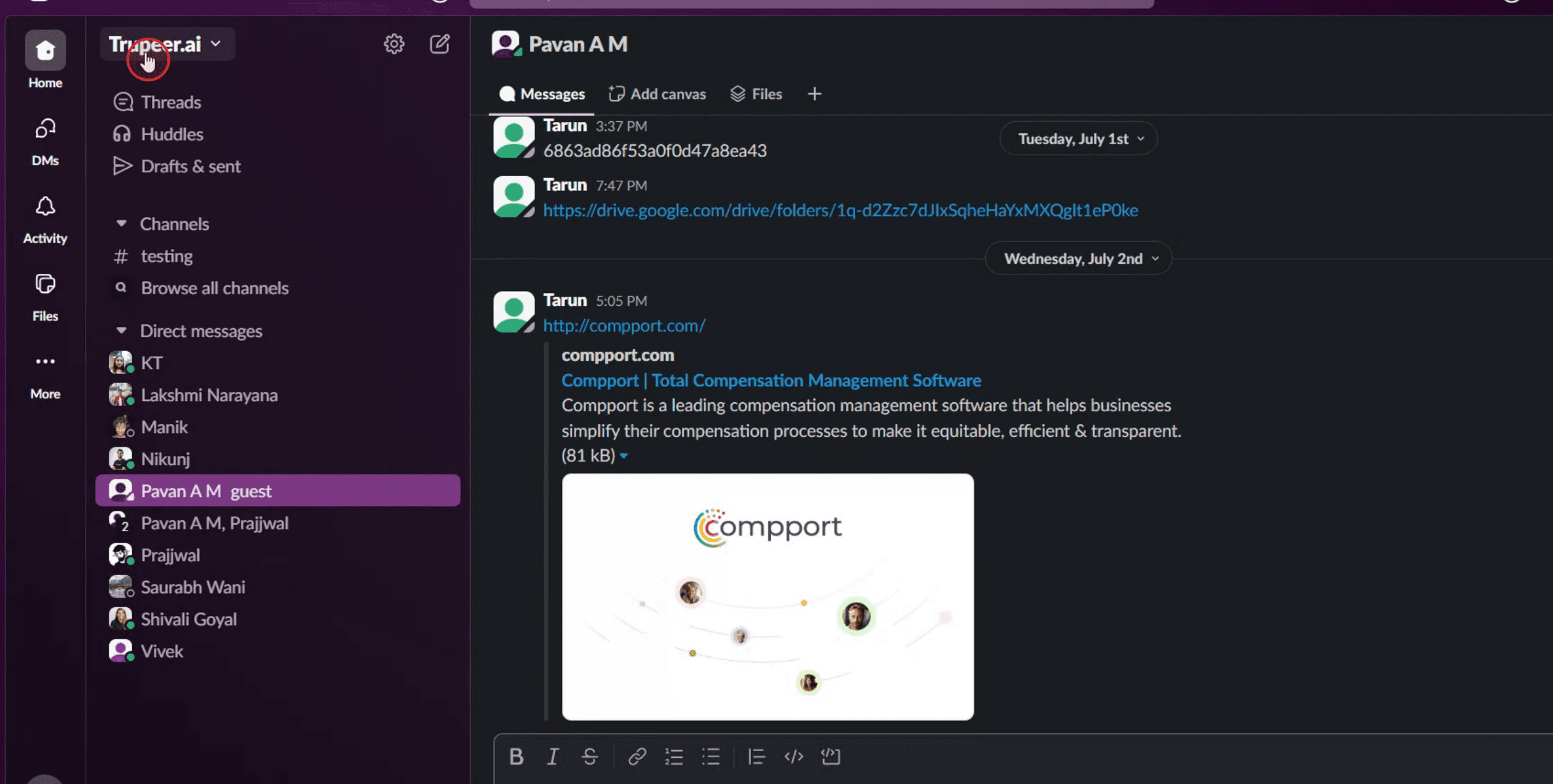
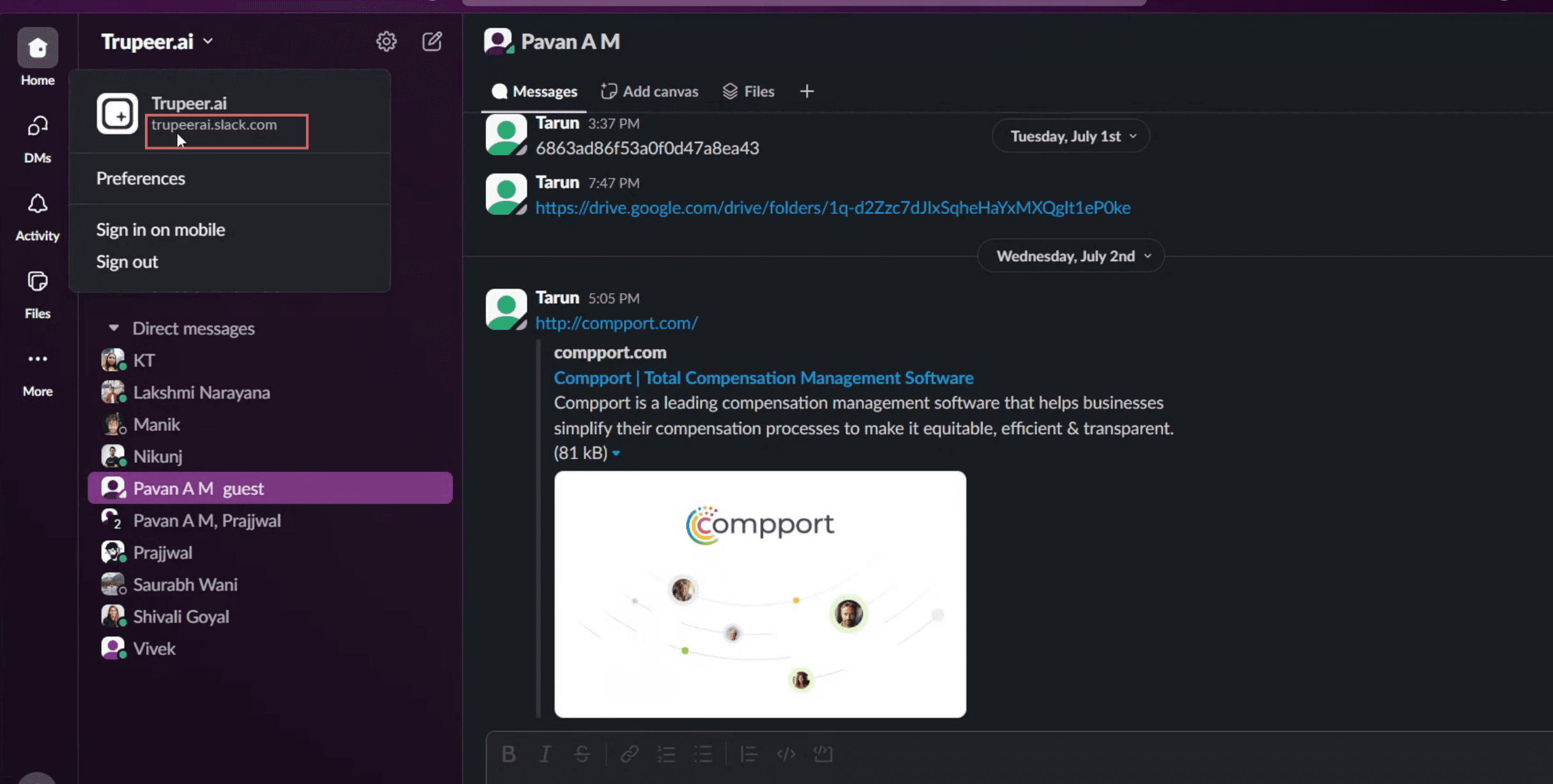
URL genellikle şu biçimdedir: your-workspace-name.slack.com. Masaüstünde, kenar çubuğunda çalışma alanı adınıza tıklayın; URL, bunun altında görüntülenir. Mobilde ise Ana sekmesinden ana menüyü açarak çalışma alanı adının altında bulabilirsiniz.
Ayrıntılı Adımlar:
1. Slack’i Açın: Masaüstünüzde Slack uygulamasını başlatın veya slack.com üzerinden web tarayıcısı ile erişin.
2. Çalışma Alanı Adını Bulun: Masaüstü uygulamasında çalışma alanı adınız genellikle kenar çubuğunun sol üst köşesinde görüntülenir. Mobilde, Ana sekmesinde sağa kaydırarak ana menüyü açıp bulabilirsiniz.
3. URL’yi Bulun: Masaüstü: Çalışma alanı adınıza tıklayın. URL adın altında görünür. Mobil: Ana menüye gidin; URL çalışma alanı adının altında listelenir.
4. URL’yi Kopyalayın: Görüntülenen URL’yi işaretleyip kopyalayabilirsiniz.
Adım Adım Kılavuz: Slack Çalışma Alanı URL’si Nasıl Bulunur
Adım 1
Çalışma alanı adına tıklayın.
Adım 2
Çalışma alanı adının altında URL’yi bulacaksınız.
Slack Çalışma Alanı URL’sini Bulmak İçin İpuçları
Slack uygulamanızı veya tarayıcınızı açın
Slack’i ya masaüstü uygulamanızda başlatın ya da bir web tarayıcısında slack.com’u ziyaret edip kimlik bilgilerinizle giriş yapın.Çalışma alanı adınıza tıklayın
Slack arayüzünün sol üst köşesinde, açılır menüyü açmak için çalışma alanı adınıza tıklayın.“Ayarlar ve yönetim”i seçin
Açılır listeden “Ayarlar ve yönetim”in üzerine gelin veya üzerine tıklayın ve ardından “Çalışma alanı ayarları”nı seçin.Çalışma alanı ayarları sayfasını görüntüleyin
Slack sizi yeni bir tarayıcı sekmesine yönlendirerek çalışma alanınızın yönetimsel ayarlarını gösterir.Tarayıcı adres çubuğundaki URL’yi kontrol edin
Çalışma alanı URL’si adres çubuğunun üst kısmında görünür ve genellikle şu biçimi izler: yourworkspace.slack.comAlternatif olarak çalışma alanı değiştiricisini kullanın
Birden fazla Slack çalışma alanının parçasıysanız, uygulamanın sol tarafında profil resminize veya çalışma alanı simgesine tıklayın ve tüm çalışma alanlarının listesini görün. Her birinin üzerine gelerek ilgili URL’lerini görebilirsiniz.
Yaygın Hatalar ve Bunlardan Nasıl Kaçınılır
Doğru çalışma alanına giriş yapmamak
URL’sini bulmaya çalıştığınız çalışma alanına giriş yaptığınızdan emin olun. Kontrol etmek için değiştiriciyi kullanın.Görünen adları gerçek URL’lerle karıştırmak
Çalışma alanının görünen adı, gerçek URL’den farklı olabilir. Doğruluk için her zaman tarayıcı adres çubuğuna bakın.Ayarlar erişimi yok
Bazı ayarlara yalnızca çalışma alanı üyeleri veya yöneticiler erişebilir. Sorun yaşıyorsanız, yöneticiden çalışma alanı URL’sini doğrulamasını isteyin.Mobil uygulamayı kullanmak
Mobil sürümde çalışma alanı URL’si her zaman kolayca görünmeyebilir. Daha kolay erişim için masaüstü tarayıcı veya masaüstü uygulamasını kullanın.Yanlış özel alan adını yazmak
Çalışma alanınız özel bir Slack alan adı kullanıyorsa, bağlantıyı paylaşmadan önce yazımı doğrulayın.
Slack Çalışma Alanı URL’sini Bulmaya Dair Sık Sorulan Sorular
Slack çalışma alanı URL’sini nasıl bulabilirim?
Slack’i açın, çalışma alanı menüsünden “Çalışma alanı ayarları”na gidin ve tarayıcının adres çubuğunu kontrol edin.Slack uygulamasından çalışma alanı URL’sini bulabilir miyim?
Evet, ancak en kolayı masaüstü sürümünde. Çalışma alanı adınıza tıklayın ve bulmak için ayarlara gidin.Slack çalışma alanı URL’si hangi formatta olur?
Slack URL’leri genellikle yourworkspace.slack.com şeklinde biçimlendirilirBirden fazla Slack çalışma alanının parçası olabilir miyim?
Evet ve her çalışma alanının kendine özgü bir URL’si olur.“Çalışma alanı ayarları”nı göremiyorum.
Gerekli izinlere sahip olmayabilirsiniz. URL’yi doğrulamak için çalışma alanınızın yöneticisinden veya sahibinden isteyin.mac’te ekran kaydı nasıl alınır?
Mac’te ekran kaydı almak için Trupeer AI kullanabilirsiniz. Tüm ekranı yakalamanıza olanak tanır ve AI avatar ekleme, seslendirme ekleme, videoda yakınlaştırma ve uzaklaştırma gibi yapay zekâ özellikleri sunar. trupeer’in AI video çeviri özelliğiyle videoyu 30+ dile çevirebilirsiniz.Ekran kaydına bir AI avatar nasıl eklenir?
Ekran kaydına bir AI avatar eklemek için AI ekran kayıt aracı kullanmanız gerekir. Trupeer AI, bir AI ekran kayıt aracıdır; birden fazla avatarla videolar oluşturmanıza yardımcı olur ve ayrıca videonuz için kendi avatarınızı oluşturmanıza da destek olur.Windows’ta ekran kaydı nasıl alınır?
Windows’ta ekran kaydı almak için yerleşik Oyun Çubuğu’nu (Windows + G) kullanabilir veya AI avatarlar, seslendirme, çeviri vb. daha gelişmiş özellikler için Trupeer AI gibi gelişmiş bir AI aracından yararlanabilirsiniz.Videoya seslendirme nasıl eklenir?
Videolara seslendirme eklemek için trupeer ai chrome uzantısını indirin. Kaydolduktan sonra sesli videonuzu yükleyin, trupeer içinden istediğiniz seslendirmeyi seçin ve düzenlenmiş videonuzu dışa aktarın.Ekran kaydında nasıl yakınlaştırma yapabilirim?
Bir ekran kaydı sırasında yakınlaştırmak için Trupeer AI’deki yakınlaştırma efektlerini kullanın; bu sayede belirli anlarda içeri ve dışarı doğru yakınlaştırma yapabilirsiniz ve video içeriğinizin görsel etkisini artırırsınız.
Önerilen Okumalar
Teknik Dokümantasyon Oluşturucu
İlgili Eğitimler


