

Figma’da Metin Nasıl Düzenlenir
Figma’da metni, metin katmanlarını seçerek, yazı tiplerini, boyutu ve biçimlendirmeyi özellikler panelini kullanarak nasıl düzenleyeceğinizi öğrenin. Bu hızlı eğitimi takip edin ve Trupeer ile kılavuzlar oluşturun.
Metin katmanını seçme:
Çift tıklama: Tuvalinizde metin katmanını bulun ve çift tıklayın.
Enter/Geri Dön: metin katmanını seçin ve Enter’a basın (Mac’te Return).
Metin Aracı (T): Araç çubuğundan Metin aracını (T) seçin ve metin katmanına tıklayın.
Katmanlar Paneli: Ayrıca Figma arayüzünün sol tarafındaki Katmanlar panelinden de metin katmanını seçebilirsiniz.
Adım Adım Kılavuz: Figma’da Metni Nasıl Düzenlersiniz
Adım 1
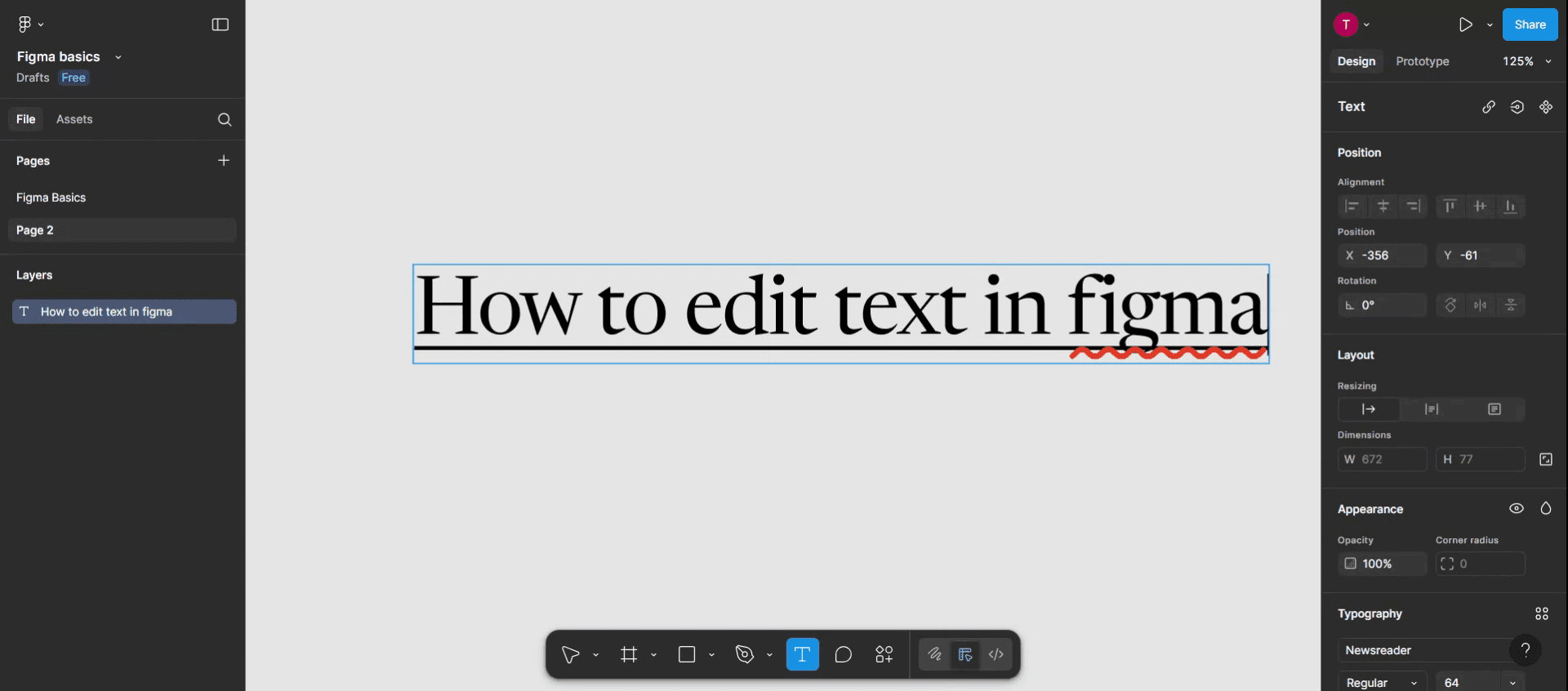
"Metin" seçeneğine tıklayın ve düzenlemek istediğiniz belirli metni seçin.

Adım 2
Burada, gerektiğinde metni oluşturabilir veya değiştirebilirsiniz.
Adım 3
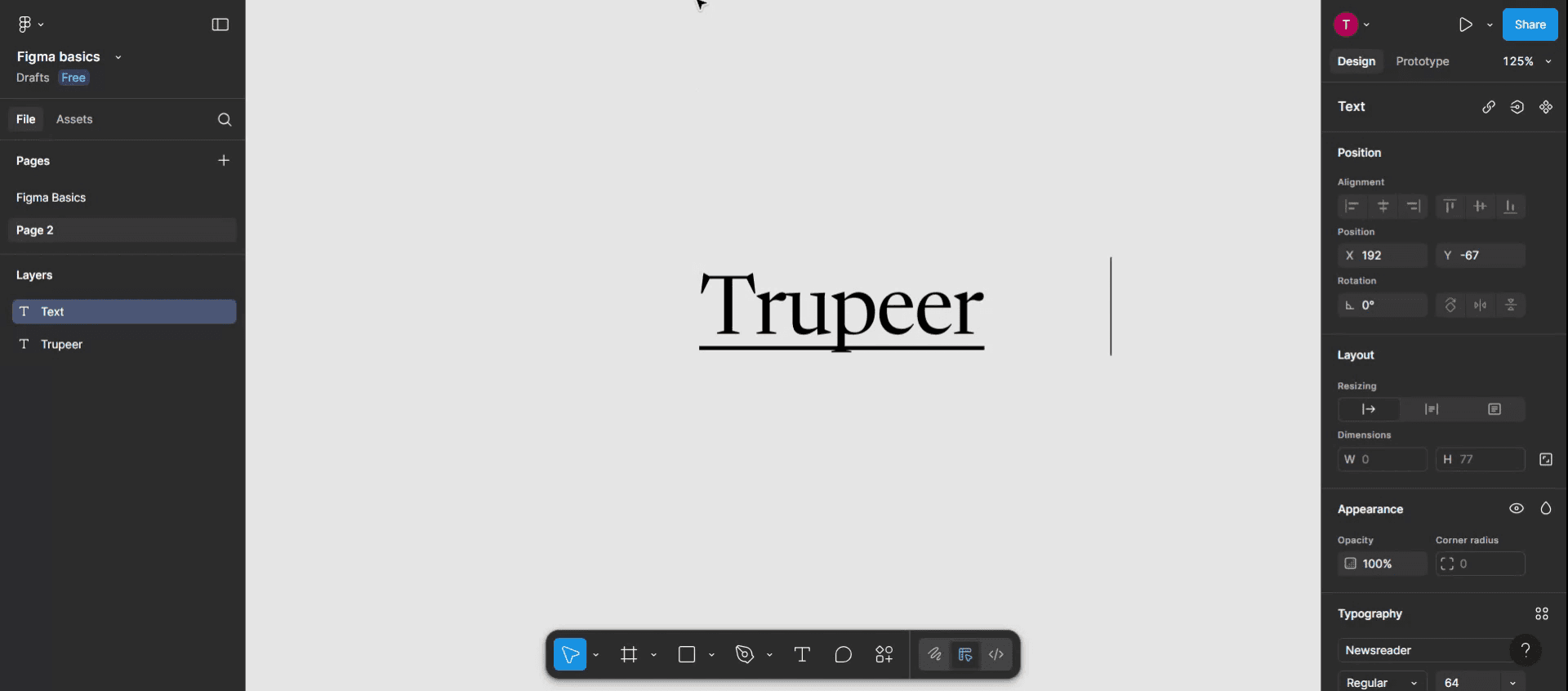
Değişikliklerinizi yaptıktan sonra metni kaydetmek için şablonun herhangi bir yerine tıklayın.

Adım 4
Figma’da metni böyle düzenleyebilirsiniz. Teşekkürler.
Figma’da Metin Düzenleme İçin İpuçları
Metin Aracını Seçin
Metin aracını etkinleştirmek için araç çubuğundaki “T” simgesine tıklayın veya klavyenizde T’ye basın. Bu, yeni bir metin kutusu oluşturmak ya da mevcut metni seçmek için tuvalin herhangi bir yerine tıklamanızı sağlar.Mevcut Metni Düzenlemek İçin Çift Tıklayın
Mevcut metni düzenlemek için metin katmanının üzerine doğrudan çift tıklayın. Bu, metin alanını etkinleştirir; böylece içeriği yazabilir veya değiştirebilirsiniz.Özellikler Panelini Kullanın
Metin seçildiğinde, sağ taraftaki Özellikler paneli; yazı tipi, boyut, kalınlık, renk, satır yüksekliği, harf aralığı ve daha fazlasını değiştirmek için seçenekler sunar.Biçimlendirme İçin Klavye Kısayollarını Kullanın
Klavye kısayollarıyla iş akışınızı hızlandırın. Örneğin, kalın metin için Ctrl + B (Mac’te Command + B), italik için Ctrl + I ve altı çizili için Ctrl + U kullanın.Metin Kutusunu Yeniden Boyutlandırın
Genişliği veya yüksekliği değiştirmek için metin katmanının sınırlayıcı kutusunu tıklayıp sürükleyin. Bu, düzeni ayarlamaya ve metin kaydırmayı yönetmeye yardımcı olur.
Yaygın Hatalar ve Bunlardan Nasıl Kaçınılır
Yanlış Katmanı Düzenlemek
Metni düzenleyemiyorsanız, gerçek metin katmanı yerine bir grup ya da çerçeve seçmiş olabilirsiniz. Metin alanı etkinleşene kadar çift tıklayın.Metin Taşması veya Kırpma
Metin kutunuzun uygun boyutta olduğundan emin olun. Metin kapsayıcının dışına taşarsa, Otomatik Yükseklik genellikle kırpma sorunlarını çözer.Bileşenler Arasında Değişikliklerin Uygulanmaması
Bir bileşenin içindeki metni düzenliyorsanız, ana bileşeni düzenlemediğiniz veya örneği ayırmadığınız sürece değişiklikler tüm örneklerde yansımayabilir.Tutarsız Biçimlendirme
Her metin kutusunu tek tek elle biçimlendirmekten kaçının. Projeniz boyunca tutarlı tipografi için metin stillerini kullanın.Stilleri Kaydetmeyi Unutmak
Yeni bir metin stili oluşturup kaydetmeyi unutursanız, tutarlılığı kaybedersiniz ve biçimleri yeniden uygulamak için daha fazla zaman harcarsınız.
Figma’da Metin Düzenleme Hakkında Sık Sorulan Sorular
Figma’da bir metin katmanını nasıl düzenlerim?
Metne çift tıklayın veya Taşıma aracıyla seçin; ardından içeriği güncellemek için yazın.Bir bileşenin içindeki metni düzenleyebilir miyim?
Evet, ancak bileşen kilitliyse veya geçersiz kılınmışsa örneği ayırmanız ya da ana bileşeni düzenlemeniz gerekebilir.Yazı tipi ve boyutu nasıl değiştiririm?
Metni seçin ve sağ taraftaki Özellikler panelini kullanarak yazı tipi ailesini, boyutu ve diğer öznitelikleri ayarlayın.Figma’da metni neden düzenleyemiyorum?
Bir grup ya da vektör katmanı seçiyor olabilirsiniz. Daha derine çift tıklayın veya sol taraftaki panelde katman adını kontrol edin.Aynı stili birden fazla metin katmanına uygulayabilir miyim?
Evet, istediğiniz tüm metin katmanlarını seçin ve Özellikler panelini kullanarak kaydedilmiş bir metin stili veya biçimlendirme uygulayın.Mac’te ekran kaydı nasıl alınır?
Mac’te ekran kaydı almak için Trupeer AI kullanabilirsiniz. Tüm ekranı yakalamanıza olanak tanır ve AI avatar ekleme, seslendirme ekleme, videoda yakınlaştırma ve uzaklaştırma gibi yapay zekâ özellikleri sunar. Trupeer’in AI video çeviri özelliğiyle videoyu 30+ dile çevirebilirsiniz.Ekran kaydına bir AI avatar nasıl eklenir?
Ekran kaydına bir AI avatar eklemek için AI ekran kaydı aracı kullanmanız gerekir. Trupeer AI, bir AI ekran kaydı aracıdır; birden fazla avatarla video oluşturmanıza yardımcı olur ve ayrıca videonuz için kendi avatarınızı oluşturmanıza da destek olur.Windows’ta ekran kaydı nasıl alınır?
Windows’ta ekran kaydı almak için yerleşik Oyun Çubuğu’nu (Windows + G) kullanabilir veya daha gelişmiş özellikler için Trupeer AI gibi gelişmiş bir AI aracı tercih edebilirsiniz; AI avatarlar, seslendirme, çeviri vb.Videoya seslendirme nasıl eklenir?
Videolara seslendirme eklemek için trupeer ai chrome uzantısını indirin. Kaydolduktan sonra videonuzu sesle birlikte yükleyin, trupeer’dan istediğiniz seslendirmeyi seçin ve düzenlenmiş videonuzu dışa aktarın.Ekran kaydında nasıl yakınlaştırma yaparım?
Bir ekran kaydı sırasında yakınlaştırmak için Trupeer AI’daki yakınlaştırma efektlerini kullanın; bu sayede belirli anlarda içeriye ve dışarıya yakınlaştırma yapabilirsiniz ve videonuzun görsel etkisini artırırsınız.
İlgili Eğitimler



