
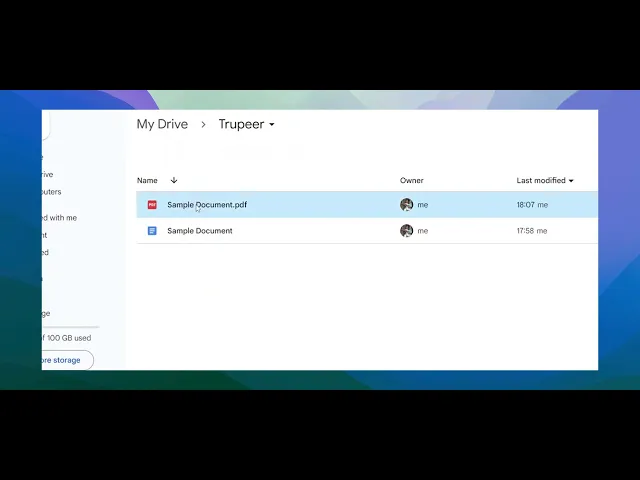
PDF’i Google Doküman’a nasıl dönüştürürüm
Google Drive kullanarak PDF’i saniyeler içinde düzenlenebilir bir Google Doküman’a nasıl dönüştüreceğinizi öğrenin. Yazılım veya uzantı gerekmez.
Bu kılavuz, Google Drive kullanarak PDF’i Google Dokümanlar’a dönüştürme sürecini nasıl yapacağınızı net ve kısa bir şekilde sunar. Düzenleme ve paylaşım için PDF dokümanlarınızı kolayca dönüştürmek üzere bu adımları izleyin.
Bir PDF’i Google Dokümanlar’a iki ana şekilde dönüştürebilirsiniz; ya doğrudan Google Drive üzerinden ya da önce PDF’i daha iyi biçimlendirme koruması için bir Word belgesine dönüştürerek.
Yöntem 1: Doğrudan Dönüştürme (Hızlı, ancak Biçimlendirme Kaybolabilir)
1. PDF’i Google Drive’a yükleyin
Google Drive’a gidin
"Yeni" > "Dosya Yükleme" seçeneğine tıklayın ve PDF dosyasını seçin.
2. PDF’i Google Dokümanlar ile açın
Yüklendikten sonra dosyaya sağ tıklayın.
"Birlikte aç" > "Google Dokümanlar" seçeneğini belirleyin.
3. Gerekirse düzenleyin
Google Dokümanlar, PDF’i düzenlenebilir bir belgeye dönüştürür.
Tablolar veya sütunlar gibi karmaşık öğeler tam olarak aktarılmayabileceğinden biçimlendirmeyi gözden geçirin ve ayarlayın.
Yöntem 2: Önce Word’e Dönüştürün (Daha İyi Biçimlendirme Koruması)
1. PDF’i Word biçimine dönüştürün
Adobe Acrobat, iLovePDF veya diğer güvenilir dönüştürücüler gibi araçları kullanın.
2. Word dosyasını Google Drive’a yükleyin
Google Drive’a gidin ve
.docxdosyasını yükleyin.
3. Google Dokümanlar ile açın
Yüklenen Word dosyasına sağ tıklayın.
"Birlikte aç" > "Google Dokümanlar" seçeneğini belirleyin.
4. Dönüştürülen belgeyi düzenleyin
Bu yöntem, doğrudan PDF içe aktarmaya kıyasla çoğu zaman yerleşimi ve biçimlendirmeyi daha iyi korur.
Adım Adım Kılavuz: PDF’i google doc’a nasıl dönüştürürüm?
Adım 1
Bir PDF dosyasını Google Dokümanlar’a dönüştürmeye başlamak için önce Google Drive’ı açın. Dönüştürmek istediğiniz PDF dosyasını yükleyin.
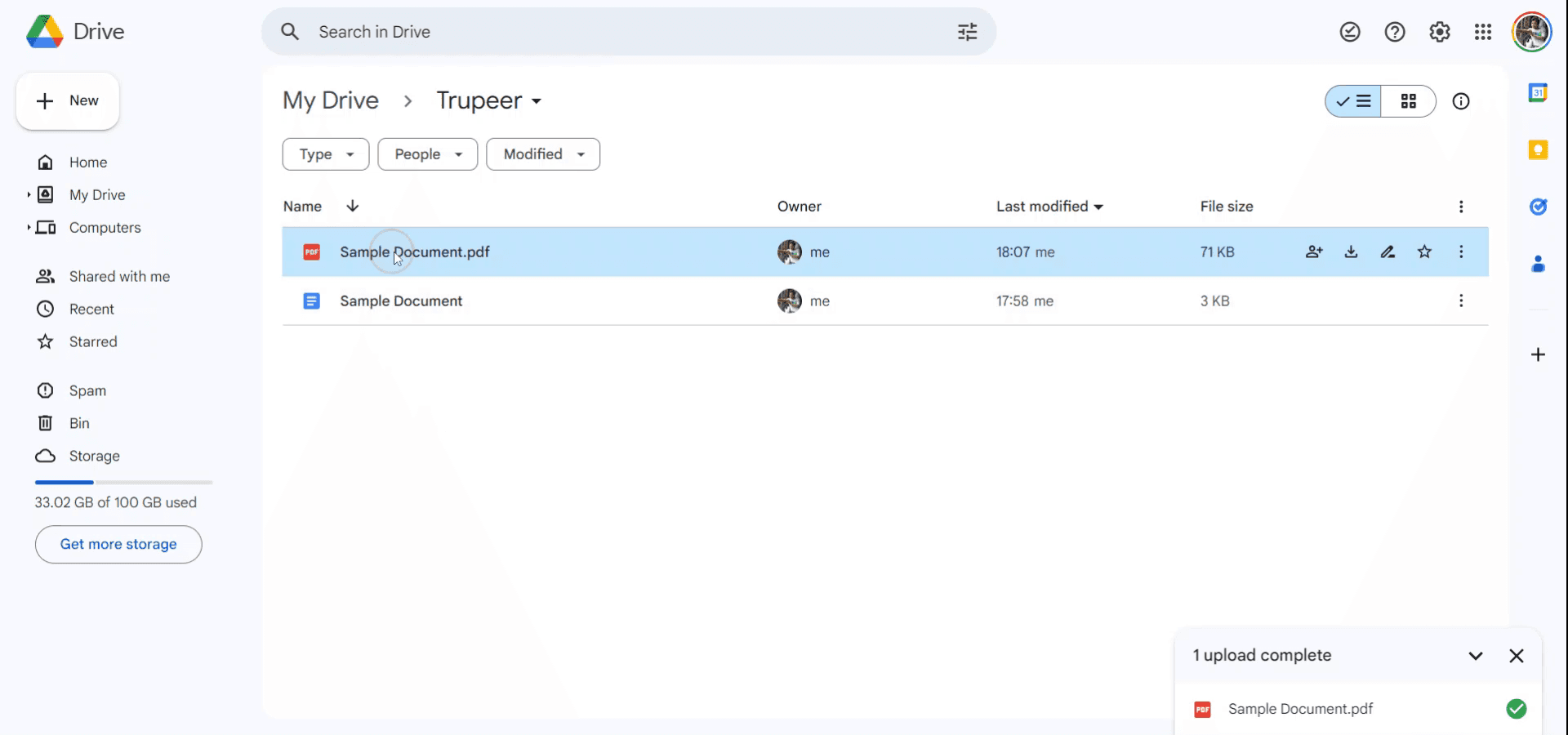
Adım 2
Dosya yüklendikten sonra, üzerine tıklayarak "Daha fazla işlem" menüsüne erişin. Bu, dosya için ek seçenekleri görüntüler.
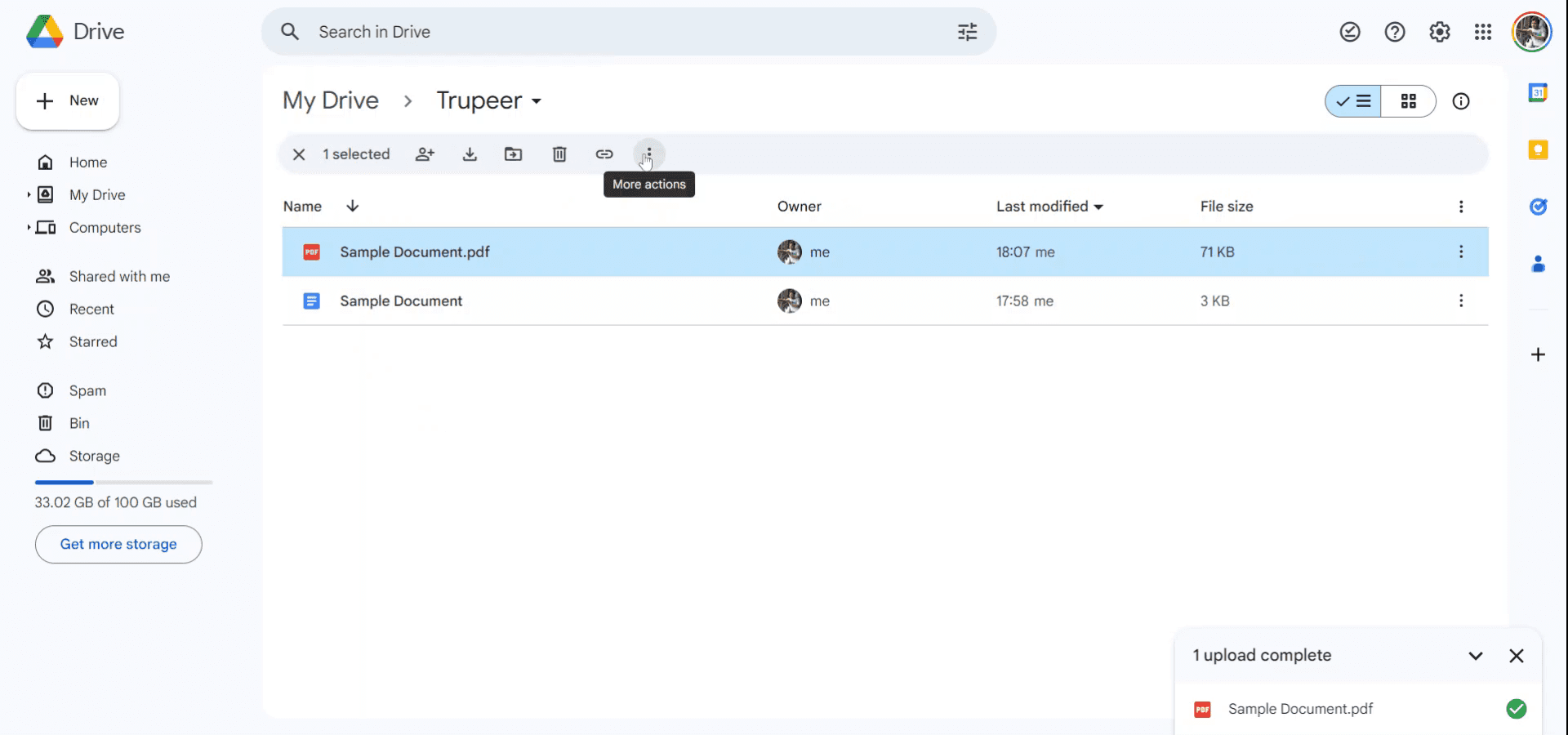
Adım 3
Açılır menü içinde "Birlikte aç" seçeneğine gidin ve "Google Dokümanlar"ı seçin.
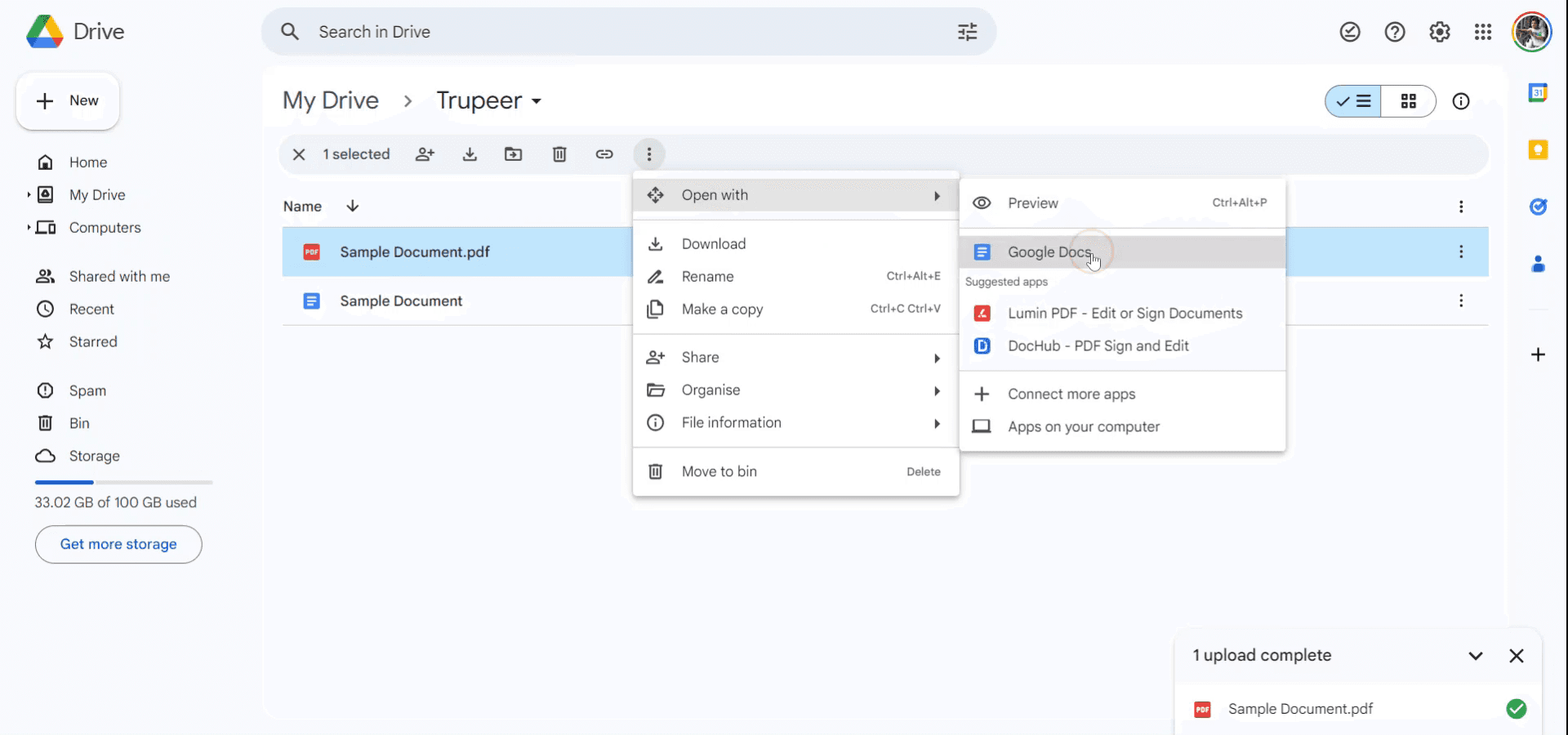
Adım 4
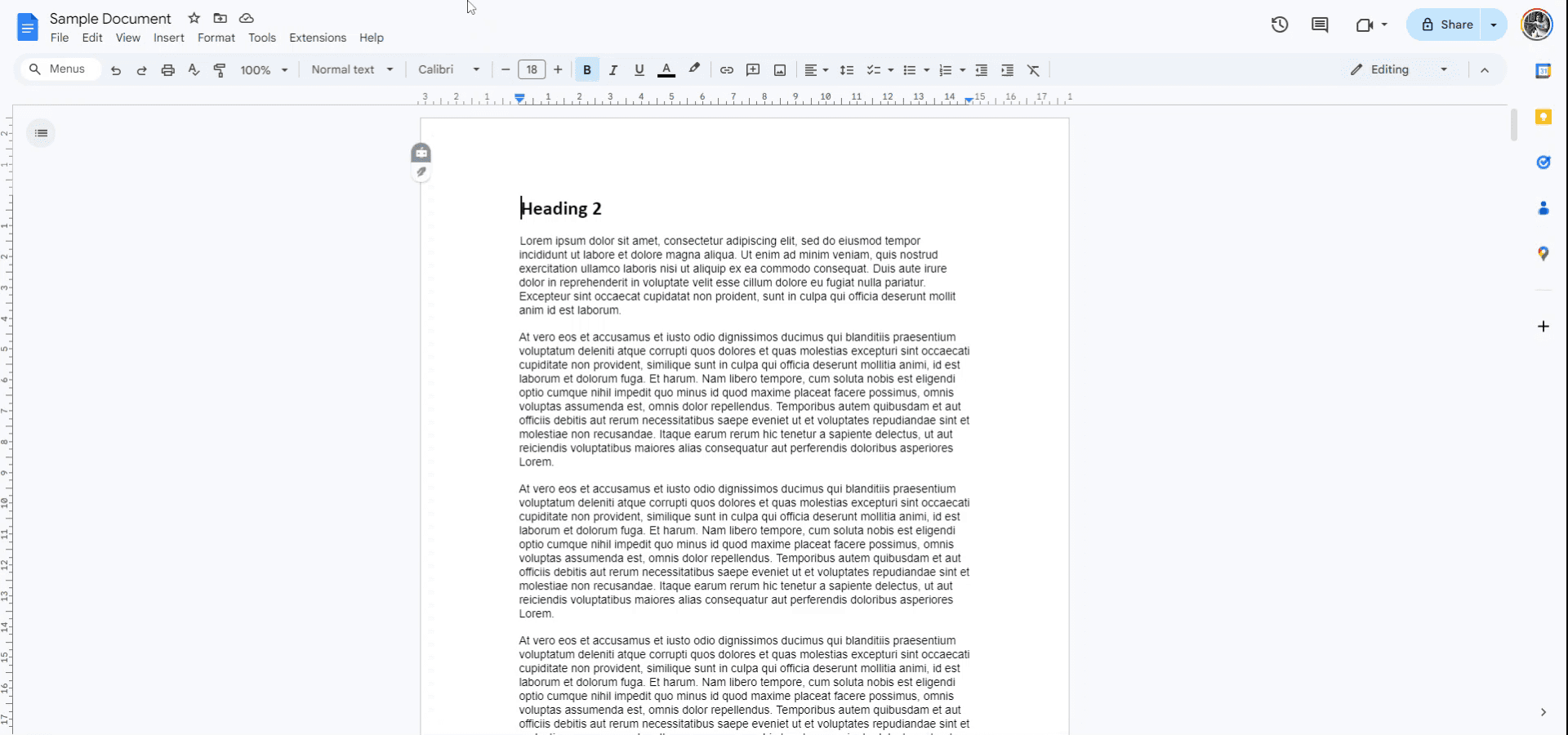
PDF dosyası artık Google Dokümanlar olarak açılacak; böylece içeriği kolayca düzenleyebilir ve paylaşabilirsiniz. Teşekkürler.
Sık Sorulan Sorular
1. Mac’te ekran kaydı nasıl alınır?
Mac’te ekran kaydı almak için Trupeer AI kullanabilirsiniz. Tüm ekranı yakalamanıza olanak tanır ve AI avatar ekleme, videoya seslendirme ekleme, videoda yakınlaştırma ve uzaklaştırma gibi AI özellikleri sunar. trupeer’in AI video çeviri özelliğiyle videoyu 30+ dile çevirebilirsiniz.
2.Ekran kaydına bir AI avatar nasıl eklenir?
Ekran kaydına bir AI avatar eklemek için bir AI ekran kayıt aracı kullanmanız gerekir. Trupeer AI, birden fazla avatarla video oluşturmanıza yardımcı olan bir AI ekran kayıt aracıdır; ayrıca videonuz için kendi avatarınızı oluşturmanıza da destek olur.
3. Windows’ta ekran kaydı nasıl alınır?
Windows’ta ekran kaydı almak için yerleşik Oyun Çubuğu’nu (Windows + G) kullanabilir veya AI avatarlar, seslendirme, çeviri vb. daha gelişmiş özellikler için Trupeer AI gibi gelişmiş bir AI aracı tercih edebilirsiniz.
4. Videoya seslendirme nasıl eklenir?
Videolara seslendirme eklemek için trupeer ai chrome uzantısını indirin. Kaydolduktan sonra videonuzu sesle birlikte yükleyin, trupeer içinden istediğiniz seslendirmeyi seçin ve düzenlenmiş videonuzu dışa aktarın.
5. Ekran kaydında nasıl yakınlaştırma yaparım?
Ekran kaydı sırasında yakınlaştırmak için Trupeer AI’deki yakınlaştırma efektlerini kullanın; bu sayede belirli anlarda içeriye ve dışarıya yakınlaştırma yaparak videonuzun görsel etkisini artırabilirsiniz.
İlgili Eğitimler


