
Slack Şifresi Nasıl Değiştirilir
Slack şifrenizi güncellemeniz mi gerekiyor? Masaüstünde veya mobilde Slack şifrenizi değiştirmek ve hesabınızı güvende tutmak için bu kısa rehberi izleyin.
Steps to change your Slack password:
Access Profile: Open Slack and click on your profile picture in the top right corner.
View Profile: Select "View Profile" from the dropdown menu.
Access Account Settings: Click on "More" and then "Account settings".
Change Password: Locate the "Password" section and click "Expand".
Reset or Change: If you've forgotten your password, click "Reset your password by email". If you know your current password, enter it and then enter your new password.
Save: Click "Save Password" to finalize the change.
Step-by-Step-Guide: How to Change Slack Password
Step 1
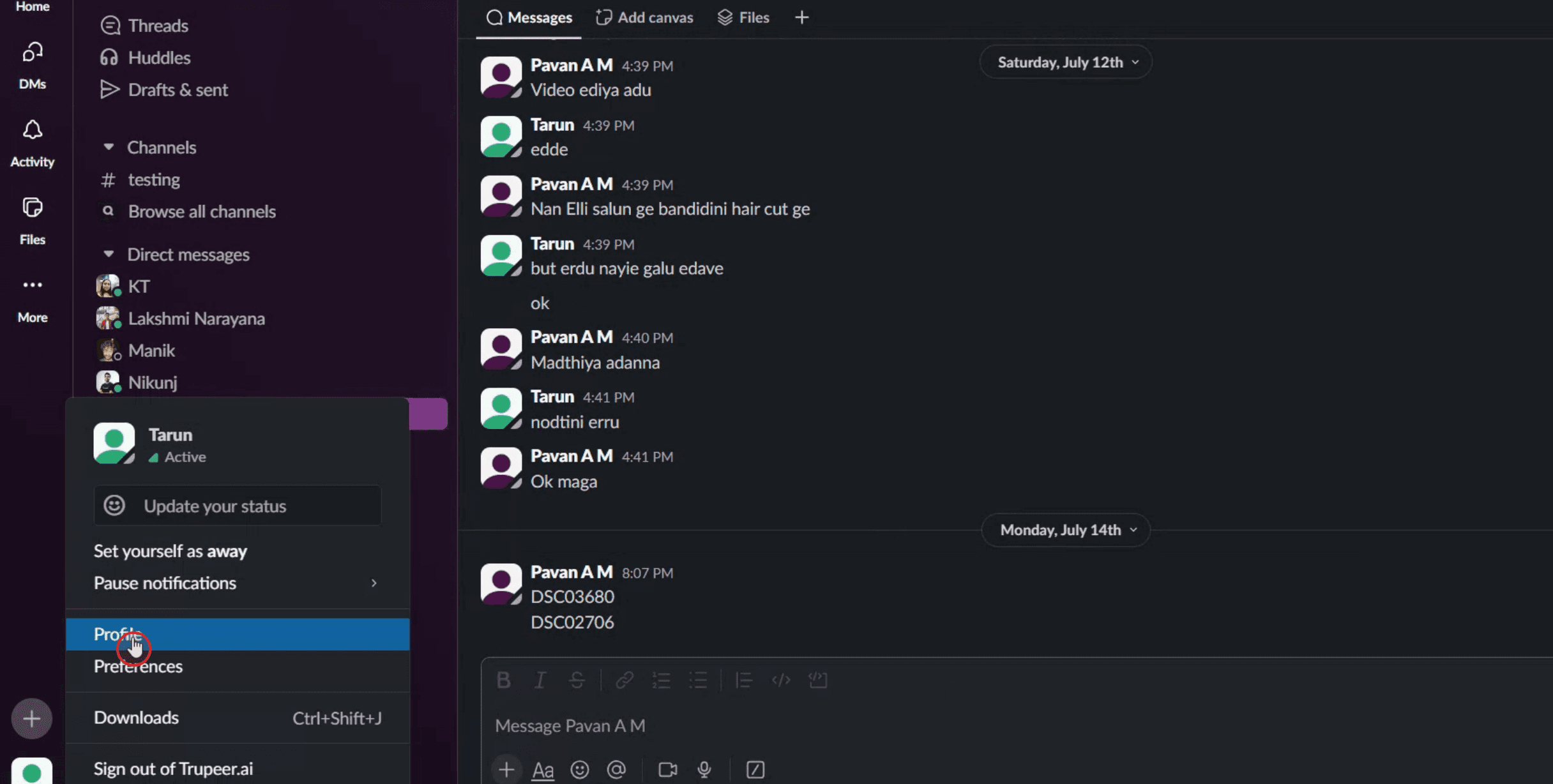
Click on the profile option within Slack.

Step 2
Then click on the profile option.
Step 3
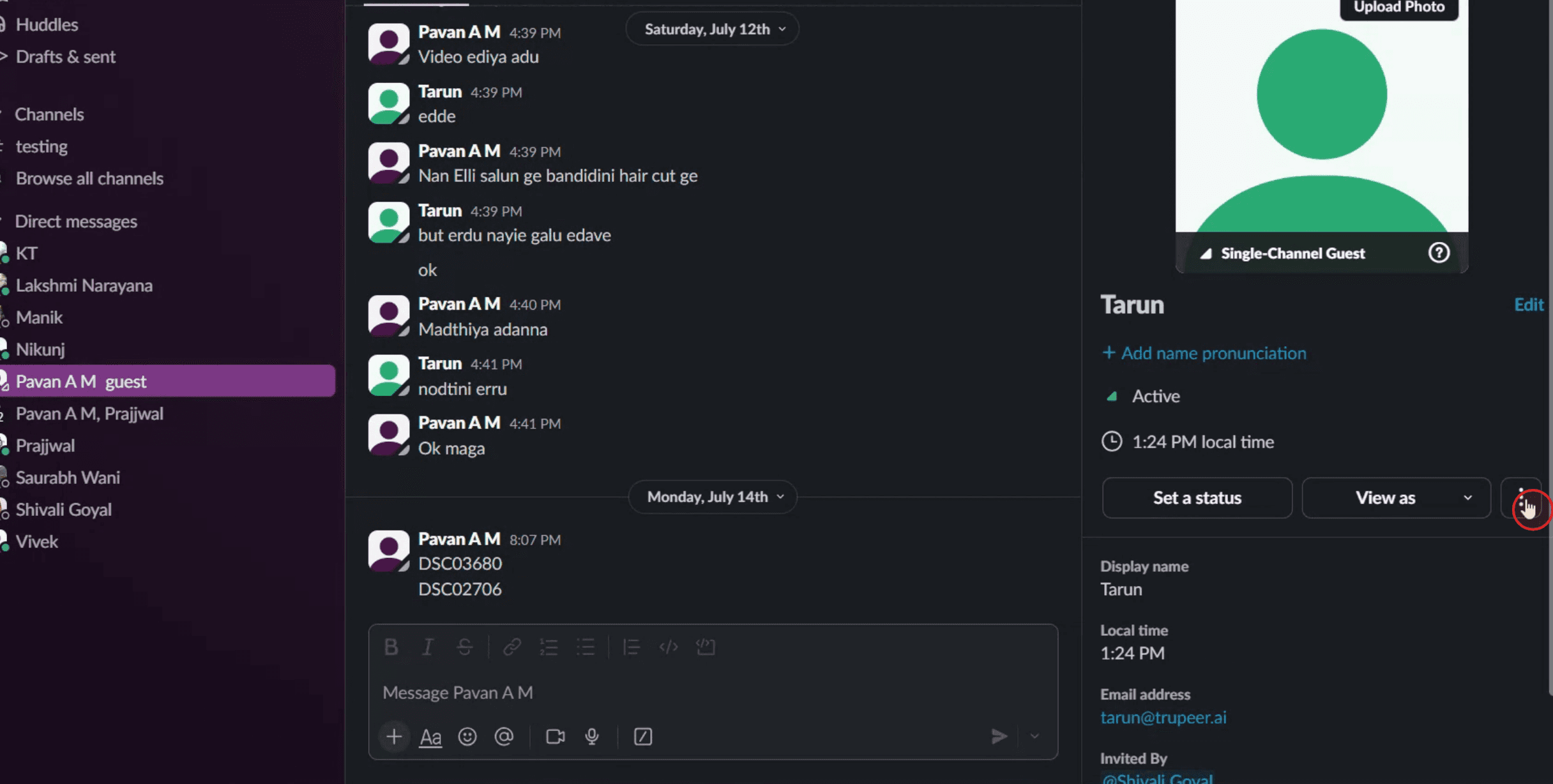
Next, click on the three dots,
Step 4
Click on the account settings option,

Step 5
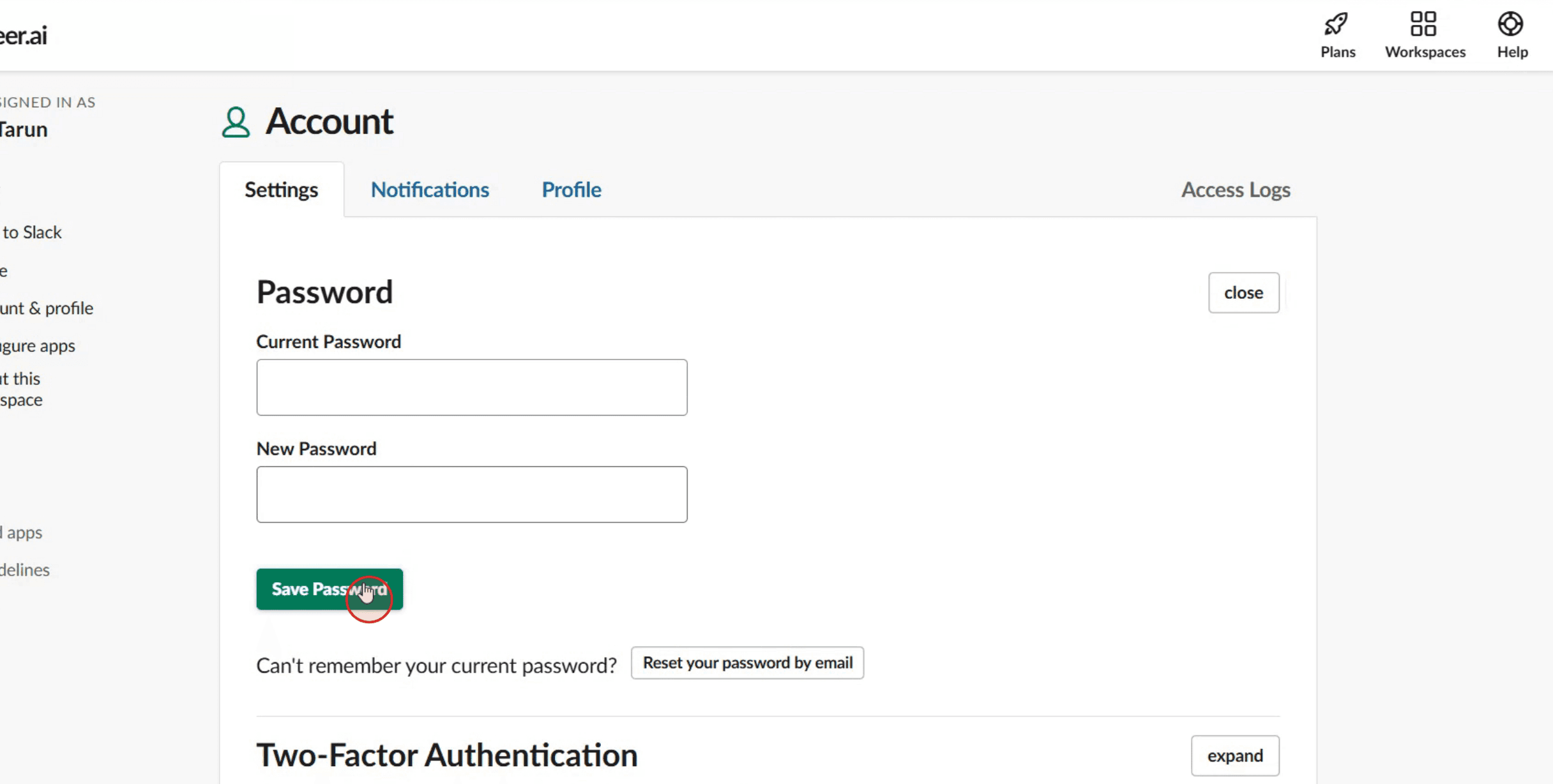
Click on the expand button.

Step 6
Once you have entered the necessary information, click on Save Password.
Slack Şifresi Değiştirmek İçin İpuçları
Slack Giriş Sayfasına gidin
Tarayıcınızı açın ve slack.com/signin adresinden Slack oturum açma sayfasına gidin. İstenirse çalışma alanını seçin.Şifremi unuttum’a tıklayın
Zaten oturumu kapattıysanız veya mevcut şifrenizi hatırlamıyorsanız “Şifremi unuttum?” seçeneğine tıklayın. Bu, e-postanızı kullanarak şifreyi sıfırlamanıza olanak tanır.Sıfırlama bağlantısı için e-postanızı açın
Slack, kayıtlı e-posta adresinize bir şifre sıfırlama bağlantısı gönderecektir. E-postayı açın ve devam etmek için bağlantıya tıklayın.Yeni bir şifre belirleyin
Yönlendirildikten sonra yeni ve güvenli bir şifre girin. Daha iyi güvenlik için büyük harf, küçük harf, sayılar ve özel karakterlerin bir karışımını içerdiğinden emin olun.Onaylayın ve giriş yapın
Yeni şifreyi belirledikten sonra onaylayın ve güncellenmiş kimlik bilgilerinizle Slack’e tekrar giriş yapın.
Yaygın Hatalar ve Bunlardan Nasıl Kaçınılır
Google veya SSO ile Slack kullanma
Slack’e Google veya Tek Oturum Açma (SSO) ile kaydolduysanız ayrı bir Slack şifreniz olmayabilir. Bu durumda kimlik bilgilerinizi Google veya kimlik sağlayıcınızın hesabı üzerinden yönetmeniz gerekir.Spam klasörünü kontrol etmemek
Bazen Slack’in şifre sıfırlama e-postası spam veya promosyonlar sekmesine düşebilir. Birkaç dakika içinde göremiyorsanız bu klasörleri kontrol edin.Zayıf şifre seçimi
Sık kullanılan veya basit şifreler hesabınızı savunmasız hale getirebilir. Her zaman güçlü ve benzersiz bir şifre seçin.Birden fazla cihazda oturum açık bırakmak
Şifrenizi değiştirdikten sonra güvenlik için diğer tüm oturumlardan çıkmanız iyi bir fikirdir. Bunu Slack’in hesap ayarlarından yapabilirsiniz.Kayıtlı şifreleri güncellemeyi unutmak
Slack girişinizi tarayıcınızda veya şifre yöneticinizde kaydettiyseniz, gelecekte giriş sorunları yaşamamak için yeni şifreyle güncellemeyi unutmayın.
Slack Şifresini Değiştirme Hakkında Sık Sorulan Sorular
Giriş yapmışken Slack şifremi değiştirebilir miyim?
Hayır, Slack giriş yapmışken “şifre değiştir” düğmesi sunmaz. Sıfırlamak için “Şifremi unuttum?” yöntemini kullanmanız gerekir.Google veya SSO ile giriş yaparsam ne olur?
Google veya başka bir SSO sağlayıcısıyla giriş yaptıysanız, giriş bilgilerinizi o sağlayıcı üzerinden yönetmeniz gerekir.Slack şifreleri için minimum bir gereksinim var mı?
Slack, şifrelerin en az 6 karakter uzunluğunda olmasını gerektirir. Daha iyi güvenlik için harf, sayı ve sembollerin bir karışımını kullanın.Şifremi değiştirmek beni diğer cihazlardan oturumu kapatır mı?
Otomatik olarak değil. Gelişmiş güvenlik için Slack hesabınızdaki hesap ayarlarından diğer oturumlardan manuel olarak çıkış yapmanız gerekir.Slack şifremi ne sıklıkla değiştirmeliyim?
Slack düzenli şifre değişikliği gerektirmese de, birkaç ayda bir güncellemek ve herhangi bir şüpheli etkinlikten sonra güncellemek iyi bir uygulamadır.mac’te ekran kaydı nasıl alınır?
Mac’te ekran kaydı almak için Trupeer AI kullanabilirsiniz. Tüm ekranı yakalamanıza olanak tanır ve AI avatar ekleme, seslendirme ekleme, videoda yakınlaştırma (içeri/dışarı) gibi AI özellikleri sunar. trupeer’ın AI video çeviri özelliğiyle videoyu 30+ dile çevirebilirsiniz.Ekran kaydına bir AI avatar nasıl eklenir?
Ekran kaydına bir AI avatar eklemek için bir AI ekran kayıt aracı kullanmanız gerekir. Trupeer AI, birden fazla avatarla videolar oluşturmanıza yardımcı olan bir AI ekran kayıt aracıdır; ayrıca videonuz için kendi avatarınızı oluşturmanıza da yardımcı olur.windows’ta ekran kaydı nasıl alınır?
Windows’ta ekran kaydı almak için yerleşik Oyun Çubuğu’nu (Windows + G) kullanabilir veya AI avatarlar, seslendirme, çeviri vb. daha gelişmiş özellikler için Trupeer AI gibi gelişmiş bir AI aracı tercih edebilirsiniz.Videoya seslendirme nasıl eklenir?
Videolara seslendirme eklemek için trupeer ai chrome uzantısını indirin. Kaydolduktan sonra sesli videonuzu yükleyin, trupeer’dan istediğiniz seslendirmeyi seçin ve düzenlenmiş videonuzu dışa aktarın.Ekran kaydında nasıl yakınlaştırma yapabilirim?
Bir ekran kaydı sırasında yakınlaştırmak için Trupeer AI’deki yakınlaştırma efektlerini kullanın; bu sayede
Önerilen Okumalar
Teknik Dokümantasyon Oluşturucu
İlgili Eğitimler


