

Jira’da Sorun Türü Nasıl Değiştirilir – Hızlı ve Kolay Adımlar
Jira’da sorun türünü, alanları ve iş akışı verilerini bozmadan görevleri, hataları veya hikâyeleri değiştirmek için “Taşı” seçeneğini kullanarak nasıl değiştireceğinizi öğrenin. Bu hızlı rehberi Trupeer ile takip edin.
Bu doküman, Jira’da sorun türünü değiştirmek için adım adım bir süreç sunar ve kullanıcılar için sorunsuz bir iş akışı sağlar. Sorun türünü herhangi bir zahmet olmadan güncellemek için bu talimatları dikkatle izleyin.
Bir sorunun türünü iki şekilde değiştirebilirsiniz: "Move" (Taşı) özelliğini kullanarak (en güvenilir yöntem) veya bazı Jira örneklerinde, sorun türü simgesi üzerinden doğrudan (etkinleştirilmişse).
Yöntem 1: Taşıma Seçeneğini Kullanma
Sorunu Aç
Değiştirmek istediğiniz soruna gidin.Daha Fazla (•••) > Taşı
Bu, sorun türünü, projeyi ve diğer özellikleri değiştirebileceğiniz taşıma sihirbazını açar.Yeni Sorun Türünü Seçin
İstediğiniz sorun türünü seçin (ör. "Bug"dan "Task"a).Alanları Eşleştirin
Jira, mevcut türden yeni türe gerekli alanları eşleştirmenizi isteyecektir. Eksik kalan tüm bilgileri doldurun.Gözden Geçirin ve Onaylayın
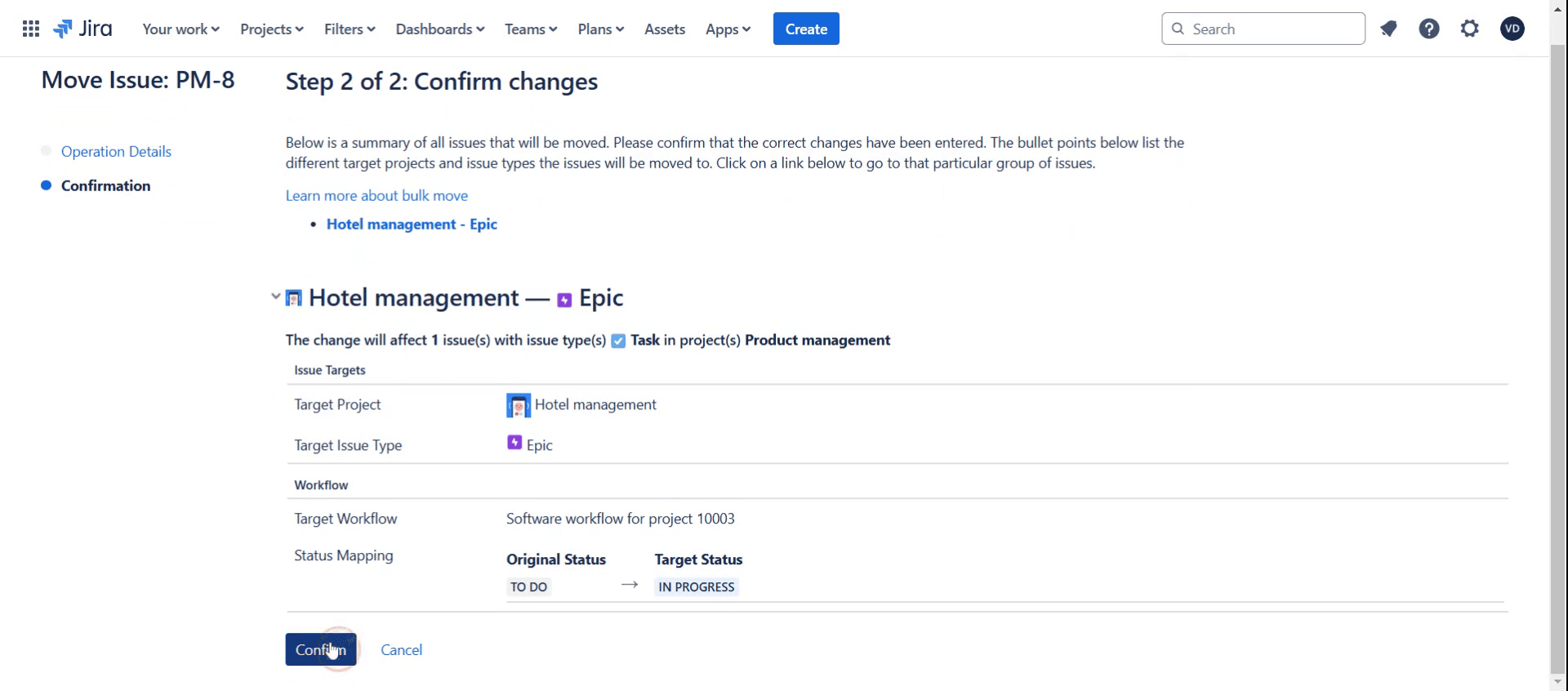
Değişiklikleri iki kez kontrol edin ve uygulamak için Onayla’ya tıklayın.
Yöntem 2: Sorun Türü Simgesinden Değiştirin (varsa)
Sorunu Aç
Sorunun ayrıntı görünümüne gidin.Sorun Türü Simgesine Tıklayın
Sorun özeti veya anahtarının yakınında bulunur.Yeni Sorun Türünü Seçin
Açılır menüden yeni bir tür seçin. Jira yeniden yükleyebilir veya onay için sizden onay isteyebilir.
Adım Adım Rehber: Jira’da Sorun Türü Nasıl Değiştirilir
Adım 1
Panoya tıklayın.
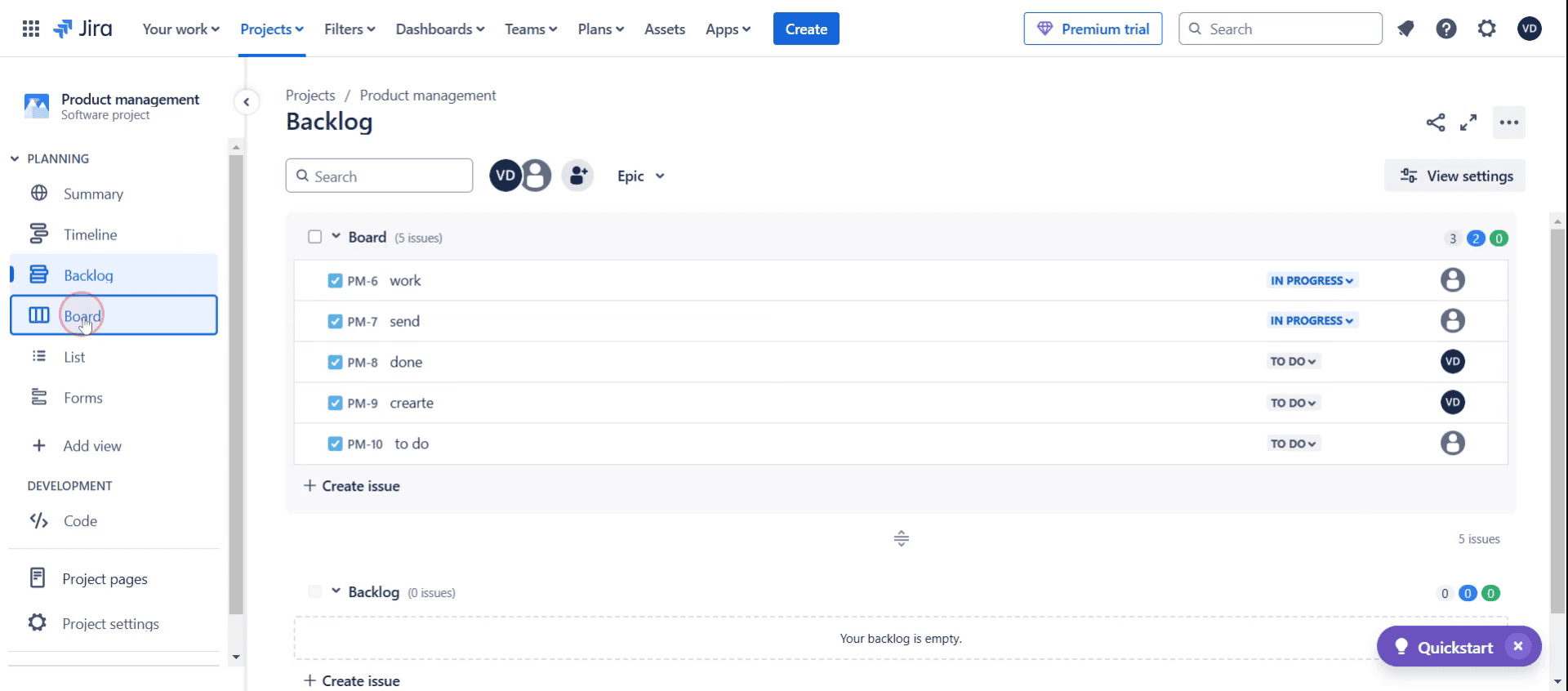
Adım 2
Ardından ilgili Jira biletini seçin.
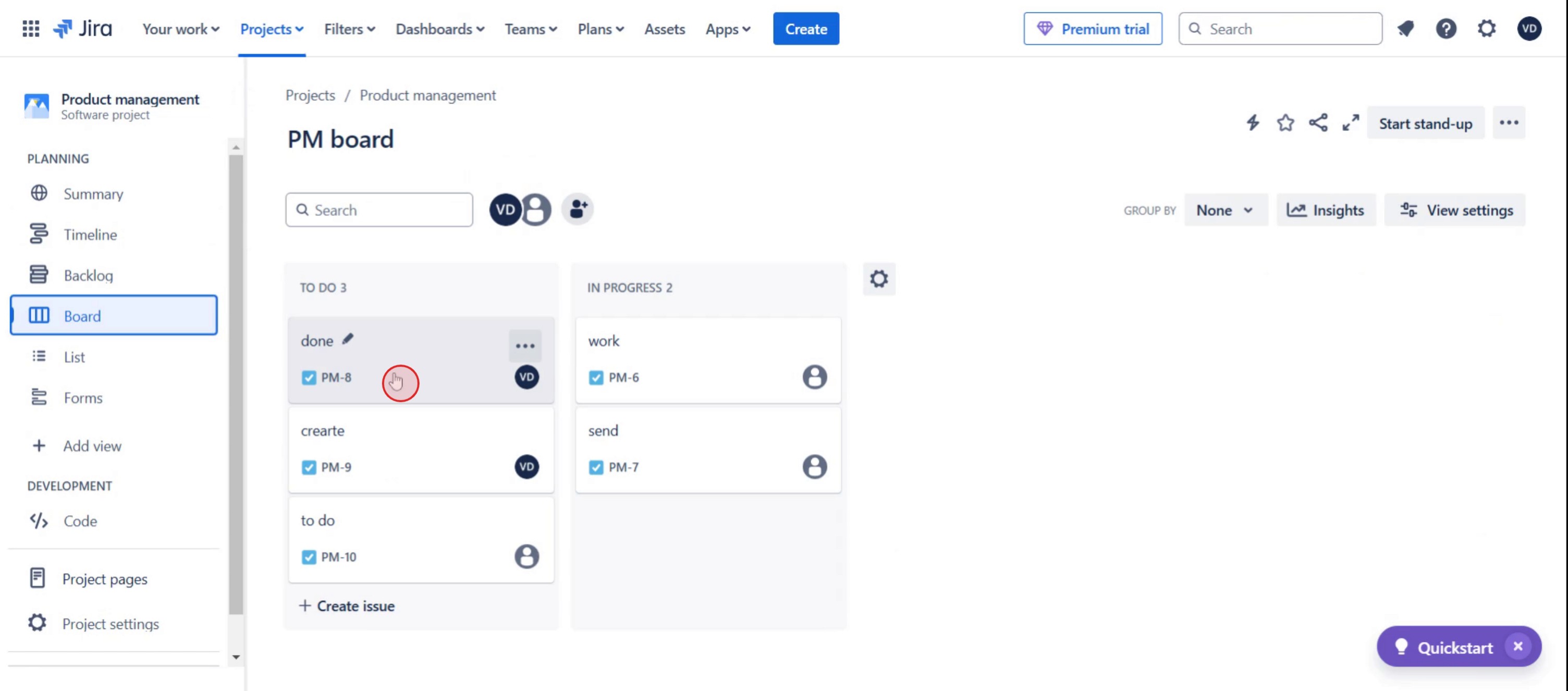
Adım 3
Daha fazla seçeneklere tıklayın.
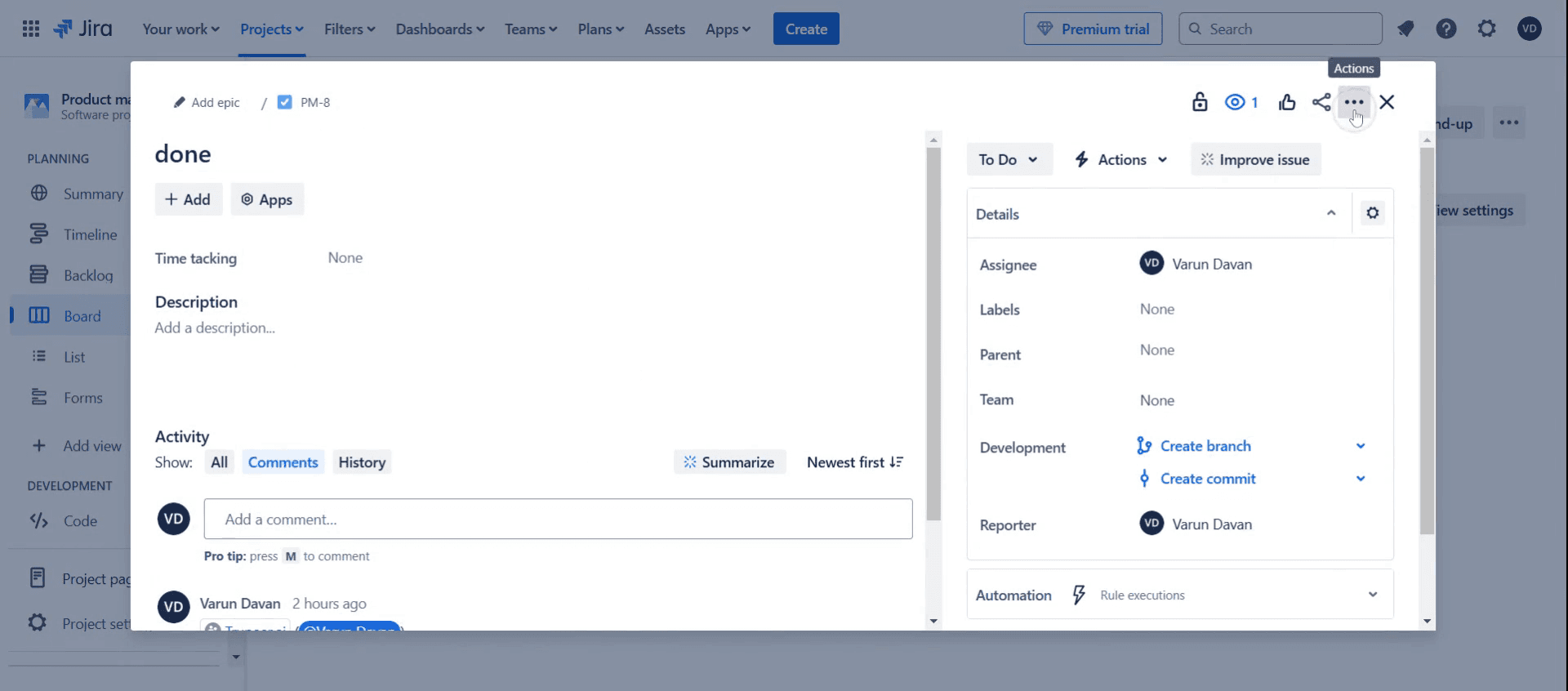
Adım 4
Taşı’ya tıklayın.

Adım 5
İlgili projeyi seçin.
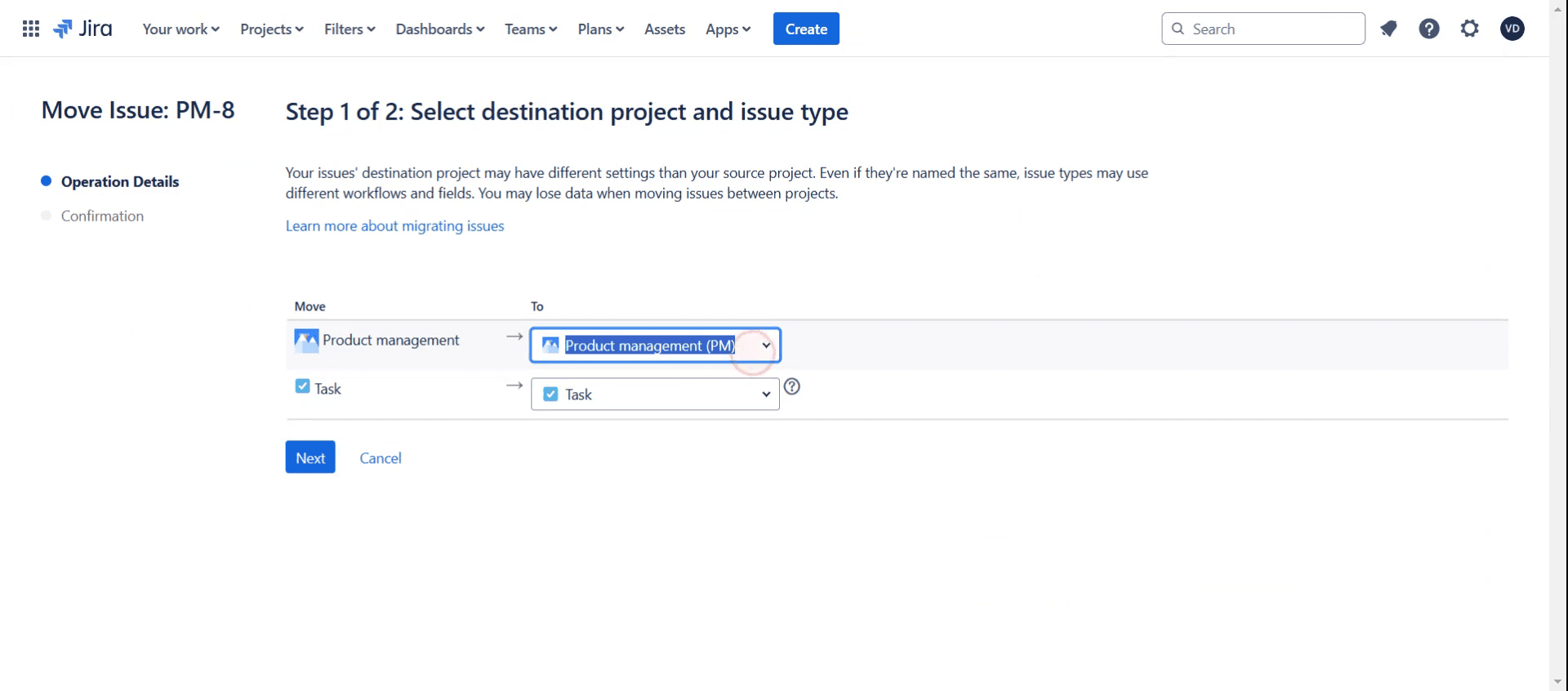
Adım 6
Uygun görevi seçin,
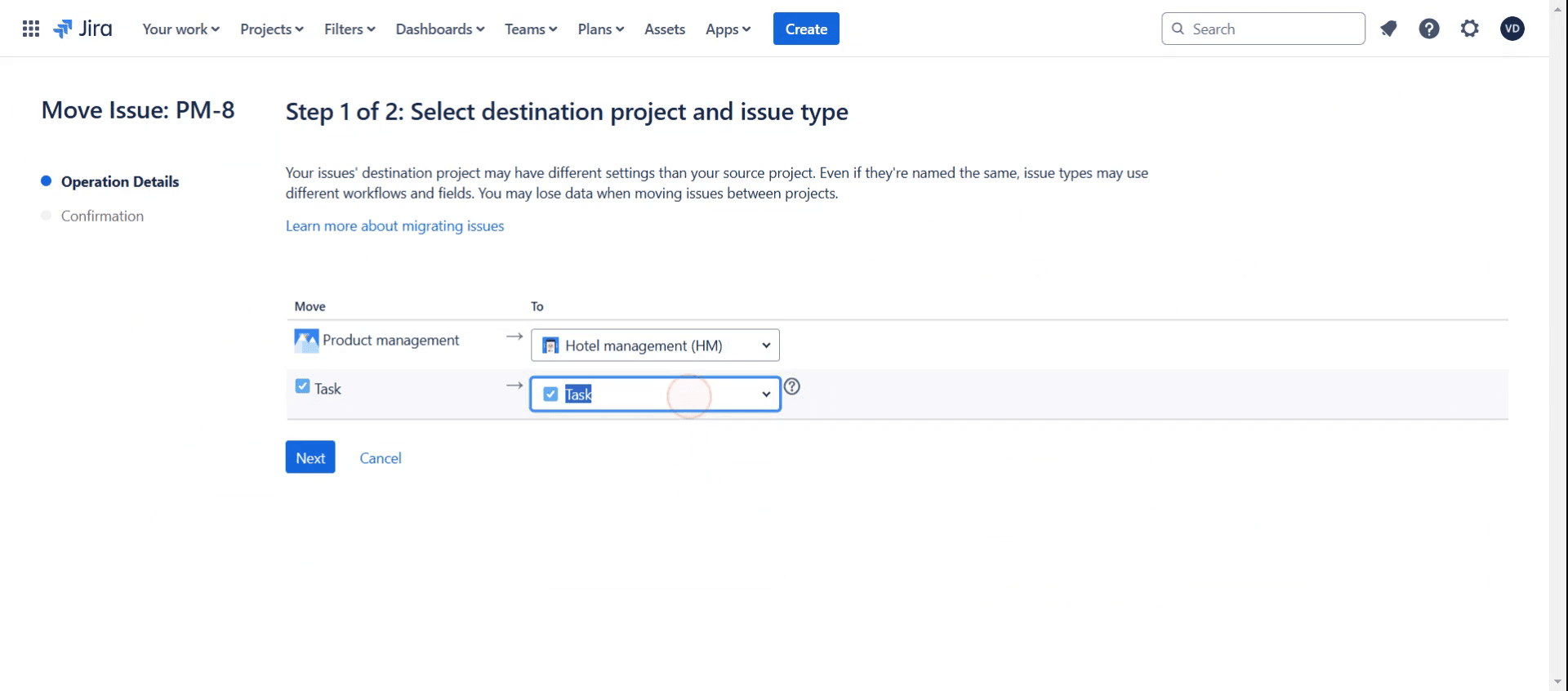
Adım 7
Ardından İleri’ye tıklayın,
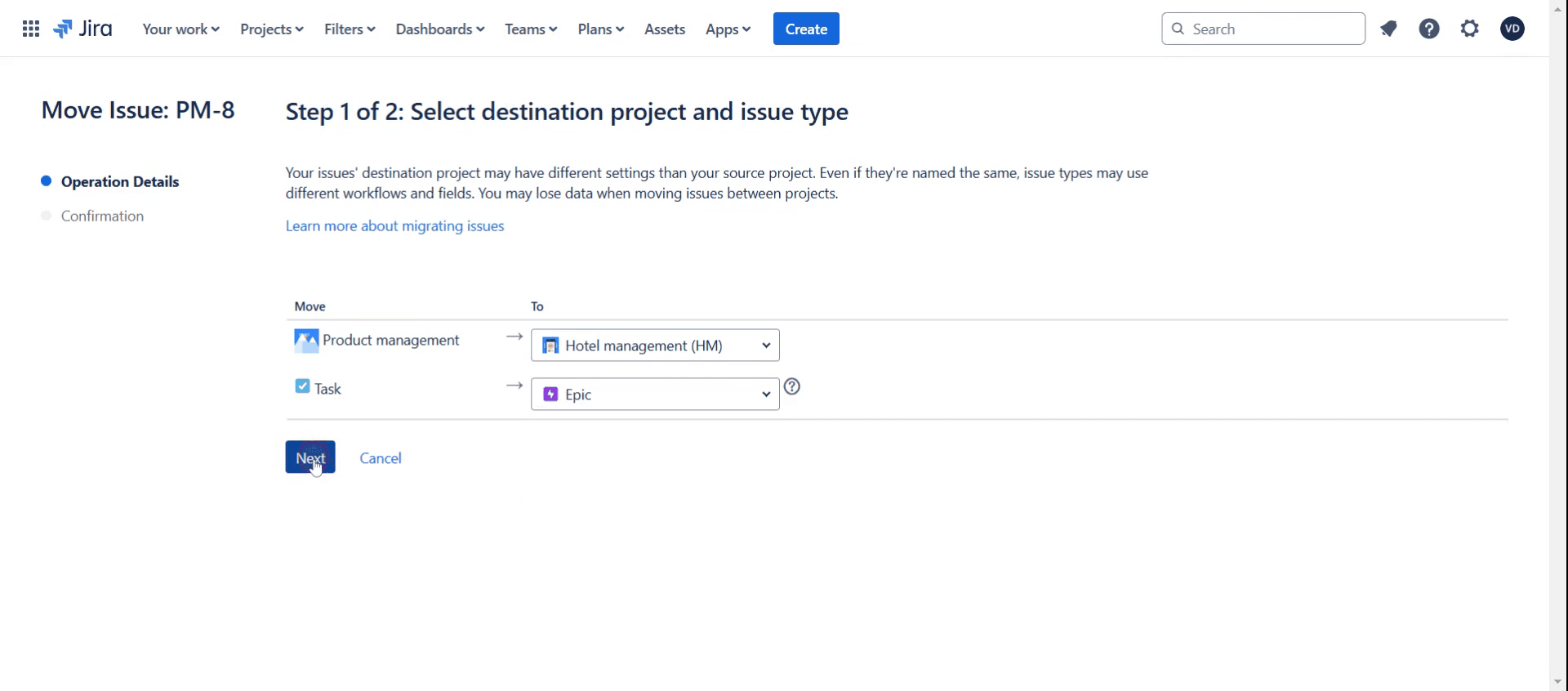
Adım 8
İstenen hedef durumu seçin.
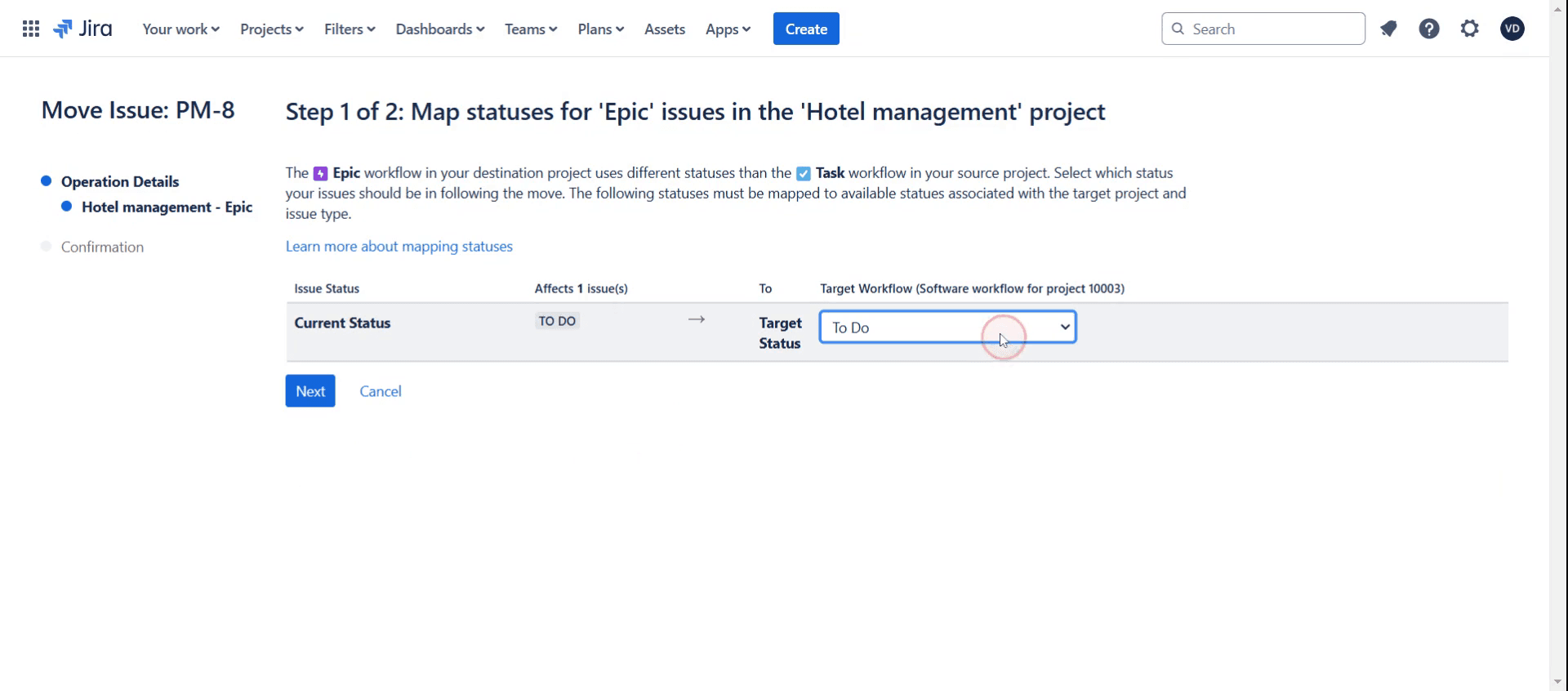
Adım 9
Ardından İleri’ye tıklayın,
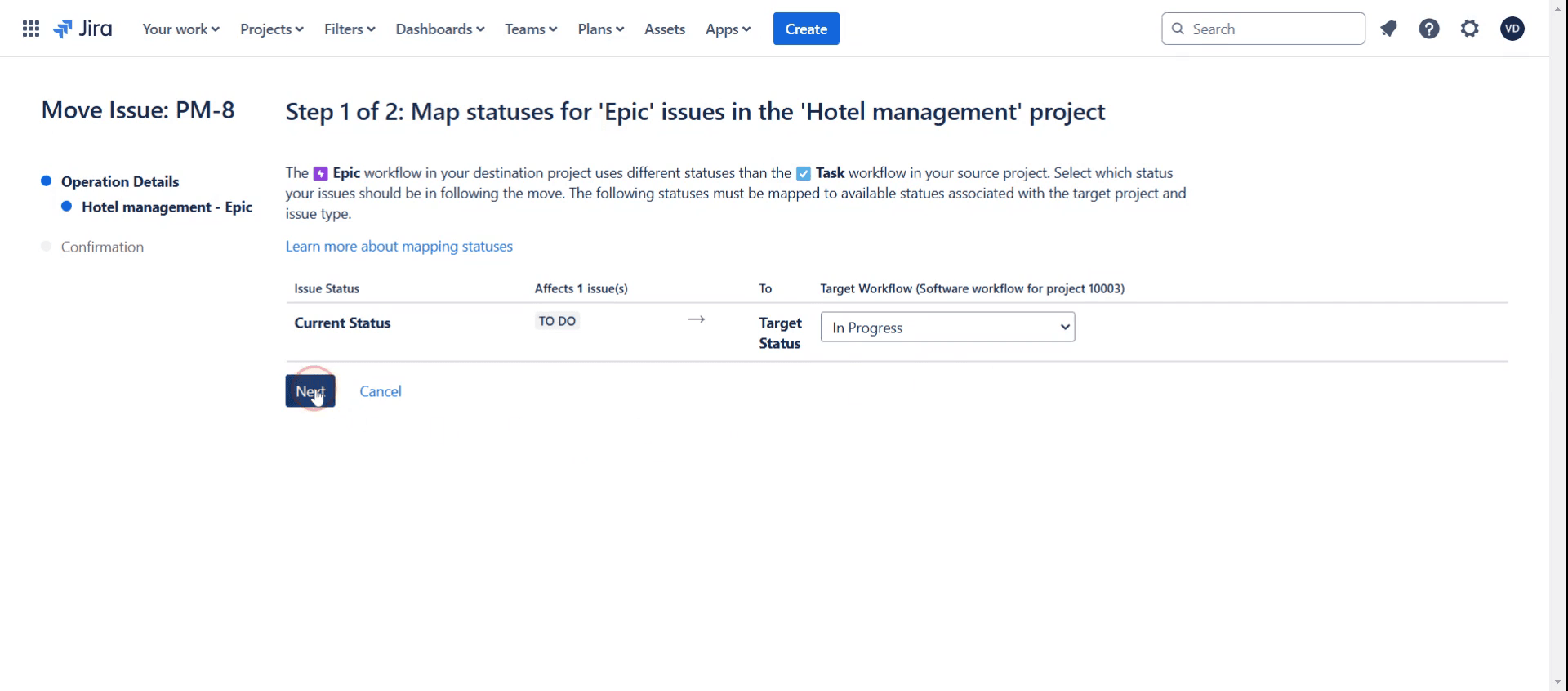
Adım 10
Onay kutusuna tıklayın.
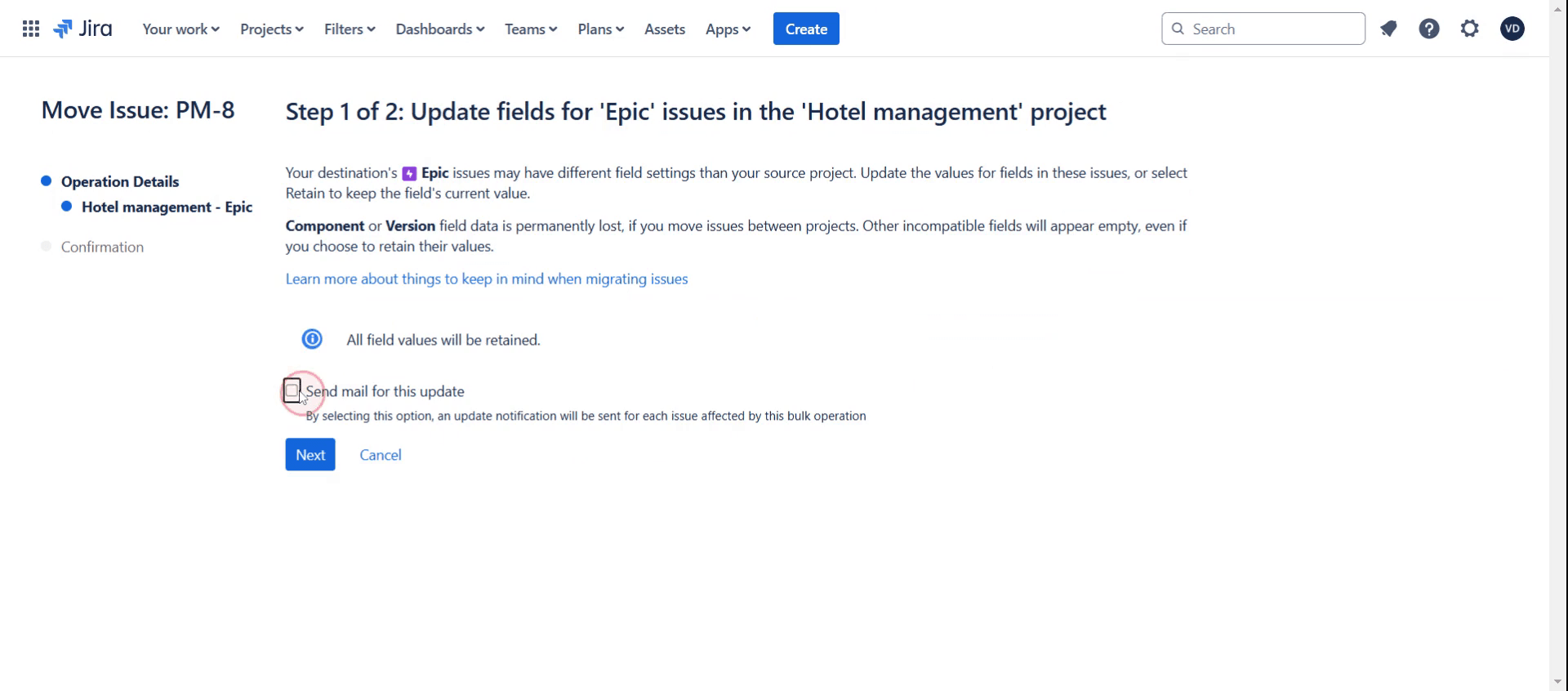
Adım 11
Ardından İleri’ye tıklayarak devam edin .
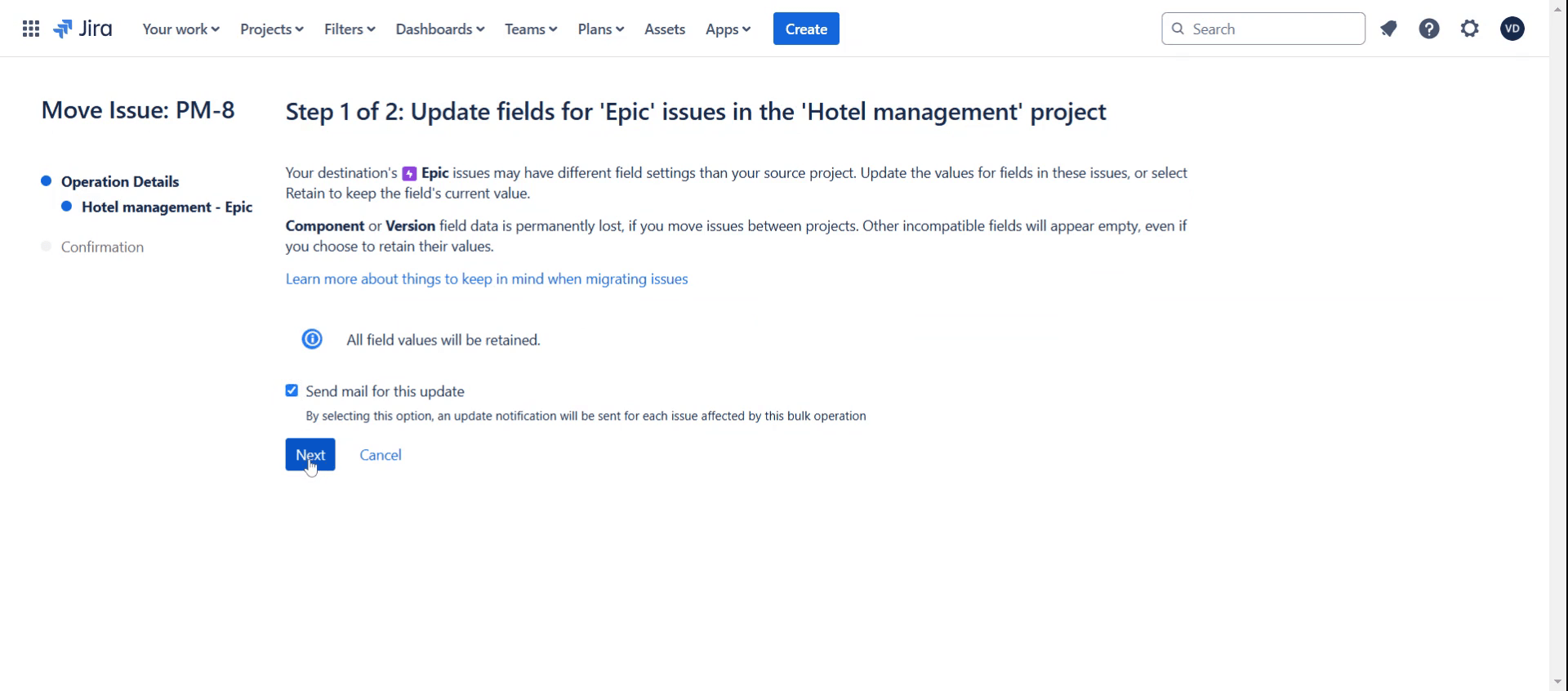
Adım 12
Onayla’ya tıklayın.
Jira’da sorun türünü değiştirmeye yönelik pratik ipuçları
Değiştirmeye çalışmadan önce hedef sorun türünün projenin sorun türü şemasında kullanılabilir olduğundan emin olun.
Ekler ve yorumlar gibi tüm önemli ayrıntıları koruyarak sorun türünü değiştirmek için Jira’nın Taşı seçeneğini kullanın.
Sorun türü farklı alanlar gerektiriyorsa, veri kaybını önlemek için geçiş sırasında bunları doğru şekilde eşleyin.
Yaygın hatalar ve bunlardan nasıl kaçınılır
Gerekli alanları kontrol etmeden sorun türünü değiştirmek, eksik bilgiye yol açabilir. Onaylamadan önce alan eşlemelerini her zaman gözden geçirin.
Yeni sorun türünü desteklemeyen bir iş akışı kullanmak hatalara neden olabilir. Değişiklik yapmadan önce uyumluluğu doğrulayın.
Gerekli proje izinlerine sahip olmamak değişiklikleri engelleyebilir. Jira’da Sorunları Taşı izinleriniz olduğundan emin olun.
Jira’da sorun türünü değiştirmeye ilişkin sık sorulan sorular
Jira’da sorun türünü neden değiştiremiyorum?
Sorun türünü değiştiremiyorsanız proje izinlerinizi kontrol edin, sorun türünün projenin şemasının içinde olduğundan emin olun ve iş akışının yeni türü desteklediğini doğrulayın.Sorun türünü değiştirmek herhangi bir veriyi siler mi?
Hayır, ancak yeni sorun türünde farklı zorunlu alanlar varsa bazı bilgileri manuel olarak yeniden girmeniz veya ayarlamanız gerekebilir.Aynı anda birden fazla sorun için sorun türünü değiştirebilir miyim?
Evet, birden fazla sorun için sorun türünü aynı anda güncellemek üzere Jira’nın toplu değiştirme özelliğini kullanabilirsiniz.Sorun türünü değiştirmek raporları veya panoları etkiler mi?
Raporlar ve panolar sorunları nasıl filtrelediğine bağlı olarak etkileyebilir; değişiklik yaptıktan sonra gerekirse filtrelerinizi güncelleyin.Mac’te ekran kaydı nasıl alınır?
Mac’te ekran kaydı almak için Trupeer AI kullanabilirsiniz. Tüm ekranı yakalamanıza olanak tanır ve AI avatarlar ekleme, videoya seslendirme ekleme, videoda yakınlaştırma ve uzaklaştırma gibi yapay zekâ özellikleri sunar. trupeer’ın AI video çeviri özelliğiyle videoyu 30+ dile çevirebilirsiniz.Ekran kaydına bir AI avatar nasıl eklenir?
Ekran kaydına bir AI avatar eklemek için AI ekran kaydı aracı kullanmanız gerekir. Trupeer AI, bir AI ekran kaydı aracıdır; birden fazla avatarla videolar oluşturmanıza yardımcı olur ve ayrıca videonuz için kendi avatarınızı oluşturmanıza da destek olur.Windows’ta ekran kaydı nasıl alınır?
Windows’ta ekran kaydı almak için yerleşik Oyun Çubuğu’nu (Windows + G) kullanabilir veya AI avatarlar, seslendirme, çeviri vb. daha gelişmiş özellikler için Trupeer AI gibi gelişmiş bir AI aracı tercih edebilirsiniz.Videoya seslendirme nasıl eklenir?
Videolara seslendirme eklemek için trupeer ai Chrome uzantısını indirin. Hesabınıza kaydolduktan sonra sesli videonuzu yükleyin, trupeer’dan istediğiniz seslendirme seçeneğini belirleyin ve düzenlenmiş videonuzu dışa aktarın.Ekran kaydında nasıl yakınlaştırma yapabilirim?
Ekran kaydı sırasında yakınlaştırmak için Trupeer AI içindeki yakınlaştırma efektlerini kullanın; bu sayede belirli anlarda içeriye ve dışarıya yakınlaştırma yaparak videonuzun görsel etkisini artırabilirsiniz.
İnsanlar ayrıca şunu soruyor
Teknik Dokümantasyon Oluşturucu
Jira Backlog’u Excel’e nasıl aktarırım
Jira’da toplu güncelleme nasıl yapılır
İlgili Eğitimler


