

MS Excel’de Hücrelere Tarih Seçici Takvimi Nasıl Eklenir
Geliştirici araçlarını veya hızlı tarih seçimi için eklentileri kullanarak Excel hücrelerine tarih seçici takvim eklemeyi öğrenin. Bu adım adım eğitimi takip edin ve Trupeer ile rehberler oluşturun.
MS Excel’de hücrelere bir tarih seçici takvimi eklemek için Geliştirici sekmesinden yerleşik "Date Picker" denetimini ("Microsoft Date and Time Picker Control" olarak da bilinir) kullanabilirsiniz. Alternatif olarak, daha basit ve kullanıcı dostu bir deneyim için "Mini Calendar and Date Picker" gibi bir eklenti kullanabilirsiniz.
Yöntemlerin özeti:
1. Geliştirici Sekmesini Kullanma (Yerleşik Denetim):
1. Geliştirici Sekmesini Etkinleştirin: Şeridi sağ tıklayın, "Customize the Ribbon" seçeneğini belirleyin ve "Developer" kutusunu işaretleyin.
2. Denetimi Ekleyin: Geliştirici sekmesine gidin, "Insert"e tıklayın ve "ActiveX Controls" altında "Date Picker" denetimini seçin. Görünmüyorsa, gerekirse "More Controls"a tıklayıp kayıt işlemi sonrası "Microsoft Date and Time Picker Control 6.0 (SP6)" seçin.
3. Yerleştirin ve Yapılandırın: Tarih seçiciyi eklemek istediğiniz hücreye tıklayın; ardından denetimi sağ tıklayıp özelliklerini (bağlı hücre dahil) özelleştirmek için "Format Control" seçeneğini belirleyin.
4. Kullanın: Tarih seçiciyi etkinleştirmek için hücreye tıklayın, bir tarih seçin; tarih hücreye girilecektir.
2. "Mini Calendar and Date Picker" Eklentisini Kullanma:
Eklentiyi edinin: "Insert" sekmesine gidin, "Get Add-ins"e tıklayın ve "Mini Calendar and Date Picker" ifadesini aratın.
Yükleyin ve açın: Eklentiyi ekleyin ve Ana sayfa sekmesindeki "Add-ins" düğmesinden açın.
Seçin ve kullanın: İstediğiniz hücreye tıklayın, ardından takvimden tarihi seçin.
Adım Adım Kılavuz: MS Excel’de Hücrelere Tarih Seçici Takvimi Nasıl Eklenir
Adım 1
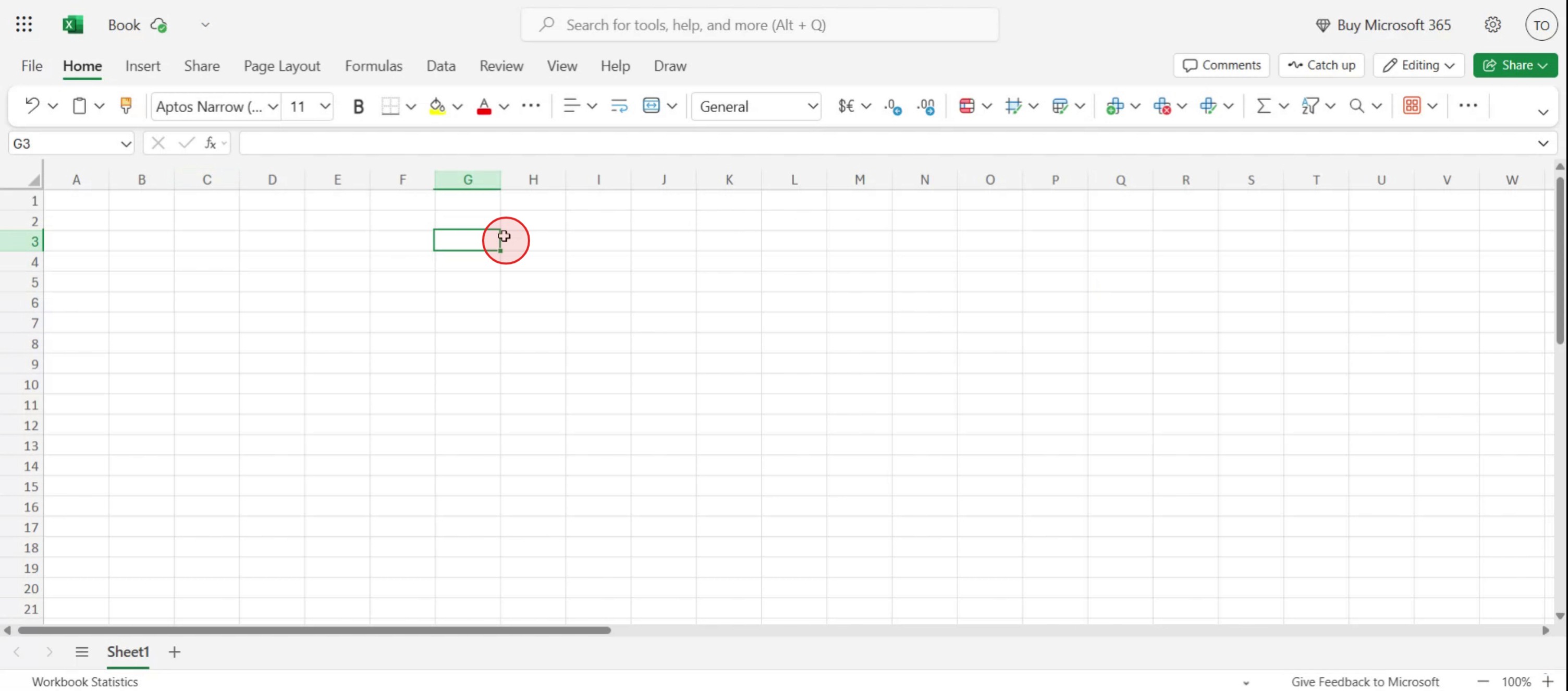
Tarih seçiciyi eklemek istediğiniz belirli bir Hücreyi seçin.
Adım 2
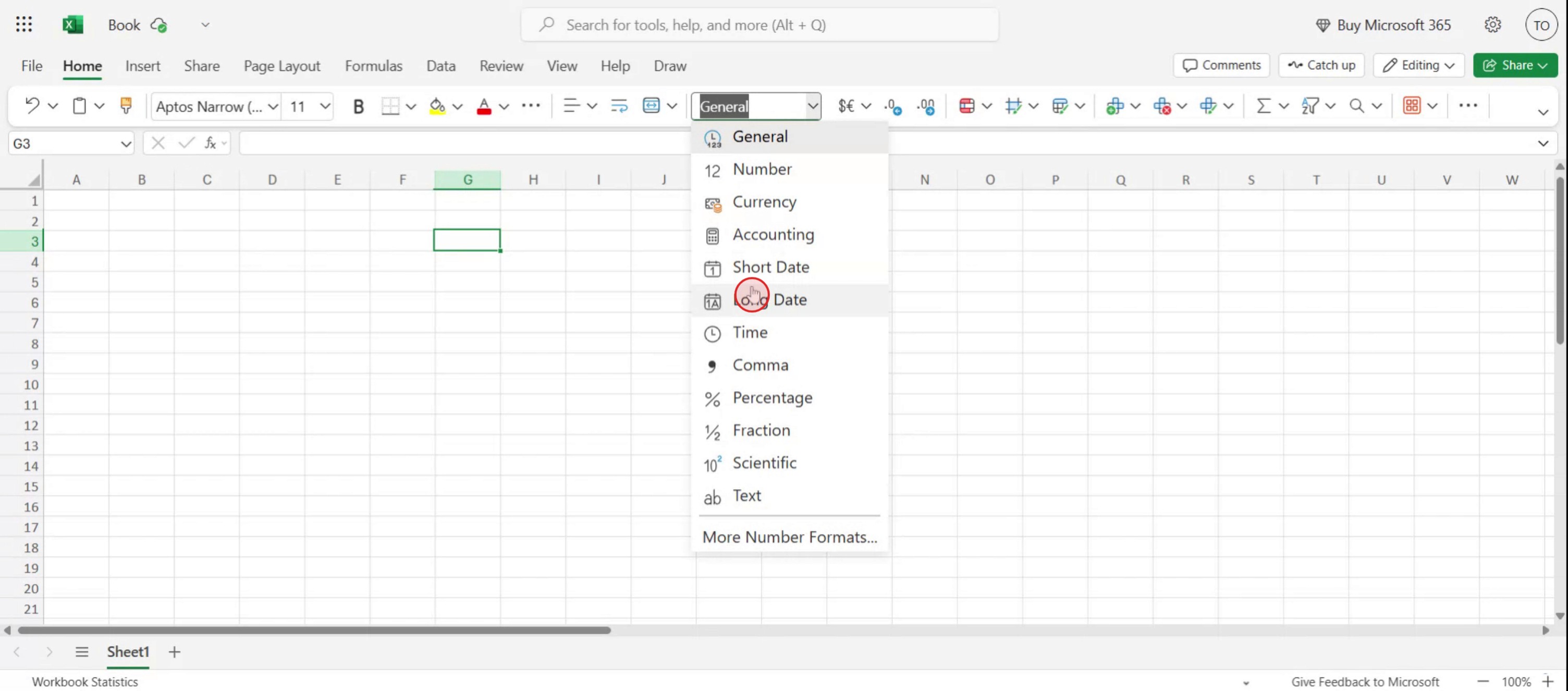
Biçimlendirme araç çubuğundan sayı biçimi seçeneğini seçin.

Adım 3
Açılır menüden. 'Long Date' seçeneğini seçin,
Adım 4
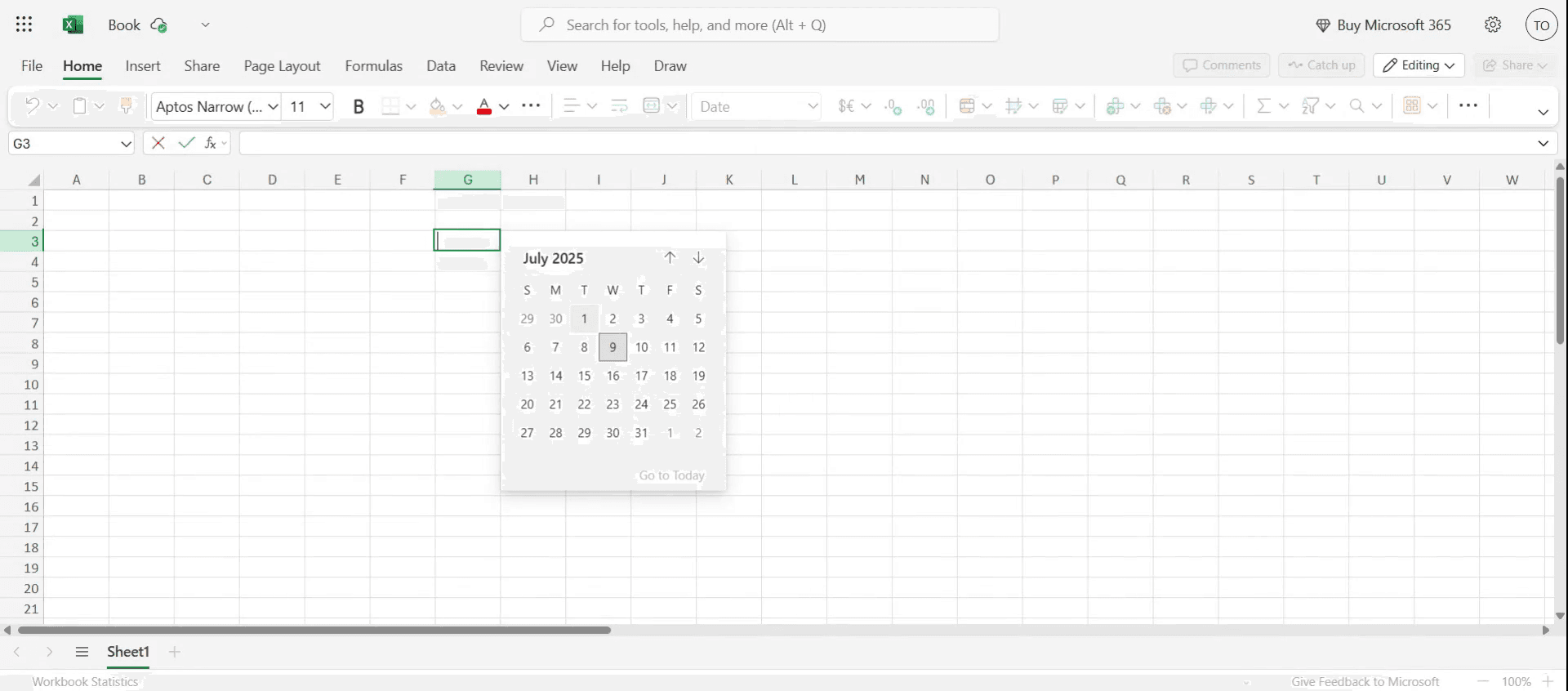
Hücreye çift tıklayarak tarih belirtilen şekilde görünecektir.
MS Excel’de Hücrelere Tarih Seçici Takvimi Eklemek İçin İpuçları
Excel Dosyanızı Açın
Microsoft Excel’i başlatın ve tarih seçiciyi eklemek istediğiniz çalışma kitabını açın.Geliştirici Sekmesini Etkinleştirin
Şeride gidin, Dosya → Seçenekler → Şeridi Özelleştir’e tıklayın; ardından görünür olması için Geliştirici kutusunu işaretleyin.Tarih Seçici Denetimini Ekleyin
Geliştirici sekmesinde Ekle → Daha Fazla Denetim (el aleti ve çekiç simgesi) seçeneğine tıklayın. "Microsoft Date and Time Picker Control" seçeneğini bulun ve Tamam’a tıklayın.Takvimi Sayfaya Çizin
İmleciniz bir artı işaretine dönüşecektir. Takvimi çalışma sayfanıza çizmek için tıklayıp sürükleyin.Tarih Seçiciyi Bir Hücreye Bağlayın
Tarih Seçiciye sağ tıklayın, Özellikler’i seçin ve LinkedCell özelliğini tarihin görüneceği hücreye ayarlayın.Tarih Seçiciyi Test Edin
Takvime tıklayın ve bir tarih seçin. Bağlı hücre seçilen tarihi otomatik olarak göstermelidir.
Yaygın Hatalar ve Bunlardan Nasıl Kaçınılır
Denetimler Listesinde Tarih Seçici Kullanılamıyor
Tarih Seçici denetimi yalnızca Excel’in 32-bit sürümlerinde kullanılabilir. 64-bit kullanıyorsanız ActiveX takvim formları veya VBA çözümleri gibi alternatif yöntemleri değerlendirin.Geliştirici Sekmesi Eksik
Geliştirici sekmesini görmüyorsanız, Excel Seçenekleri → Şeridi Özelleştir üzerinden etkinleştirildiğinden emin olun.Bağlı Hücre Güncellenmiyor
LinkedCell özelliğinde hücre başvurusunun yazımının doğru olduğundan ve yazım hatası bulunmadığından emin olun.Takvim Çok Büyük veya Çok Küçük Görünüyor
Daha iyi bir yerleşim için Tarih Seçici’nin kenarlarını sürükleyerek boyutunu ayarlayın.Hücrede Tarih Uygun Biçimde Değil
Tutarlı görüntüleme için hedef hücreyi bir Tarih olarak biçimlendirin (hücreye sağ tıklayın → Hücreleri Biçimlendir → Tarih).
Excel’de Tarih Seçici Eklemeye İlişkin Sık Sorulan Sorular
Tarih Seçici tüm Excel sürümlerinde kullanılabilir mi?
Hayır, yalnızca 32-bit Excel’de kullanılabilir ve daha yeni 64-bit sürümlerde bulunmayabilir.Excel 64-bit kullanıyorsam ne yapmalıyım?
Özel bir tarih seçici oluşturmak için VBA kullanabilir veya üçüncü taraf Excel eklentilerinden yararlanabilirsiniz.Tarih Seçici birden fazla hücreye uygulanabilir mi?
Hayır, her Tarih Seçici belirli bir hücreyle ilişkilendirilmelidir. Birden fazla hücre için tek tek kopyalayıp yapılandırabilirsiniz.Dosyayı paylaştıktan sonra Tarih Seçici çalışır mı?
Ancak alıcının da Excel’de Tarih Seçici kontrolünü yüklemiş ve etkinleştirmiş olması durumunda çalışır.Alternatif olarak Veri Doğrulama kullanabilir miyim?
Evet, tarih listesini kullanarak Veri Doğrulama ile temel bir geçici çözüm oluşturabilirsiniz; ancak tıklanabilir bir takvim sağlamaz.Mac’te ekran kaydı nasıl alınır?
Mac’te ekran kaydı almak için Trupeer AI kullanabilirsiniz. Tüm ekranı yakalamanıza olanak tanır ve AI avatar ekleme, seslendirme ekleme, videoda yakınlaştırma/uzaklaştırma gibi AI özellikleri sunar. trupeer’ın AI video çeviri özelliğiyle videoyu 30+ dile çevirebilirsiniz.Ekran kaydına nasıl AI avatar eklenir?
Ekran kaydına bir AI avatar eklemek için bir AI ekran kayıt aracı kullanmanız gerekir. Trupeer AI, bir AI ekran kayıt aracıdır; birden fazla avatarla videolar oluşturmanıza yardımcı olur ve ayrıca videonuz için kendi avatarınızı oluşturmanıza da destek olur.Windows’ta ekran kaydı nasıl alınır?
Windows’ta ekran kaydı almak için yerleşik Oyun Çubuğu’nu (Windows + G) kullanabilir veya AI avatarlar, seslendirme, çeviri vb. daha gelişmiş özellikler için Trupeer AI gibi gelişmiş bir AI aracı tercih edebilirsiniz.Videoya nasıl seslendirme eklenir?
Videolara seslendirme eklemek için trupeer ai chrome uzantısını indirin. Hesabınıza kaydolduktan sonra sesli videonuzu yükleyin, trupeer’dan istediğiniz seslendirmeyi seçin ve düzenlenmiş videonuzu dışa aktarın.Ekran kaydında nasıl yakınlaştırma yapabilirim?
Bir ekran kaydı sırasında yakınlaştırmak için Trupeer AI’deki yakınlaştırma efektlerini kullanın; bu sayede belirli anlarda içeriye ve dışarıya yakınlaştırma yaparak video içeriğinizin görsel etkisini artırabilirsiniz.
Önerilen Okumalar
Teknik Dokümantasyon Oluşturucu
Microsoft Excel’de Cetvel Nasıl Etkinleştirilir
Excel’de Üst Satırı Görünür Tutma Microsoft Excel
Microsoft Excel’de Yeni Çalışma Sayfası Nasıl Eklenir
MS Excel’de Not Çizelgesi Nasıl Oluşturulur
Microsoft Excel’de Başka Bir Sayfadan Hücre Nasıl Referans Alınır
İlgili Eğitimler



