4.8/5
En İyi Ekran Kaydetme Aracı
Yapay zekanın temizleme işlemini otomatik olarak hallettiği bir sistemle ekranınızı kaydedin. Dolgu sözcükler kaldırılır, imleç hareketleri pürüzsüzleştirilir ve yakınlaştırma efektleri tam tıklama anlarına göre zamanlanır. Aynı kayıttan hem kusursuz bir video hem de yazılı bir kılavuz elde edersiniz. Video editörüne gerek yoktur.
Ücretsiz Dene

En iyi ekran kaydı aracı, karmaşık bir kurulum yapmadan ve dik bir öğrenme eğrisi olmadan, birkaç tıklamayla yüksek kaliteli ekran kayıtları almanızı sağlar. İster eğitim videoları, ürün demosu ister dahili dokümantasyon hazırlıyor olun, bu araç tüm süreci kolaylaştırır.Bu kategori aslında neleri içerir. Temel ekran kaydediciler (Loom, Vidyard, macOS QuickTime, OBS) temiz bir şekilde kaydeder ancak kaydı olduğu gibi, dolgu kelimeleriyle birlikte gönderir. Tam video editörleri (Camtasia, Adobe Premiere, Final Cut Pro) daha cilalı bir çıktı sunar ama düzenleme becerileri ve kayıt başına 4-8 saat gerektirir. Bu ikisi arasında yer alan, düzenlemeyi otomatik olarak yapan AI düzenlemeli ekran kaydediciler kategorisi işte Trupeer’in konumlandığı yer. Ayrıca her kaydın yanında, çoğu ekibin fark eder etmez ihtiyaç duyduğu eşleşen bir yazılı rehber de üretir: izleyicilerinizin yarısı dokümantasyon okurken diğer yarısı videoları izlerken.Bir ekran görüntüsü nasıl alınır sorusu için, süreci bir kez kaydetmek çoğu zaman her şeyi yazmaktan daha kolaydır.
Tam ekranınızı, belirli bir pencereyi veya özel boyutlu bir bölgeyi kristal netliğinde kaydedin
Kayıtlarınızı kişiselleştirmek için seslendirme anlatımı ve web kamerası yerleşimi ekleyin
Başka bir uygulamaya geçmeden kayıtları anında düzenleyin, kırpın ve işaretleyin
Birden fazla formatta dışa aktarın ve saniyeler içinde bağlantı veya gömme kodu ile paylaşın
Mac, Windows ve doğrudan tarayıcınızda sorunsuz çalışır
En İyi Ekran Kaydı Aracı Nedir?
En iyi ekran kaydı aracı, ses ve web kamerası girişiyle birlikte ekranınızda olan her şeyi yakalamanıza olanak tanıyan hafif ama güçlü bir yazılımdır. Temel yerleşik kaydedicilerden farklı olarak, üst düzey bir ekran kaydı aracı; gelişmiş düzenleme özellikleri, açıklama (annotation) araçları ve tek tıklamayla paylaşım gibi işlevleri sezgisel bir arayüzün içine paketler. Başka bir toplantı planlamadan görsel olarak iletişim kurması gereken profesyoneller için vazgeçilmez çözümdür.
Dürüst tanım. “En iyi” ne için kaydettiğinize bağlıdır. Bir iş arkadaşınıza hızlı asenkron mesajlar için: Loom muhtemelen “bunu göndermem gerekiyor”dan “gönderildi”ye giden en hızlı yoldur. Özel hareket grafiklerine sahip, cilalı ticari seviye eğitimler için: Camtasia veya Adobe Premiere doğru araçlar olmaya devam eder; tabii ekipte editör kapasitesi varsa. Cilalı eğitim içeriği, müşteri onboarding (ilk kullanım) akışları, dahili SOP’ler ve yüksek hacimde teslim edilen ürün demosu gibi senaryolarda, özel editörü olmayan B2B ekipler için Trupeer gibi AI düzenlemeli ekran kaydediciler kullanım senaryusuna uyar. “En iyi” bu bağlamların hepsinde evrensel değildir.
En İyi Ekran Kaydı Aracı Nasıl Çalışır?
Başlamak bir dakikadan kısa sürer. Üç basit adımda nasıl çalıştığına göz atın:
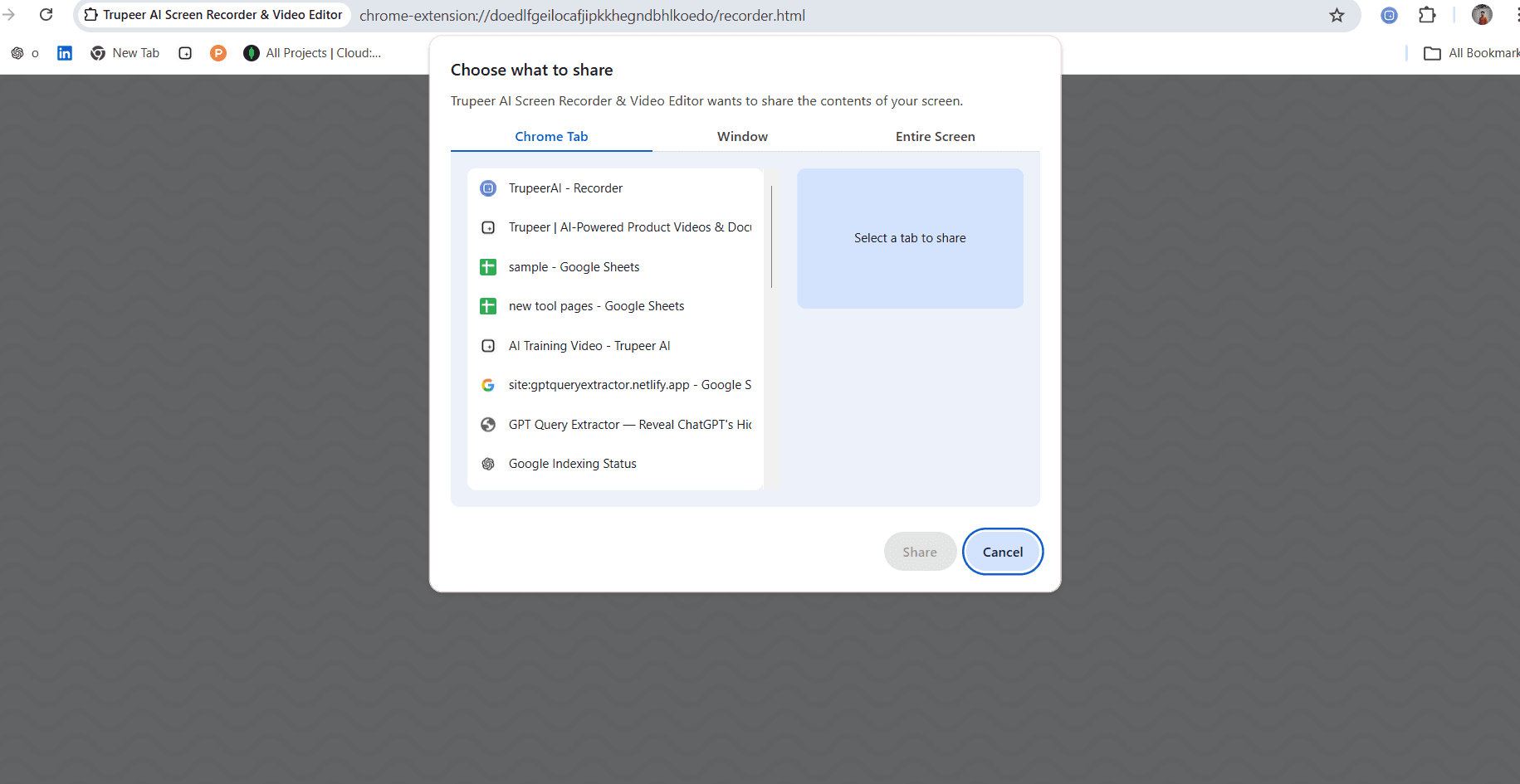
Adım 1: Kayıt Modunuzu Seçin
Tam ekranınızı, belirli bir uygulama penceresini ya da özel boyutlu bir bölgeyi kaydetmek isteyip istemediğinizi seçin. Anlatım veya yüz kamerası yerleşimi gerekip gerekmediğine göre mikrofonunuzu ve web kameranızı açıp kapatın.
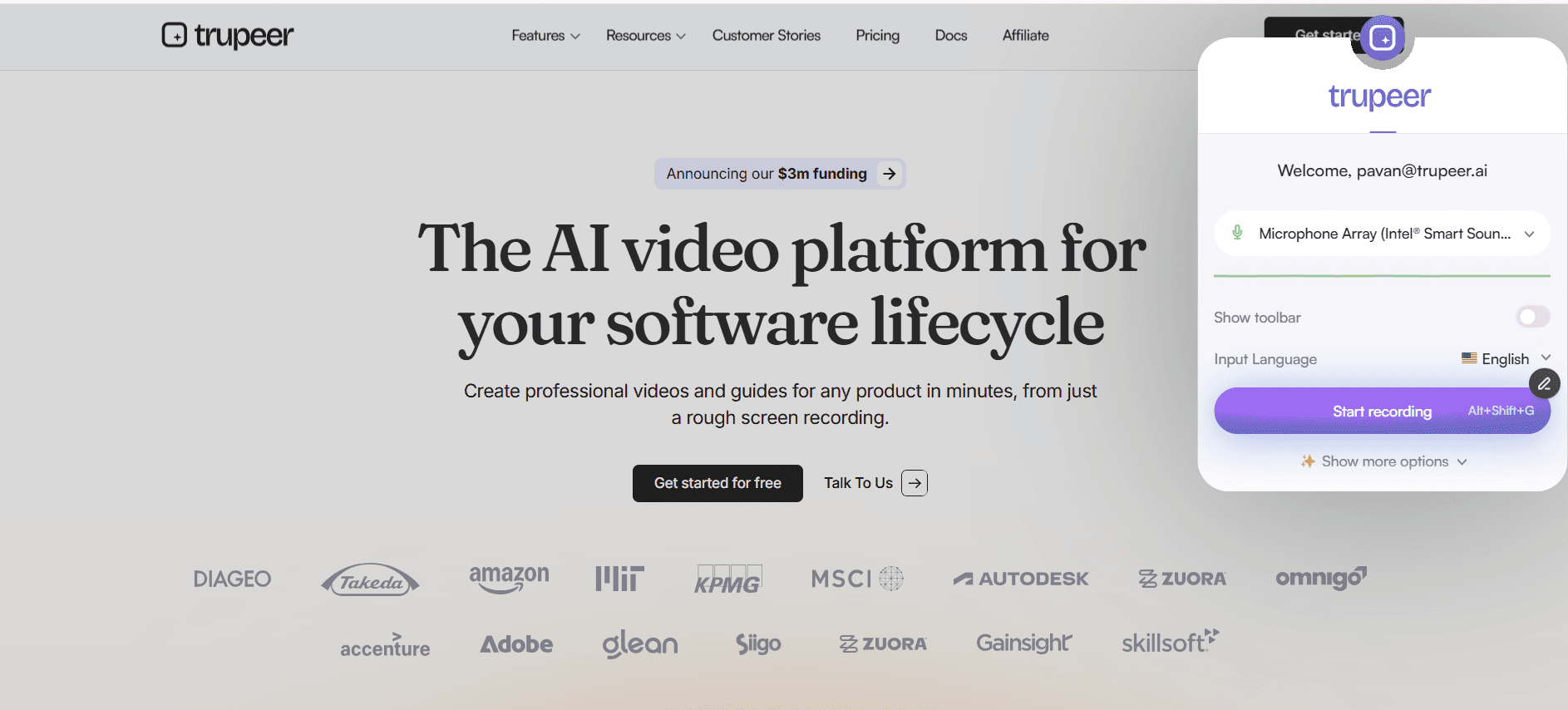
Adım 2: Gerçek Zamanlı Kaydedin ve Açıklama Ekleyin
Kayıt düğmesine basın ve yakalamaya başlayın. İlerledikçe alanları vurgulamak, oklar çizmek veya metin çağrıları eklemek için gerçek zamanlı açıklama araçlarını kullanın. Araç, izleyicinizin hiçbir şeyi kaçırmaması için her ayrıntıyı yüksek tanımda yakalar.
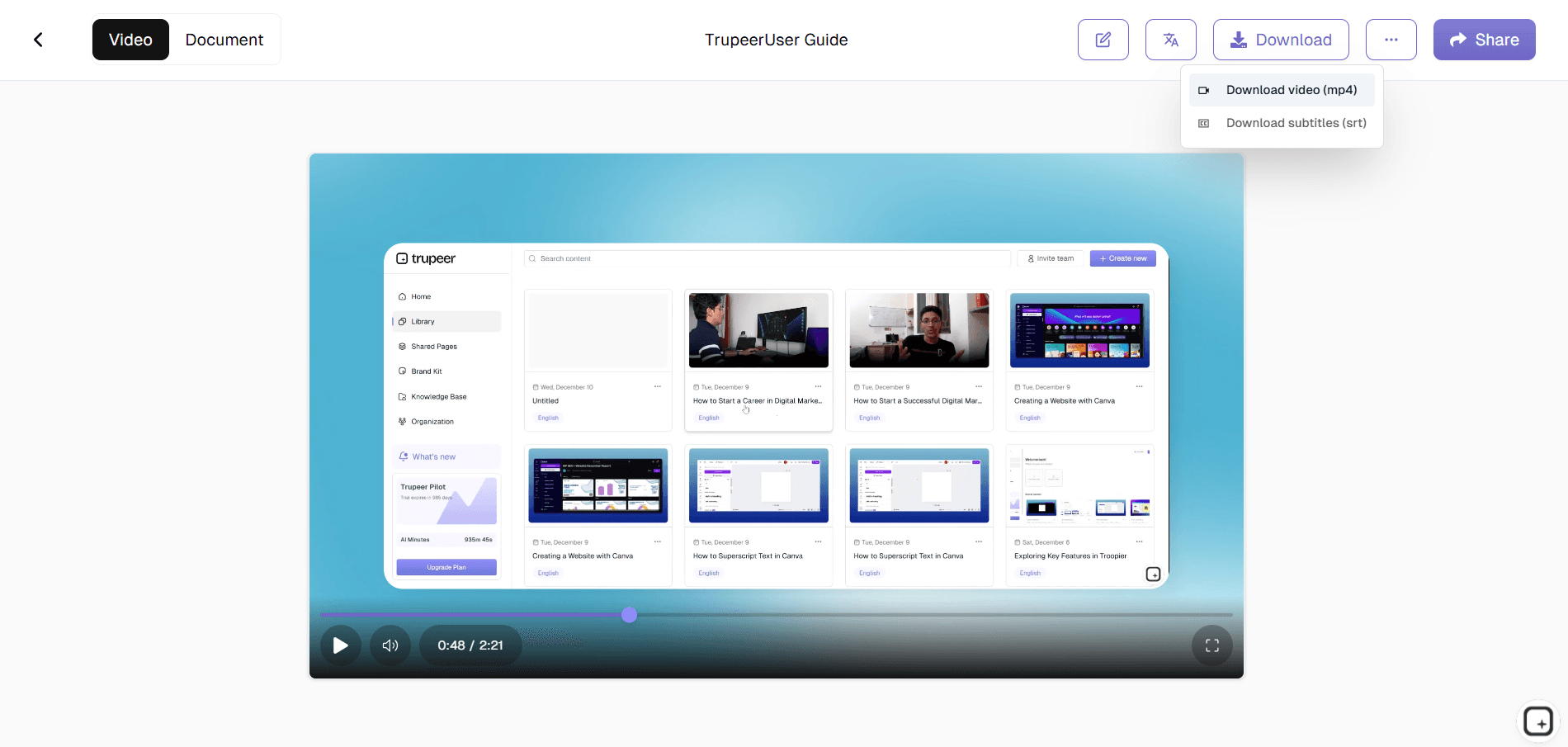
Adım 3: Düzenleyin, Dışa Aktarın ve Paylaşın
Kaydı durdurduğunuzda, ölü (boş) alanları kırpmak, bölümleri kırpmak, geçişler eklemek veya altyazı eklemek için yerleşik düzenleyiciye geçin. Tercih ettiğiniz formatta MP4, GIF veya Web olarak dışa aktarın ve paylaşılabilir bir bağlantı, gömme kodu veya doğrudan indirme ile anında paylaşın.
En İyi Ekran Kaydı Aracının Öne Çıkan Özellikleri
Full HD ve 4K Kayıt: Ekranınızdaki her pikseli etkileyici yüksek tanımda yakalayın. Karmaşık bir kontrol paneli kaydediyor, Figma’da bir tasarım prototipini görüntülüyor ya da çok sekmeli bir tarayıcı gezintisi yapıyor olsanız da çıktı, 4K’ya kadar çözünürlüklerde keskin ve profesyonel kalır; içeriğinizin her ekranda kusursuz görünmesini sağlar. Gerçekçi versiyon. Kayıt çözünürlüğü kaydedicinin kaynak çözünürlüğüne bağlıdır: yerel çözünürlükte kaydedilen bir 4K monitör 4K çıktı verir, 1440p monitör 1440p verir, 1080p bir dizüstü ekran 1080p verir. Trupeer, kaydedilen ekranın kaynak çözünürlüğünde yakalar. Tarayıcı tabanlı kayıt, tarayıcı yapılandırmasına bağlı olarak bazen ek sınırlara sahip olabilir. Çoğu ürün gezintisi ve eğitim videosu için 1080p yeterli kalitedir; metin okunabilir, arayüz öğeleri net kalır. 4K özellikle tasarım çalışmaları, video prodüksiyon demosu veya daha yüksek çözünürlükten fayda sağlayan platformlara gönderilen içerikler için önemlidir. Belirli gereksinimleri olan potansiyel müşterilere 4K vaat etmeden önce gerçek çıktı çözünürlüğünü kontrol etmekte fayda var.
Esnek Yakalama Modları: Tam ekran kaydı, tek pencere yakalama veya özel bölge seçimi arasından seçim yapın. Bu esneklik, izleyicinizin dikkatini tam olarak önemli olana odaklamanızı sağlar; son kayıtta dikkat dağıtan masaüstü karmaşasını ve alakasız bildirimleri ortadan kaldırır. Çoğu ekip, tam ekran yerine tek pencere veya tarayıcı sekmesi yakalama modunu kullanır. Neden: Tam ekran kaydı, kaydedicinin açık olabileceği her şeyi yakalar; örneğin açılır Slack bildirimleri, Spotify mini oynatıcı ve başka bir sekmede görünen test müşterisinin e-postası. Pencere veya sekme yakalama bu temizleme sorununu ortadan kaldırır. Böylece kayıt, kaydedicinin tüm masaüstünü değil, yalnızca gösterilen iş akışını gösterir.
Tek Tıkla Paylaşım ve Gömme: Kaydınız hazır olur olmaz paylaşılabilir bir bağlantı oluşturun. Videoları Notion sayfalarına, Confluence dokümanlarına, Slack mesajlarına veya şirket wiki’nize doğrudan gömün. Dosya boyutu sınırı yok, yükleme gecikmesi yok — sadece ekibinize veya izleyicinize anında dağıtım. Gerçekçi dağıtım kapsamı. Paylaşılan Sayfa bağlantısı, hem videoyu hem de eşleşen yazılı rehberi tek bir markalı URL içinde birleştirir. Sayfa başına görünürlük (genel, yalnızca kuruluş, seçili alan adları, davetle erişim) kimin neyi göreceğini belirler. Paylaşılan Sayfa, Notion, Confluence, SharePoint, GitBook, Document360, Trainual, Process Street veya iframe gömme kabul eden herhangi bir platformun içine gömülür. Böylece kayıt, ekibin mevcut iş akışının nerede çalıştığına bağlı olarak orada yaşar; ayrı bir Trupeer-yalnızca silosunda değil. MP4 indirme, gömme kabul etmeyen dağıtım kanalları için çalışır (e-posta ekleri, LMS yüklemeleri, arşiv kopyaları).
Otomatik Transkripsiyon ve Altyazılar: Her kayıt, AI destekli konuşma tanıma ile otomatik olarak transkribe edilir. Altyazıları açıp kapatın, doğruluk için transkripti düzenleyin ve işitme engelli, işitme güçlüğü yaşayan veya ses olmadan izleyen izleyiciler için içeriğinizi erişilebilir hale getirin. Açıklığa kavuşturulması gereken erişilebilirlik kapsamı. Altyazılar seslendirmeden otomatik olarak üretilir. Transkriptler videoyla birlikte oluşturulur ve arama yapılabilir metin haline gelir. Böylece bir öğrenen, kayıt kitaplığında “expense reimbursement” için arama yaptığında, video başlığı bu kelimeleri tam olarak içermese bile doğru videoyu bulur. Altyazı doğruluğu; sesin netliğine ve çoğu ürün gezintisinde anlatımın sektörle ilgili terminolojiyi ne kadar yoğun kullandığına bağlıdır; otomatik üretilen altyazılar olduğu gibi gönderilir. Altyazı doğruluğunun yasal olarak gerekli olduğu uyumluluk hassasiyeti olan içeriklerde, yayınlamadan önce hızlı bir gözden geçirme yapmak 5 dakikaya değer.
Bu Ekran Kaydı Aracını Neden Seçmelisiniz?
Sıfır Öğrenme Eğrisi: Arayüz, stajyerlerden yöneticilere kadar herkesin bir kılavuz okumadan veya bir eğitim videosu izlemek zorunda kalmadan birkaç saniye içinde kayda başlayabilmesi için tasarlanmıştır. Gerçekçi test. Ekipte biri bir kılavuz okumadan Google Dokümanlar kullanabiliyorsa, bu ekran kaydediciyi de kullanabilir. Arayüz üç seçenek sunar (ne yakalanacak, ses açık/kapalı, web kamerası açık/kapalı) ve ardından bir kayıt düğmesi. Düzenleme katmanı, isteyen kullanıcılar için ek bir karmaşıklık getirir; istemeyen kullanıcılar için gerekli değildir. Çoğu ekip, editörü hiç açmadan otomatik düzenlenmiş çıktıyı olduğu gibi gönderir.
Her Şey Bir Arada İş Akışı: Tek bir platformdan kaydedin, düzenleyin, açıklama ekleyin, transkribe edin ve paylaşın. Tek bir videoyu üretmek için artık üç farklı uygulamayı yönetmeye gerek yok. Belirli bir örnek. Eski iş akışı: Loom’da kaydet, MP4’ü indir, düzenlemek için Premiere’i aç, dışa aktar, doküman için CleanShot’ta ekran görüntüleri al, Google Dokümanlar’a yapıştır, biçimlendir, PDF olarak kaydet, bilgi tabanına yükle. Altı araç, dört dosya formatı, iki saat çalışma. Yeni iş akışı: Trupeer’da kaydet, AI her şeyi işler, hem video hem de yazılı doküman üretilir. Tek araç, tek üretim aşaması; inceleme dahil yaklaşık 20 dakika. Bu matematik, ayda 10+ kayıt gönderen bir ekipte hızla katlanır.
Kurumsal Düzeyde Güvenlik: Kayıtlarınız, kuruluşunuzun uyumluluk gereksinimlerini karşılamak için rol tabanlı erişim kontrolleri ve SSO entegrasyonu ile birlikte iletim sırasında ve depolamada şifrelenir. Mevcut madde iddiaları “iletim sırasında ve depolamada şifreli, rol tabanlı erişim kontrolleri ve SSO entegrasyonu ile.” Bu iddiayı yayınlamadan önce SSO entegrasyonunun ve SOC 2 / ISO 27001 onaylarının gerçekten var olup olmadığını güvenlik/ürün ekibiyle doğrulayın. Kurumsal potansiyel müşteriler özellikle bu kontrolleri satın alma (procurement) incelemeleri sırasında filtreler. Trupeer’de bunlar yoksa, bu iddia güvenlik incelemesi aşamasında çöken yanlış uyumlu anlaşmaları çeker. Doğrulanana kadar önerilen alternatif ifade:
Hafif Performans: Kaydedici, minimum CPU ve RAM kullanımıyla arka planda çalışır; böylece kaynak yoğun uygulamalarda uzun kayıt oturumları sırasında bile bilgisayarınız yanıt vermeye devam eder. Tarayıcı tabanlı kayıt, masaüstü kurulum gerektirmeden çalışır. Yani RAM kullanan ayrı bir uygulama yok, başlangıçta otomatik başlatma yok, BT ile izin konuşmaları yok. Kayıt, tarayıcı sekmesi açıldığında başlar; sekme kapandığında durur. Kaynak kullanımı düşük kalır çünkü kaydedici ağır bir yerel uygulama olarak değil, bir Chrome uzantısı olarak çalışır.
Dahili Ekipler için En İyi Ekran Kaydı Aracı
1. Dahili ekipler, metin üzerinden geri bildirim paylaşırken sık sık yanlış anlaşılma sorunları yaşar. Bir ekran kaydı, tam olarak ne demek istediğinizi göstermenizi sağlar; mesajlaşma trafiğini %80’e kadar azaltır.
2. Dahili süreçleri ve standart çalışma prosedürlerini (SOP) dokümante etmek için ekran kayıtlarını kullanın. Yeni başlayanlar, günlerce iş arkadaşlarını gölgelemek yerine adım adım gezintileri izleyebilir.
3. Uzun durum güncelleme toplantılarının yerini hızlı asenkron video güncellemeler alın. Her ekip üyesi iki dakikalık bir özet kaydeder ve herkes kendi takvimine göre izler.
4. Ekran kayıtları, orijinal yazar farklı bir projeye veya role geçtikten çok sonra bile yaşayan, arama yapılabilir bir bilgi tabanı oluşturur. Süreç dokümantasyonu oluşturma hakkında daha fazla bilgi için Trupeer’in süreç rehberi aracı.
SaaS Ekipleri için En İyi Ekran Kaydı Aracı
1. SaaS ekipleri, potansiyel müşterilerin talep üzerine izlediği etkileşimli ürün demolarını kaydedebilir; bu da satış döngülerini kısaltır ve demo uzmanları üzerindeki yükü azaltır.
2. Müşteri başarı yöneticileri, kullanıcıları yeni özellikler konusunda ekran kayıtlarıyla adım adım yönlendirir; bu da destek taleplerini azaltır ve özellik benimseme oranlarını artırır.
3. Ürün yöneticileri, tam ekran bağlamıyla hata yeniden üretimlerini ve özellik taleplerini kaydeder; mühendislik ekiplerine, ek soru sormadan harekete geçmeleri için gereken her şeyi verir.
4. Pazarlama ekipleri ekran kayıtlarını sosyal medya kliplerine, blog içeriklerine ve e-posta damla kampanyalarına dönüştürür — her kaydın yatırım getirisini maksimize eder. Trupeer’in ekran kaydedicisi ile kayda başlayın.
Startuplar için En İyi Ekran Kaydı Aracı
1. Startuplar hızlı hareket eder ve ekran kayıtları, kurucuların kararları, ürün değişikliklerini ve müşteri geri bildirim döngülerini yavaşlatmadan dokümante etmesini sağlar.
2. Sınırlı bütçelerle startuplar pahalı video prodüksiyonuna ayak uyduramaz. Bir ekran kaydı aracı, maliyetin çok daha küçük bir kısmıyla profesyonel kalitede içerik sunar.
3. Yatırımcı güncellemeleri, kurucular en güncel kontrol paneli metriklerini ve ürün kilometre taşlarını gösteren kısa bir ekran kaydı eklediğinde daha ikna edici hale gelir.
4. Erken aşama ekipler, yüklenicileri ve serbest çalışanları günler yerine saatler içinde ekran kayıtlarıyla onboarding yapar; kritik büyüme aşamalarında ivmeyi korur.
Kurumsal Şirketler için En İyi Ekran Kaydı Aracı
1. Kurumsal şirketler uyumluluğa hazır dokümantasyon ister ve ekran kayıtları, her sürece ve onay iş akışına ilişkin denetlenebilir, zaman damgalı bir kayıt sağlar.
2. Küresel organizasyonlar, ekran kayıtlarını kullanarak zaman dilimi farklarını kapatır; New York, Londra ve Tokyo’daki ekiplerin netlikten ödün vermeden asenkron iş birliği yapmasını sağlar.
3. BT departmanları sistem geçişi gezintilerini ve geri alma (rollback) prosedürlerini kaydeder; böylece kritik personel erişilemediğinde bile iş sürekliliği korunur.
4. Yöneticilerin şirket genelinde e-posta duyuruları göndermek yerine kısa video mesajları kaydetmesi, iletişimleri daha kişisel ve daha ilgi çekici hale getirir.
Uzaktan Çalışan Ekipler için En İyi Ekran Kaydı Aracı
1. Uzaktan ekipler, bir iş arkadaşına omzuna dokunarak seslenme imkânını kaybeder. Ekran kayıtları, herkesin aynı anda çevrimiçi olmasını gerektirmeden bu hızlı ve görsel iletişim kanalını geri getirir.
2. Asenkron ekran kayıtları, tekrarlayan senkron toplantılara olan ihtiyacı ortadan kaldırır; her hafta derin ve odaklı çalışma için saatler kazandırır.
3. Dağıtık ekipler, sanal ofis turları, ekip tanıtımları ve mesafeler arasında bağ kurmaya yardımcı olan kutlama paylaşımları gibi kültürü canlı tutmak için ekran kayıtlarını kullanır.
4. Uzaktan kod incelemeleri, geliştiriciler pull request’ler üzerinden ilerlerken kendilerini kaydedip mimari kararları ve olası uç durumları vurguladığında daha hızlı ve daha kapsamlı hale gelir.
Geliştiriciler için En İyi Ekran Kaydı Aracı
1. Geliştiriciler, API entegrasyonlarını, SDK kurulumlarını ve ortam yapılandırmalarını dokümante etmek için ekran kayıtlarını kullanır; kod tabanıyla güncel kalan yaşayan dokümantasyon oluşturur.
2. Ekran kayıtları ekli hata raporları, mühendisler tam yeniden üretim adımlarını, tarayıcı durumunu ve konsol hatalarını görebildiği için iki ila üç kat daha hızlı çözülür.
3. Teknik liderler mimari karar kayıtlarını kısa videolar olarak kaydeder; böylece gelecekteki ekip üyelerinin belirli ödünleşimlerin (trade-off) neden yapıldığını anlaması kolaylaşır.
4. Açık kaynak bakımcıları, giriş eşiğini düşüren ve daha fazla yüksek kaliteli pull request çekmeye yardımcı olan ekran kaydı katkı rehberleri oluşturur. Geliştirici iş akışları için Trupeer ekran kaydediciyi keşfedin.
Onboarding ve Destek Ekipleri için En İyi Ekran Kaydı Aracı
1. Onboarding ekipleri, yeni çalışanların ilk gün eriştiği ekran kaydı eğitimlerinden oluşan kütüphaneler oluşturur; bu da ürün verimliliğine ulaşma süresini dramatik şekilde azaltır.
2. Destek ekipleri, sık gelen talepler için adım adım çözüm videoları kaydeder; ardından bunları yardım merkezi makalelerinde bağlantı olarak paylaşarak gelecekteki soruları azaltır.
3. Sorun yaşayan müşterilere gönderilen kişiselleştirilmiş ekran kayıtları empati ve uzmanlık gösterir; hayal kırıklığı yaşayan kullanıcıları sadık savunuculara dönüştürür.
4. Destek yöneticileri, kaydedilmiş etkileşimleri analiz ederek temsilcileri eğitir, eğitimdeki boşlukları belirler ve müşteri deneyimini sürekli olarak iyileştirir. Destek kütüphanenizi Trupeer’in süreç rehberi oluşturucusu ile oluşturun.
Trupeer, Loom, Camtasia, ScreenPal ve diğer ekran kaydedicilerin yanında nasıl konumlanır?
Ekran kaydı aracı alanında kabaca üç küme vardır. Birinci küme: otomatik düzenleme olmayan ham kaydediciler. Loom, Vidyard, yerleşik macOS QuickTime kaydedici, OBS Studio. Bunlar ekranı temiz bir şekilde yakalar ancak kaydı olduğu gibi gönderir. Yani dolgu kelimeler, fare tereddütleri ve ham ses tüm video boyunca final çıktıda kalır. Bir iş arkadaşınıza hızlı asenkron mesajlar için işe yarar. LMS veya yardım merkezi içinde iki yıl boyunca yaşayacak ve şirketin yeni çalışanlara sunduğu eğitim kalitesini temsil edecek içerik için daha az işe yarar.
İkinci küme: derin düzenleme gücüne sahip tam ekran kayıt editörleri. Camtasia, ScreenPal’in tam modu, Adobe Premiere, Final Cut Pro. Ekipte editör kapasitesi olduğunda cilalı çıktı üretirler. Kapasite ise kritik noktadır: aracı kullanabilen biri için kayıt başına 4-8 saat; yeni kullanıcılar için daha uzun. Ayrıca kişi başı lisans maliyeti de ekip genelinde birikir.
Üçüncü küme: AI düzenlemeli ekran kaydediciler. Trupeer burada konumlanır; yeni nesil Loom otomatik düzenleme özellikleri ve ScreenPal’in AI modu ile birlikte. Bu araçlar arasındaki fark, belirli özellik seçimlerine dayanır. Trupeer’in ayırt edici deseni: her kayıt, hem cilalı bir video hem de ekran görüntüleri satır içi yerleştirilmiş eşleşen bir yazılı rehber üretir. Marka seti otomatik olarak uygulanır. Ücretli katmanlarda 65+ dile çeviri. Prosedür güncellendiğinde değişen bir adımı yeniden kaydedin. B2B SaaS şirketlerinde çoğu dahili eğitim ve müşteri onboarding kullanım senaryosu için bu kombinasyon, gerçek iş akışıyla birebir örtüşür. Cilası olmayan ham ekran kaydı için Loom en az sürtünmeli yoldur. Özel hareket grafikleri veya renk düzenleme (color grading) gerektiren ticari seviye eğitimler için Camtasia doğru seçim olmaya devam eder.
Loom veya Camtasia Alternatifi mi Arıyorsunuz?
Ekran kaydedicileri karşılaştırıyorsanız, asıl soru şudur: durdurduktan sonra ne olur. Çoğu araç, Loom ve Camtasia dahil, size ham bir klip verir ve düzenlemeyi size bırakır. Trupeer, yalnızca kaydı değil, bitmiş varlığı isteyenler için bir alternatif olarak tasarlanmıştır. Tek bir yakalamadan; akıllı yakınlaştırma, altyazılar ve markalamanız otomatik olarak uygulanmış cilalı bir video üretir ve aynı kayıttan adım adım yazılı bir rehber de oluşturur. Böylece hızlı bir kaydedici ile ağır bir editör arasında seçim yapmak yerine, kayıt-et-yayınla iş akışını tek bir yerde elde edersiniz; ayrıca çıktıyı 65+ dile çevirebilir veya Adım Adım Rehber Oluşturucu ile doğrudan bir rehbere dönüştürebilirsiniz.
Bu ekran kaydedici chrome uzantısı, Alyssa X tarafından oluşturulan ve GNU GPLv3 lisansı altında yayınlanan Screenity üzerine inşa edilmiştir; Trupeer ekibi tarafından geliştirilen iyileştirmelerle zenginleştirilmiştir. Kaynak kodu burada: https://github.com/trupeer-ai/trupeer-chrome-capture.
İlgili Araçları Keşfedin
Ana Özellikler
HD Kayıt
Sıfır gecikmeyle ekranınızı göz alıcı Full HD veya 4K çözünürlükte kaydedin.
Akıllı Düzenleme
Ek yazılıma ihtiyaç duymadan, yerleşik bir düzenleyici ile kayıtlarınızı kırpın, kesin ve açıklama ekleyin.
Anında Paylaşım
Kaydınız biter bitmez paylaşılabilir bir bağlantı veya yerleştirme kodu oluşturun.
Nasıl Çalışır
Adım 1
Yakalama alanınızı seçin
Adım 2
Ekranınızı yüksek çözünürlükte kaydedin
Adım 3
Kaydınızı kırpın, düzenleyin ve paylaşın
Sıkça Sorulan Sorular
Bunu piyasadaki en iyi ekran kaydetme aracı yapan nedir?
Tek bir hafif uygulamada yüksek tanımlı yakalama, gerçek zamanlı açıklama, yerleşik düzenleme, otomatik transkripsiyon ve tek tıkla paylaşımı birleştirerek birden fazla araca ve karmaşık iş akışlarına olan ihtiyacı ortadan kaldırır. hazır satış öncesi aracı ekibin her seferinde aynı demoyu yeniden inşa etmemesi anlamına gelir.
Aynı anda hem ekranımı hem de web kameramı kaydedebilir miyim?
Evet. Ekranınızı çerçevenin dilediğiniz bir köşesinde web kamerası katmanı olacak şekilde kaydedebilir; böylece demolarınıza, eğitimlerinize ve sunumlarınıza kişisel, yüz yüze bir unsur ekleyebilirsiniz.
Mac ve Windows'ta çalışıyor mu?
Kesinlikle. Araç hem Mac hem de Windows üzerinde yerel olarak çalışır ve ayrıca herhangi bir cihazdan yazılım yüklemeden kayıt yapabilmeniz için tarayıcı tabanlı bir seçenek sunar.
Kayıt süresinde bir sınır var mı?
Hayır. İster iki dakikalık bir hata raporu ister iki saatlik bir eğitim seansı olsun, herhangi bir süre sınırı veya filigran olmadan ihtiyacınız olduğu kadar kayıt yapabilirsiniz.
Kayıtlarıma altyazı ekleyebilir miyim?
Evet. Araç, yapay zeka destekli transkripsiyon kullanarak otomatik olarak altyazı oluşturur. Videonuzu paylaşmadan önce altyazıları inceleyebilir, düzenleyebilir ve açıp kapatabilirsiniz.
Daha Fazla Araç



