
Как использовать ВПР в Google Таблицах – руководство для начинающих
Узнайте, как использовать функцию ВПР (VLOOKUP) в Google Таблицах для поиска и извлечения данных из больших таблиц. Включены простые шаги с примером синтаксиса.
В этом руководстве представлен пошаговый процесс эффективного использования функции ВПР (VLOOKUP) в Google Таблицах. Функция ВПР используется для поиска определенной информации внутри таблицы. В этом примере мы продемонстрируем, как найти зарплату сотрудника с помощью функции ВПР.
ВПР (вертикальный поиск, или VLOOKUP) — это мощная функция Google Таблиц, которая помогает найти значение в одном столбце и вернуть связанное значение из другого столбца в той же строке.
Базовый синтаксис:
Пошаговое руководство:
1. Подготовьте данные
Убедитесь, что структура ваших данных содержит:
Поисковый столбец (например, ID сотрудника в столбце A)
Столбец данных, содержащий информацию, которую вы хотите извлечь (например, Имя в столбце B)
2. Начните вводить формулу ВПР
В ячейке, где вы хотите получить результат:
3. Введите искомое значение (Search Key)
Это то значение, которое вы пытаетесь найти:
(Предполагается, что G2 содержит ID сотрудника, которого вы ищете)
4. Введите диапазон (Range)
Сюда входит поисковый столбец и столбец, из которого нужно вернуть данные:
5. Введите номер индекса (Index Number)
Индекс — это номер столбца (в пределах вашего диапазона), из которого необходимо вернуть данные:
(Для столбца B)
6. Используйте аргумент «отсортировано» (is_sorted)
FALSE(ЛОЖЬ) = точное совпадение (рекомендуется для неотсортированных данных)TRUE(ИСТИНА) = приблизительное совпадение (используйте только если данные отсортированы)
7. Закройте формулу и нажмите Enter
Итоговая формула:
Это вернет имя сотрудника из столбца B, соответствующее идентификатору (ID) в ячейке G2.
Пошаговое руководство: Как использовать ВПР в Google Таблицах
Шаг 1
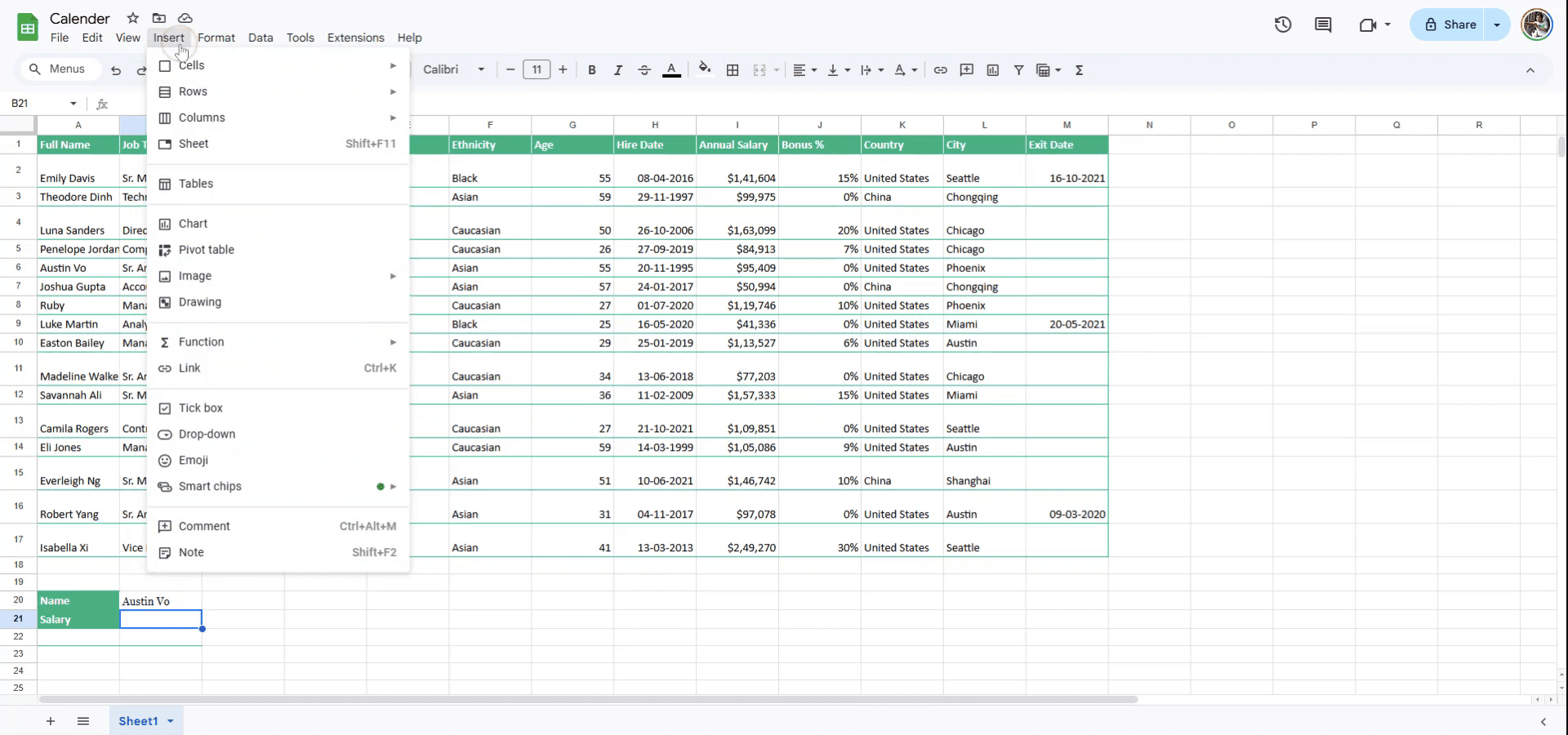
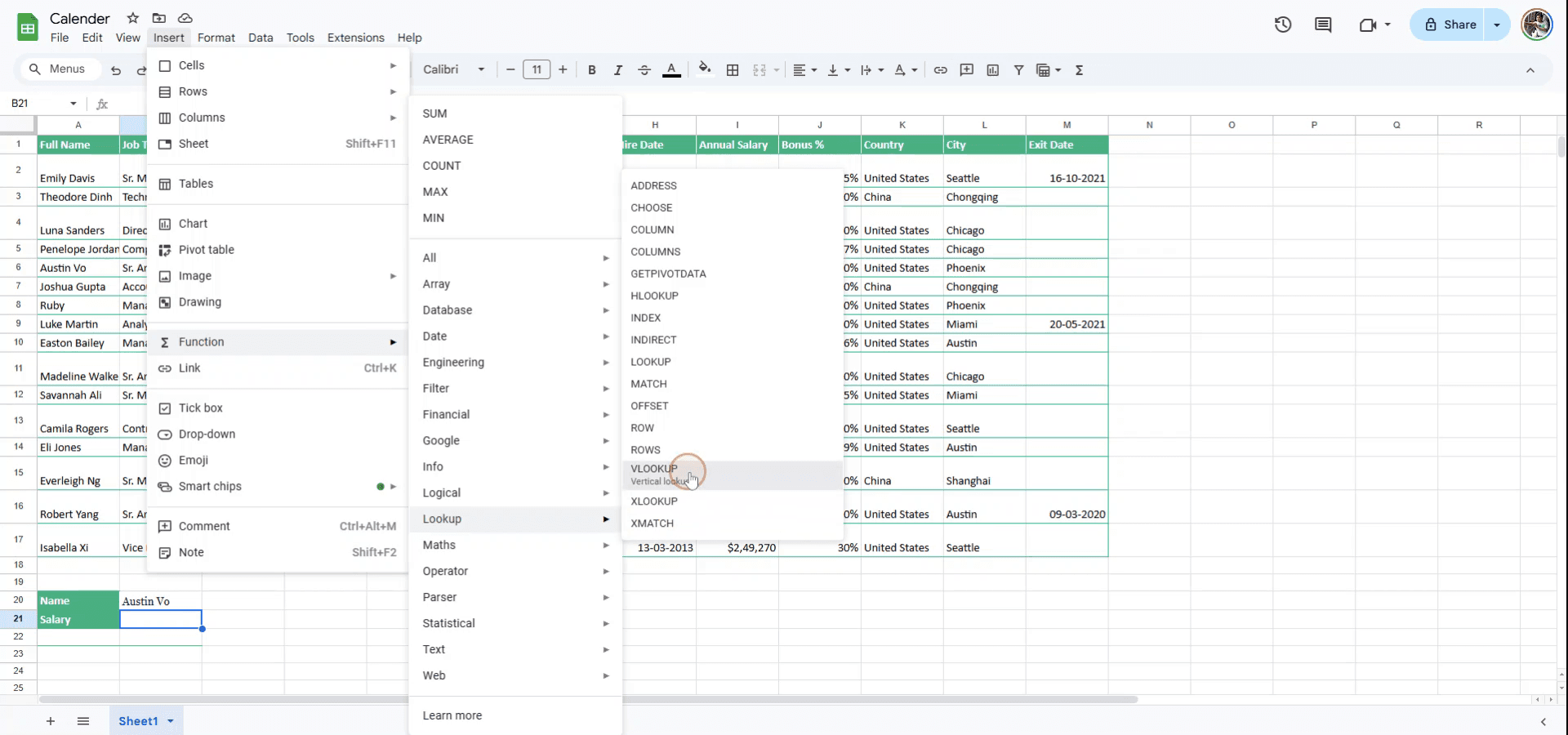
Чтобы начать использовать ВПР в Google Таблицах, перейдите в строку меню и нажмите Вставка.
Шаг 2
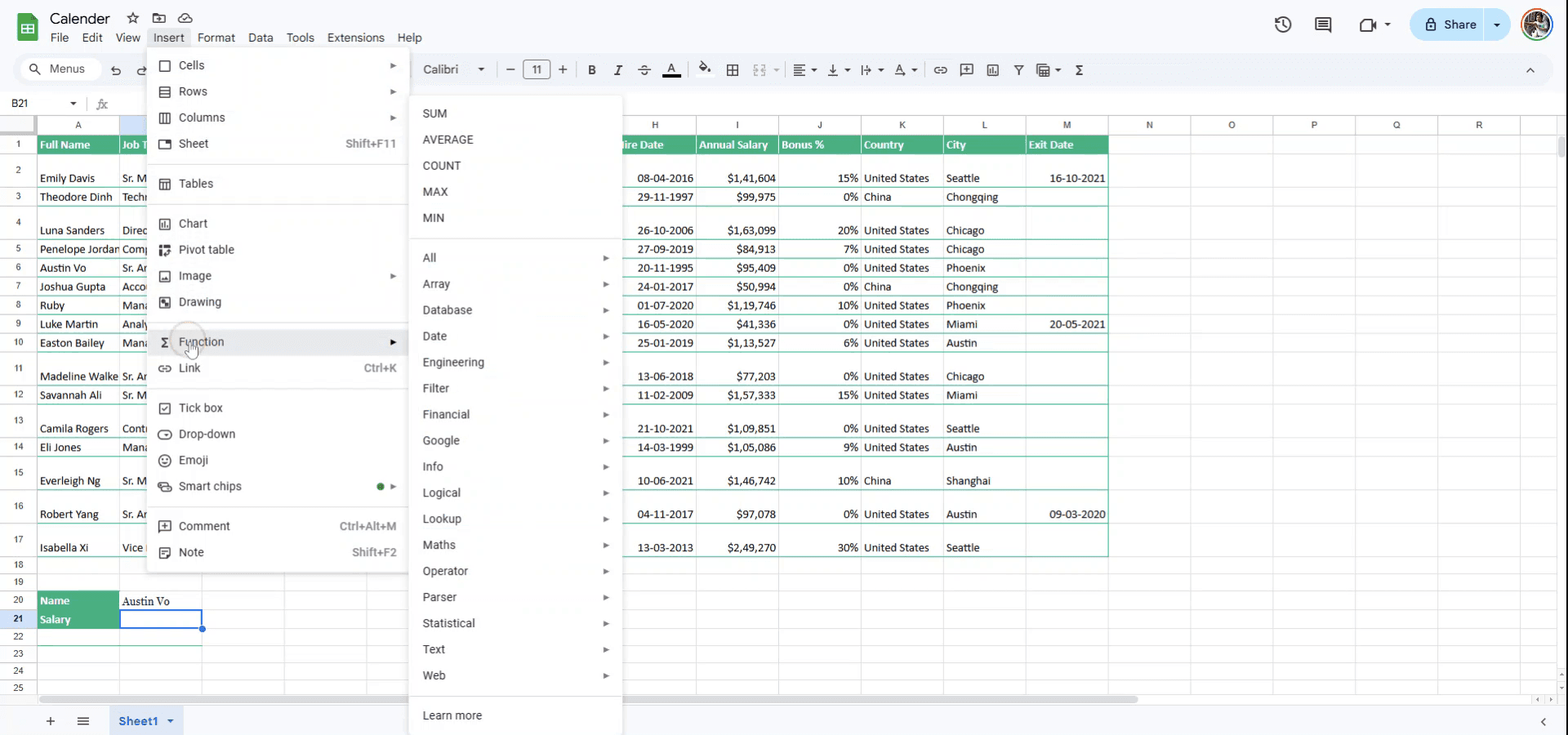
В выпадающем меню Вставка выберите Функция.
Шаг 3
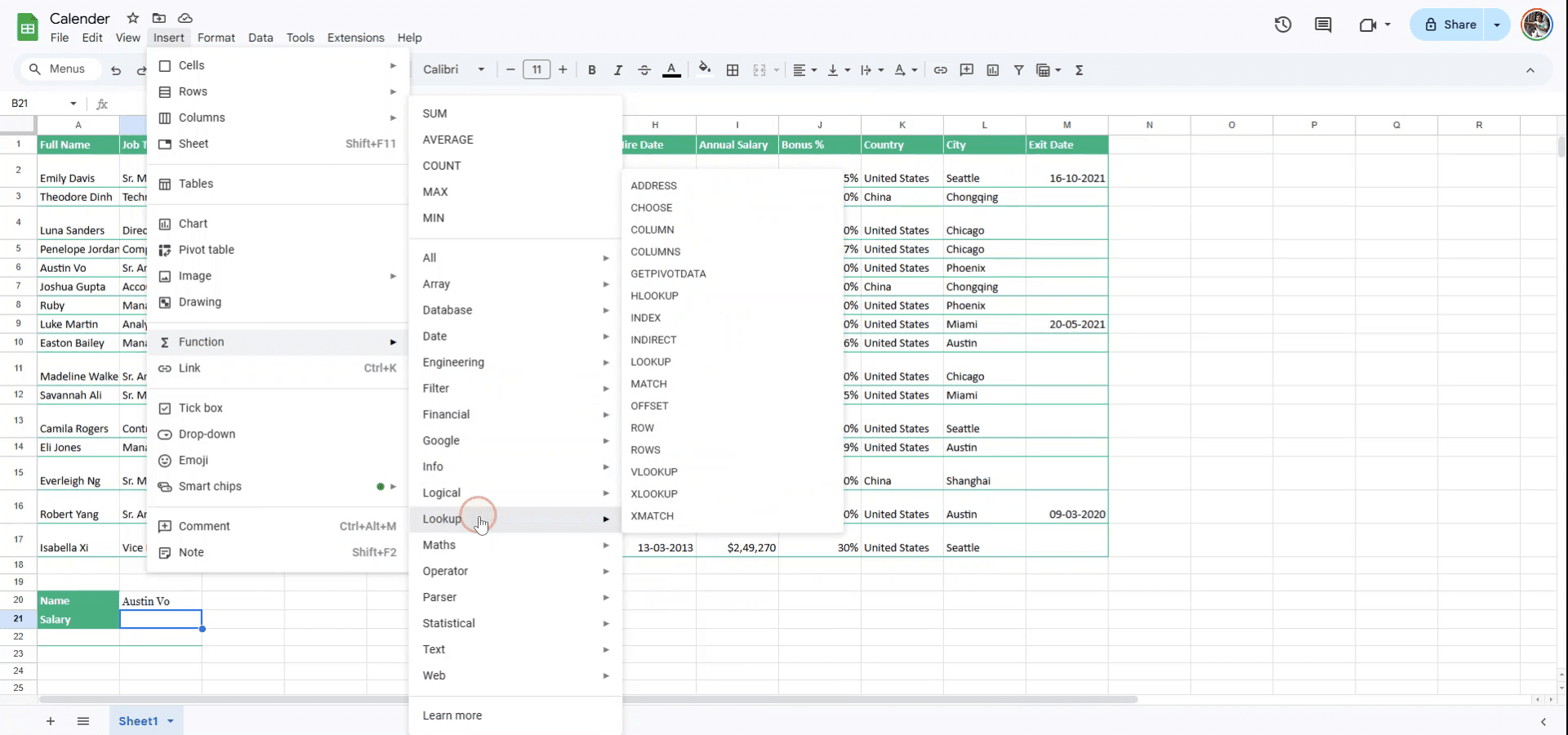
В подменю выберите группу Поиск.
Шаг 4
В списке параметров Поиск выберите функцию VLOOKUP.
Шаг 5
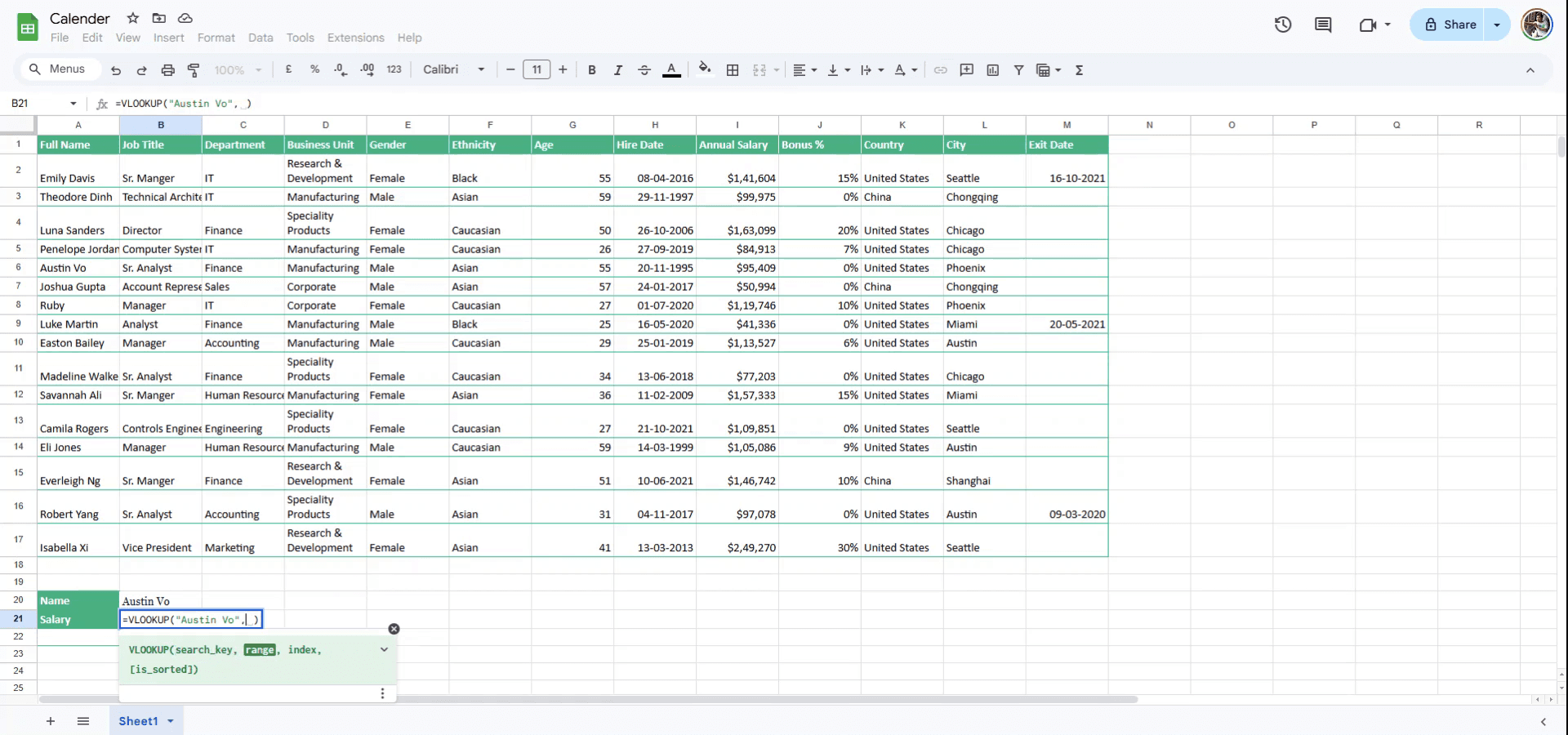
Чтобы применить ВПР, начните с ввода поискового запроса — имени человека, чью зарплату вы хотите найти. После ввода поискового запроса поставьте запятую (или точку с запятой в зависимости от настроек), чтобы перейти к следующему шагу.
Шаг 6
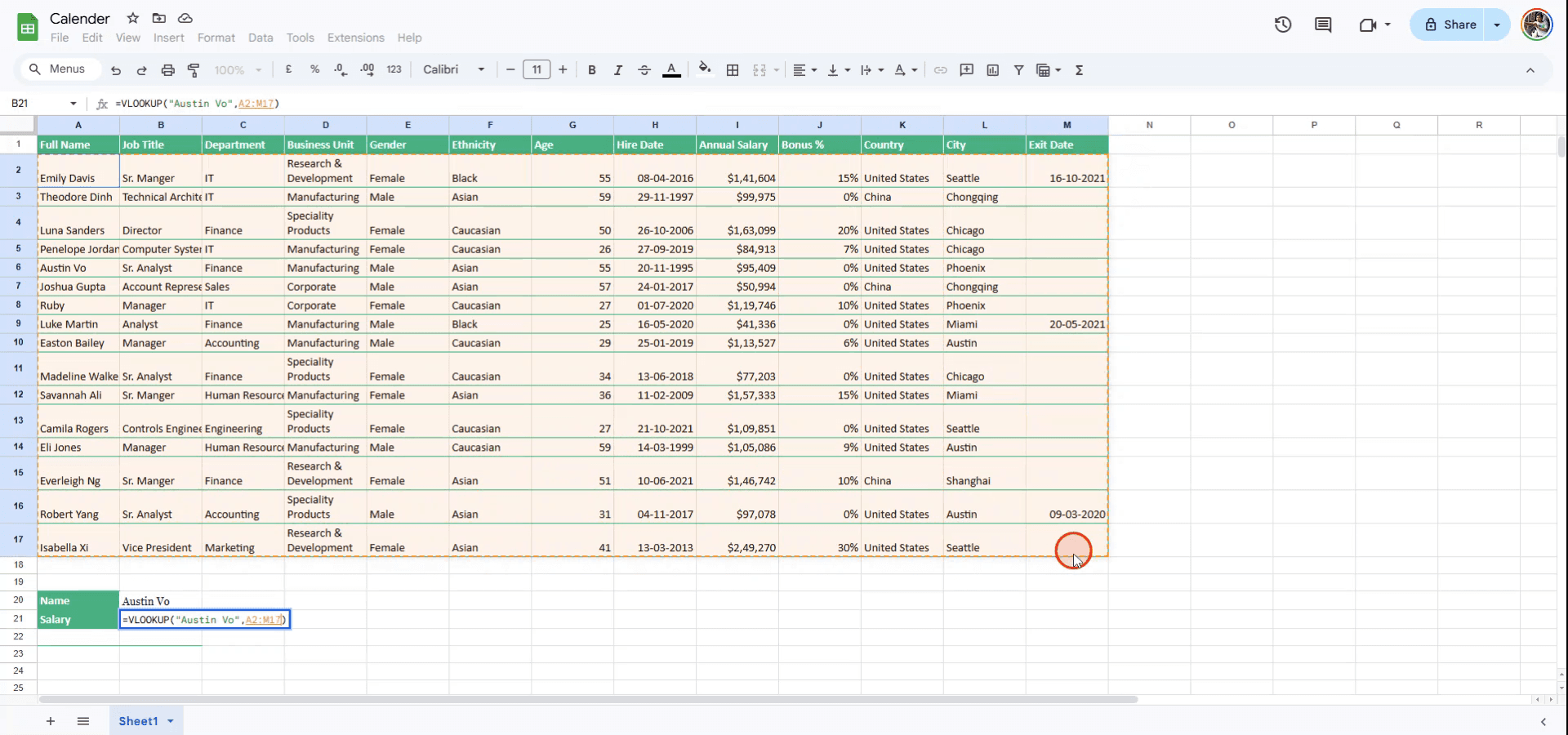
Выберите диапазон с помощью мыши или введите номера строк и столбцов вручную, чтобы определить его диапазон. После определения диапазона поставьте еще одну запятую для перехода далее.
Шаг 7
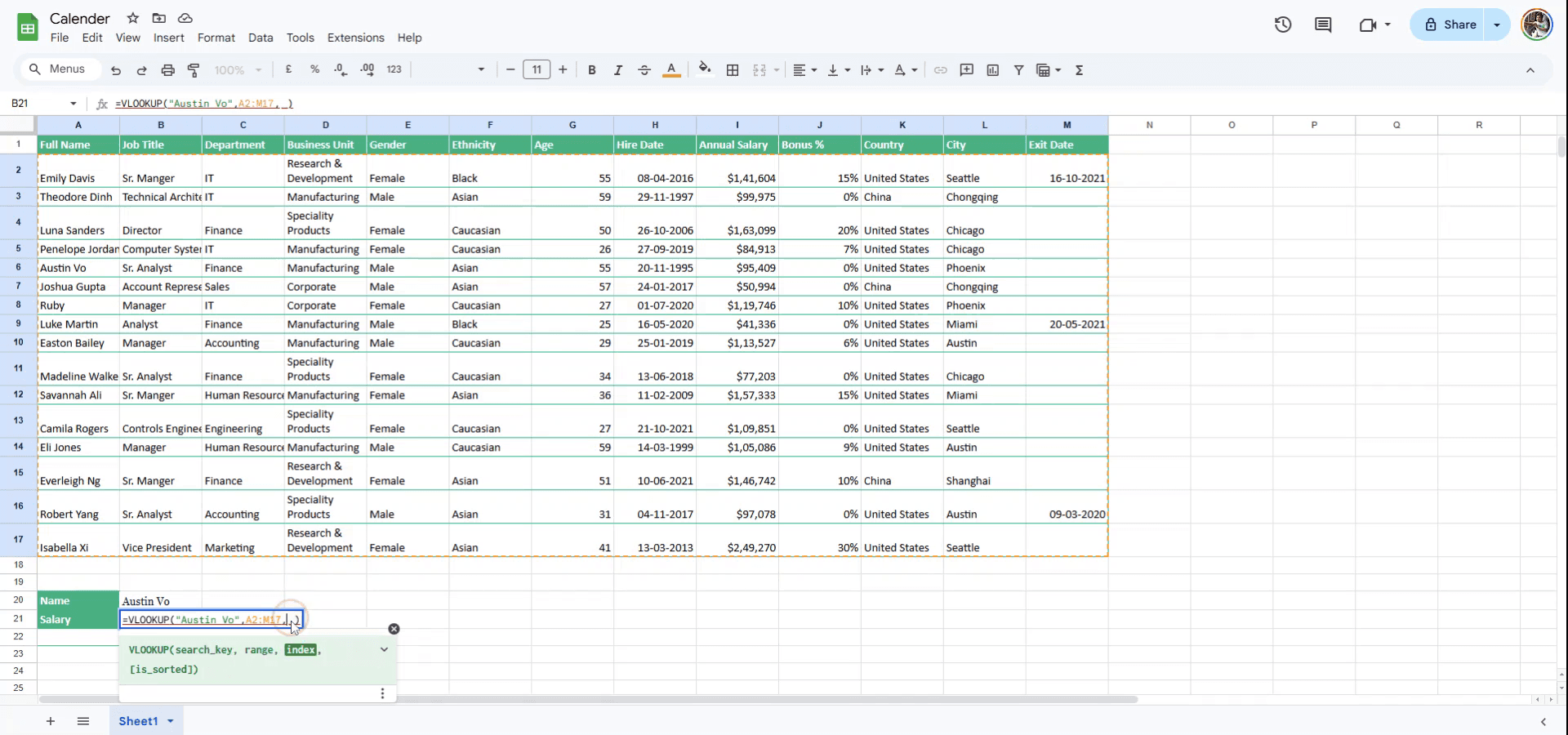
Введите номер индекса, представляющий собой столбец, содержащий данные, которые вы хотите получить. Поскольку годовая зарплата находится в девятом столбце, введите «9» в качестве индекса.
Шаг 8
Укажите, отсортирована ли таблица. Если отсортирована, введите true (истина); если нет, введите false (ложь). В данном случае таблица не отсортирована, поэтому введите false, чтобы завершить функцию ВПР.
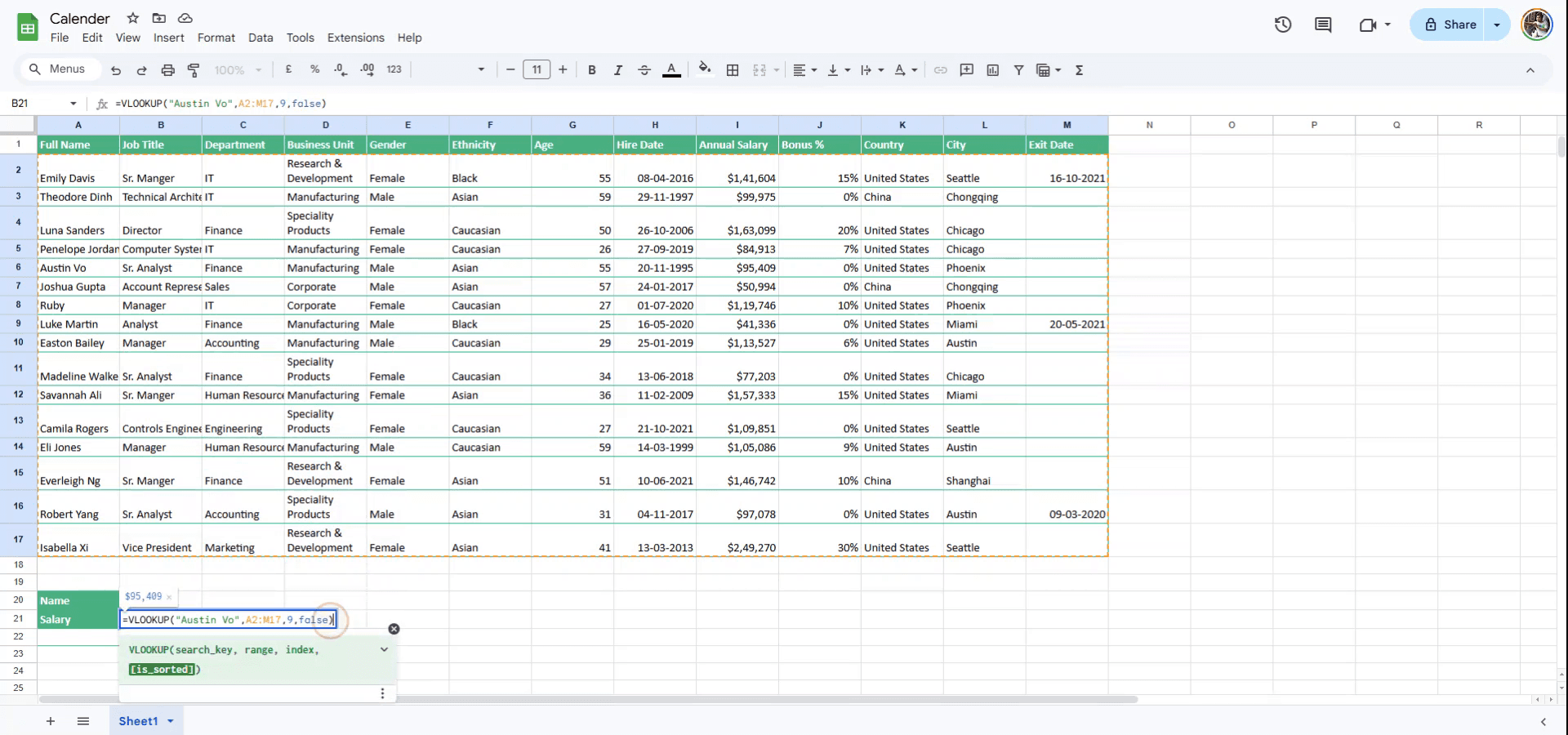
Шаг 9
Нажмите клавишу Enter. Значение из таблицы будет найдено и отображено в ячейке.
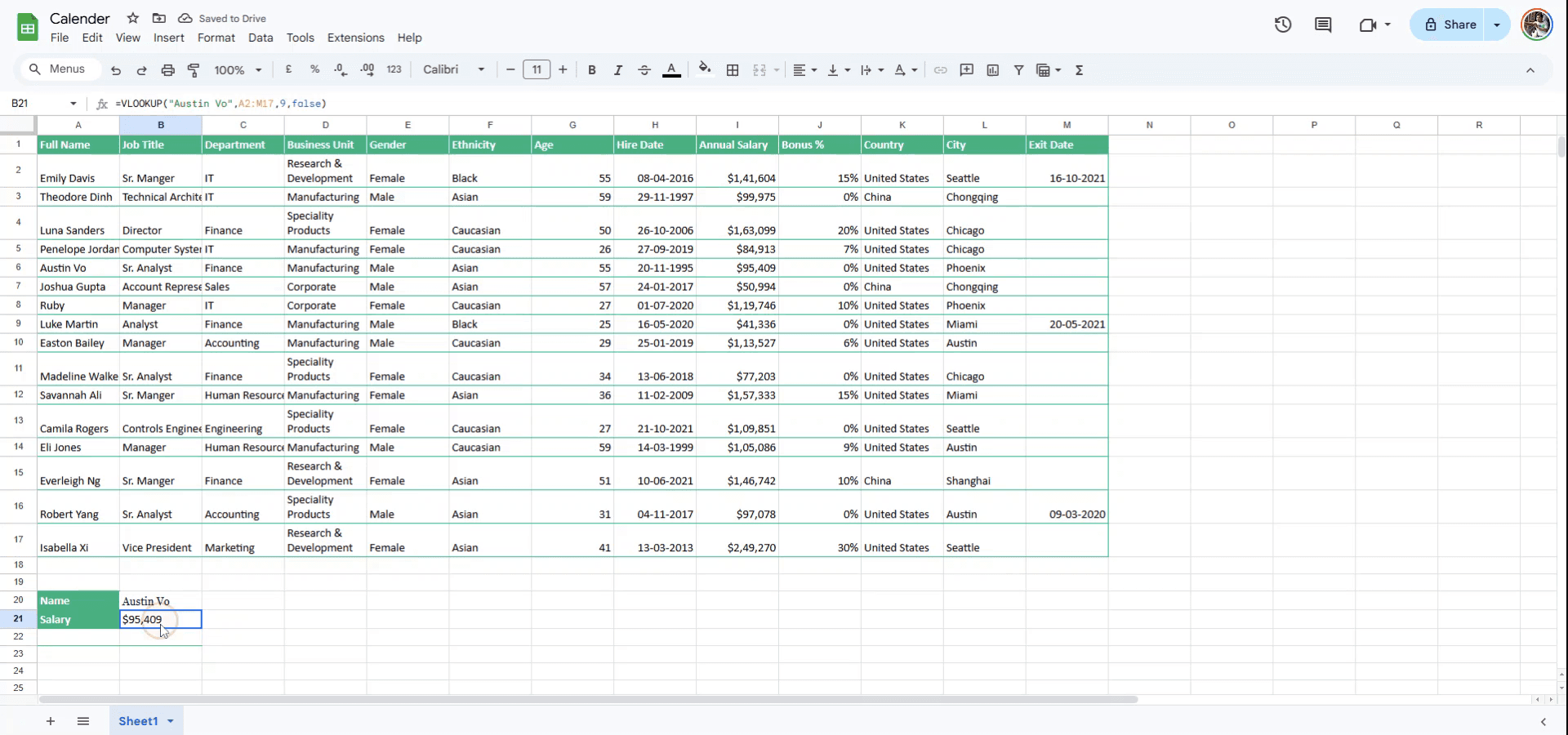
"78">
Профессиональные советы по использованию ВПР (VLOOKUP) в Google Таблицах
Понимайте синтаксис: Формула ВПР имеет следующую структуру:
=VLOOKUP(запрос, диапазон, индекс, [отсортировано]). Убедитесь, что запрос (search_key) находится в первом столбце диапазона (range), в котором вы ищете.Используйте точное совпадение: Для более точных результатов всегда устанавливайте параметр отсортировано (is_sorted) в значение FALSE, если вам нужно точное совпадение, например:
=VLOOKUP(A2, B1:D5, 3, FALSE).Используйте ВПР с абсолютными ссылками: Если вы копируете формулу вниз или в другие ячейки, используйте абсолютные ссылки (
$) для диапазона, чтобы избежать смещения области поиска, например:=VLOOKUP(A2, $B$1:$D$5, 3, FALSE).
Распространенные ошибки и способы их избежания при работе с ВПР в Google Таблицах
Ключ поиска находится не в первом столбце: Функция ВПР может искать значения только в первом столбце указанного диапазона. Решение: Убедитесь, что ваш поисковый запрос находится в крайнем левом столбце диапазона поиска.
Неверный выбор диапазона: Если диапазон поиска выбран некорректно, вы можете получить ошибки. Решение: Всегда перепроверяйте диапазон и убеждайтесь, что он включает все столбцы, необходимые для поиска.
Использование неотсортированного диапазона, когда это не требуется: Если аргумент отсортировано установлен в значение TRUE (или оставлен пустым), это может привести к неверным результатам при поиске точных совпадений. Решение: Всегда устанавливайте параметр отсортировано в значение FALSE для поиска точных совпадений.
Часто задаваемые вопросы по использованию VLOOKUP в Google Таблицах
Может ли VLOOKUP искать слева от столбца поиска?
Нет, VLOOKUP может искать значения только справа от первого столбца в указанном диапазоне. Для поиска слева рекомендуется использовать комбинацию функций INDEX и MATCH.Что делать, если VLOOKUP возвращает ошибку?
Если VLOOKUP возвращает ошибку#N/A, это означает, что ключ поиска не найден. Убедитесь, что ключ поиска указан верно, а диапазон включает все возможные совпадения.Могу ли я использовать VLOOKUP для приближенного поиска?
Да, если параметр is_sorted установлен в значение TRUE или опущен, VLOOKUP будет искать наиболее близкое совпадение. Однако это более применимо для числовых диапазонов.HКак сделать запись экрана на Mac?
Чтобы записать экран на Mac, вы можете использовать Trupeer AI. Он позволяет захватывать весь экран и предоставляет возможности ИИ, такие как добавление ИИ-аватаров, озвучки, эффектов увеличения и уменьшения масштаба на видео. С функцией видеоперевода на базе ИИ от Trupeer вы можете перевести видео на более чем 30 языков.Как добавить ИИ-аватара к записи экрана?
Чтобы добавить ИИ-аватара к записи экрана, вам понадобится ИИ-инструмент для записи экрана. Trupeer AI — это ИИ-инструмент для записи экрана, который помогает создавать видео с несколькими аватарами, а также позволяет создать собственного аватара для видео.Как сделать запись экрана на Windows?
Чтобы сделать запись экрана на Windows, вы можете использовать встроенную панель Game Bar (Windows + G) или продвинутый ИИ-инструмент вроде Trupeer AI для доступа к более сложным функциям, таким как ИИ-аватары, озвучка, перевод и т. д.Как добавить озвучку к видео?
Чтобы добавить озвучку к видео, скачайте расширение Trupeer AI для Chrome. После регистрации загрузите свое видео со звуком, выберите желаемый голос в Trupeer и экспортируйте отредактированное видео.Как приблизить изображение на записи экрана?
Чтобы приблизить изображение во время записи экрана, используйте эффекты масштабирования в Trupeer AI, которые позволяют увеличивать и уменьшать масштаб в определенные моменты, усиливая визуальное восприятие вашего видеоконтента.
Рекомендуемые материалы
Генератор технической документации
Программное обеспечение для базы знаний
Как превратить изображение в раскраску в Canva
Как печатать с двух сторон в Canva
Похожие руководства



