

Как использовать Ahrefs Keyword Explorer — полное руководство для новичков
Узнайте, как использовать Ahrefs Keyword Explorer, чтобы находить ключевые слова с высоким трафиком и низкой конкуренцией, а также анализировать SEO-потенциал для более высоких позиций.
Это руководство описывает шаги, которые помогут эффективно использовать Ahrefs Domain Explorer для исследования ключевых слов.
Следуйте этим инструкциям, чтобы изучить совпадающие термины, точное соответствие и связанные термины, и определить ключевые слова с наивысшими позициями.
Keyword Explorer от Ahrefs — мощный инструмент, который помогает находить релевантные ключевые слова, понимать спрос и оценивать сложность SEO. Он идеально подходит для поиска идей по ключевым словам, анализа конкуренции и планирования контент-стратегий, которые дают результат.
Пошаговое руководство
1. Откройте инструмент
Перейдите к Ahrefs Keyword Explorer.
Также вы можете использовать расширение для браузера или открыть его в панели управления Ahrefs.
2. Введите исходное ключевое слово
Введите свою основную тему или исходное ключевое слово.
Ahrefs вернет идеи ключевых слов и данные, связанные с этим термином.
3. Изучите идеи ключевых слов
Связанные термины: ключевые слова, тесно связанные с вашим исходным ключевым словом.
Совпадающие термины: ключевые слова, которые включают ваше исходное ключевое слово полностью или частично.
Вопросы: поисковые запросы, сформулированные как вопросы — отлично подходят для создания FAQ или статей в блоге.
4. Проанализируйте ключевые метрики
Каждое ключевое слово сопровождается важными SEO-показателями:
Частота поиска: среднее число поисковых запросов в месяц.
Сложность ключевого слова (KD): насколько сложно занять первую страницу.
Потенциал трафика: оценка трафика, который получает страница в топе.
Обзор SERP: снимок страниц, которые занимают топовые позиции, чтобы вы могли оценить конкуренцию.
5. Уточните результаты с помощью фильтров
Сузьте результаты по ключевым словам, выбрав:
Частоту поиска
Сложность ключевого слова
Количество слов
Потенциал кликов
И многое другое
Используйте родительские темы, чтобы группировать ключевые слова вокруг центральных идей.
6. Запустите анализ конкурентов
Перейдите в Site Explorer и введите URL конкурента.
Используйте Content Gap, чтобы найти ключевые слова, по которым ваши конкуренты ранжируются, а вы — нет.
Так вы обнаружите возможности, которые могли упустить.
7. Организуйте свои ключевые слова
Создавайте и сохраняйте списки ключевых слов, чтобы держать исследования в порядке.
Вы можете сделать их приватными или поделиться с коллегами.
8. Отслеживайте эффективность
Следите за позициями ключевых слов со временем в инструменте Rank Tracker.
Корректируйте стратегию на основе тенденций эффективности и изменений в сложности ключевых слов.
Пошаговое руководство: как использовать Ahrefs Keyword Explorer
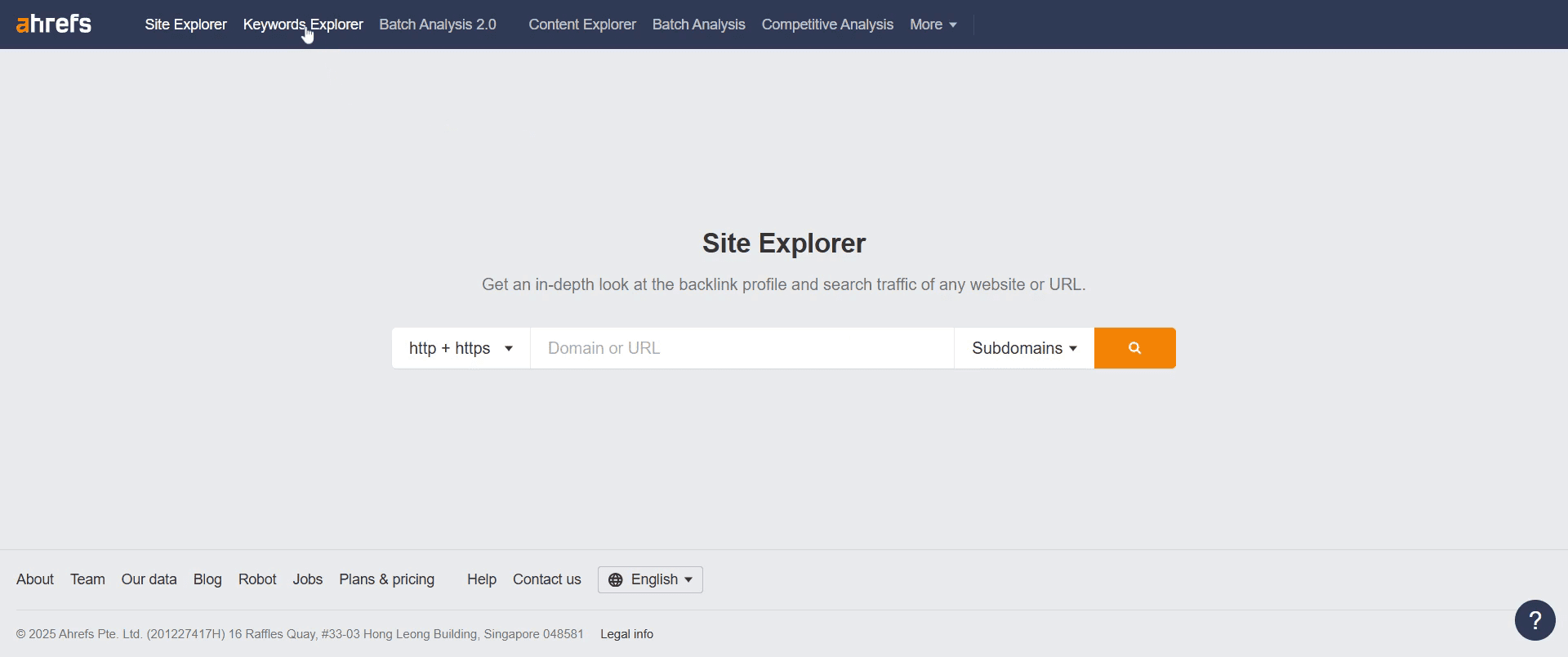
Шаг 1
Выберите вариант Keyword Explorer и нажмите, чтобы продолжить.
Шаг 2
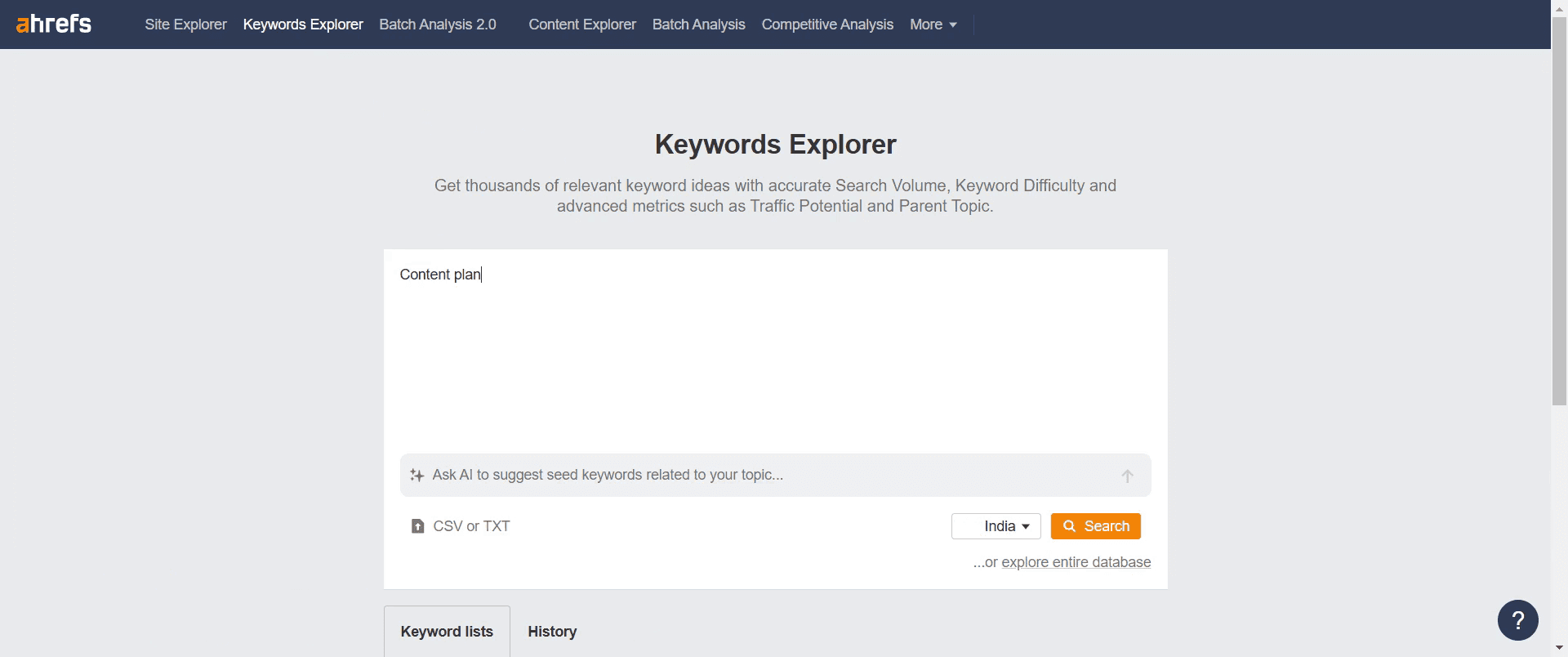
Используйте строку поиска, чтобы ввести ключевое слово, которое хотите изучить.
Шаг 3
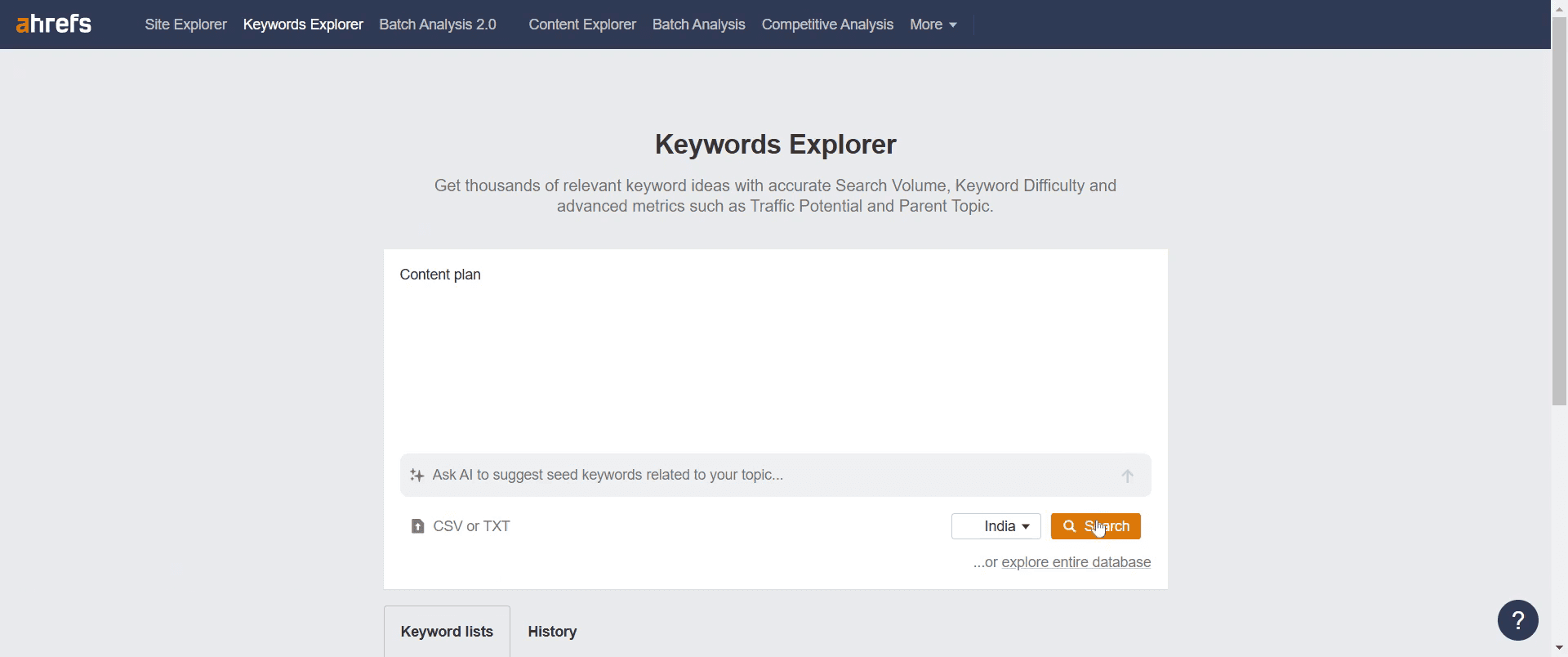
Нажмите кнопку поиска, чтобы продолжить.
Шаг 4
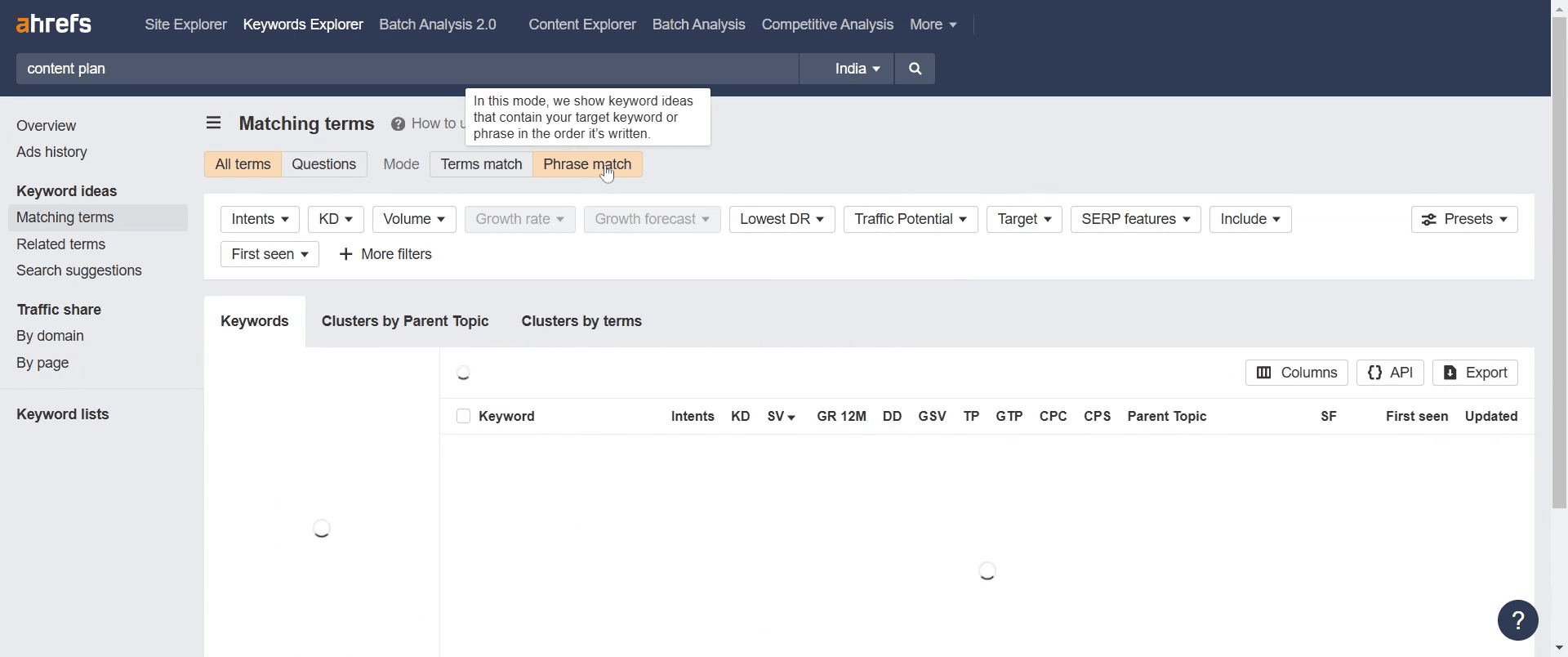
Перейдите в раздел «Matching Terms» и нажмите, чтобы открыть его.

Шаг 5
Изучите «Phrase Match» — он показывает идеи ключевых слов, содержащие ваш целевой ключевой запрос в точном порядке, в котором вы его ввели.
Шаг 6
Нажмите «Terms match» — он отображает идеи ключевых слов, содержащие ваш целевой ключевой запрос, независимо от порядка слов.

Шаг 7
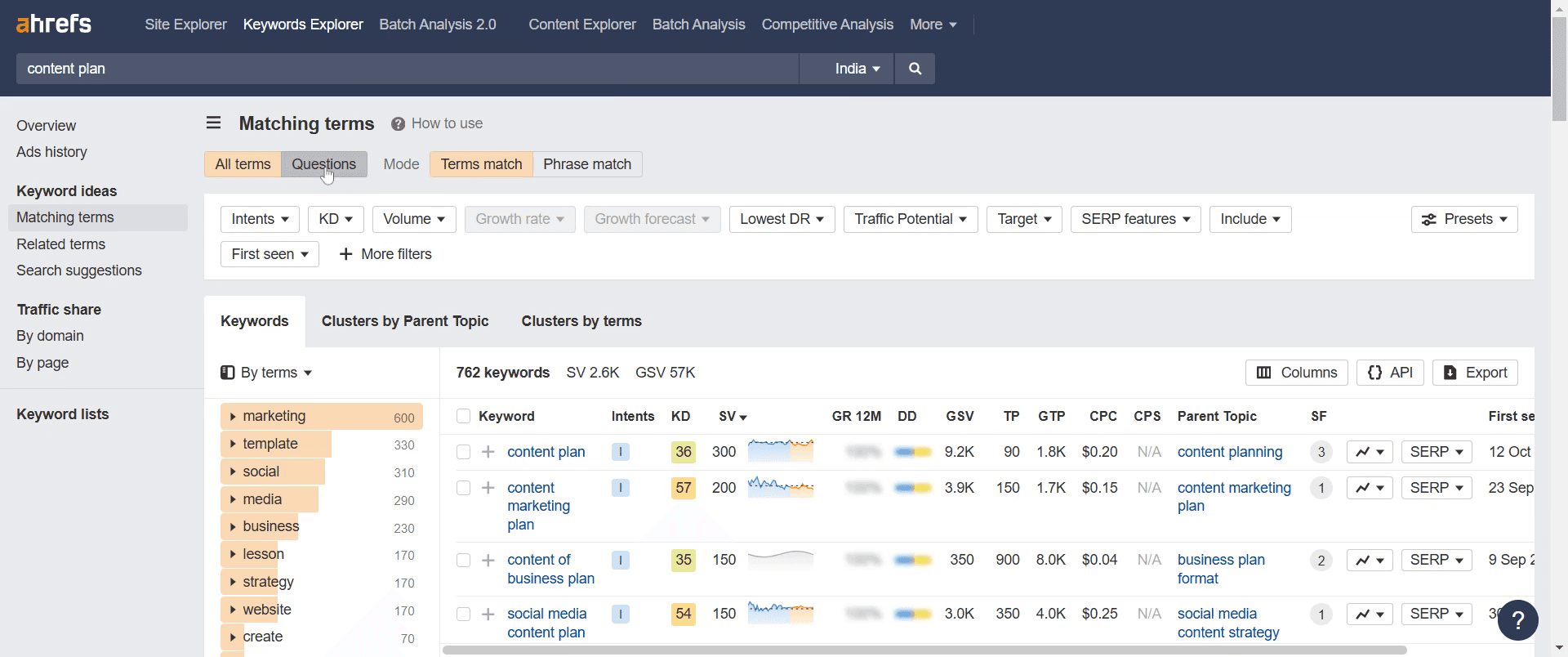
Затем нажмите на раздел «Questions» — он показывает идеи ключевых слов в формате вопросов, помогая находить информационные запросы.
Шаг 8
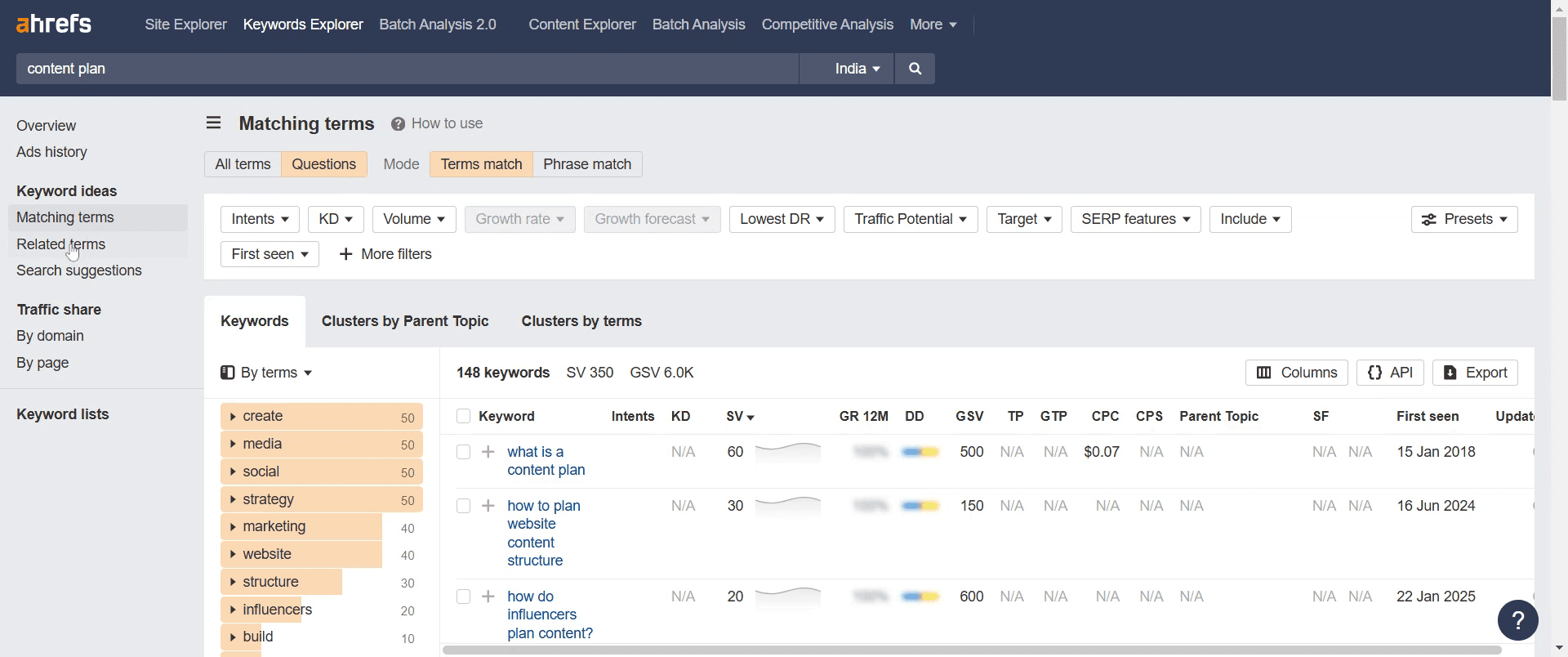
Перейдите в раздел «Related Terms» для дальнейшего изучения.
Шаг 9
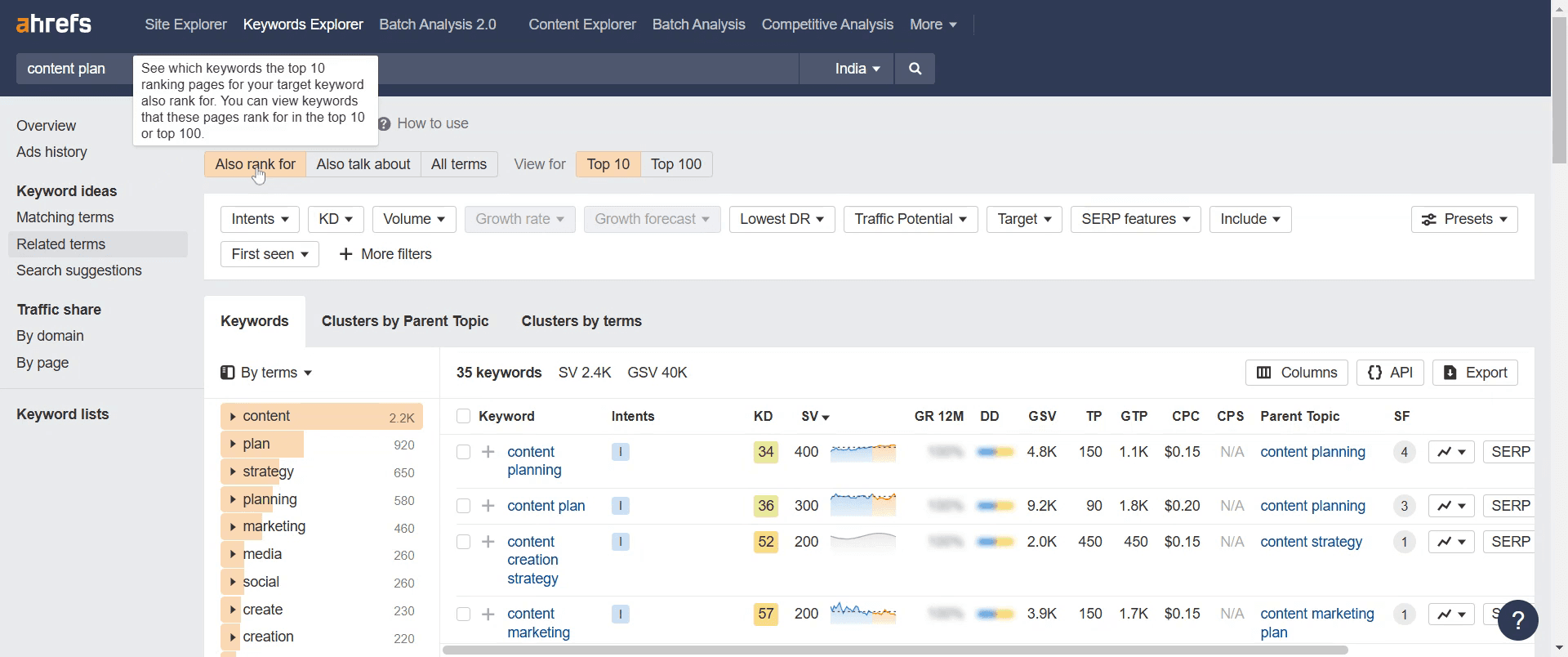
Откройте раздел «Ask for Rank», чтобы увидеть страницы, которые занимают топовые позиции и связаны с вашими целевыми ключевыми словами.
Шаг 10
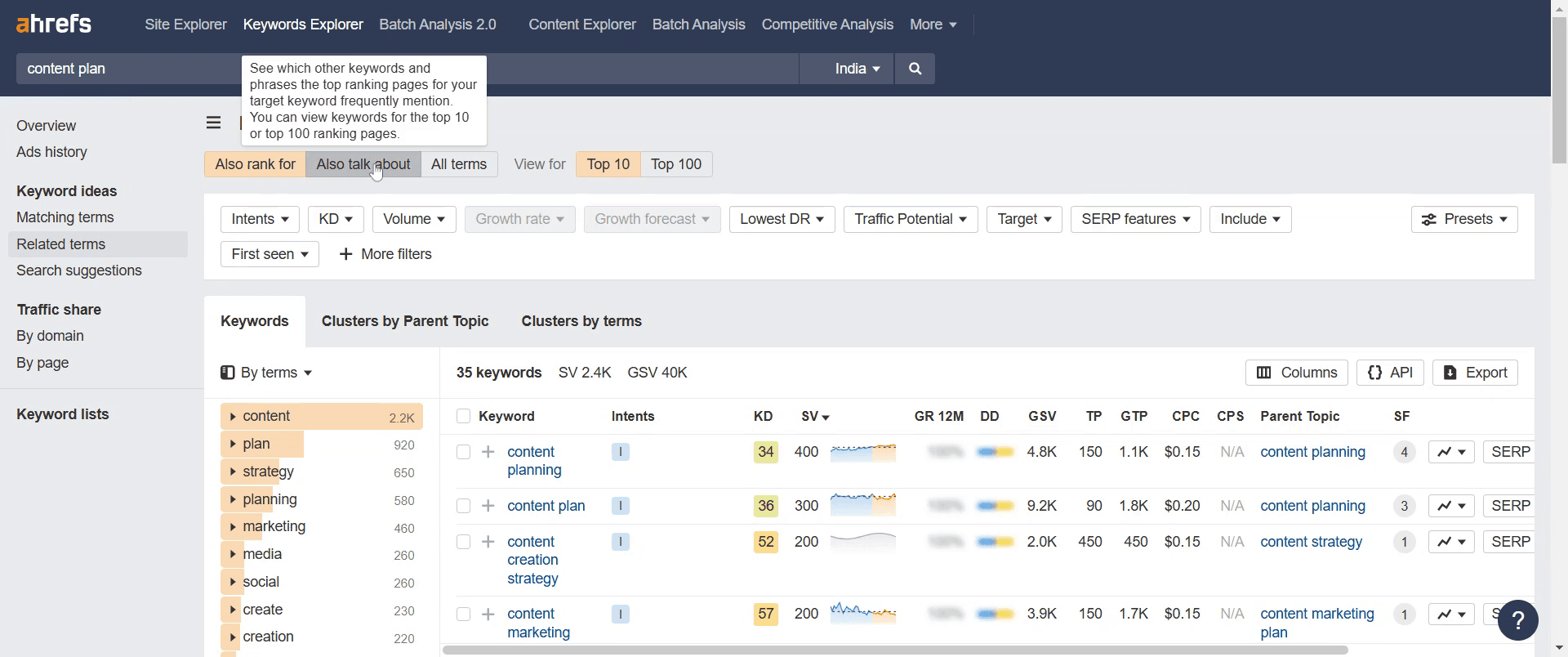
Перейдите в раздел «Also talk about», который фокусируется на страницах в топе и часто поддерживаемых целевых ключевых словах.
Шаг 11
Завершите, открыв раздел «Search suggestion» для получения дополнительных рекомендаций.

Вот и всё. Это пошаговое руководство о том, как использовать Ahrefs Keyword Explorer.
Полезные советы по использованию Ahrefs keyword explorer
Используйте фильтры, такие как частота поиска, сложность ключевого слова и CPC, чтобы найти лучшие ключевые слова для вашей стратегии.
Анализируйте родительские темы, чтобы нацеливаться на более широкие ключевые слова и повышать потенциал ранжирования.
Используйте фильтр вопросов, чтобы находить ключевые слова с длинным хвостом, которые соответствуют поисковому намерению.
Частые ошибки и как их избежать при использовании Ahrefs keyword explorer
Игнорирование сложности ключевого слова — выбирайте ключевые слова с уровнем сложности, который соответствует авторитету вашего сайта.
Фокус только на ключевых словах с высокой частотой — иногда ключевые слова с меньшей частотой и низкой конкуренцией дают более выгодные возможности для ранжирования.
Не анализировать поисковое намерение — убедитесь, что ваш контент соответствует тому, что ищут пользователи.
Часто задаваемые вопросы по использованию Ahrefs keyword explorer
В чем разница между сложностью ключевого слова и частотой поиска?
Сложность ключевого слова показывает, насколько трудно ранжироваться по запросу, а частота поиска — как часто его ищут.Могу ли я найти ключевые слова с длинным хвостом в Ahrefs Keyword Explorer?
Да, используйте фильтр вопросов или смотрите связанные термины с более низкой частотой поиска, но с высоким намерением.Насколько точны данные по ключевым словам в Ahrefs?
Ahrefs использует данные clickstream и сторонние источники для предоставления оценок, но реальная эффективность может отличаться.Могу ли я экспортировать списки ключевых слов из Ahrefs Keyword Explorer?
Да, вы можете экспортировать данные по ключевым словам в CSV-файле для дальнейшего анализа.Как сделать запись экрана на mac?
Чтобы сделать запись экрана на Mac, вы можете использовать Trupeer AI. Он позволяет записать весь экран и предоставляет возможности ИИ, такие как добавление AI-аватаров, добавление озвучки, добавление зума (приближения и отдаления) в видео. С помощью функции AI-перевода видео от trupeer вы можете перевести видео на 30+ языков.Как добавить AI-аватар в запись экрана?
Чтобы добавить AI-аватар в запись экрана, вам нужно использовать инструмент для записи экрана с ИИ. Trupeer AI — это инструмент для записи экрана с ИИ, который помогает создавать видео с несколькими аватарами, а также помогает создать собственный аватар для видео.Как сделать запись экрана на windows?
Чтобы сделать запись экрана в Windows, вы можете использовать встроенную панель Game Bar (Windows + G) или продвинутый AI-инструмент, например Trupeer AI, для более расширенных функций, таких как AI-аватары, озвучка, перевод и т. д.Как добавить озвучку в видео?
Чтобы добавить озвучку в видео, скачайте расширение trupeer ai для Chrome. После регистрации загрузите видео с голосом, выберите нужную озвучку в trupeer и экспортируйте отредактированное видео.Как увеличить масштаб в записи экрана?
Чтобы увеличить масштаб во время записи экрана, используйте эффекты зума в Trupeer AI — они позволяют приближать и отдалять в определенные моменты, усиливая визуальное воздействие вашего видеоконтента.
Похожие руководства


