
Как удалить фон в Canva — простое руководство по редактированию
Learn how to remove image backgrounds in Canva using the Background Remover tool. Perfect for creating clean, professional-looking designs in just a few clicks.
Это руководство предлагает простой процесс удаления фона с изображений в Canva, чтобы создать эффект «стояния».
Если вы хотите удалить фон с изображения в Canva, самый простой способ — использовать инструмент BG Remover, который находится в разделе Edit Image. Он автоматически удаляет фон и оставляет вас с чистым прозрачным изображением.
Вот как это сделать:
1. Загрузите изображение:
Сначала загрузите изображение, которое хотите отредактировать, в ваш дизайн Canva.
2. Выберите и отредактируйте изображение:
Нажмите на изображение, чтобы выделить его, затем выберите Edit Image на верхней панели инструментов.
3. Используйте BG Remover:
Прокрутите вниз до раздела Tools и нажмите BG Remover. Canva мгновенно удалит фон.
4. Точная настройка (необязательно):
Нужен больший контроль? Вы можете использовать кисти Erase и Restore, чтобы очистить те части, которые были пропущены или удалены слишком сильно. Просто нажмите Configure, чтобы получить к ним доступ.
5. Примените изменения:
Когда вы будете довольны результатом, нажмите Apply, чтобы сохранить правки.
Пошаговое руководство: как удалить фон в Canva
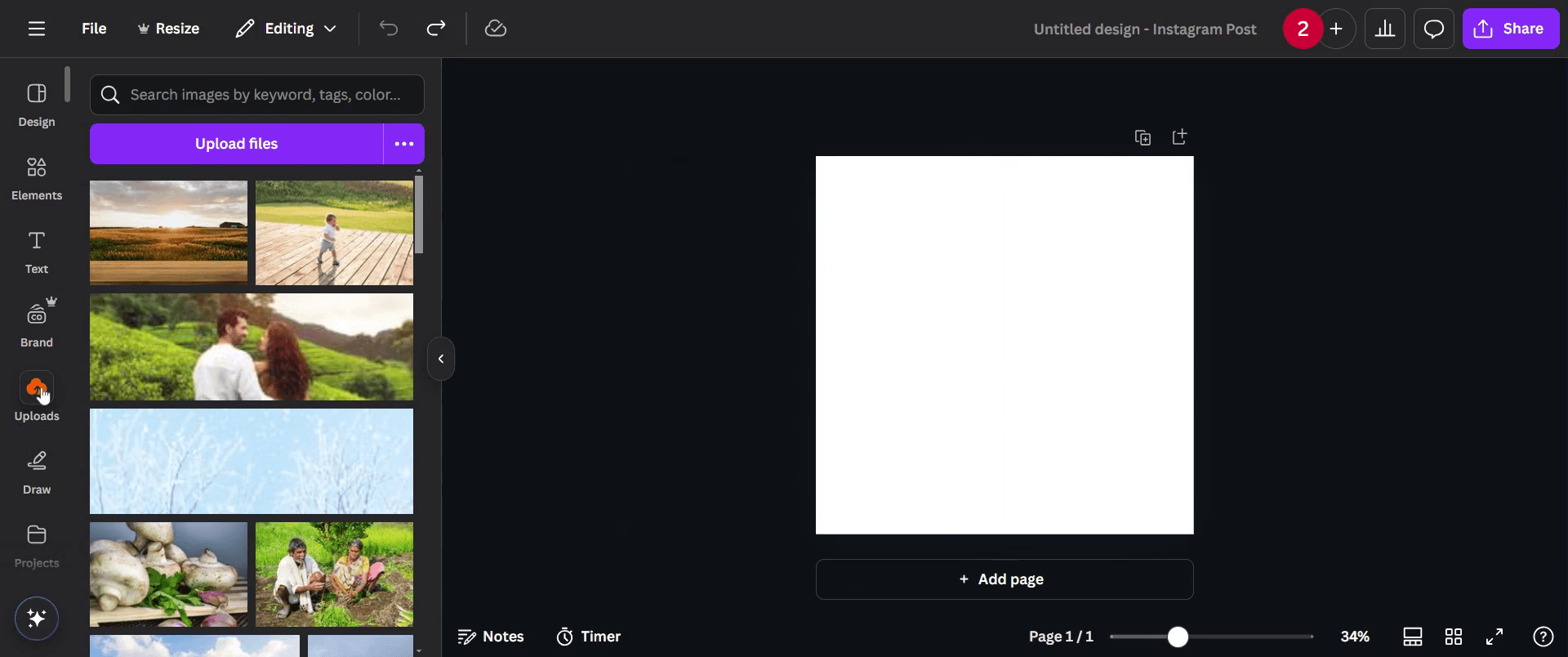
Шаг 1
Начните с перехода в раздел загрузки в Canva. Нажмите на опцию 'Uploads'.
Шаг 2
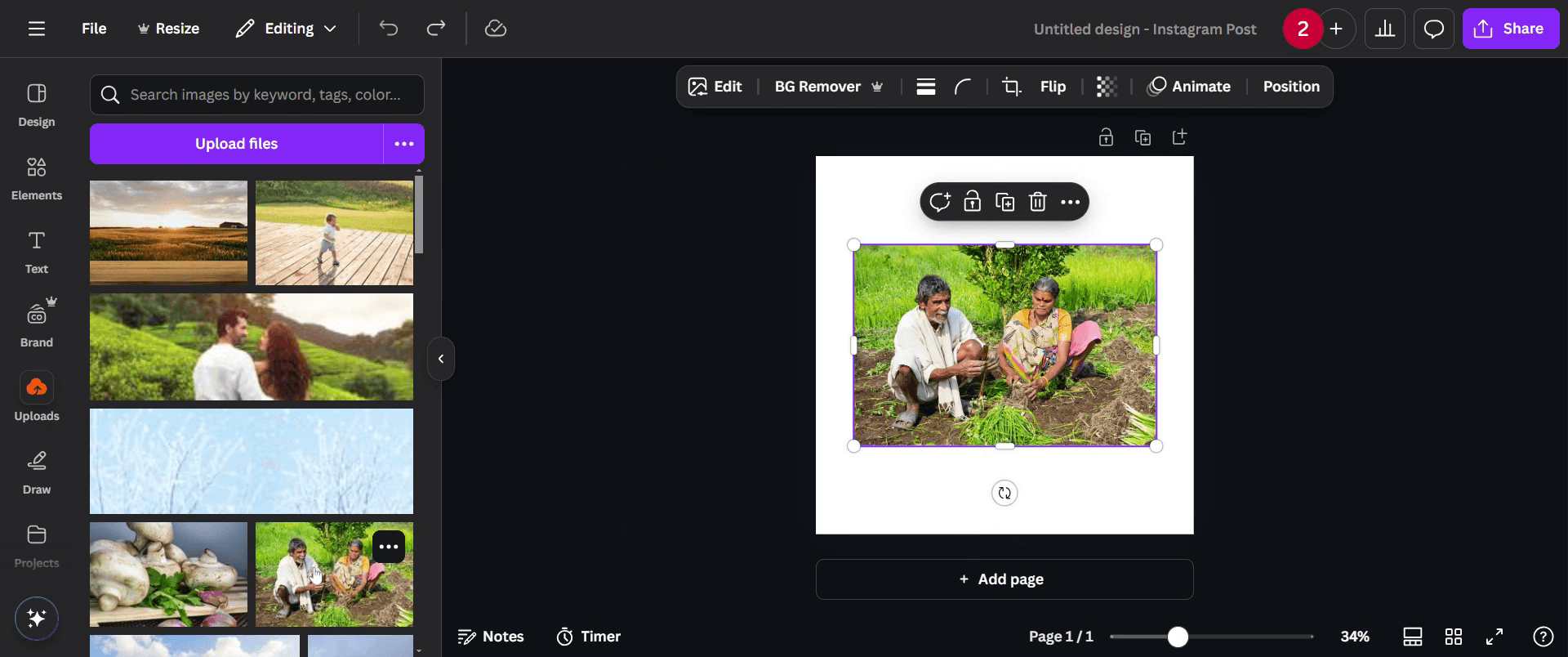
Нажмите на него и выберите изображение, с которого вы хотите удалить фон.
Шаг 3
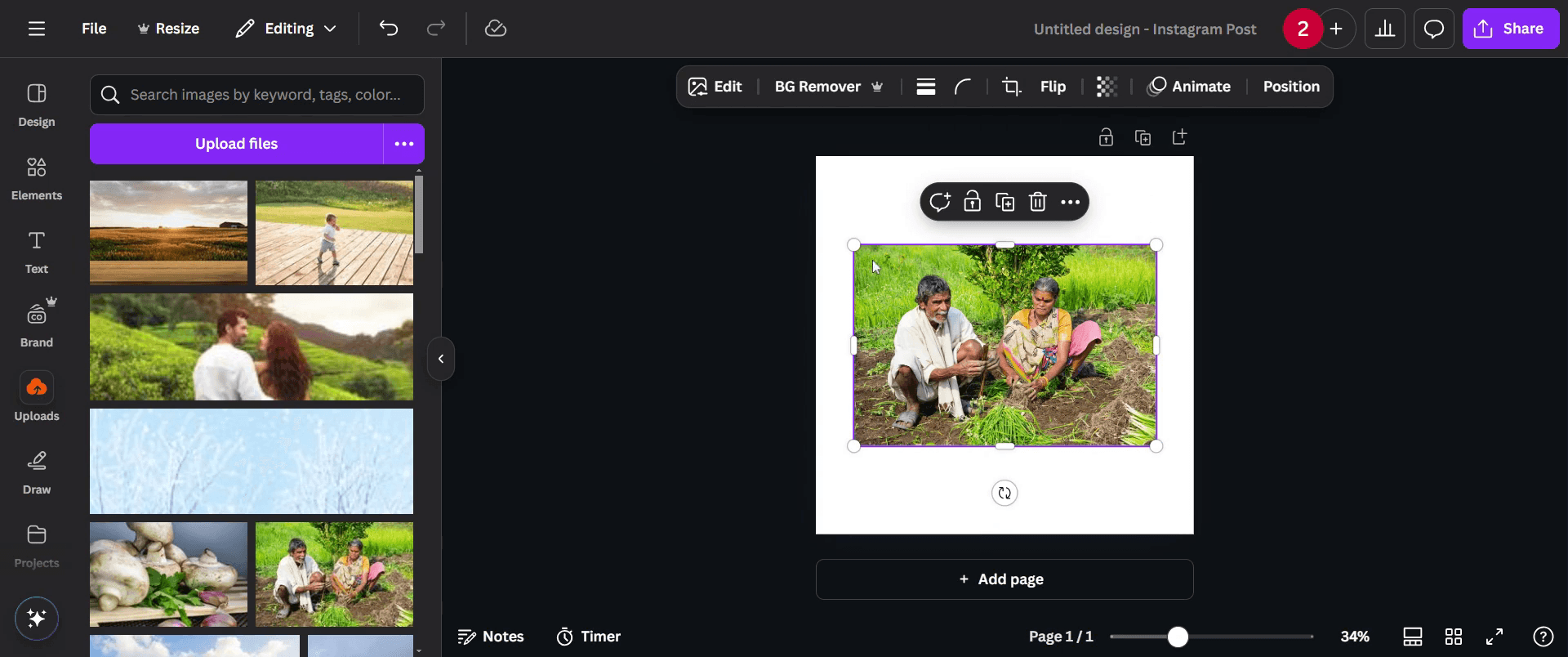
После загрузки нажмите на изображение, чтобы выделить его.
Шаг 4
Перейдите к параметрам редактирования и нажмите опцию 'Edit'.
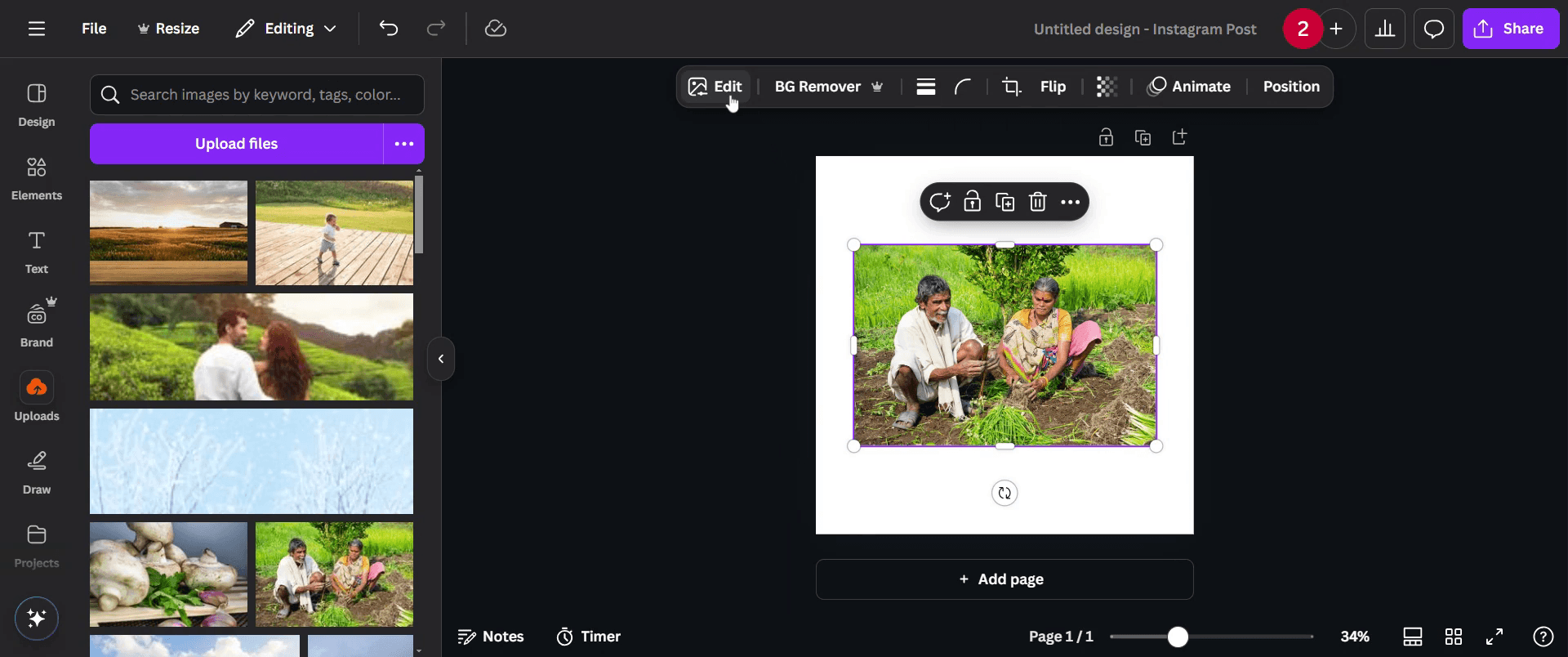
Шаг 5
найдите инструмент 'BG Remover' и нажмите на него.
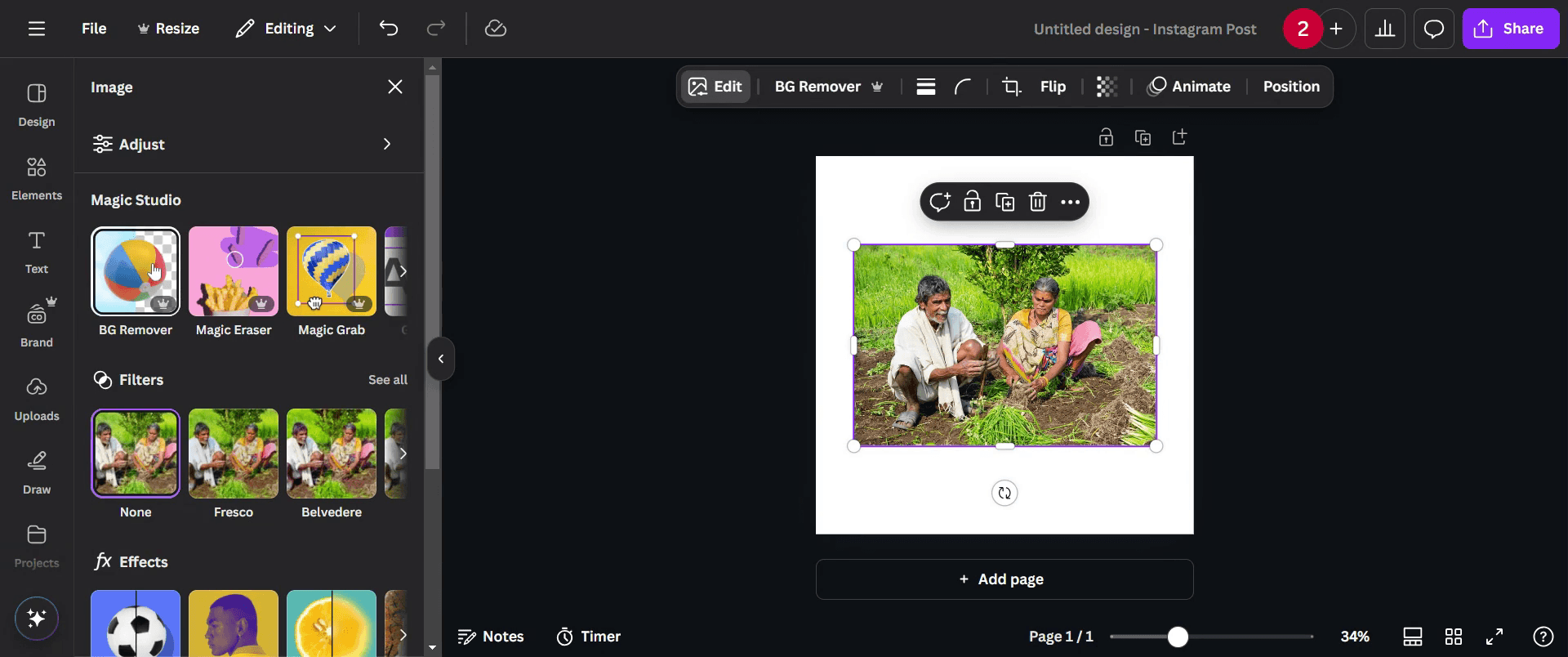
Шаг 6
Фон вашего изображения будет автоматически удалён.
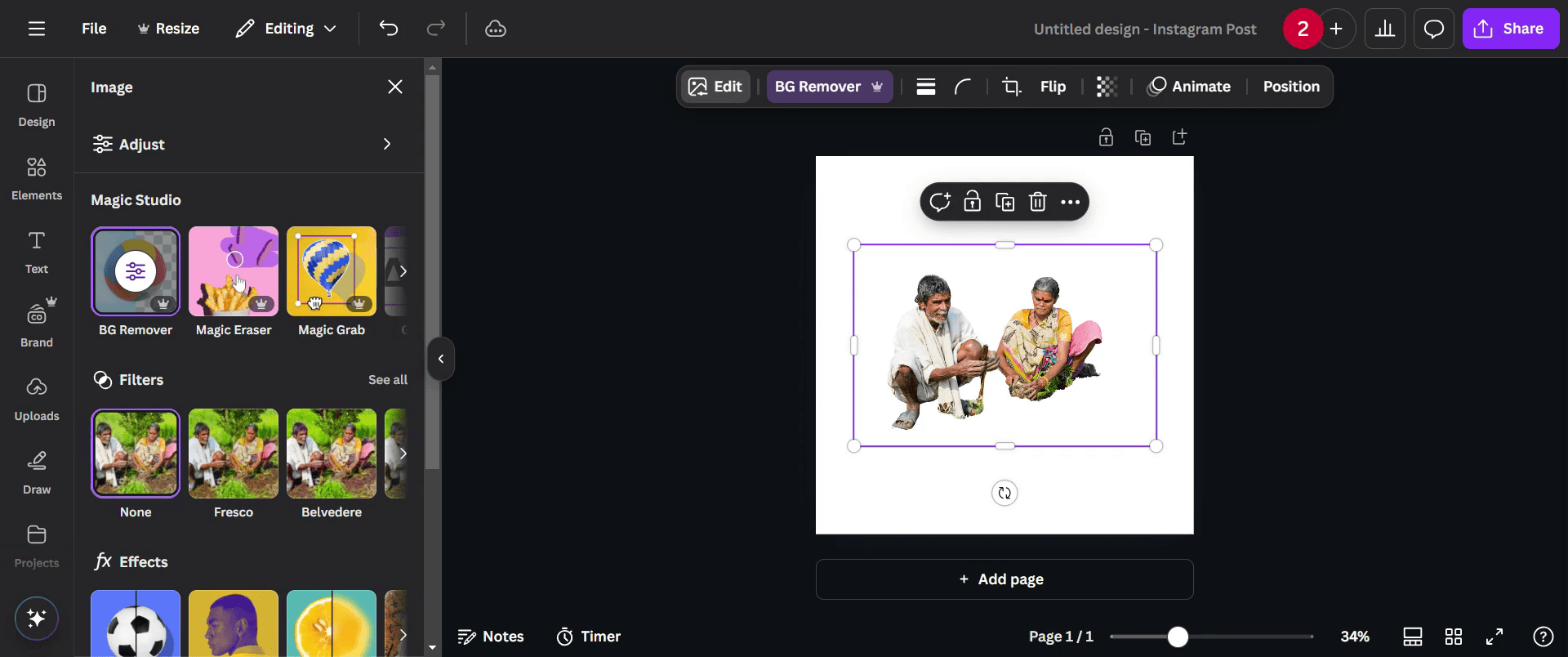
Шаг 7
Когда вы будете довольны изменениями, нажмите кнопку 'share', чтобы распространить вашу готовую работу.

Профессиональные советы по удалению фона в Canva для впечатляющей графики
Используйте инструмент Background Remover в Canva Pro, чтобы быстро и точно вырезать объект
Отрегулируйте размер кисти в инструменте Background Remover, чтобы уточнить края и вручную убрать ненужные области
Поэкспериментируйте с разными цветами фона или прозрачными фонами, чтобы дизайн выделялся
Частые ошибки и как их избежать при удалении фона в Canva
Использование изображений низкого качества может привести к неровным краям после удаления фона — всегда загружайте изображения в высоком разрешении
Если не доработать вырез вручную, могут остаться нежелательные артефакты — используйте кисти erase и restore для более аккуратного результата
Если забыть скачать изображение с прозрачным фоном, могут появиться нежелательные белые области — всегда выбирайте PNG с прозрачностью
Часто задаваемые вопросы по удалению фона в Canva для впечатляющей графики
Доступен ли инструмент удаления фона в бесплатной версии Canva?
Нет, инструмент Background Remover доступен только пользователям Canva ProМогу ли я вручную уточнить удаление фона в Canva?
Да, вы можете использовать кисти erase и restore, чтобы донастроить вырез после использования инструмента Background RemoverВ каком формате файла лучше сохранять изображение с прозрачным фоном?
Скачайте изображение как PNG и перед сохранением проверьте параметр Transparent BackgroundПочему инструмент удаления фона не работает в Canva?
Убедитесь, что у вас активна подписка Canva Pro, и проверьте подключение к интернету, так как инструмент требует онлайн-обработкиКак сделать запись экрана на mac?
Чтобы сделать запись экрана на Mac, вы можете использовать Trupeer AI. Он позволяет записать весь экран и предоставляет возможности ИИ, такие как добавление AI-аватаров, добавление озвучки, добавление зума вперед и назад в видео. С функцией AI-перевода видео от trupeer вы можете перевести видео на 30+ языков.Как добавить AI-аватар в запись экрана?
Чтобы добавить AI-аватар в запись экрана, вам нужно использовать инструмент для записи экрана с ИИ. Trupeer AI — это инструмент для записи экрана с ИИ, который помогает создавать видео с несколькими аватарами, а также позволяет создать собственный аватар для видео.Как сделать запись экрана на windows?
Чтобы сделать запись экрана в Windows, вы можете использовать встроенную панель Game Bar (Windows + G) или продвинутый AI-инструмент вроде Trupeer AI для более расширенных функций, таких как AI-аватары, озвучка, перевод и т. д.Как добавить озвучку в видео?
Чтобы добавить озвучку в видео, скачайте расширение trupeer ai для Chrome. После регистрации загрузите видео с голосом, выберите нужную озвучку в trupeer и экспортируйте отредактированное видео.Как увеличить масштаб при записи экрана?
Чтобы увеличить масштаб во время записи экрана, используйте эффекты зума в Trupeer AI — они позволяют приближать и отдалять в определённые моменты, усиливая визуальное воздействие вашего видеоконтента
Рекомендуем к прочтению
Генератор технической документации
Программное обеспечение базы знаний
Как добавить символ рупии в Google Sheets
Как изменить формат валюты в Google Sheets
Как добавить маркированные списки в Google Sheets
Как изменить владельца Google-таблицы
Как рассчитать процент в Google Sheets
Похожие руководства


