

Как вставить новый лист в Microsoft Excel
Узнайте, как вставить новый лист в Microsoft Excel с помощью пунктов меню или сочетаний клавиш. Краткое руководство по организации данных на нескольких листах.
Вот более подробная разбивка методов:
1. Использование значка "+":
Найдите значок "+" рядом с существующими вкладками листов в нижней части окна Excel.
Нажмите на значок "+", чтобы вставить новый лист.
Новый лист будет вставлен справа от текущего.
2. Использование параметра "Вставка":
Перейдите на вкладку "Главная" на ленте.
В группе "Ячейки"
нажмите "Вставка".
Выберите "Вставить лист" в раскрывающемся меню.
Будет вставлен новый лист.
3. Использование сочетания клавиш:
Убедитесь, что книга Excel активна.
Нажмите и удерживайте клавишу "Shift".
Пока удерживаете "Shift", нажмите клавишу "F11".
Будет вставлен новый лист.
Пошаговое руководство: как вставить новый лист в Microsoft Excel
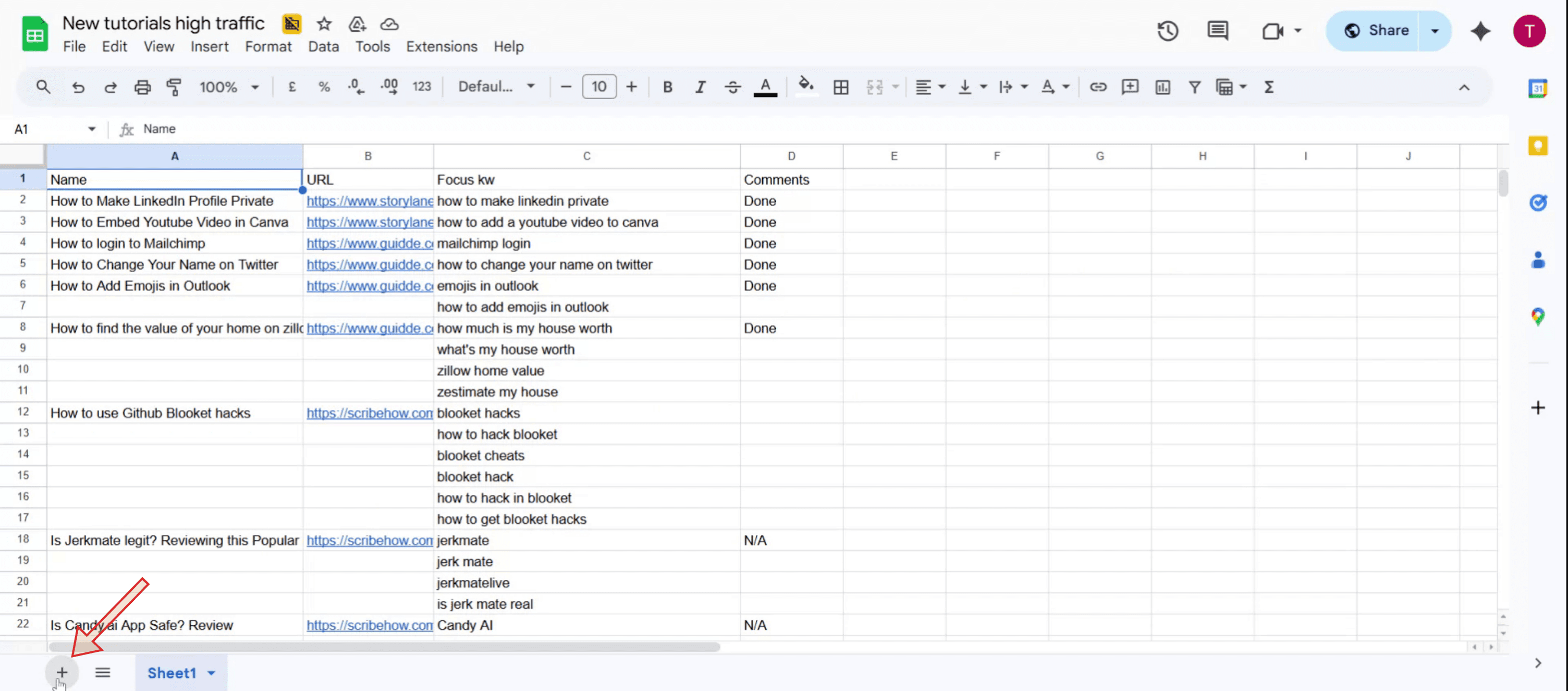
Шаг 1
Нажмите на значок плюса (+), чтобы начать добавление нового листа.
Шаг 2
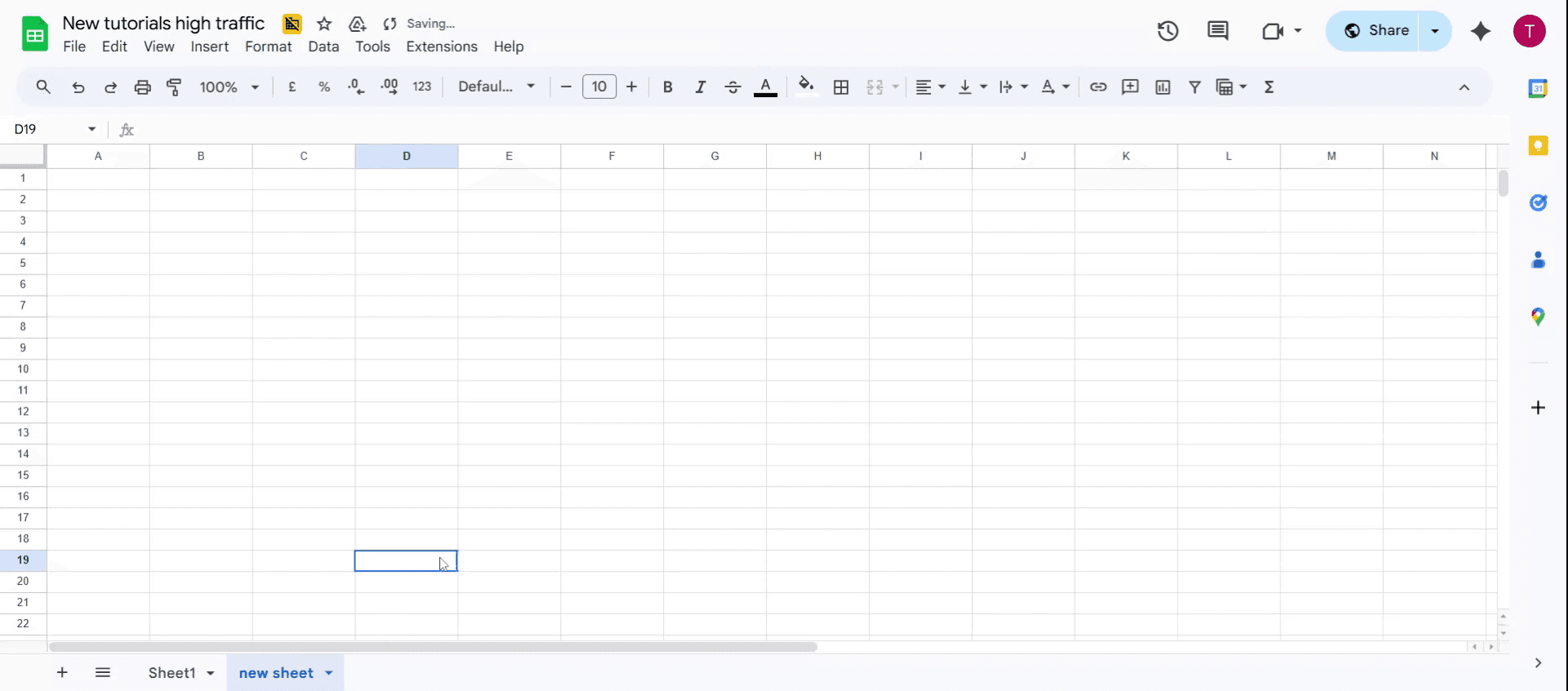
После добавления листа перейдите к нему, дважды щелкнув по имени по умолчанию. Это позволит отредактировать и присвоить листу новое, понятное название.

Шаг 3
Вы успешно добавили новый лист в Microsoft Excel.
Полезные советы по вставке нового листа
Используйте значок плюса
В нижней части окна Excel нажмите на значок + рядом с существующими вкладками листов, чтобы быстро вставить новый лист.Используйте контекстное меню по правой кнопке
Щелкните правой кнопкой мыши по любой существующей вкладке листа, затем выберите "Вставка". Выберите "Лист" в списке и нажмите OK, чтобы добавить новый лист.Используйте сочетание клавиш
Нажмите Shift + F11, чтобы мгновенно вставить новый лист без использования мыши. Это сочетание работает в большинстве версий Excel.Вставьте несколько листов
Чтобы вставить несколько листов за один раз, удерживайте Ctrl (или Command на Mac), выберите несколько вкладок листов, затем щелкните правой кнопкой и выберите "Вставка". Excel добавит такое же количество новых листов.Используйте команды на ленте Excel
Перейдите на вкладку "Главная" на ленте, нажмите раскрывающийся список "Вставка" в группе "Ячейки" и выберите "Вставить лист", чтобы создать новый лист.
Частые ошибки и как их избежать
Вставка слишком большого числа листов
Добавление множества листов за один раз может перегрузить вашу книгу. Вставляйте только то, что нужно, и удаляйте ненужные листы после завершения.Забыли переименовать новые листы
Оставлять новые листы с названиями по умолчанию вроде "Лист2" или "Лист3" неудобно для навигации. Переименуйте их сразу, чтобы было понятнее.Перезапись существующих данных
При дублировании листов убедитесь, что вы не перезаписываете существующий контент и не вставляете листы в неправильный раздел книги.Не сохраняете после добавления листов
Добавление новых листов не сохраняет изменения автоматически. Регулярно сохраняйте книгу, чтобы предотвратить потерю данных.Путаница с похожими названиями листов
Избегайте давать новым листам очень похожие названия (например, Лист1_Копия, Лист1_Новый), так как это может привести к ошибкам при редактировании или ссылках.
Часто задаваемые вопросы о вставке листов в Excel
Как быстро добавить новый лист в Excel?
Нажмите на значок + в нижней части книги или нажмите Shift + F11, чтобы мгновенно вставить новый лист.Можно ли вставить несколько листов за один раз?
Да, вы можете вставить несколько листов, выбрав и скопировав существующие, либо используя VBA-макросы для автоматизации.Как переименовать новый лист?
Дважды щелкните по вкладке листа и введите новое имя. Нажмите Enter, чтобы подтвердить.Можно ли изменить количество листов по умолчанию в новой книге?
Да, перейдите в Параметры Excel → Общие → "Включать это количество листов" и задайте нужное значение по умолчанию.Есть ли ограничение на количество листов, которые я могу добавить?
Количество листов зависит от памяти вашей системы, но на практике Excel поддерживает сотни листов в одной книге.Как сделать запись экрана на mac?
Чтобы сделать запись экрана на Mac, вы можете использовать Trupeer AI. Он позволяет записать весь экран и предоставляет возможности ИИ, например добавление AI-аватаров, добавление закадрового голоса, а также масштабирование видео (приближение и отдаление). С функцией перевода видео Trupeer с помощью ИИ вы можете перевести видео на 30+ языков.Как добавить AI-аватар в запись экрана?
Чтобы добавить AI-аватар в запись экрана, вам нужно использовать инструмент для записи экрана с ИИ. Trupeer AI — это инструмент для записи экрана с ИИ, который помогает создавать видео с несколькими аватарами, а также позволяет создать собственный аватар для видео.Как сделать запись экрана на windows?
Чтобы сделать запись экрана в Windows, вы можете использовать встроенную панель Game Bar (Windows + G) или продвинутый инструмент ИИ, например Trupeer AI, для более расширенных функций, таких как AI-аватары, закадровый голос, перевод и т. д.Как добавить закадровый голос в видео?
Чтобы добавить закадровый голос в видео, скачайте расширение trupeer ai для Chrome. После регистрации загрузите видео с голосом, выберите нужный закадровый голос в trupeer и экспортируйте отредактированное видео.Как увеличить масштаб при записи экрана?
Чтобы увеличить масштаб во время записи экрана, используйте эффекты масштабирования в Trupeer AI — они позволяют приближать и отдалять в определенные моменты, усиливая визуальное воздействие вашего видеоконтента.
Похожие руководства


