

Как редактировать видео в Canva быстрее
Хотите узнать, как монтировать видео в Canva быстрее за 6 шагов? Посмотрите прямо сейчас!
В этом руководстве представлен исчерпывающий обзор шагов, необходимых для эффективного редактирования видео. Следуйте этим инструкциям, чтобы с легкостью обрезать, дублировать, анимировать и улучшать свои видео.
Шаг 1
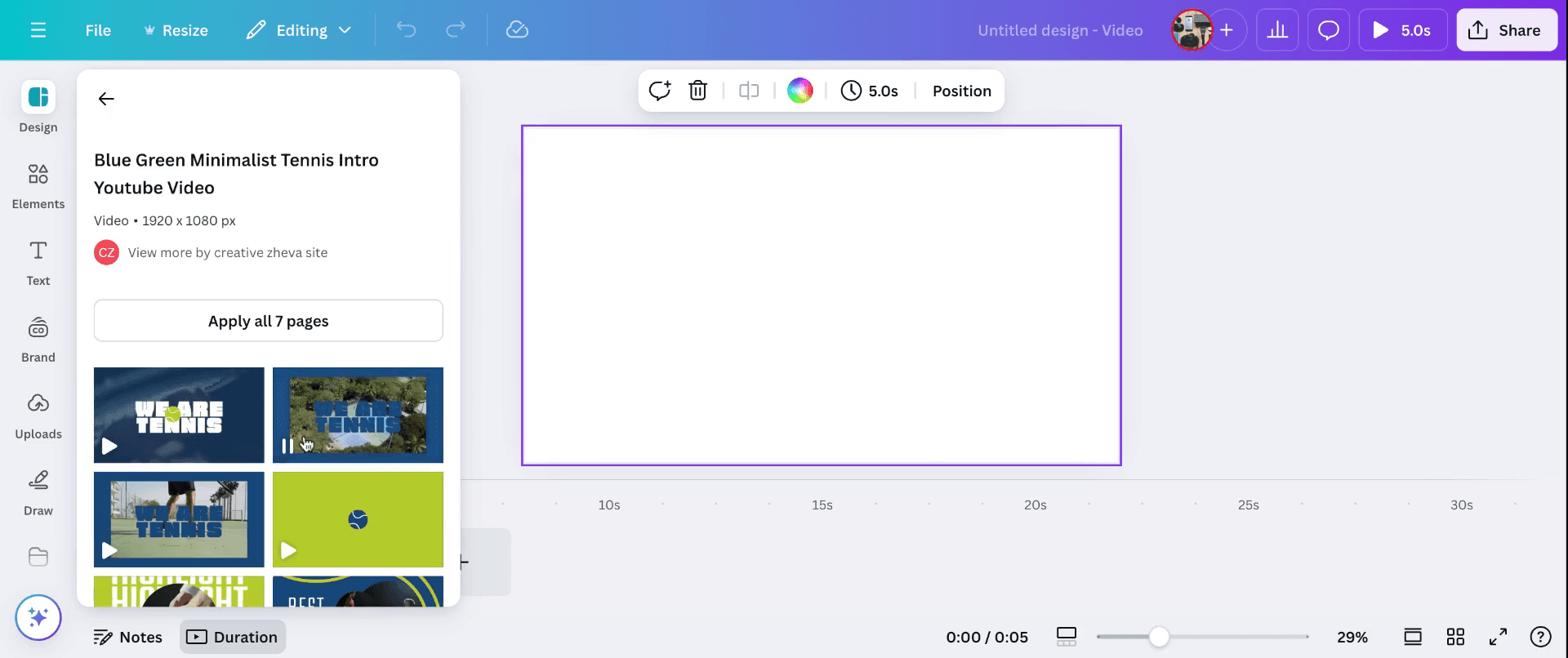
Для начала перейдите в раздел дизайна и выберите видео из шаблона. После применения видео прокрутите вниз до временной шкалы, где вы можете обрезать видео напрямую.
Шаг 2
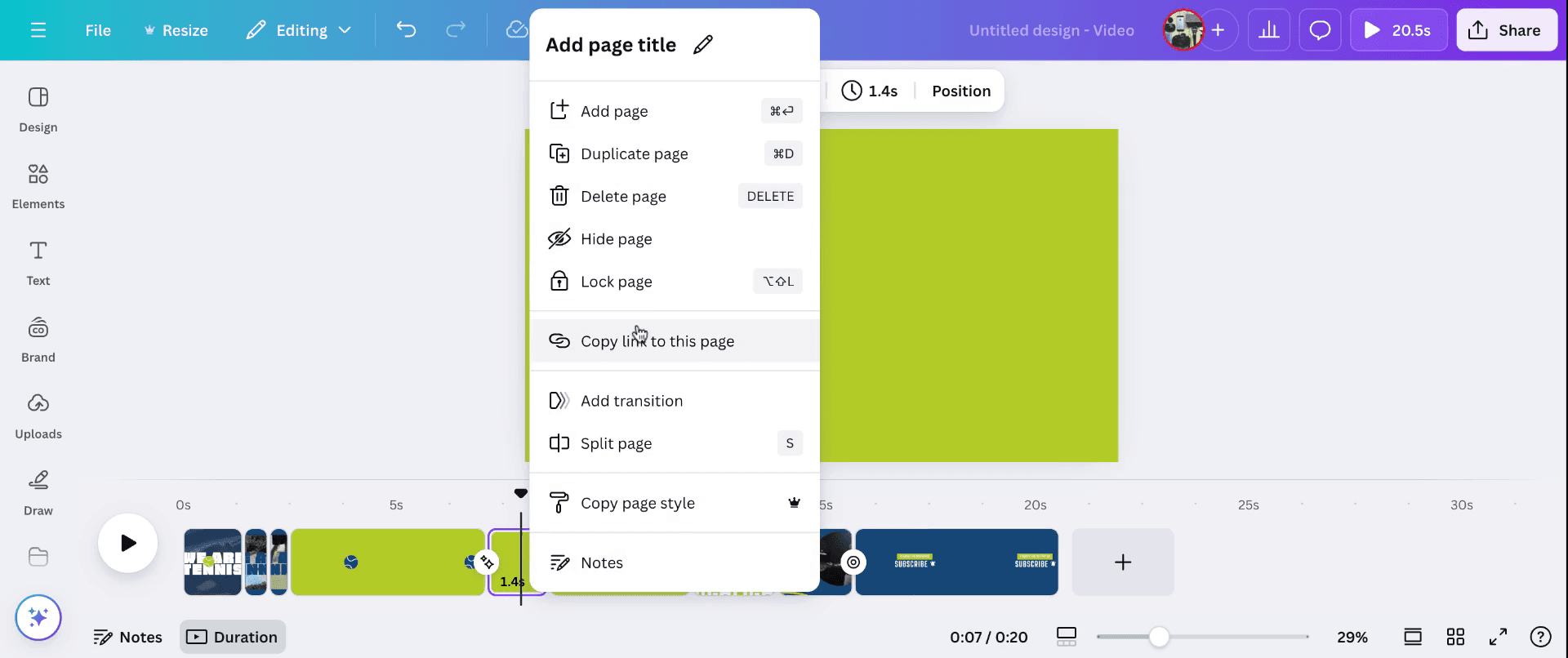
У вас есть возможность добавить новую страницу или разделить существующую. Кроме того, при необходимости вы можете удалить или скопировать страницу видео.
Шаг 3
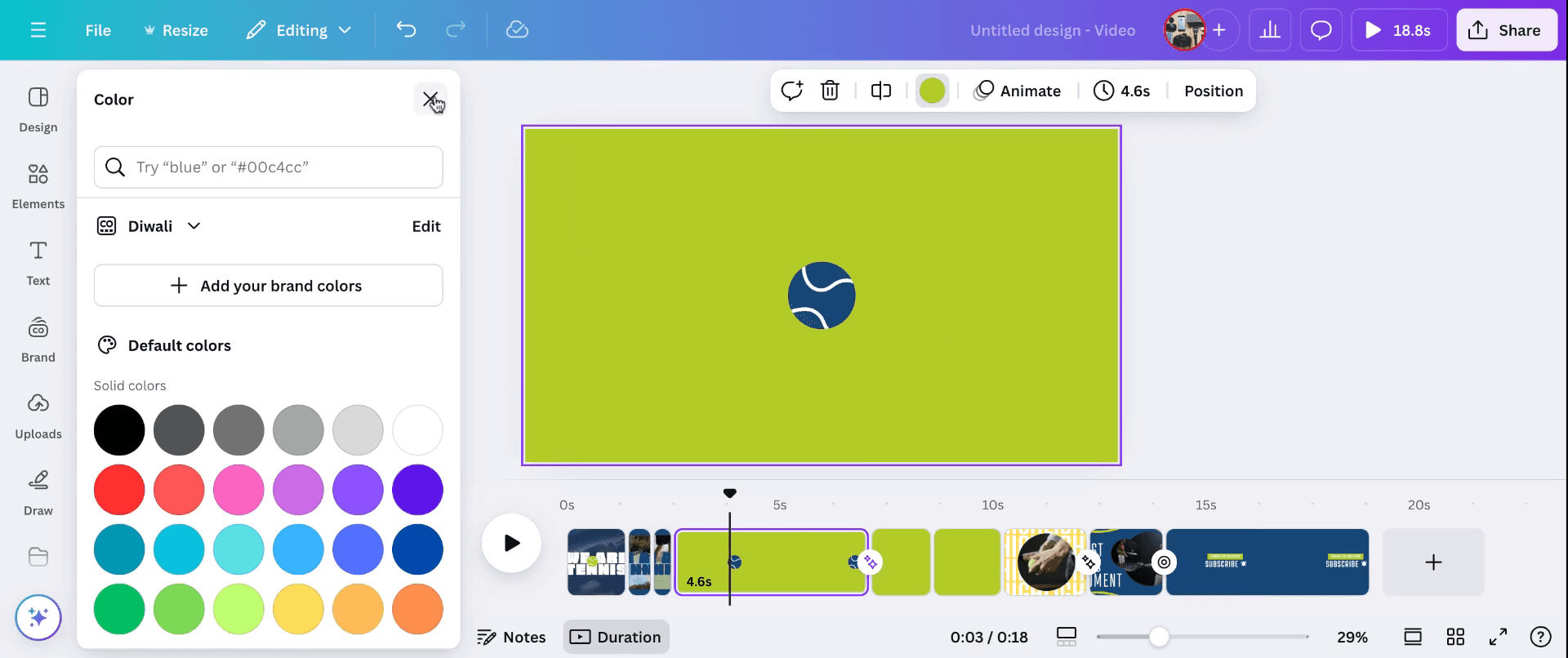
При необходимости вы можете продублировать эту страницу или удалить ее. У вас также есть возможность изменить фоновый цвет на любой по вашему выбору и применить анимацию. Редактировать видео можно прямо из этого интерфейса.
Шаг 4
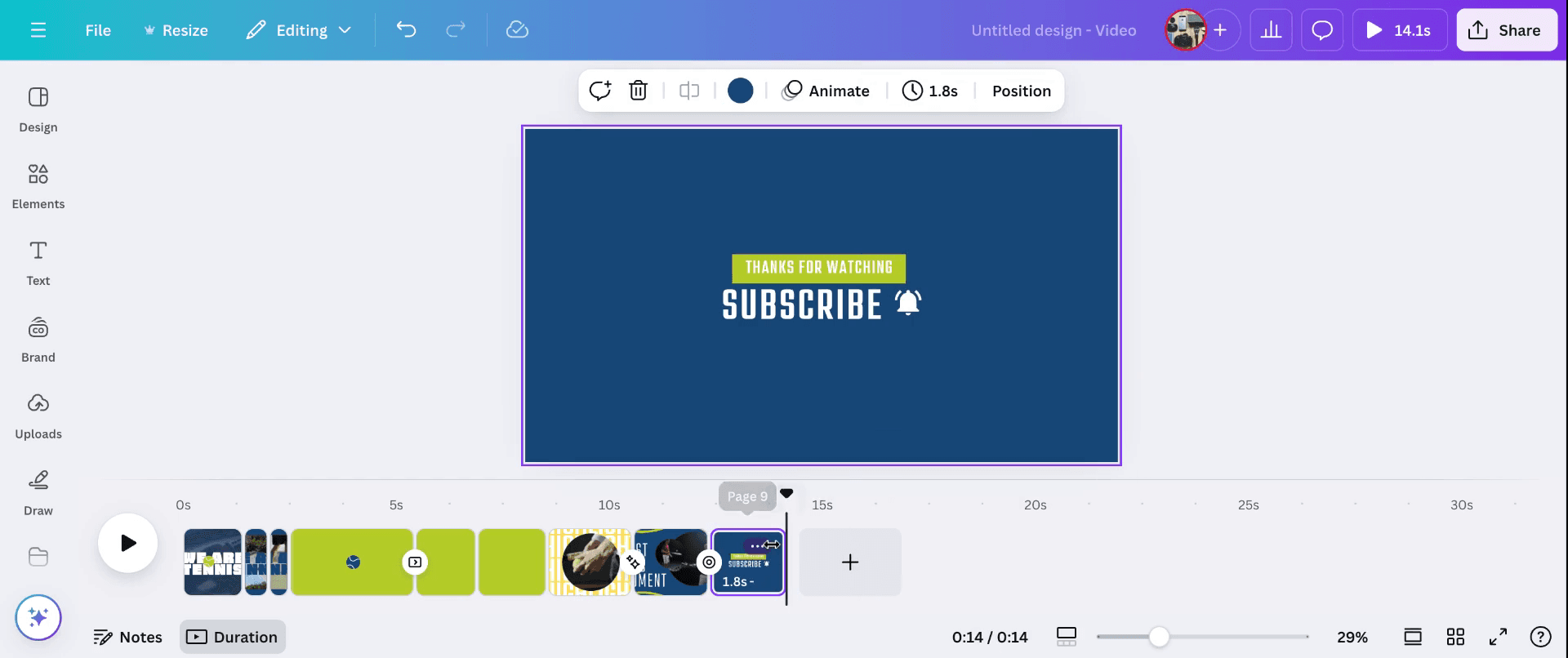
Для внесения изменений воспользуйтесь параметрами перехода под видео. Изучите доступные там функции, чтобы улучшить редактирование видео.
Шаг 5
После завершения редактирования вы можете воспроизвести видео из игровой комнаты. У вас также есть возможность настроить скорость воспроизведения и проверить визуальные настройки скорости.
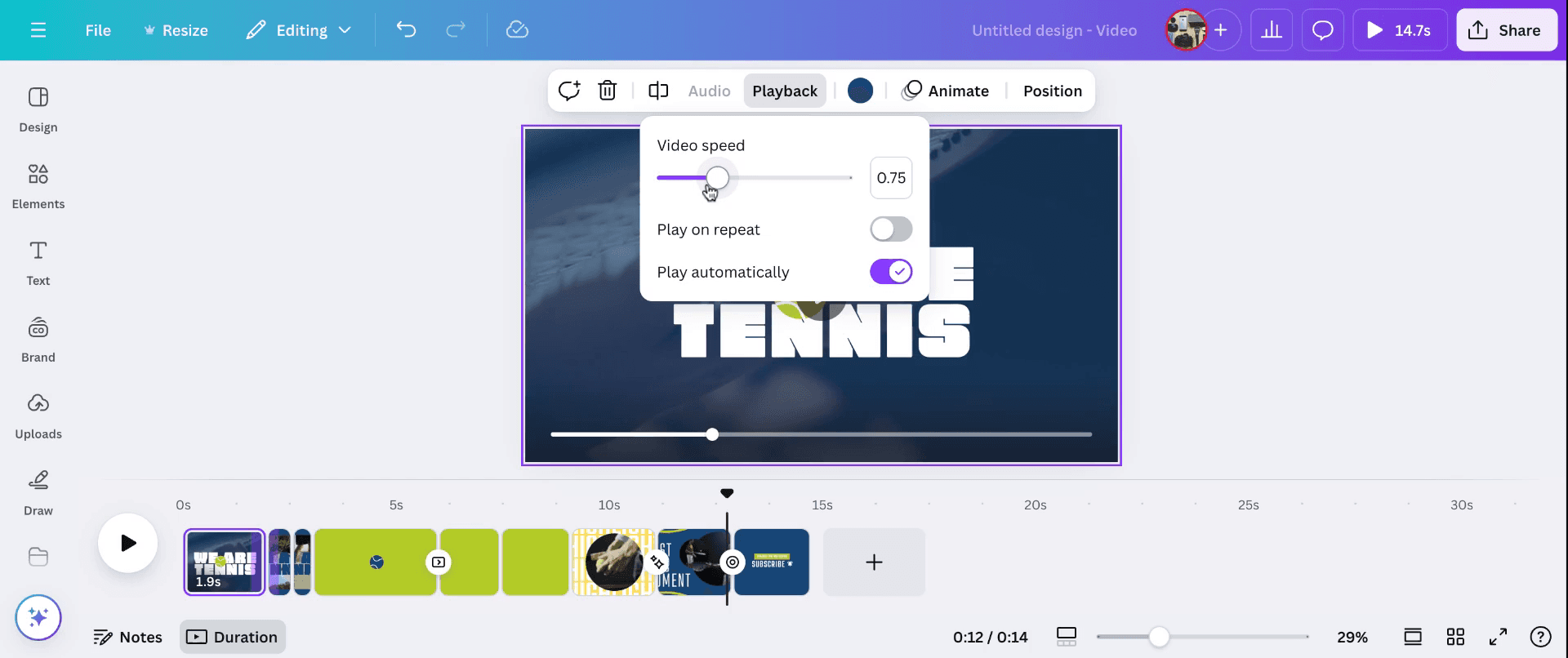
Шаг 6
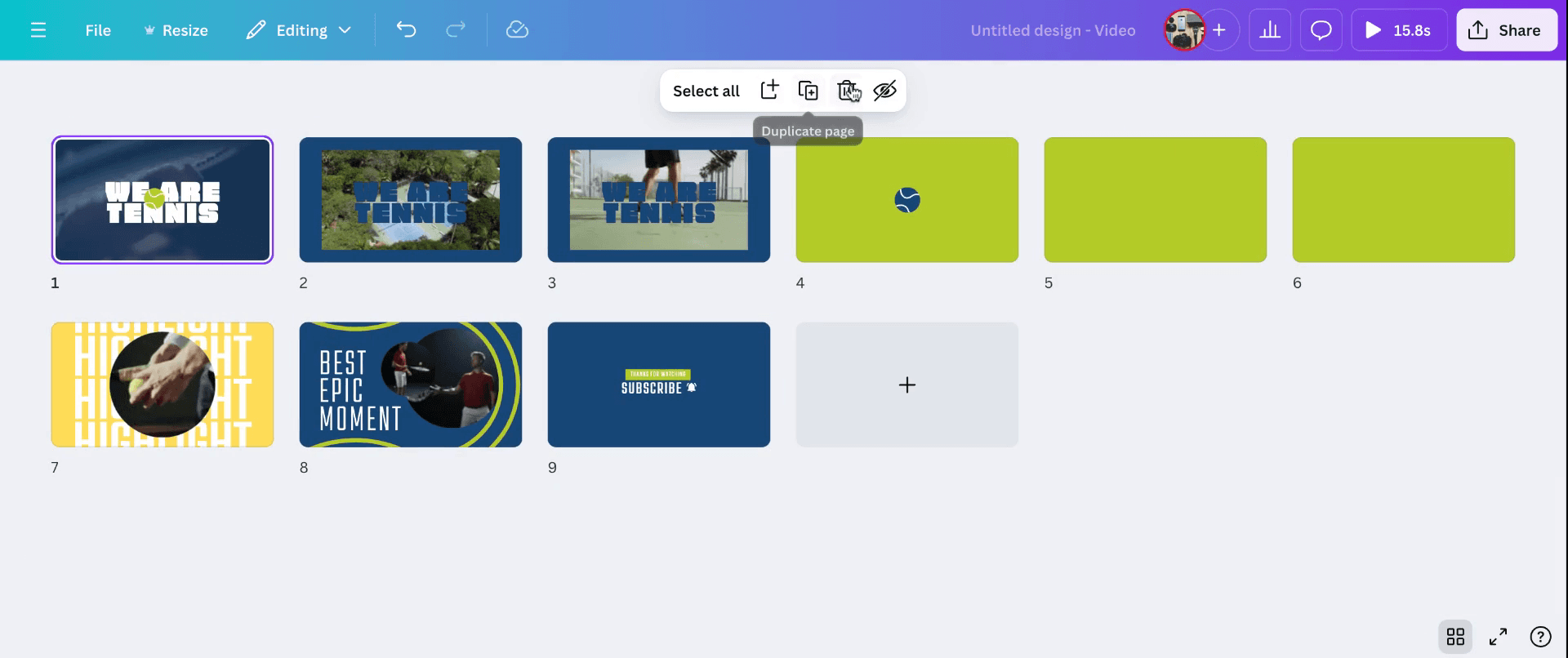
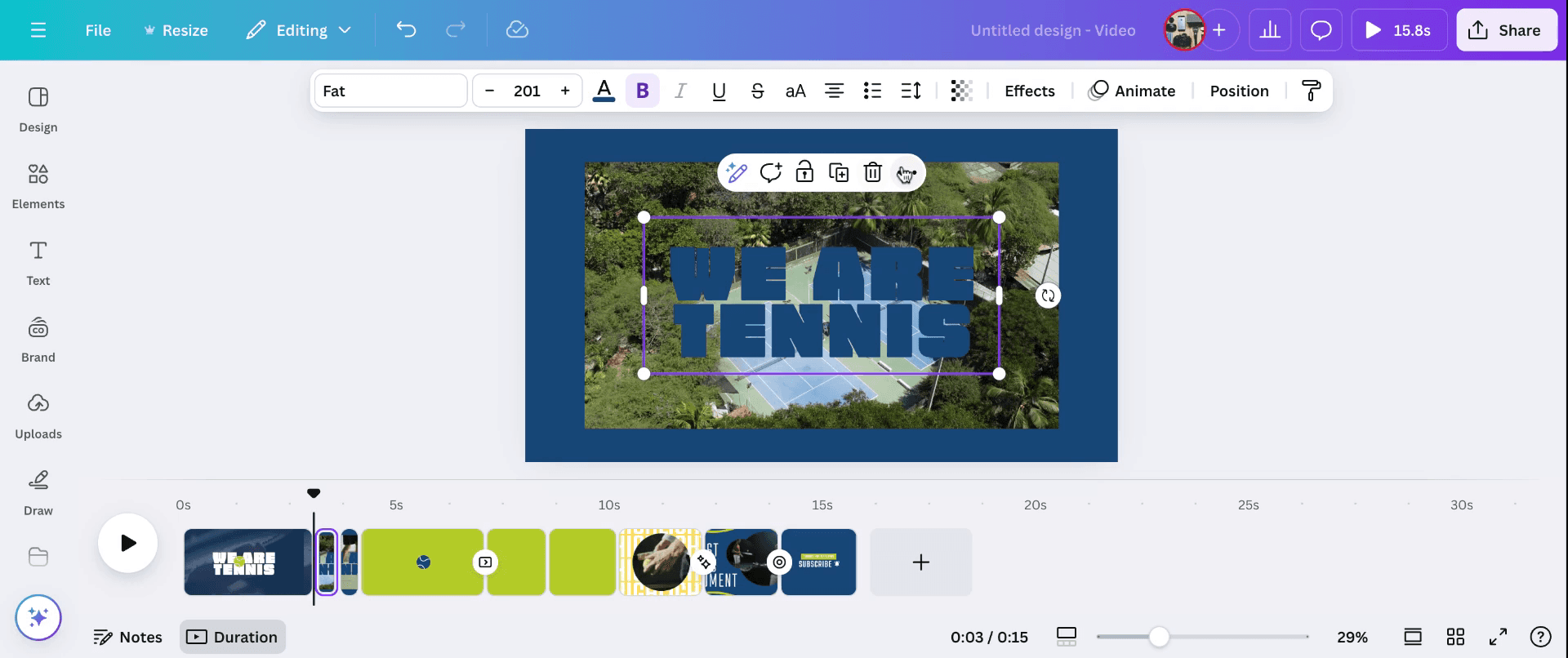
Для более широкого обзора используйте режим отличного просмотра. Это позволяет дублировать или выбирать определенные страницы для редактирования. Используйте функцию волшебного света для редактирования текста в видео.
Это шаги, позволяющие редактировать видео в Canva быстрее.
Полезные советы по более эффективному редактированию видео в Canva
Используйте готовые шаблоны: Начните с видеошаблона Canva, чтобы сэкономить время и сохранить профессиональный вид. Выберите тот, который наиболее соответствует желаемому стилю.
Используйте редактирование на временной шкале: Используйте временную шкалу внизу, чтобы настраивать длительность клипов, менять порядок сцен и точно синхронизировать элементы.
Группируйте и выравнивайте элементы: Выберите несколько элементов и сгруппируйте их, чтобы перемещать или изменять их размер вместе. Используйте направляющие выравнивания для последовательного размещения.
Используйте сочетания клавиш: Изучите ярлыки Canva, такие как «Ctrl+C» (копировать), «Ctrl+V» (вставить) и «Ctrl+G» (сгруппировать), для ускорения рабочего процесса.
Чаще используйте предпросмотр: Нажимайте кнопку воспроизведения для регулярного предварительного просмотра видео, чтобы обеспечить плавность переходов и правильное выравнивание перед экспортом.
Распространенные ошибки при редактировании видео в Canva и способы их избежания
Перегруженный дизайн: Добавление слишком большого количества элементов может сделать видео загроможденным.
Решение: Придерживайтесь минималистичного стиля, используя только необходимые элементы для эффективной передачи сообщения.Игнорирование ограничений по длительности видео: Забыв настроить длину видео, можно получить резкие обрывы.
Решение: Используйте временную шкалу, чтобы согласовать длительность клипов и переходов с вашим контентом.Плохая читаемость текста: Использование шрифтов или цветов, которые сливаются с фоном, может затруднить чтение текста.
Решение: Используйте контрастные цвета или добавьте подложку под текст для ясности.Отсутствие переходов: Резкая смена сцен может выглядеть неестественно.
Решение: Используйте эффекты перехода в Canva для создания плавной смены сцен и сохранения общего потока.Экспорт в низком качестве: Скачивание видео в неправильном формате может привести к ухудшению качества.
Решение: Всегда экспортируйте видео в формате MP4 с максимальными настройками качества для лучшего результата.
Часто задаваемые вопросы о более эффективном редактировании видео в Canva
Можно ли изменить длительность видео в Canva?
Да, вы можете настроить длительность видео с помощью временной шкалы внизу. Потяните за края клипа, чтобы увеличить или уменьшить его длину.Есть ли в Canva продвинутые инструменты для редактирования видео?
Canva предлагает базовые инструменты для редактирования видео, такие как обрезка, переходы и наложение текста, но они не так глубоки, как в специализированных программах для видеомонтажа.Можно ли добавить музыку к видео в Canva?
Да, Canva предоставляет библиотеку бесплатных музыкальных треков без роялти, которые вы можете добавить в свои видео.Как сделать так, чтобы мое видео выглядело профессионально?
Используйте согласованные шрифты, цвета и переходы. Придерживайтесь простого макета и следите за тем, чтобы элементы были хорошо выровнены.Какие настройки экспорта использовать для наилучшего качества?
Скачивайте видео в формате MP4 с самым высоким доступным разрешением для оптимального качества.
Это пошаговое руководство по более быстрому редактированию видео в Canva
Похожие руководства



