
Как скачать все ключевые слова из Ahrefs – быстрое руководство
Узнайте, как всего за несколько простых шагов экспортировать и скачать все данные по ключевым словам из Ahrefs для SEO-анализа, планирования PPC или исследования конкурентов.
В этом руководстве представлен пошаговый процесс загрузки всех ключевых слов из Ahrefs. Следуйте этим инструкциям, чтобы эффективно ориентироваться в платформе и извлекать необходимые данные о ключевых словах.
1. Перейдите в Site Explorer
Войдите в свою учетную запись Ahrefs и перейдите к инструменту Site Explorer.
2. Введите домен
Введите домен веб-сайта (например, example.com) в строку поиска и нажмите Enter.
3. Перейдите в раздел Органические ключевые слова (Organic Keywords)
В боковой панели слева нажмите на Органические ключевые слова. Здесь отобразятся все ключевые слова, по которым домен ранжируется в органическом поиске.
4. Экспортируйте данные
Нажмите кнопку Export в правом верхнем углу отчета по ключевым словам. Выберите предпочтительный диапазон данных (например, полный экспорт) и формат экспорта — обычно CSV.
5. Проанализируйте свои данные
После загрузки откройте файл в Excel, Google Таблицах или любой другой программе для работы с электронными таблицами, чтобы отсортировать, отфильтровать или детально проанализировать ключевые слова.
Пошаговое руководство: как скачать все ключевые слова из Ahrefs
Шаг 1
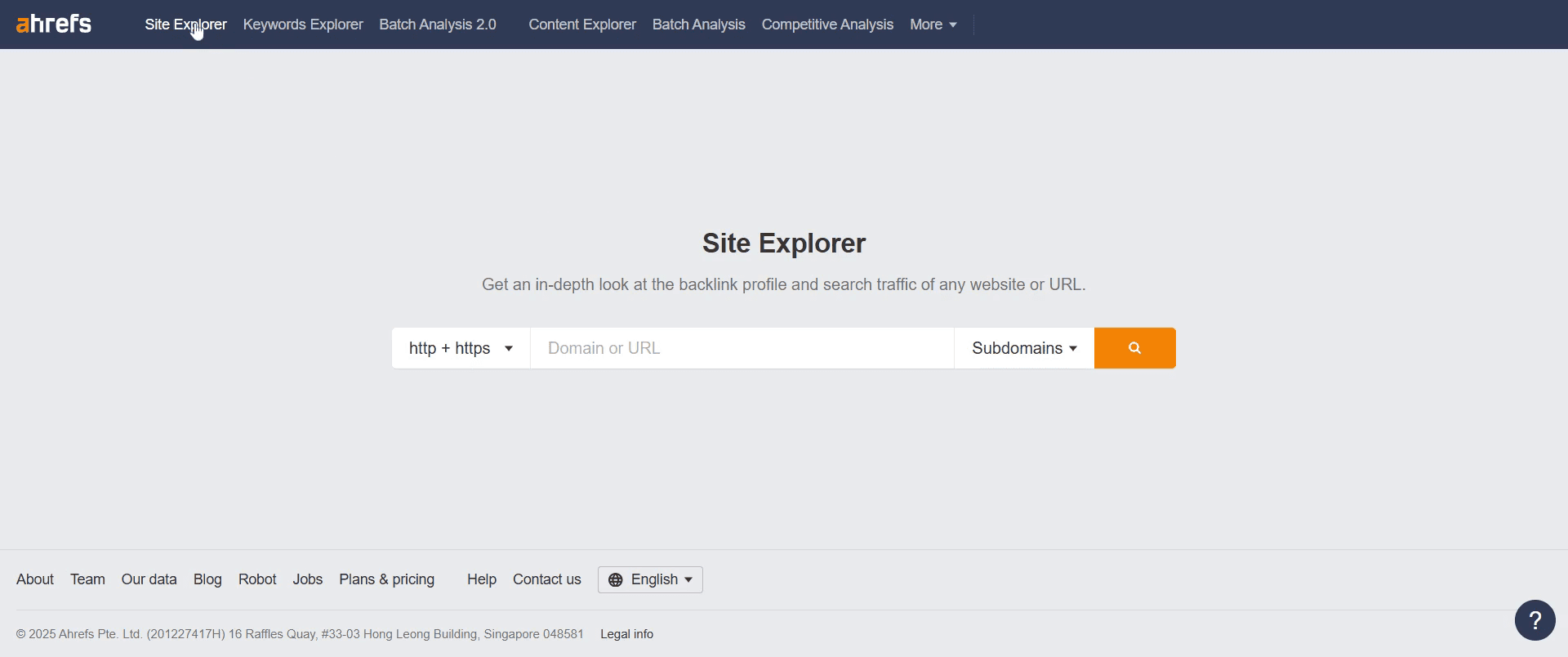
Перейдите и нажмите на Site Explorer.
Шаг 2
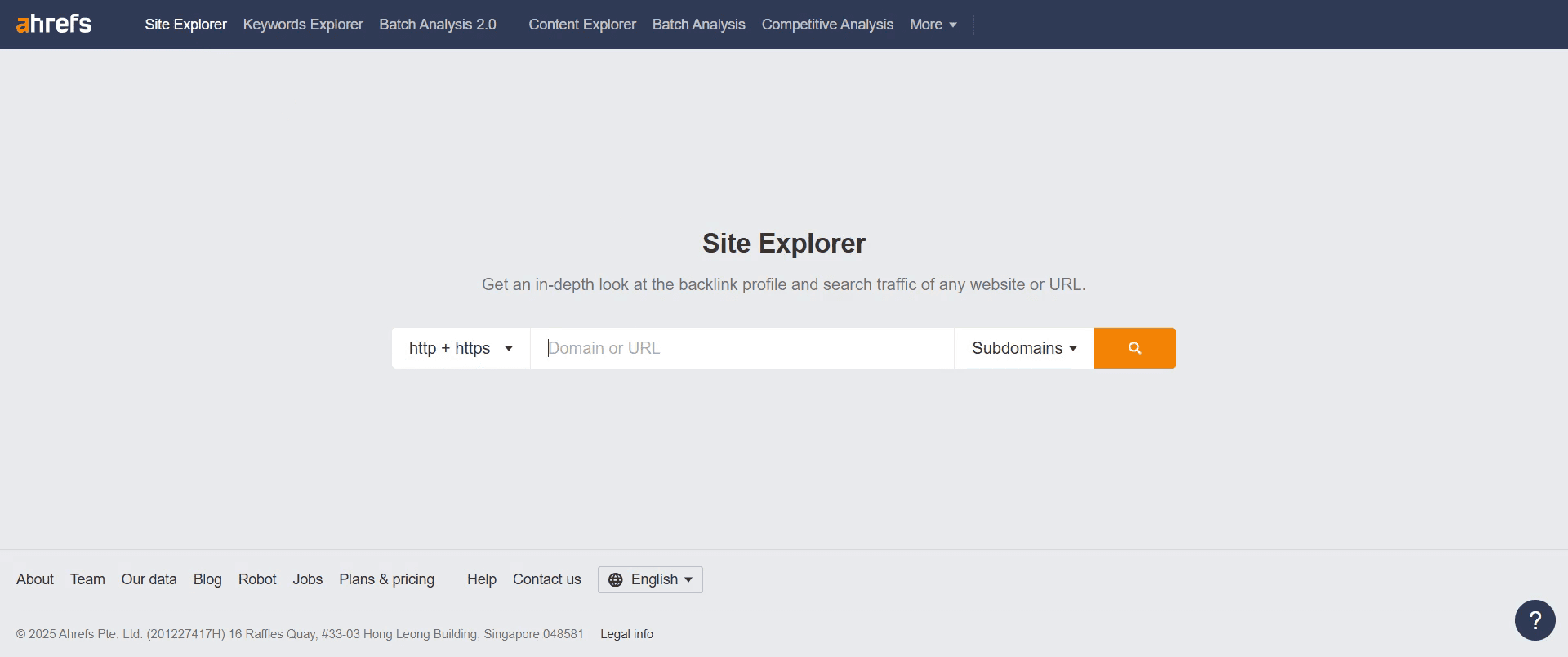
В строке поиска введите URL-адрес веб-сайта.
Шаг 3
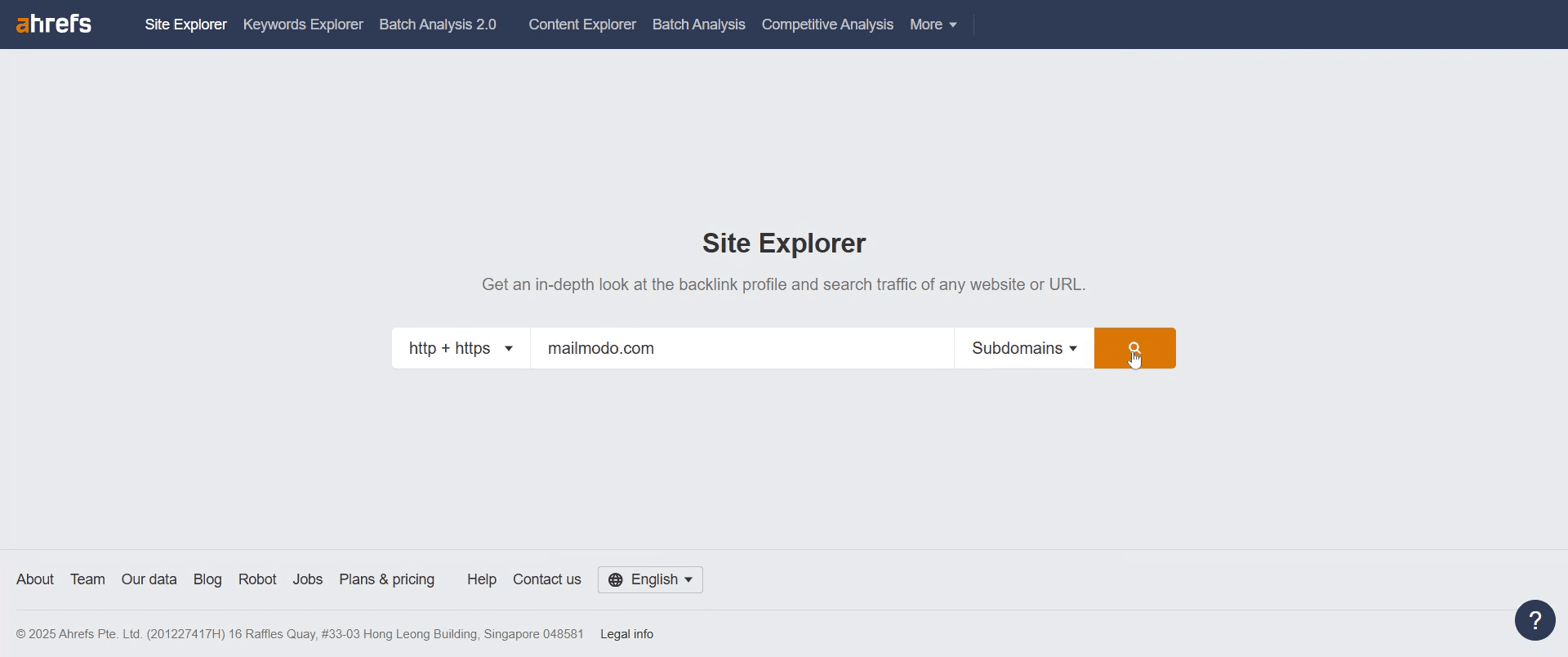
Продолжите, нажав на кнопку поиска.
Шаг 4
Перейдите к разделу "Organic Keywords" в левой панели и нажмите на него.
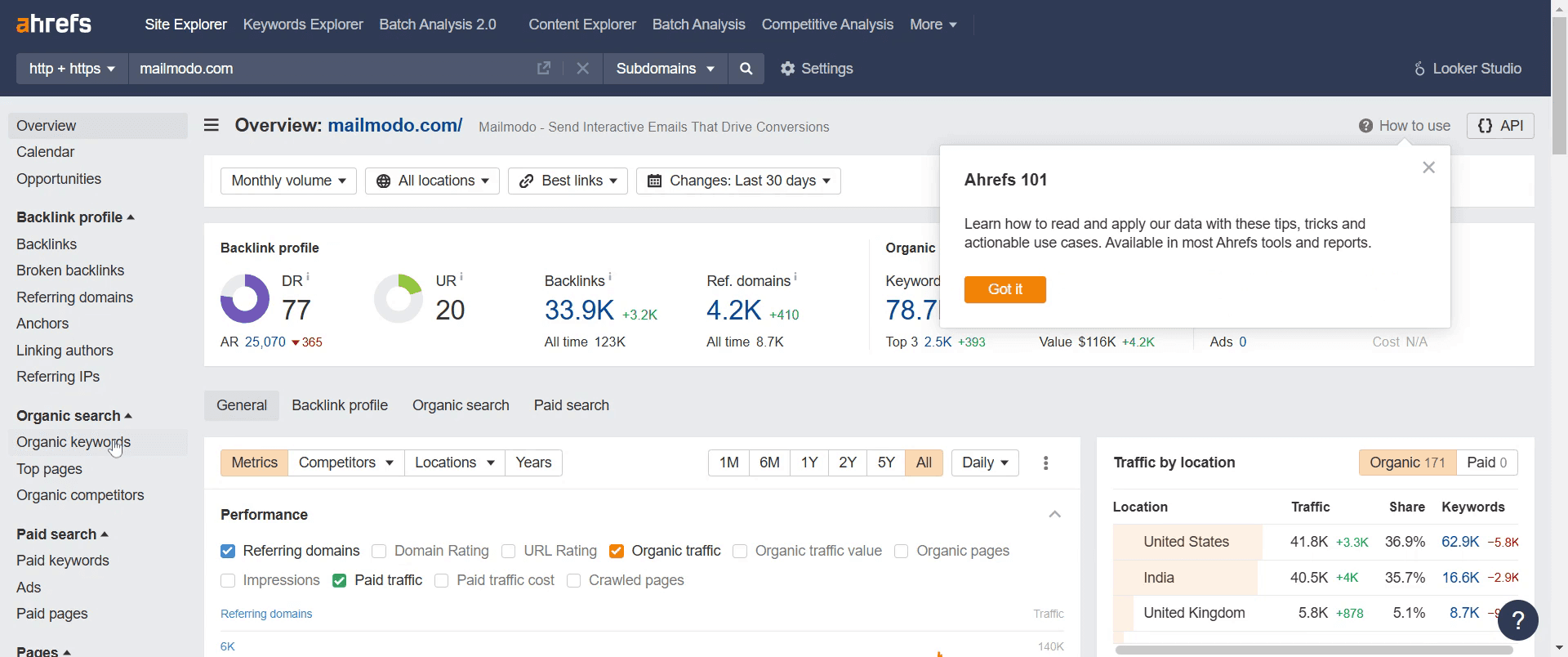
Шаг 5
Настройте фильтр органического трафика в соответствии с вашими потребностями.
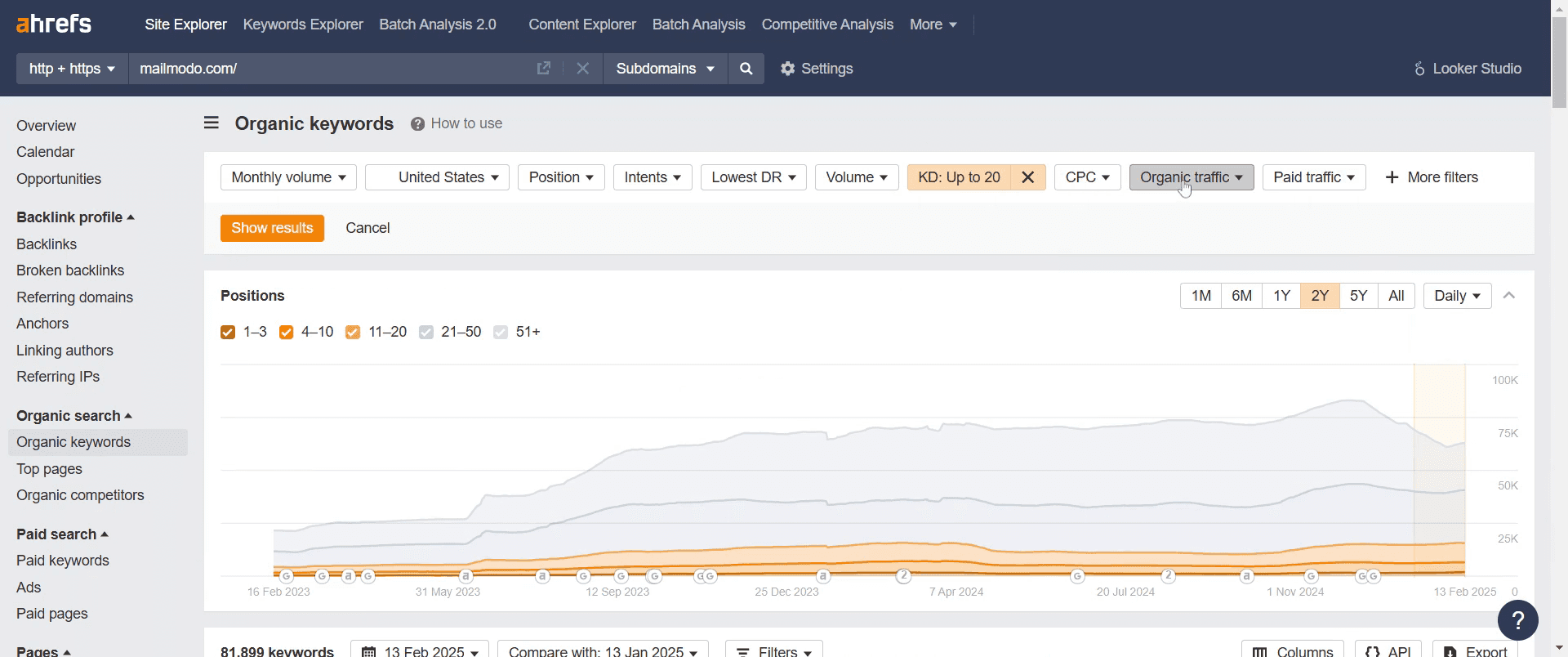
Шаг 6
После этого перейдите к кнопке "Show Results" и нажмите на нее.
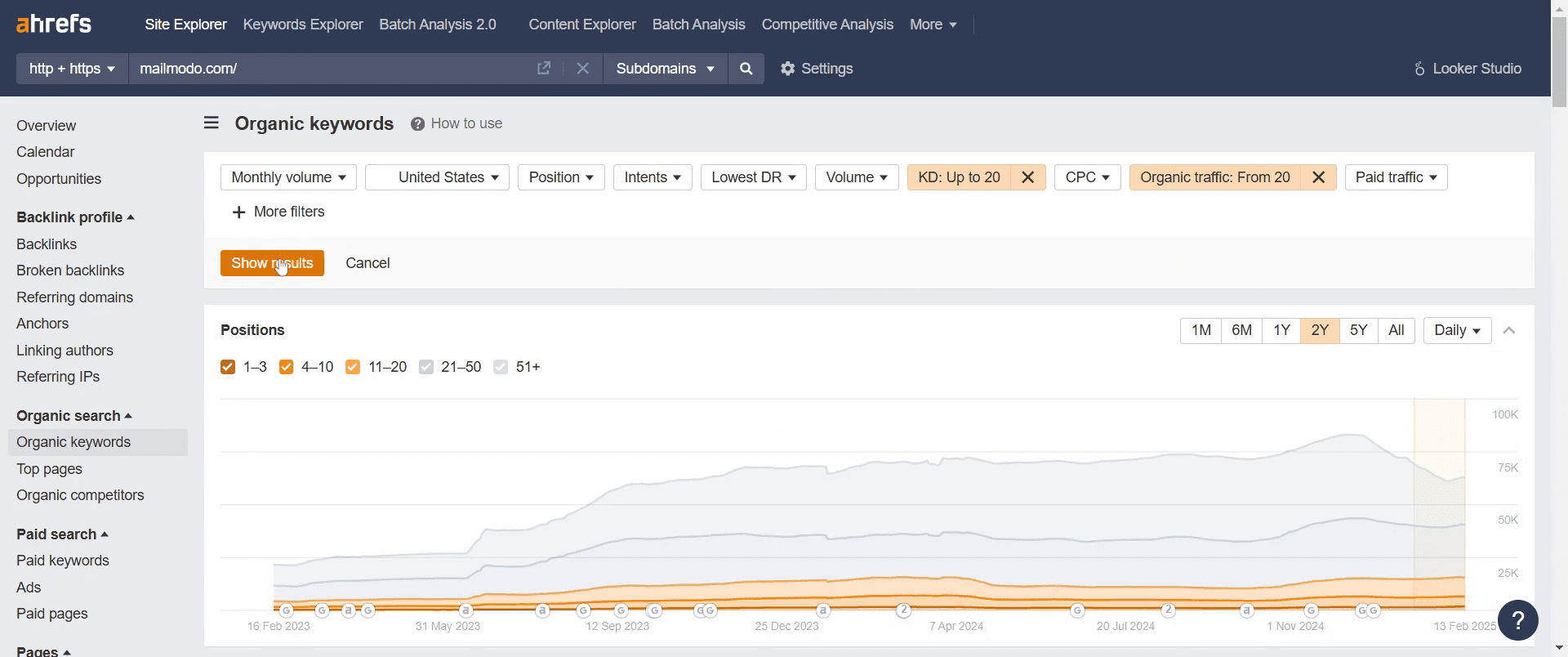
Шаг 7
Найдите опцию "Export" и нажмите на нее.
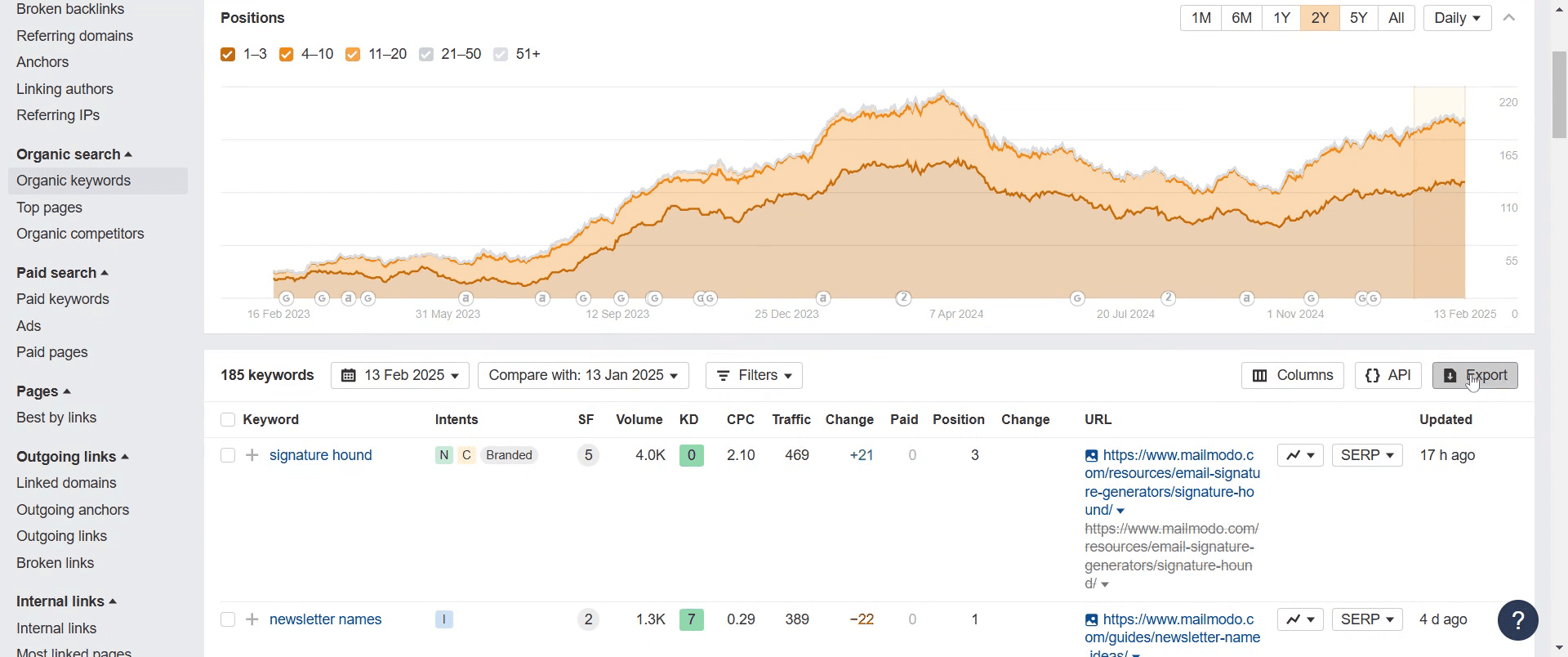
Шаг 8
Наконец, выберите вариант экспорта, как показано на изображении.

Вот и все. Это пошаговое руководство по загрузке всех ключевых слов из Ahrefs.
Полезные советы по загрузке всех ключевых слов из Ahrefs
Используйте функцию Export в Ahrefs для загрузки данных об облаке тегов в формате CSV или Excel
Применяйте фильтры для уточнения списка ключевых слов и извлечения только релевантных данных
Убедитесь, что у вас есть соответствующий тарифный план Ahrefs, позволяющий выполнять массовый экспорт ключевых слов
Распространенные ошибки и способы их избежания при загрузке всех ключевых слов из Ahrefs
Неправильный выбор списка ключевых слов — дважды проверьте отчет (Keyword Explorer, Organic Keywords и т. д.) перед экспортом
Игнорирование совместимости форматов файлов — выбирайте формат CSV или Excel в зависимости от предпочитаемого вами инструмента анализа данных
Экспорт избыточного количества данных за один раз — используйте фильтры для сужения списка ключевых слов и получения более практических результатов
Часто задаваемые вопросы о загрузке всех ключевых слов из Ahrefs
Могу ли я экспортировать данные о ключевых словах в формате CSV?
Да, Ahrefs позволяет экспортировать данные о ключевых словах в форматах CSV и ExcelНужен ли мне платный тарифный план Ahrefs для загрузки ключевых слов?
Да, только пользователи с определенными платными тарифами могут получать доступ к массовому экспорту ключевых словМогу ли я отфильтровать ключевые слова перед экспортом?
Да, перед загрузкой вы можете применить такие фильтры, как объем поиска, сложность ключевого слова (KD) и цена за клик (CPC)Существует ли лимит на количество ключевых слов, которые я могу экспортировать?
Лимит экспорта зависит от вашего тарифного плана подписки AhrefsКак сделать запись экрана на Mac?
Для выполнения записи экрана на Mac вы можете использовать Trupeer AI. Он позволяет захватывать весь экран и предлагает возможности искусственного интеллекта, такие как добавление ИИ-аватаров, озвучивание, добавление масштабирования (zoom) в видео. Благодаря функции ИИ-перевода видео от Trupeer вы можете переводить видео на более чем 30 языков.Как добавить ИИ-аватар в запись экрана?
Чтобы добавить ИИ-аватар в запись экрана, вам потребуется использовать ИИ-инструмент для записи экрана. Trupeer AI — это ИИ-инструмент для записи экрана, который помогает создавать видео с несколькими аватарами, а также позволяет создавать собственный аватар для видео.Как сделать запись экрана на Windows?
Чтобы сделать запись экрана на Windows, вы можете использовать встроенную игровую панель (Windows + G) или продвинутый ИИ-инструмент вроде Trupeer AI для доступа к расширенным функциям, таким как ИИ-аватары, озвучка, перевод и т. д.Как добавить озвучку к видео?
Чтобы добавить озвучку к видео, скачайте расширение Trupeer AI для Chrome. После регистрации загрузите видео со своим голосом, выберите желаемую озвучку в Trupeer и экспортируйте отредактированное видео.Как приблизить область на записи экрана?
Чтобы увеличить масштаб во время записи экрана, используйте эффекты масштабирования в Trupeer AI, которые позволяют приближать и отдалять изображение в определенные моменты, усиливая визуальное восприятие видеоконтента.
Похожие руководства


