
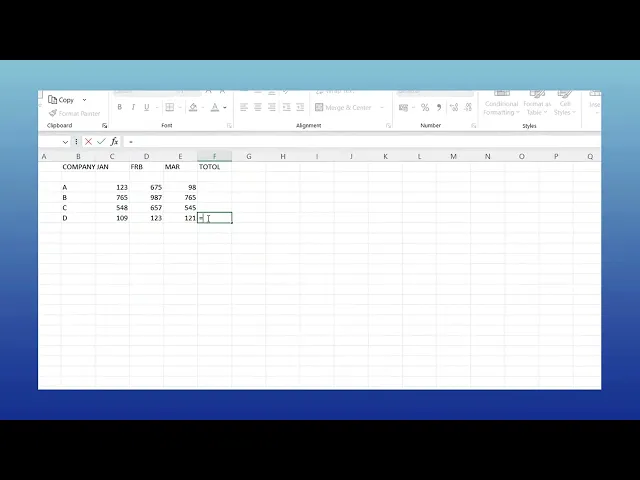
Как создавать формулы в Excel — руководство для начинающих
Узнайте, как писать простые и сложные формулы в Excel. Это пошаговое руководство объясняет, как использовать такие функции, как СУММ, СРЗНАЧ и ЕСЛИ, на конкретных примерах.
В этом документе представлено пошаговое руководство по созданию пользовательской формулы в Microsoft Excel.
Следуя этим инструкциям, вы научитесь эффективно вводить и использовать формулы на рабочем листе для выполнения вычислений.
Формулы в Excel помогают выполнять вычисления динамически, используя значения ячеек, математические операторы и встроенные функции.
Пошаговое руководство:
1. Выберите ячейку
Щелкните ячейку, в которой должен появиться результат вашей формулы.
2. Начните со знака равенства =
Каждая формула начинается со знака =, чтобы Excel понял, что вы вводите формулу.
3. Используйте ссылки на ячейки или значения
Ссылки на ячейки: Используйте обозначения типа
A1,B2и т. д. для ссылки на ячейки. Это делает вашу формулу динамической.Прямые значения: Вы также можете вводить числа напрямую, например,
=10 + 5.
4. Используйте математические операторы
+для сложения-для вычитания*для умножения/для деления^для возведения в степень
5. Применяйте встроенные функции
В Excel есть много полезных функций:
=SUM(A1:A5)– Складывает значения в ячейках от A1 до A5.=AVERAGE(B2:B10)– Находит среднее значение выбранного диапазона.=IF(C1>100, "Да", "Нет")– Возвращает "Да", если значение в C1 больше 100; в противном случае — "Нет".
6. Нажмите Enter
Как только формула будет готова, нажмите Enter для расчета и отображения результата в выбранной ячейке.
7. Используйте строку формул
Сама формула будет отображаться в строке формул, даже если результат виден в ячейке.
Пошаговое руководство: как создавать формулы в Excel
Шаг 1:
Щелкните ячейку, в которой должен появиться результат. Затем введите знак равенства (=), а за ним имя формулы, например SUM (СУММ).
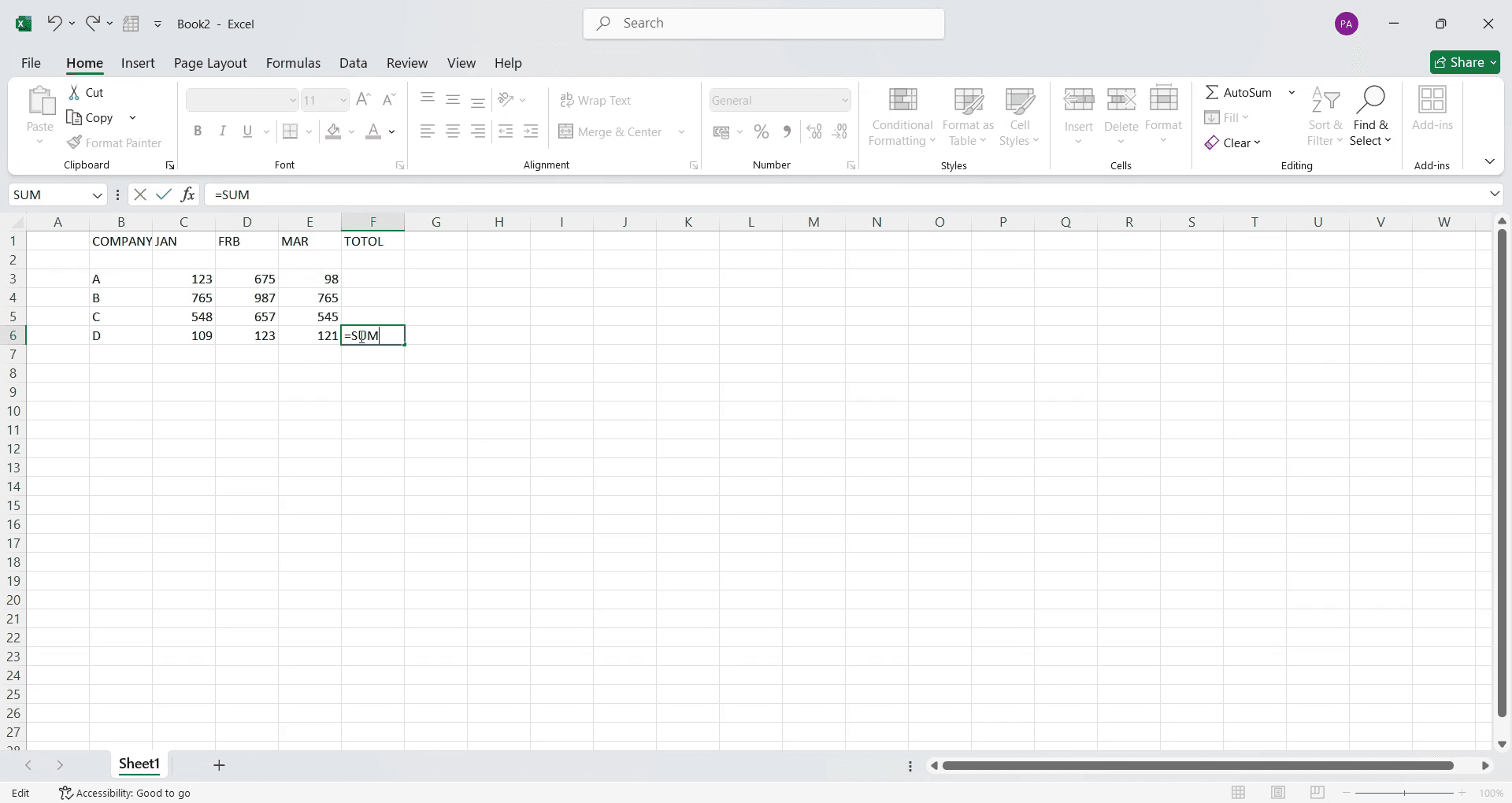
Шаг 2
После ввода SUM откройте скобку ( и выберите диапазон ячеек, которые вы хотите просуммировать, щелкнув и перетащив по ним мышь.
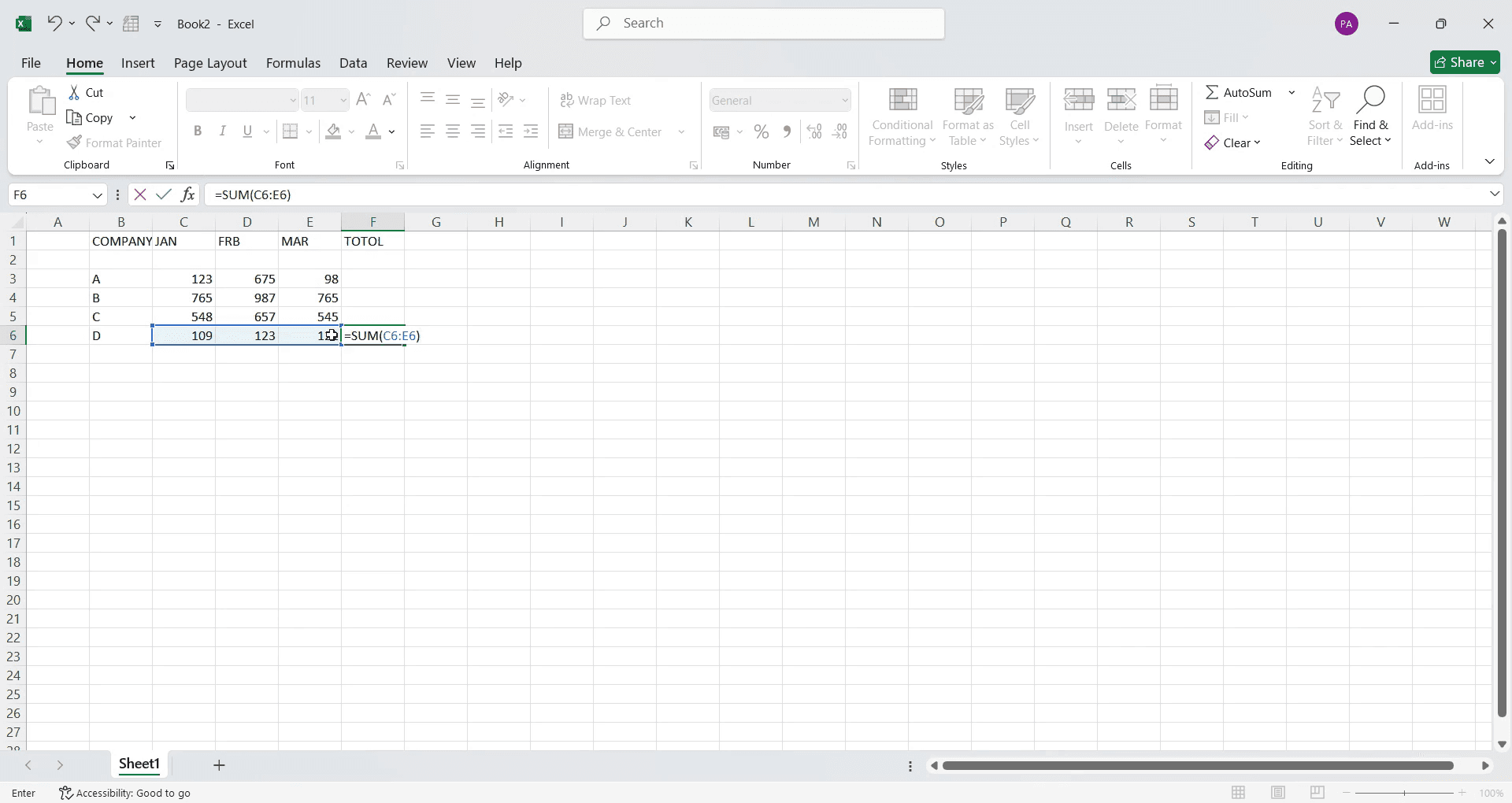
Шаг 3
Обязательно закройте скобку ) после выбора диапазона. Наконец, нажмите Enter на клавиатуре. Рассчитанная сумма появится в выбранной ячейке
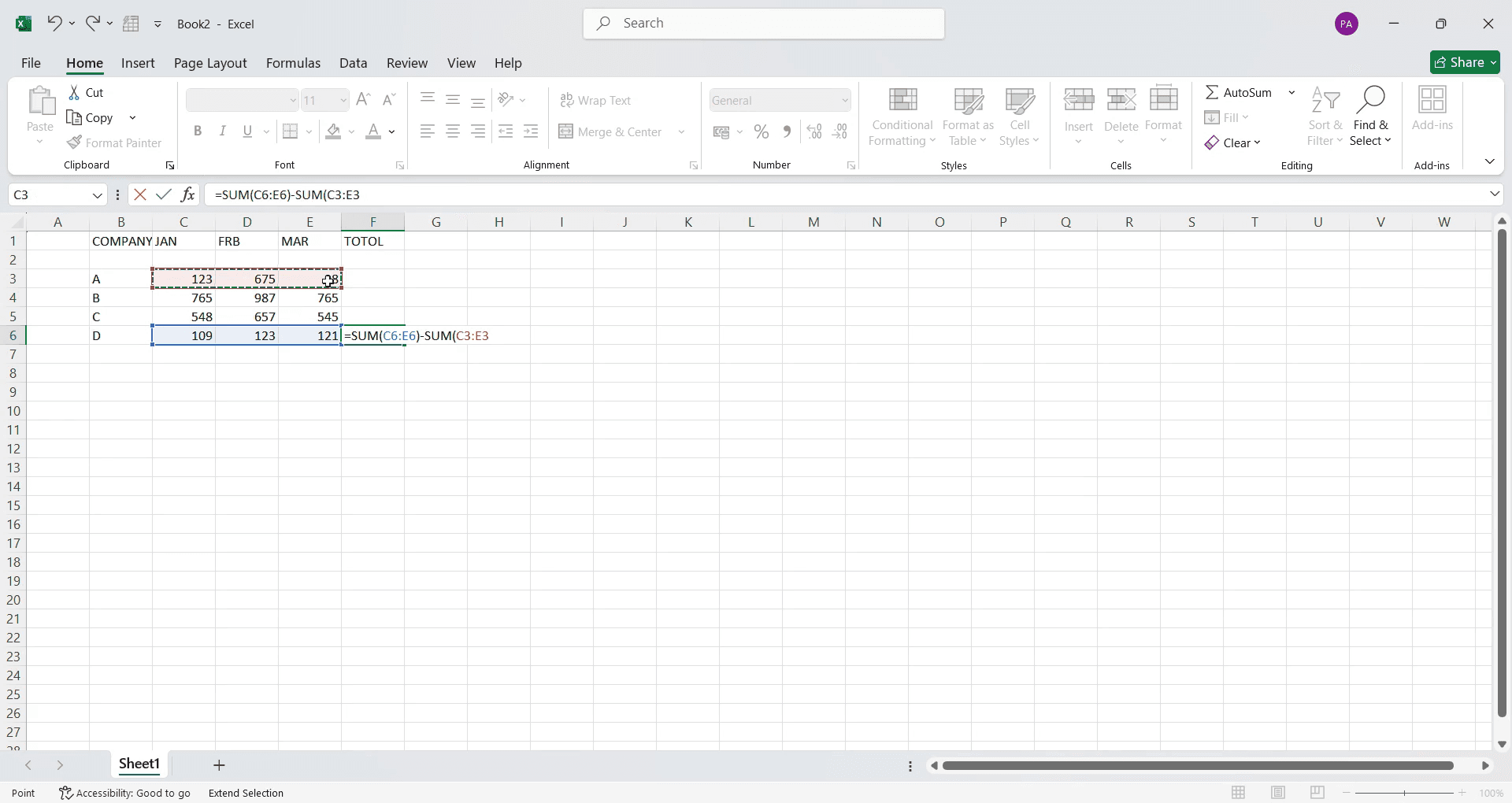
Шаг 4
Вот как будет выглядеть ваша формула после добавления.
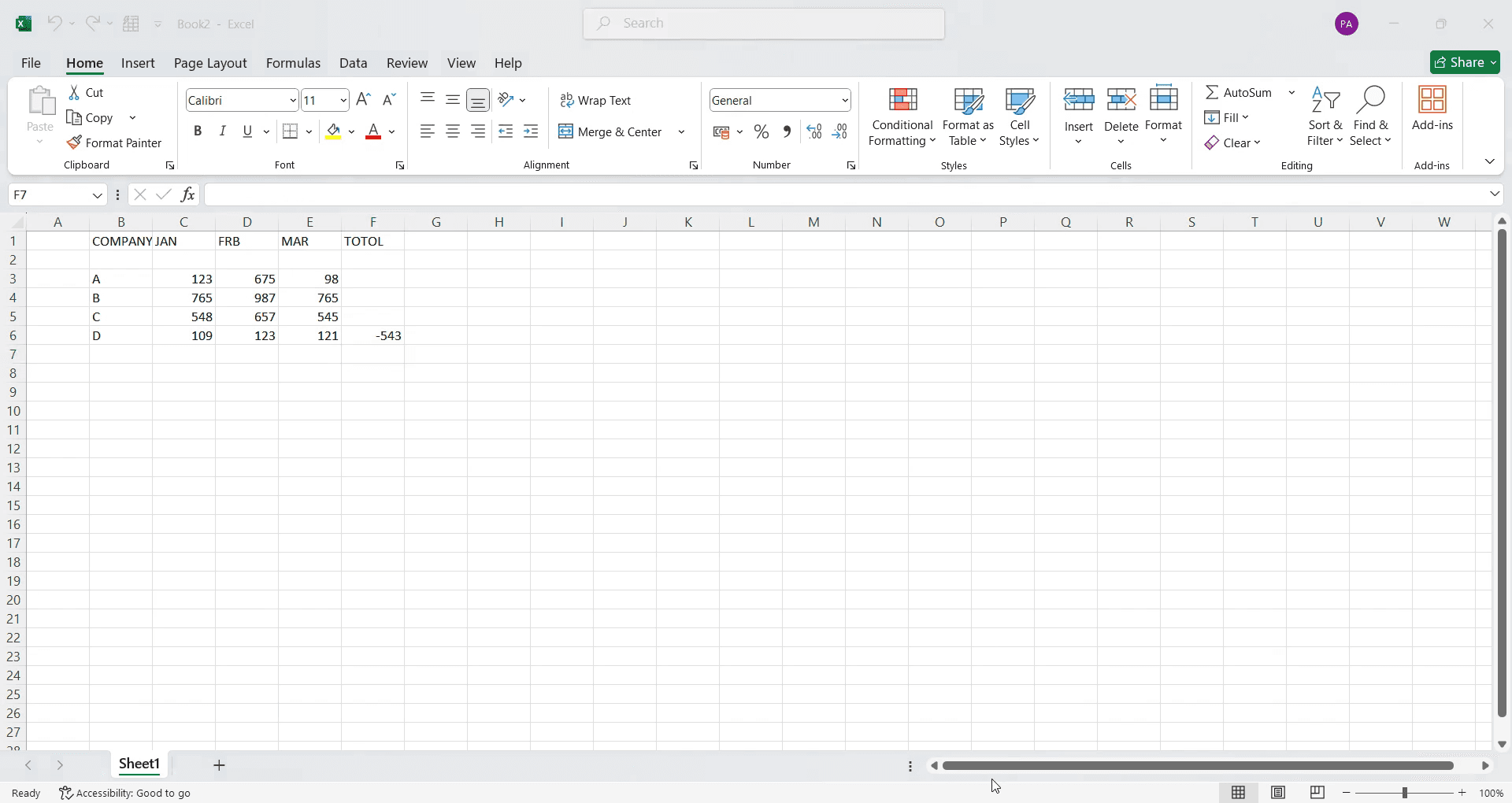
Полезные советы по созданию пользовательской формулы в Microsoft Excel
Используйте функцию Excel "Определить имя" для создания формул многократного использования, чтобы сделать ваши таблицы более понятными и эффективными.
Используйте функцию IF (ЕСЛИ) для создания условных формул, которые могут автоматически вычислять значения на основе ваших критериев.
Объединяйте несколько функций, таких как SUM, AVERAGE и VLOOKUP, для создания более сложных и динамичных пользовательских формул.
Распространенные ошибки и как их избежать при создании пользовательской формулы в Microsoft Excel
Если забыть использовать правильные ссылки на ячейки (абсолютные или относительные), это может привести к ошибкам при копировании формул; всегда проверяйте их перед копированием.
Использование неправильных круглых скобок может нарушить работу формул; дважды проверьте синтаксис функции, чтобы убедиться, что он сбалансирован и структурирован правильно.
Слишком сильное доверие к формулам без понимания их логики может привести к ошибкам; уделите время изучению того, как работает каждая функция формулы.
Часто задаваемые вопросы по созданию пользовательской формулы в Microsoft Excel
1. Можно ли использовать несколько функций в одной пользовательской формуле в Excel?
Да, вы можете объединить несколько функций в одной формуле, например, =IF(A1>10, SUM(B1:B5), AVERAGE(C1:C5)).
2. Как сохранить пользовательскую формулу в Excel для дальнейшего использования?
Вы можете сохранить формулы как именованные диапазоны, выделив формулу, перейдя на вкладку "Формулы" и выбрав "Определить имя", чтобы использовать ее на других листах.
3. Как записать видео с экрана на Mac?
Чтобы записать экран на Mac, вы можете использовать Trupeer AI. Эта программа позволяет захватывать весь экран и предоставляет возможности ИИ, такие как добавление ИИ-аватаров, озвучки, масштабирования в видео. С функцией перевода видео на базе ИИ в Trupeer вы можете перевести видео более чем на 30 языков.
4. Как добавить ИИ-аватар в запись экрана?
Чтобы добавить ИИ-аватар в запись экрана, вам понадобится инструмент для записи экрана с ИИ. Trupeer AI — это ИИ-инструмент для записи экрана, который помогает создавать видеоролики с несколькими аватарами, а также позволяет создать собственный аватар для видео.
5. Как записать видео с экрана на Windows?
Чтобы записать экран на Windows, вы можете использовать встроенную панель Game Bar (Windows + G) или продвинутый ИИ-инструмент вроде Trupeer AI для доступа к расширенным функциям, таким как ИИ-аватары, озвучка, перевод и т. д.
6. Как добавить озвучку к видео?
Чтобы добавить озвучку к видео, скачайте расширение Trupeer AI для Chrome. После регистрации загрузите видео со своим голосом, выберите желаемую озвучку в Trupeer и экспортируйте отредактированное видео.
7. Как приблизить изображение при записи экрана?
Чтобы увеличить масштаб во время записи экрана, используйте эффекты зума в Trupeer AI, которые позволяют приближать и отдалять изображение в определенные моменты, усиливая визуальное воздействие вашего видеоконтента.
Рекомендуемое чтение
Генератор технической документации
Руководство по созданию пользовательских инструкций
Программное обеспечение для базы знаний
Как включить линейку в Microsoft Excel
Как вставить новый рабочий лист в Microsoft Excel
Как создать табель успеваемости в MS Excel
Как добавить календарь выбора даты в ячейки в MS Excel
Как сослаться на ячейку с другого листа в Microsoft Excel
Похожие руководства


