
Как сделать ландшафтную ориентацию в Canva: быстрое руководство по изменению макета
Узнайте, как изменить ориентацию на альбомную в Canva, поменяв местами ширину и высоту с помощью инструмента «Изменить размер». Следуйте этому простому руководству и создавайте видеоинструкции к своим проектам с помощью Trupeer.
В этом руководстве объясняется, как перейти на альбомную ориентацию в Canva.
Следуйте пошаговым инструкциям ниже, чтобы лучше во всем разобраться.
Чтобы переключить дизайн с портретной ориентации на альбомную, используйте инструмент Canva Изменить размер и Magic Switch — он делает это очень просто, вам нужно лишь соответствующим образом настроить размеры.
Пошаговое руководство
Откройте ваш дизайн
Перейдите к проекту Canva, который вы хотите преобразовать.Откройте функцию «Изменить размер и Magic Switch»
В верхней части редактора нажмите «Изменить размер и Magic Switch». (Доступно в Canva Pro.)Выберите «Настраиваемый размер»
На панели изменения размера выберите Настраиваемый размер.Поменяйте местами ширину и высоту
Измените размеры на альбомные:Пример: Измените 800 x 1200 (портретная) на 1200 x 800 (альбомная).
Нажмите «Продолжить»
Canva соответствующим образом скорректирует размер холста.Измените расположение элементов дизайна
После изменения размера некоторые элементы могут сместиться. Вручную переставьте их так, чтобы они лучше подходили под новую ориентацию.Сохраните или поделитесь
Скачайте свой дизайн или поделитесь им прямо из Canva.
Пошаговое руководство: как сделать альбомную ориентацию в Canva
Шаг 1
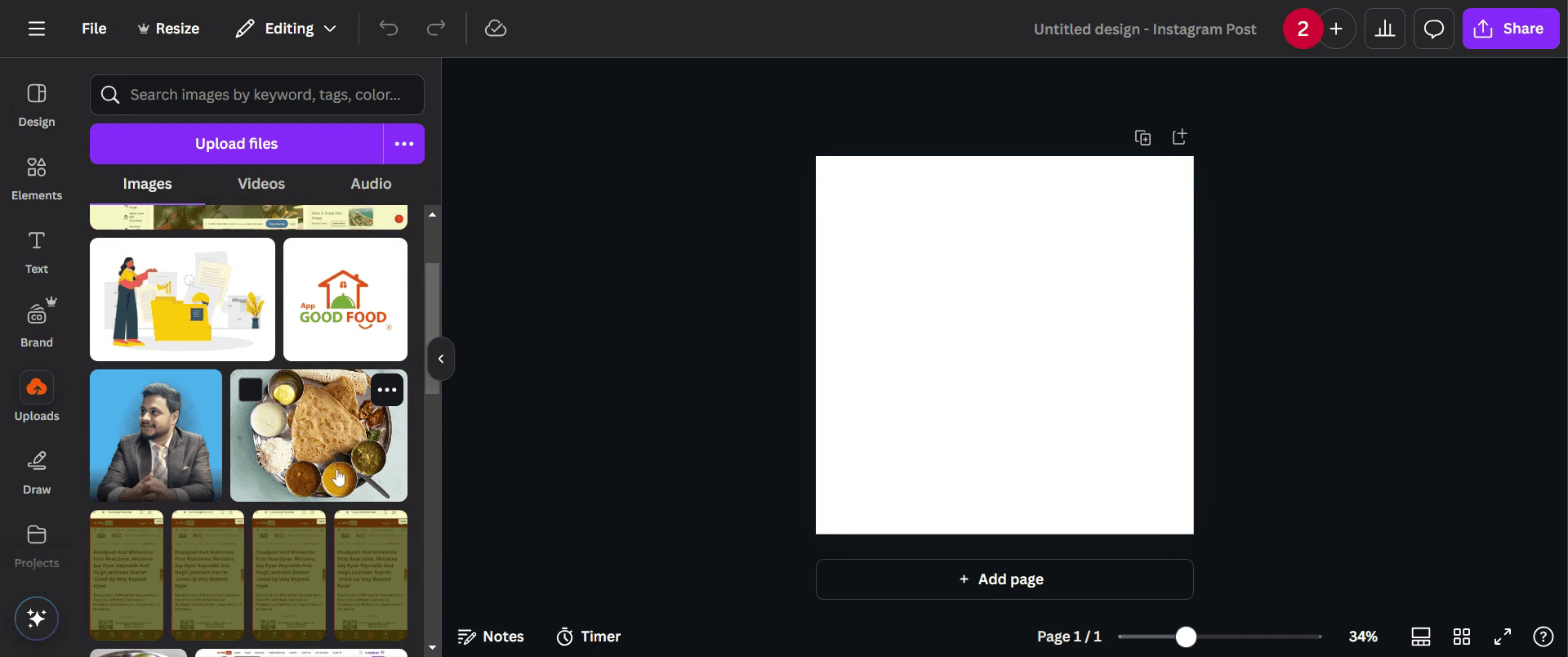
Перейдите в раздел Загрузки на левой панели редактора, как показано на скриншоте ниже.
Шаг 2
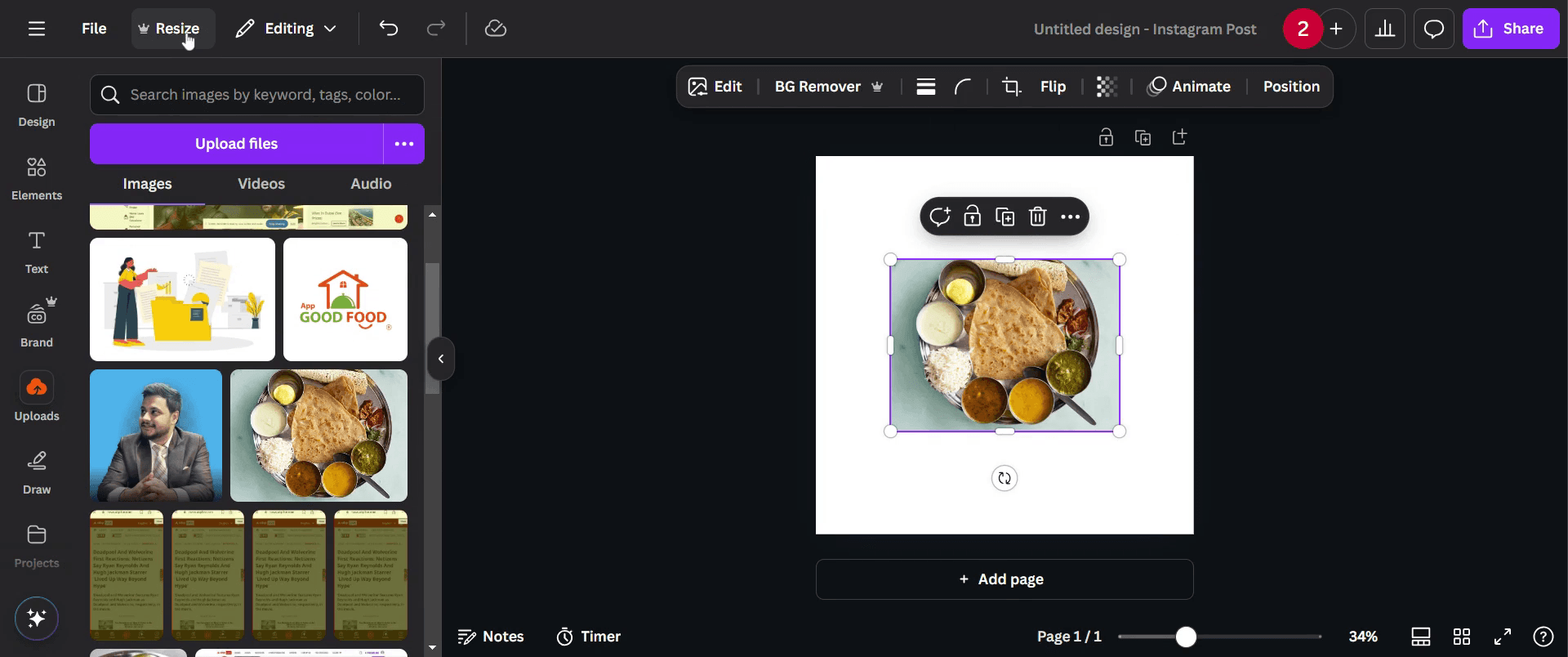
Найдите опцию Изменить размер в левом верхнем углу редактора Canva.
Шаг 3
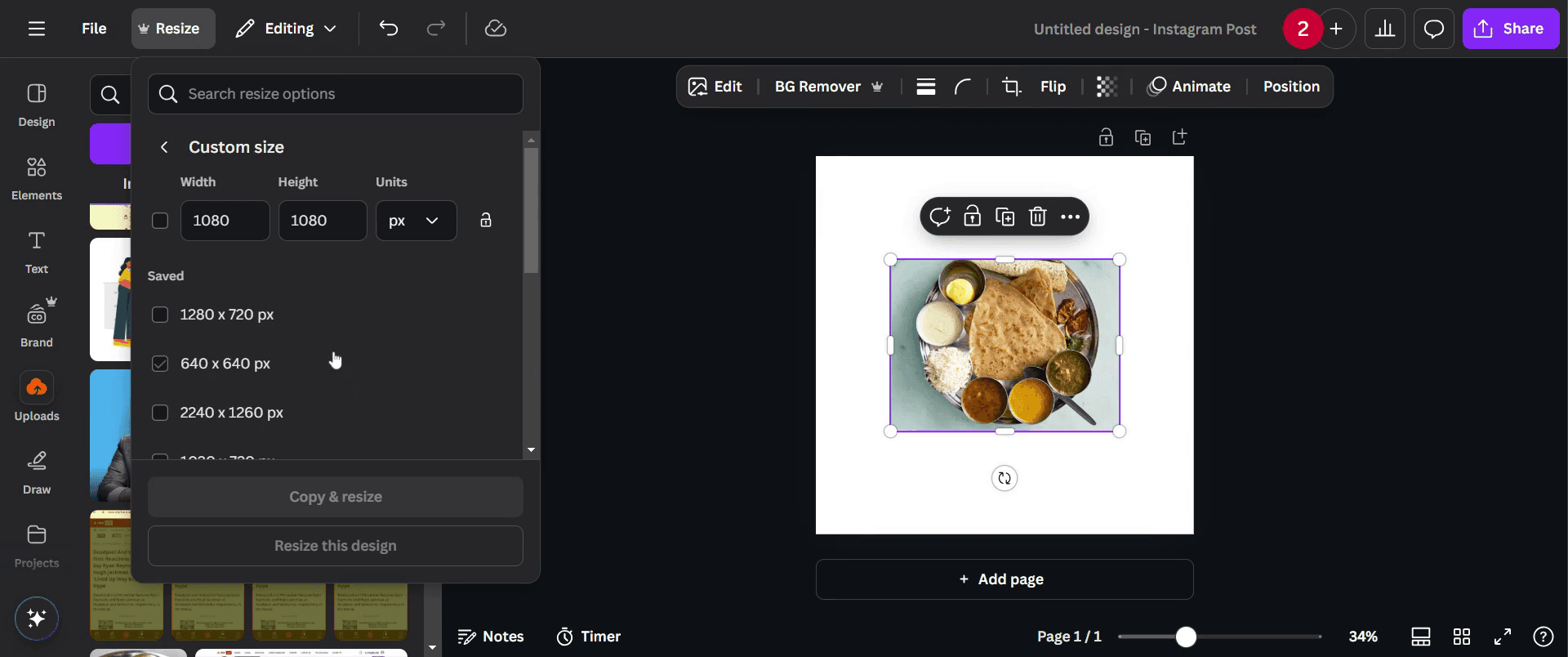
Нажмите на нее, а затем выберите Настраиваемый размер в выпадающем меню, чтобы вручную настроить размеры вашего дизайна для альбомной ориентации.
Шаг 4
Теперь размер вашего изображения будет изменен для альбомного формата. Изменив размер дизайна по своему вкусу, вы можете легко поделиться им с другими, нажав кнопку Поделиться и выбрав удобный для вас способ отправки.
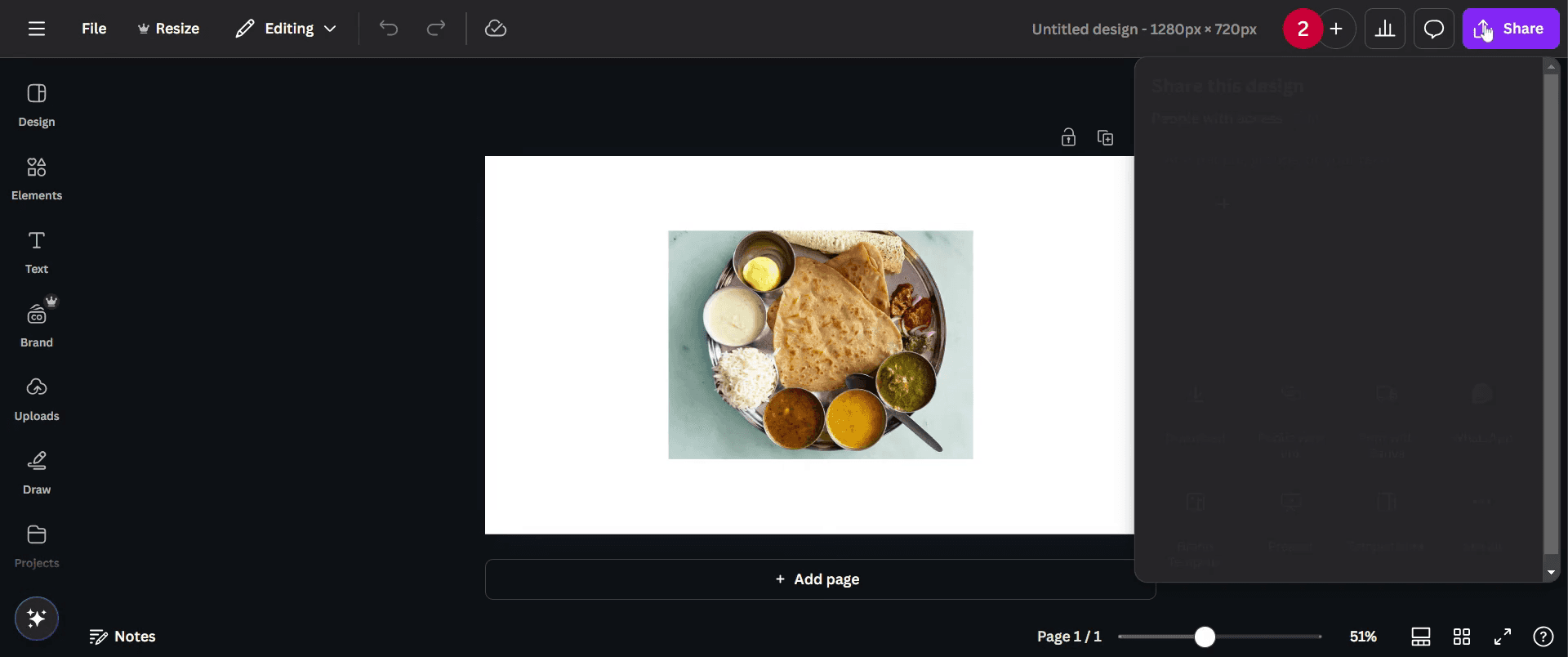
Шаг 5
Вы также можете скачать изображение, нажав кнопку Скачать.
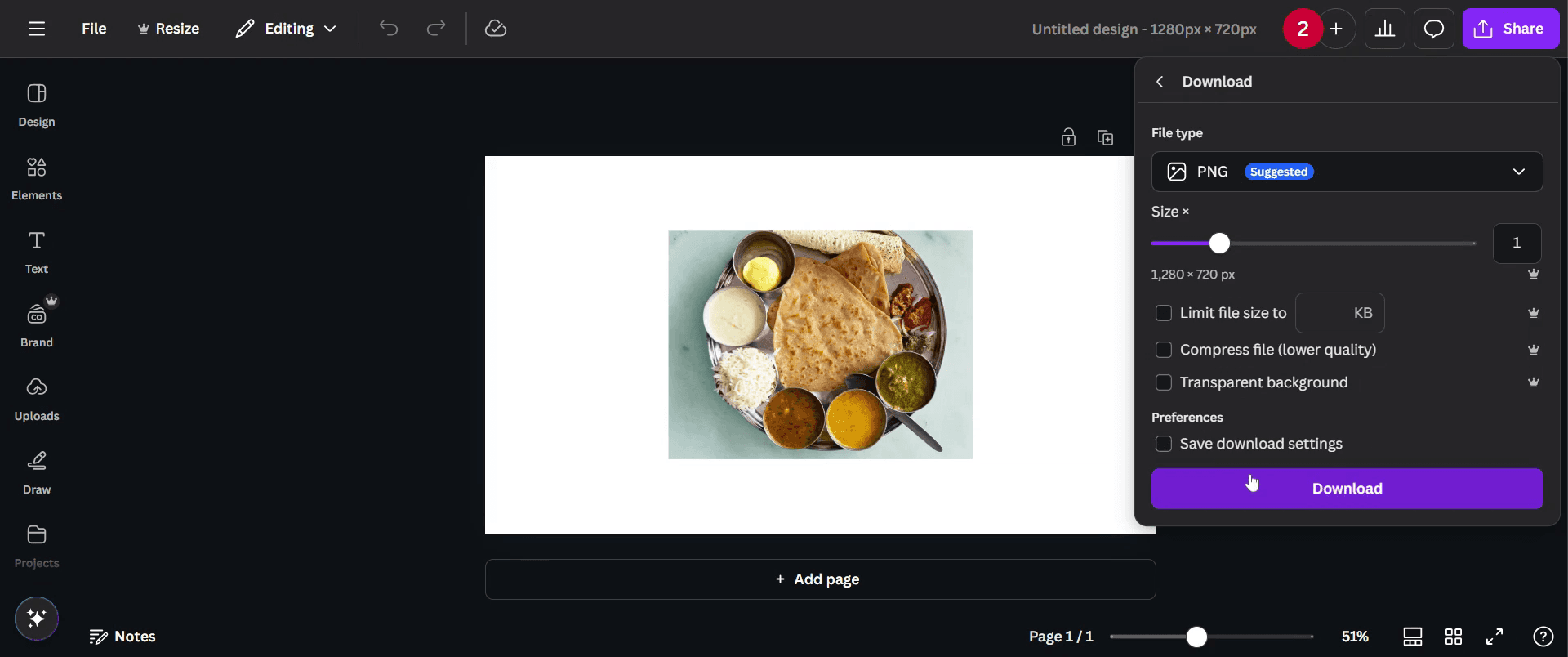
Профессиональные советы по переходу на альбомный формат в Canva
Вы можете использовать инструмент «Изменить размер» в Canva для быстрого и плавного перехода из портретного режима в альбомный без потери качества вашего дизайна.
Дважды проверьте выравнивание элементов после перехода на альбомную ориентацию, так как новый макет может привести к смещению текста и изображений.
Сохраните новый альбомный макет как собственный шаблон, чтобы его было проще использовать в будущих проектах.
Распространенные ошибки и как их избежать
Забыть скорректировать текст и изображения после перехода на альбомную ориентацию: всегда проверяйте и заново выравнивайте элементы, чтобы они правильно соответствовали новому формату.
Использование шаблона фиксированного размера, который не поддерживает альбомный режим: обязательно выбирайте гибкий шаблон или измените его размер перед внесением изменений.
Отсутствие проверки итогового макета после конвертации: всегда просматривайте свой дизайн после переключения на альбомную ориентацию, чтобы убедиться, что все выглядит выровненным должным образом.
Часто задаваемые вопросы о переходе на альбомную ориентацию в Canva
Могу ли я вернуть дизайн к портретному формату после переключения на альбомный в Canva?
Да, вы можете изменить ориентацию на альбомную, а затем обратно на портретную с помощью того же инструмента «Изменить размер».Нужно ли мне настраивать контент после изменения ориентации на альбомную в Canva?
Да, после перехода на альбомную ориентацию в Canva обязательно переместите элементы и измените их размеры, чтобы они гармонично вписывались в новый макет и формат. Надеемся, теперь размер вашего изображения успешно изменен на альбомный.Как записать экран на Mac?
Чтобы записать экран на Mac, вы можете использовать Trupeer AI. Он позволяет захватывать весь экран и предлагает функции искусственного интеллекта, такие как добавление ИИ-аватаров, озвучки, эффектов масштабирования в видео. С помощью функции ИИ-перевода видео от Trupeer вы можете переводить видео более чем на 30 языков.Как добавить ИИ-аватар в запись экрана?
Чтобы добавить ИИ-аватара в запись экрана, вам понадобится инструмент для записи экрана с ИИ. Trupeer AI — это ИИ-инструмент для записи экрана, который помогает создавать видеоролики с несколькими аватарами, а также позволяет создать собственный аватар для видео.Как записать экран на Windows?
Чтобы записать экран на Windows, вы можете использовать встроенный инструмент Game Bar (клавиши Windows + G) или специализированный ИИ-инструмент вроде Trupeer AI для доступа к более продвинутым функциям, таким как ИИ-аватары, озвучка, перевод и т. д.Как добавить озвучку к видео?
Чтобы добавить озвучку к видео, скачайте расширение Trupeer AI для Chrome. После регистрации загрузите свое видео со звуком, выберите желаемый голос за кадром в Trupeer и экспортируйте отредактированное видео.Как приблизить изображение на записи экрана?
Чтобы приблизить изображение во время записи экрана, используйте эффекты масштабирования в Trupeer AI, которые позволяют увеличивать и уменьшать масштаб в определенные моменты, усиливая визуальный эффект контента вашего видео.
Похожие руководства


