
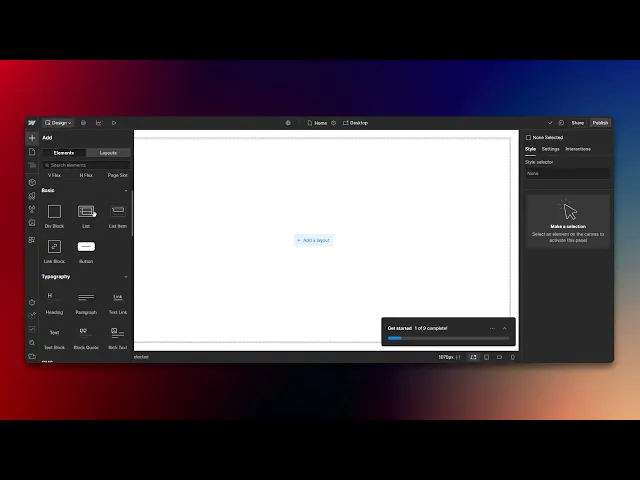
Как добавить текст в Webflow
Узнайте, как легко добавлять текст в Webflow, из нашего подробного руководства. Улучшите свои проекты веб-дизайна и эффективно вовлекайте аудиторию.
Это руководство объясняет, как добавить текст в проект Webflow. Следуйте этим простым шагам, чтобы улучшить ваш дизайн с помощью интуитивно понятного интерфейса Webflow.
Шаг 1
Перейдите к опции «Add Element» (Добавить элемент) и нажмите на нее.

Шаг 2
Перейдите к опции «Text Block» (Текстовый блок) и нажмите на нее, чтобы продолжить.

Шаг 3
Текстовое поле было добавлено в ваш дизайн. Теперь вы можете редактировать и добавлять текст по мере необходимости.

Вот и всё. Это пошаговое руководство по добавлению текста в Webflow.
Полезные советы по добавлению текста в Webflow
Используйте элементы «Text Block» (Текстовый блок) или «Paragraph» (Абзац) на панели Webflow Designer для быстрой вставки текста.
Настраивайте стиль текста, используя параметры типографики для изменения шрифта, размера, цвета и межстрочного интервала.
Используйте элементы «Rich Text» (Форматированный текст) для более сложного форматирования, например, добавления ссылок, жирного шрифта и курсива внутри одного блока.
Распространенные ошибки и способы их избежания при добавлении текста в Webflow
Использование неподходящих текстовых элементов — выбирайте между Text Block, Paragraph и Rich Text в зависимости от требуемого уровня форматирования.
Игнорирование адаптивности — убедитесь, что текст правильно масштабируется на экранах разных размеров, настраивая параметры на панели адаптивного дизайна.
Игнорирование настроек SEO — используйте настройки тегов (Tag) текстового элемента для правильного структурирования контента с помощью заголовков (H1, H2 и т. д.) для лучшего SEO.
Часто задаваемые вопросы по добавлению текста в Webflow
Могу ли я стилизовать текст в Webflow?
Да, используйте настройки типографики, чтобы изменить шрифт, размер, цвет, выравнивание и интервалы.В чем разница между элементом Text Block и Rich Text?
Text Block предназначен для простого текста, в то время как Rich Text позволяет использовать расширенное форматирование, такое как ссылки, жирный шрифт и встроенные изображения.Как сделать так, чтобы текст хорошо смотрелся на всех устройствах?
Используйте инструменты адаптивного дизайна Webflow, чтобы настроить размер текста и макет для мобильных устройств, планшетов и компьютеров.Могу ли я добавить свои шрифты в Webflow?
Да, Webflow поддерживает Google Fonts и загрузку пользовательских шрифтов в настройках типографики.
Если вы преподаватель или создатель контента и хотите делать обучающие видеоролики, попробуйте Trupeer.ai. Он превращает черновые записи экрана в профессиональные видео студийного качества, готовые для публикации. Кроме того, сервис автоматически генерирует пошаговое руководство на основе созданного вами видео. Потрясающе, правда? Создайте свое первое руководство бесплатно с помощью Trupeer.ai.
Похожие руководства


