
Как вставить флажок в Google Таблицах – краткое руководство
Узнайте, как вставлять и использовать флажки в Google Таблицах для списков дел, отслеживания проектов и многого другого. Простые шаги и полезные советы.
В этом документе содержится руководство по добавлению флажков (чекбоксов) в Google Таблицы.
Выполните следующие шаги, чтобы эффективно внедрить флажки и работать с их значениями.
Пошаговое руководство: Как добавить флажок в Google Таблицы
Шаг 1
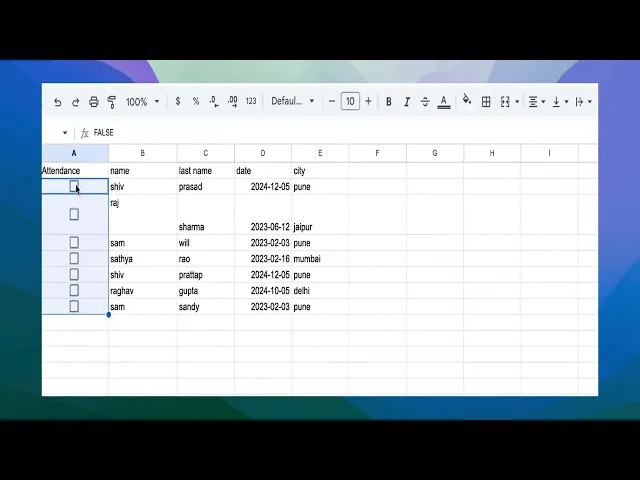
Для начала мы изучим, как добавить флажки в ячейку.
Шаг 2
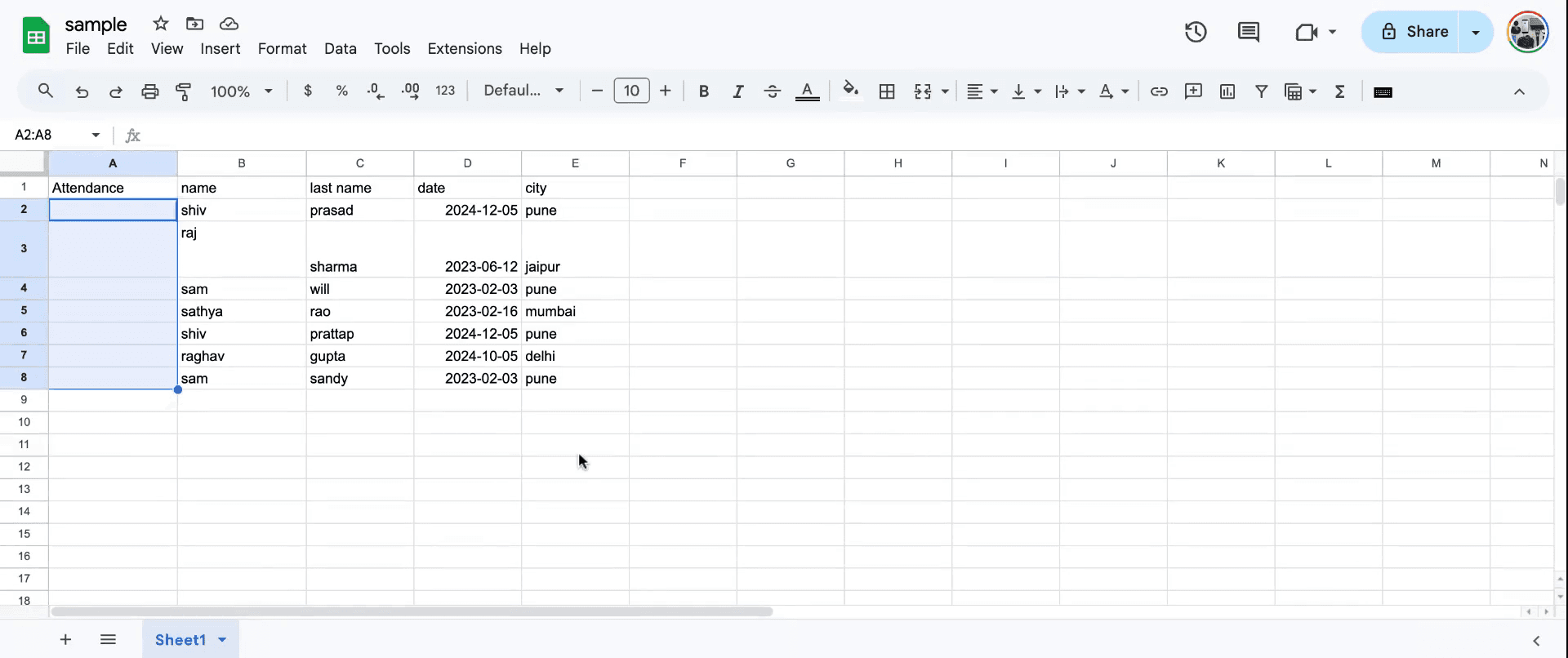
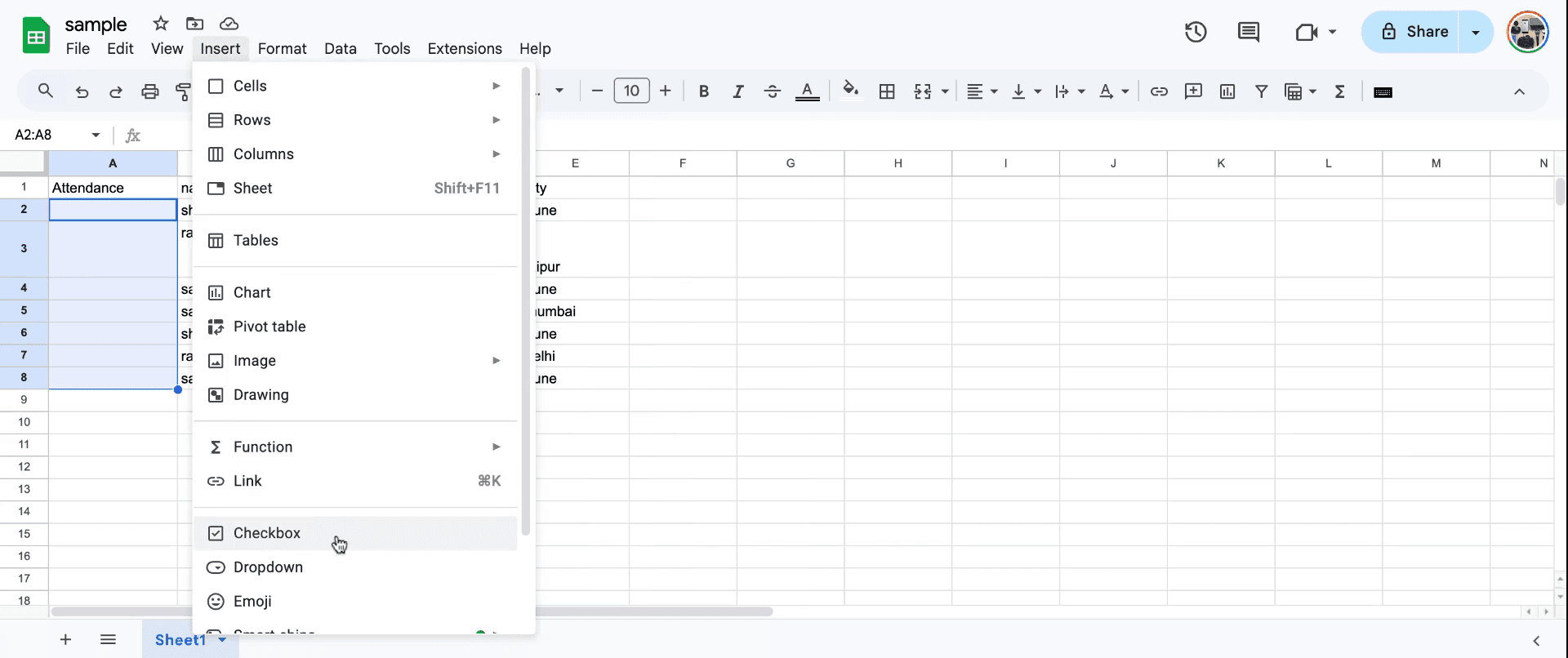
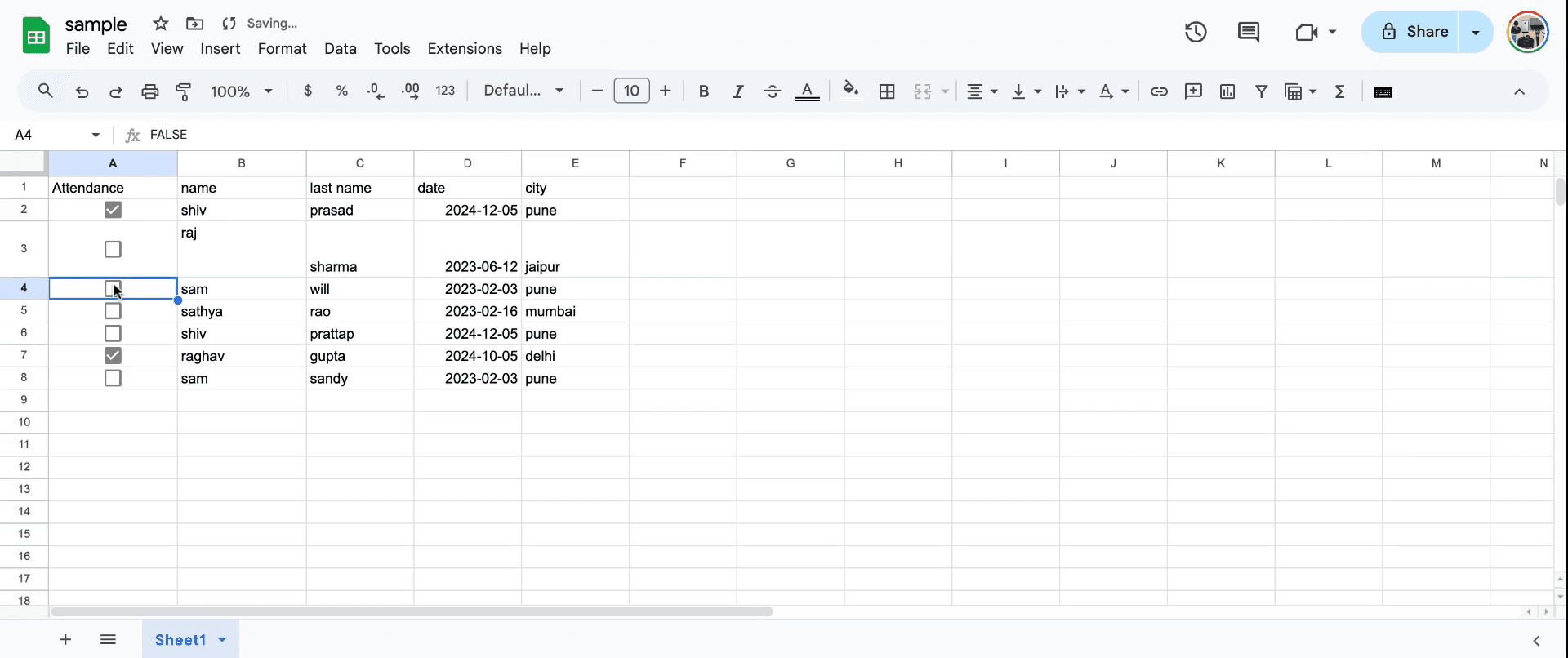
Сначала выберите ячейку, в которую хотите добавить флажок. Перейдите в меню «Вставка» и выберите пункт «Флажок».
Шаг 3
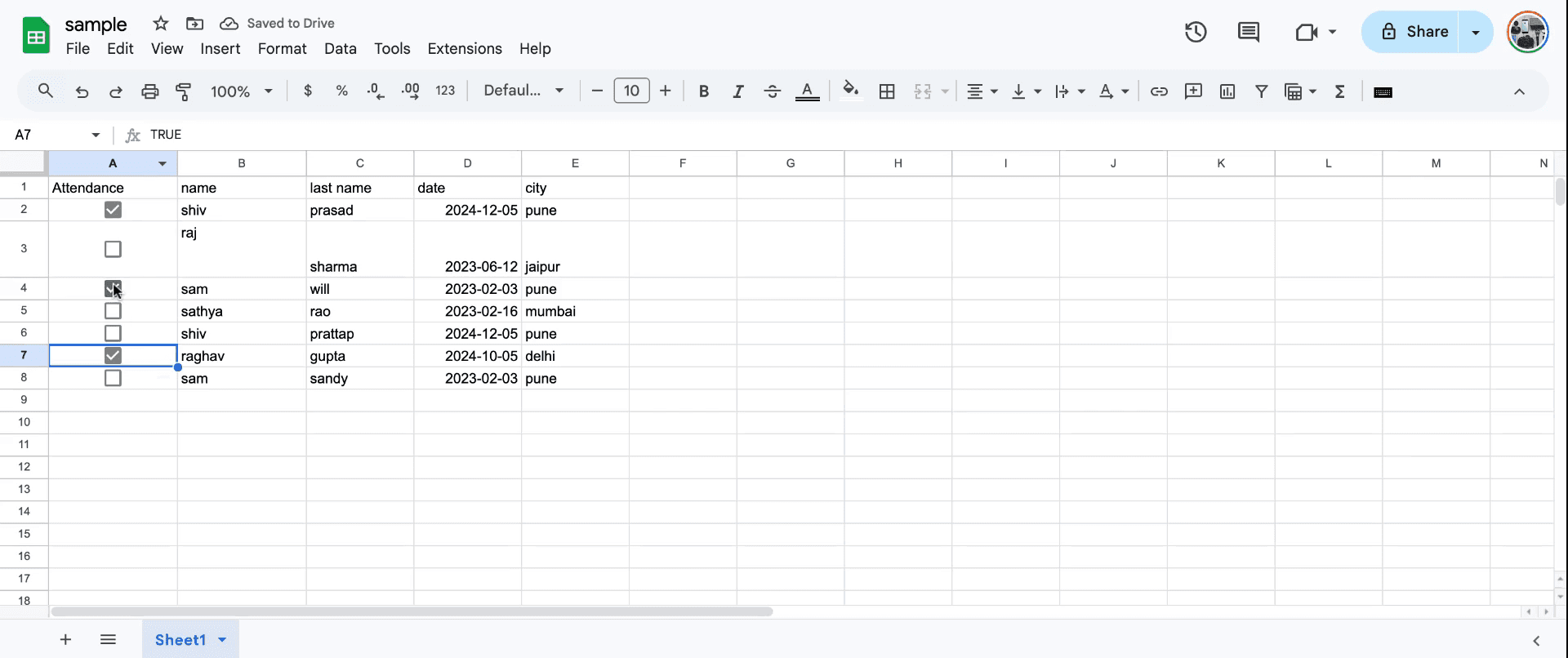
При установке флажка вы заметите, что его значение отображается как «ИСТИНА» (true), а если снять его, значение изменится на «ЛОЖЬ» (false), что указывает на состояние флажка.
Шаг 4
Если вы снимете флажок, значение станет «ЛОЖЬ» (false), что указывает на его состояние. Вот и все, что нужно знать о добавлении флажков в таблицы.
Профессиональные советы по добавлению флажков в Google Таблицы
Используйте меню «Вставка»: перейдите в меню Вставка, выберите Флажок, и он появится в выделенных ячейках.
Массовая вставка флажков: выделите несколько ячеек перед использованием функции «Вставка», чтобы добавить флажки сразу во все выбранные ячейки.
Связывание флажков с формулами: используйте флажки для динамического вычисления значений или настройки условного форматирования на вашем листе.
Распространенные ошибки при добавлении флажков в Google Таблицы и способы их предотвращения
Флажок не появляется в нужной ячейке: выбор только одной ячейки вместо диапазона может ограничивать. Решение: выделите все целевые ячейки перед добавлением флажков.
Флажки не влияют на вычисления: если забыть связать флажки с формулами, это может привести к ошибкам. Решение: используйте значения ИСТИНА/ЛОЖЬ (TRUE/FALSE) в формулах со связанными флажками.
Неровное форматирование флажков: флажки могут выглядеть неаккуратно в маленьких ячейках. Решение: настройте размер ячейки для правильного выравнивания.
Часто задаваемые вопросы о добавлении флажков в Google Таблицы
Могу ли я настроить подпись к флажку?
Нет, флажки в Таблицах отображаются только в виде установленных или снятых галочек без текстовых подписей.Как удалить флажок из ячейки?
Нажмите на ячейку правой кнопкой мыши, выберите Очистить, и флажок будет удален.Могу ли я использовать флажки для фильтрации данных?
Да, вы можете фильтровать строки на основе установленных или снятых флажков.Как записать видео с экрана на Mac?
Чтобы записать видео с экрана на Mac, вы можете воспользоваться Trupeer AI. Сервис позволяет записывать весь экран и предлагает возможности искусственного интеллекта, такие как добавление ИИ-аватаров, закадрового голоса, а также эффектов приближения и отдаления в видео. Благодаря функции ИИ-перевода видео Trupeer вы сможете перевести ролик на более чем 30 языков.Как добавить ИИ-аватара в запись экрана?
Чтобы добавить ИИ-аватара в запись экрана, вам понадобится ИИ-инструмент для записи экрана. Trupeer AI — это ИИ-инструмент для записи экрана, который помогает создавать видео с различными аватарами, а также позволяет создать ваш собственный аватар для видео.Как записать видео с экрана на Windows?
Чтобы записать видео с экрана на Windows, вы можете использовать встроенную панель Game Bar (Windows + G) или специализированный ИИ-инструмент, такой как Trupeer AI, для доступа к расширенным функциям, включая ИИ-аватары, озвучку, перевод и не только.Как добавить закадровый голос в видео?
Чтобы добавить закадровый голос в видео, скачайте расширение Trupeer AI для Chrome. После регистрации загрузите свое видео со звуком, выберите подходящий голос в Trupeer и экспортируйте отредактированное видео.Как приблизить изображение на записи экрана?
Чтобы приблизить изображение во время записи экрана, используйте эффекты масштабирования в Trupeer AI, которые позволяют приближать и отдалять картинку в определенные моменты, усиливая визуальный эффект вашего видеоконтента.
Рекомендуемое чтение
Генератор технической документации
Руководство по созданию пользовательских инструкций
Программное обеспечение для базы знаний
Как добавить символ рупии в Google Таблицы
Как изменить формат валюты в Google Таблицах
Как добавить маркеры списка в Google Таблицы
Как сменить владельца в Google Таблицах
Как рассчитать проценты в Google Таблицах
Похожие руководства


