

Как добавить фоновое видео в Webflow – пошаговое руководство
Хотите улучшить дизайн своего сайта? Узнайте, как добавить зацикленное фоновое видео в Webflow для создания динамичного и современного визуального оформления.
В этом документе представлено подробное руководство по плавной интеграции фонового видео в ваш проект Webflow. Следуйте приведенным ниже шагам, чтобы создать профессиональный и визуально привлекательный фон для вашего сайта.
Пошаговое руководство: Как добавить фоновое видео в Webflow
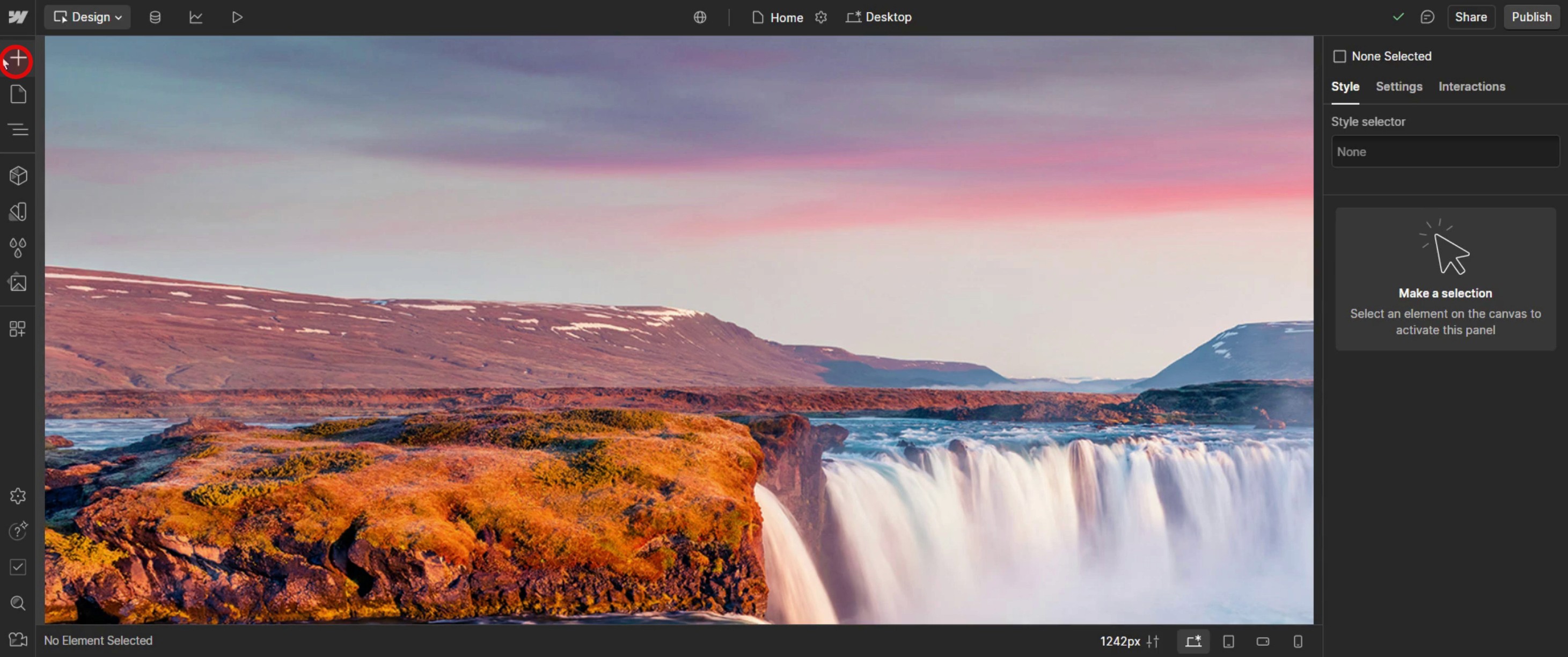
Шаг 1
Нажмите на опцию «Добавить элементы» (Add Elements).
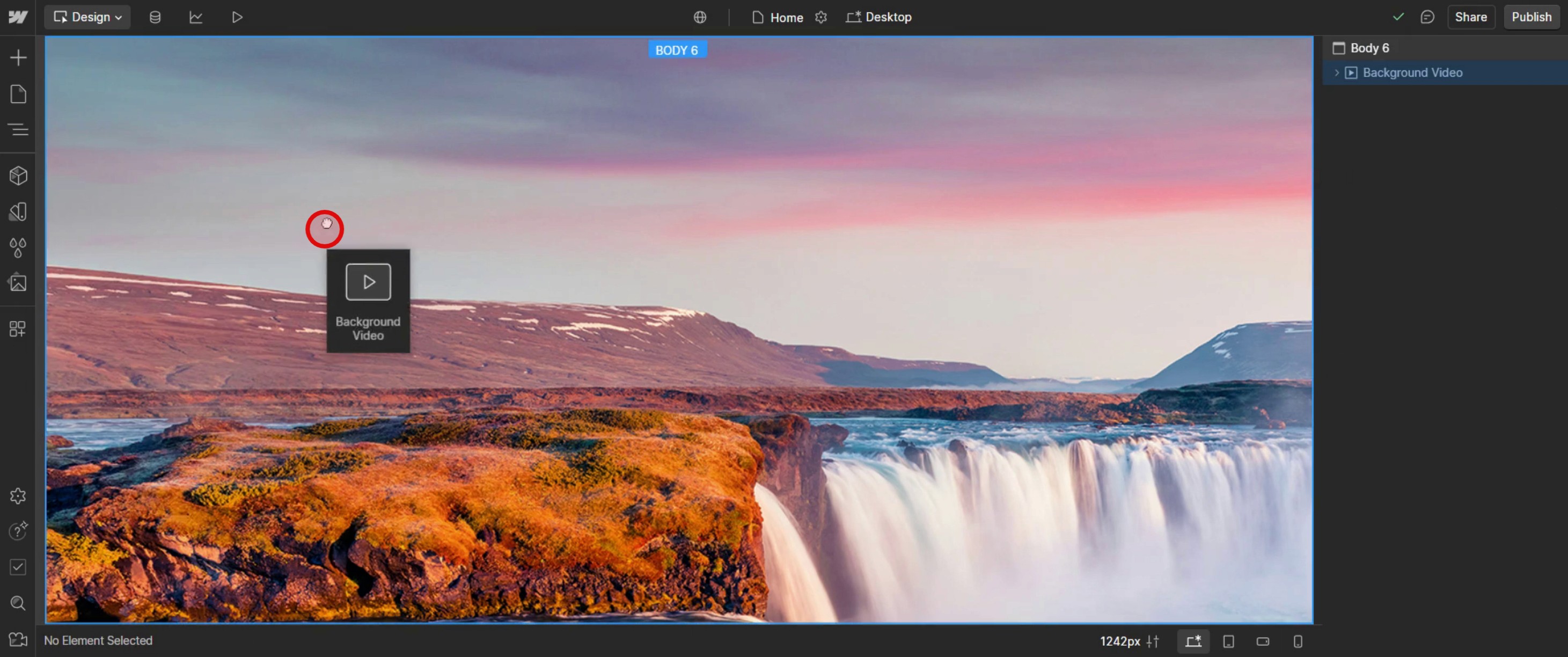
Шаг 2
Перетащите элемент фонового видео (background audio/video).
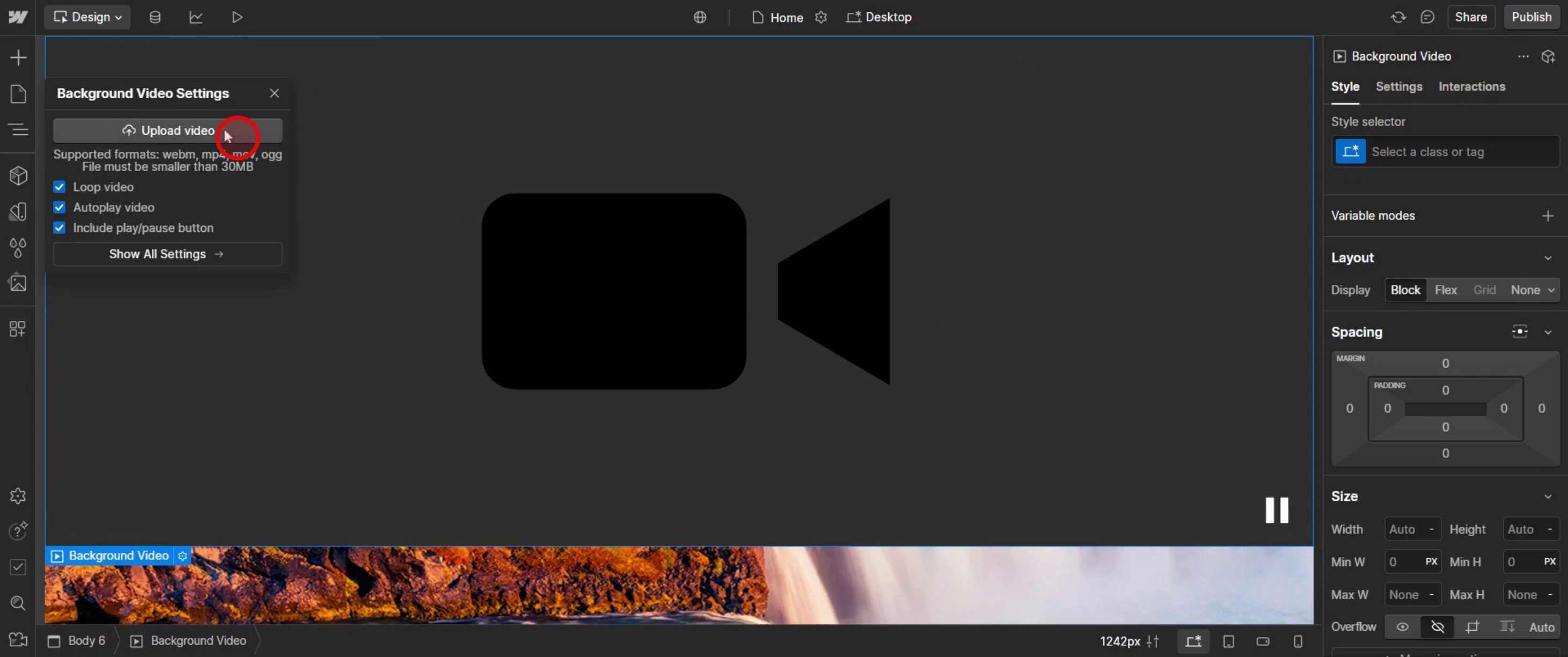
Шаг 3
Загрузите видео,
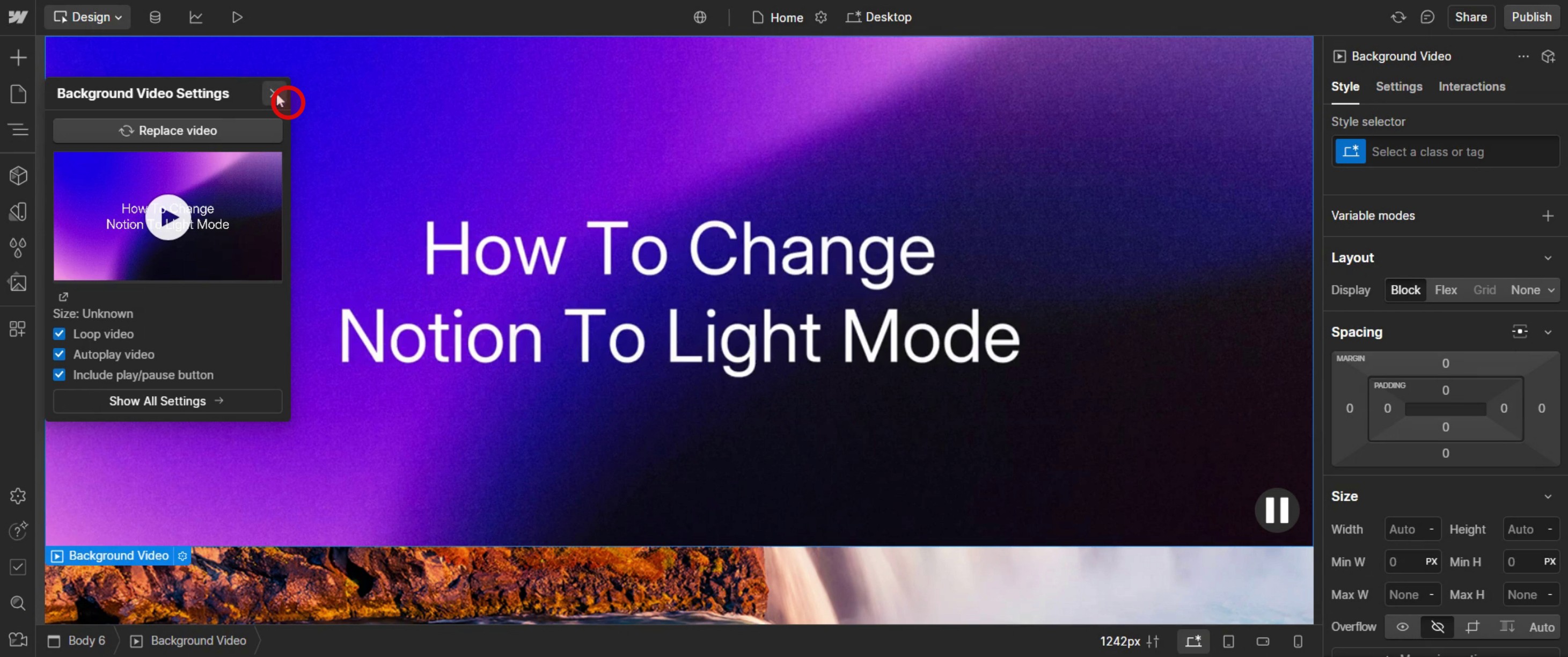
Шаг 4
Закройте вкладку настроек фонового видео.
Шаг 5
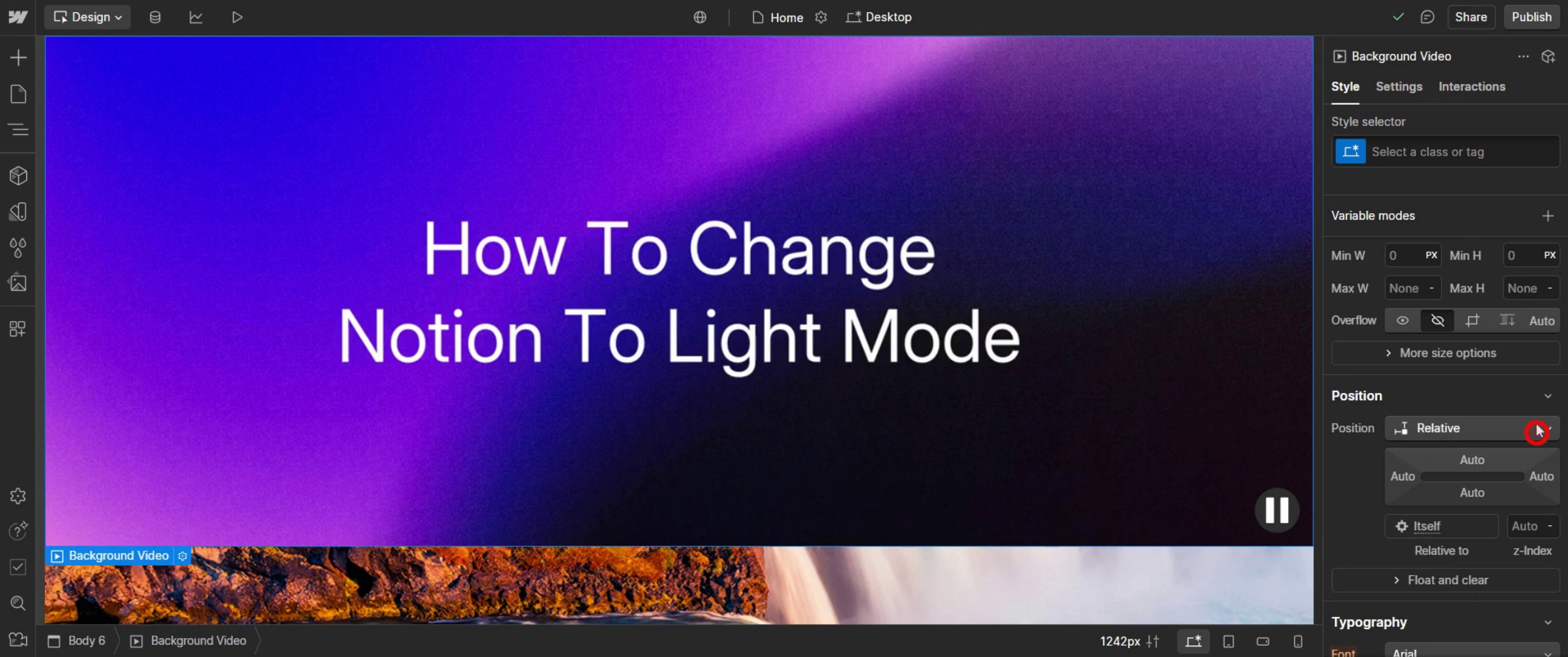
Нажмите на выпадающее меню позиционирования (position).
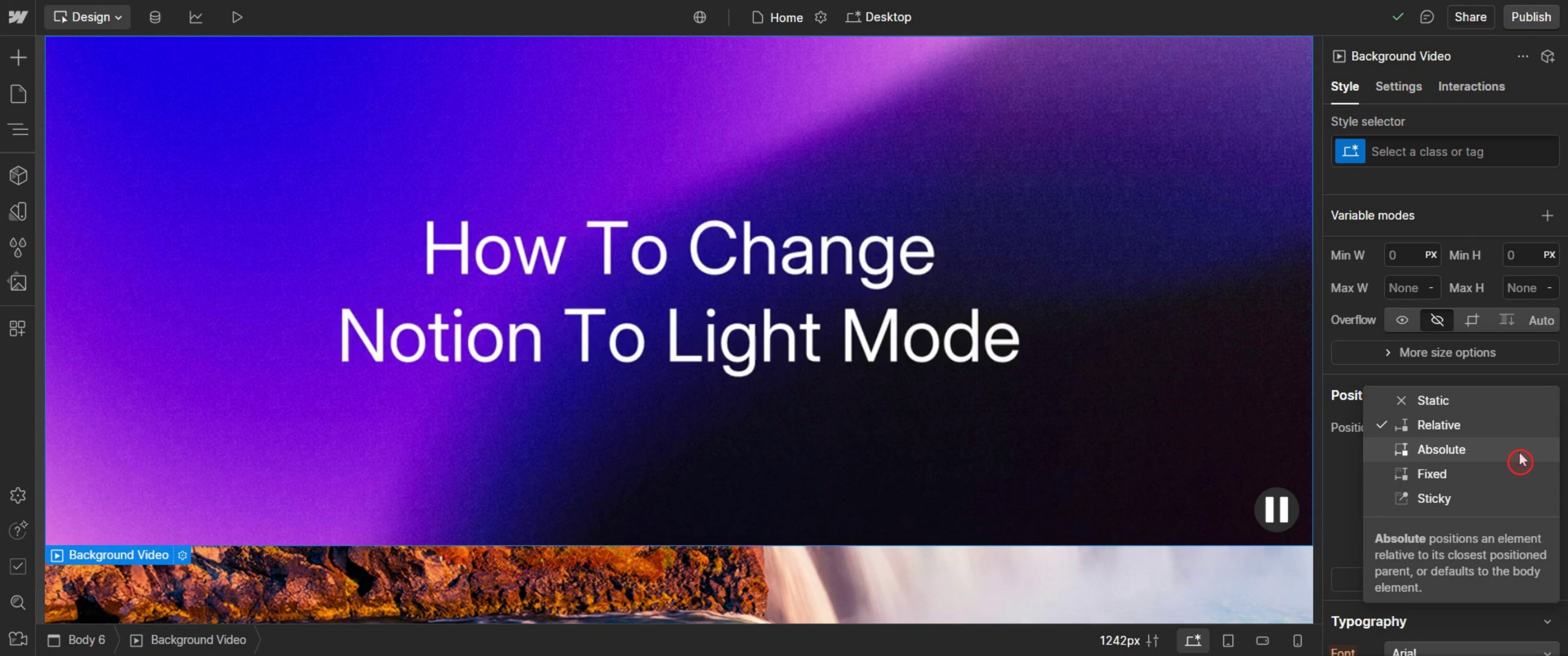
Шаг 6
Выберите «абсолютное» (absolute),
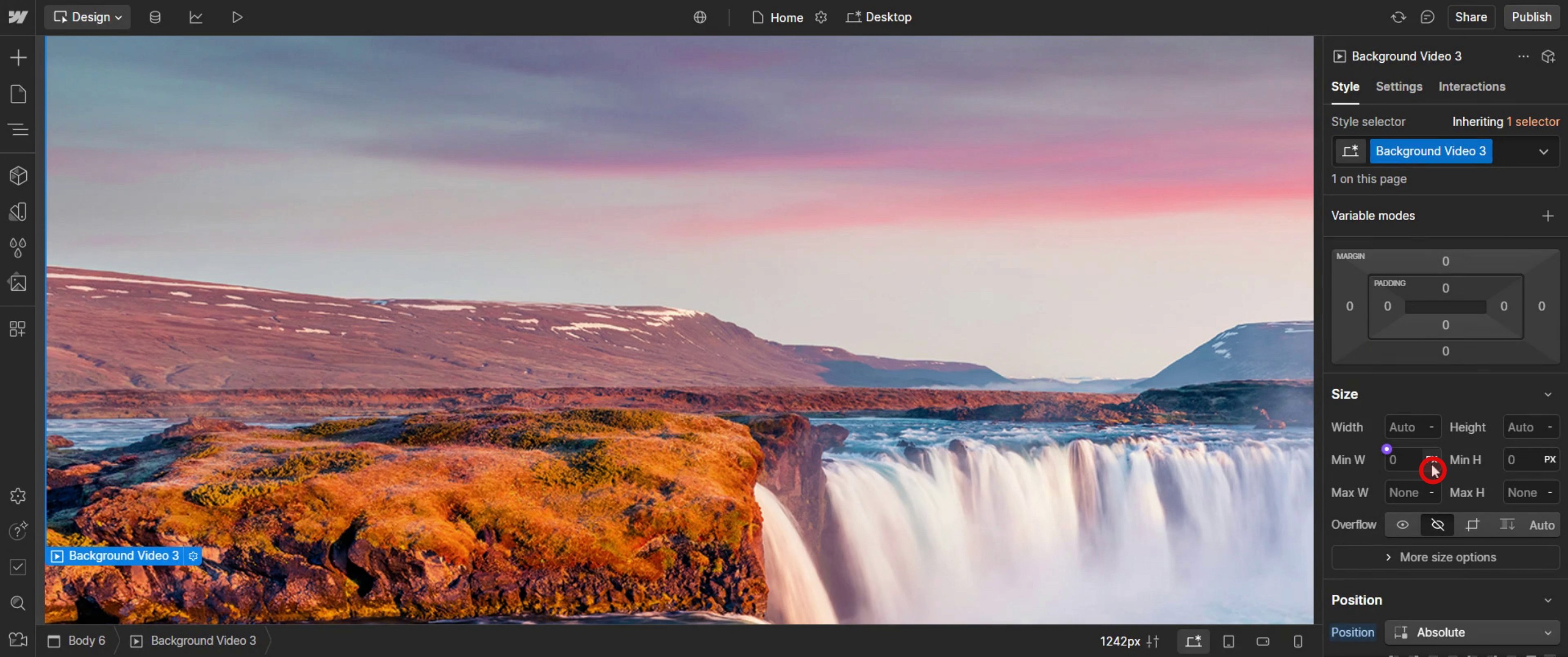
Шаг 7
Введите ширину, соответствующую вашим требованиям к дизайну.
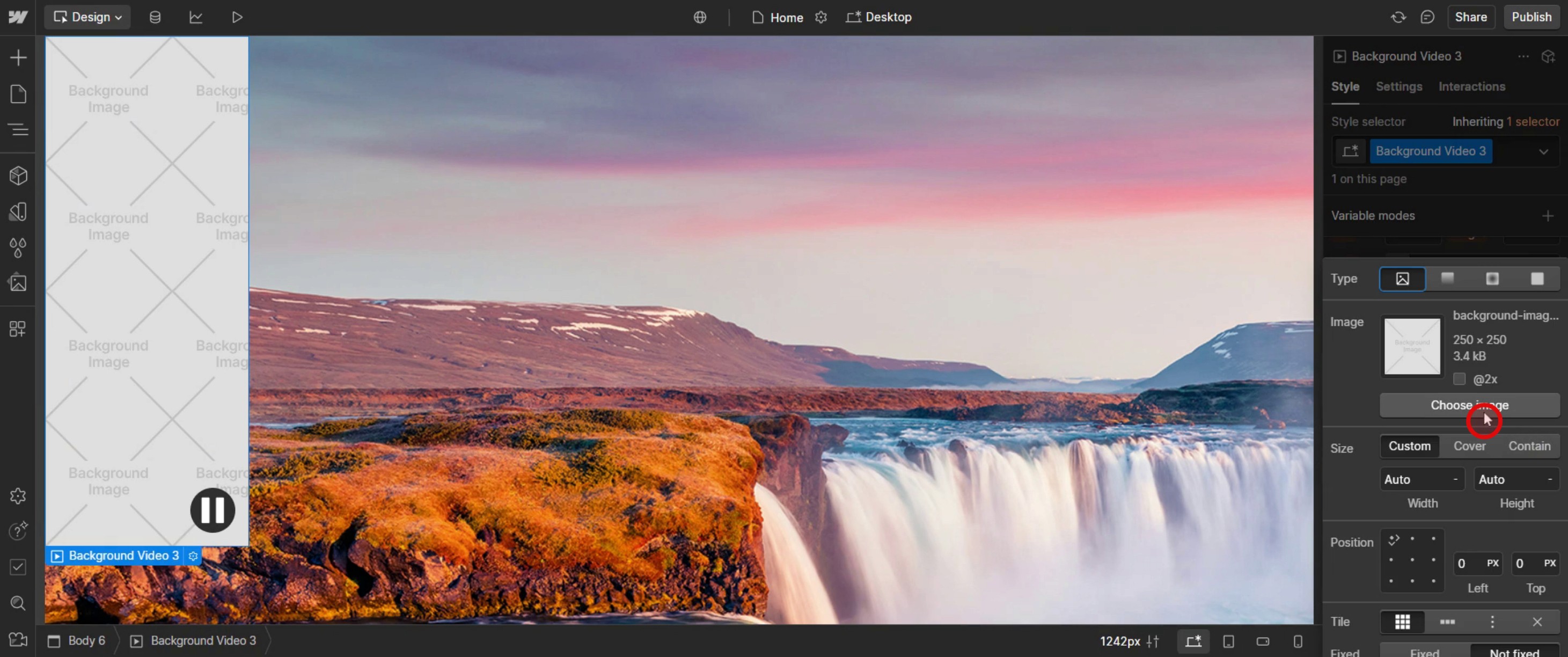
Шаг 8
Выберите фоновое изображение.
Это пошаговый процесс добавления фонового видео в Webflow. Давайте рассмотрим несколько полезных советов.
Профессиональные советы по добавлению фонового видео в Webflow
Используйте стандартный элемент Webflow Background Video – Webflow предоставляет встроенный элемент фонового видео, который позволяет легко добавлять и настраивать зацикленные видео для вашего сайта.
Оптимизируйте размер видеофайла – Большие видеофайлы могут замедлить скорость загрузки страницы. Используйте сжатые файлы MP4 и сохраняйте их размер в пределах 5 МБ для повышения производительности.
Выберите правильные настройки цикла – Webflow автоматически зацикливает фоновые видео, но вы можете отрегулировать скорость воспроизведения или отключить звук для бесшовного восприятия.
Распространенные ошибки и как их избежать
Использование неподдерживаемых форматов файлов – Webflow поддерживает только файлы MP4 для фоновых видео. Перед загрузкой убедитесь, что ваше видео имеет правильный формат.
Медленная загрузка страницы из-за больших видео – Загрузка видео высокого разрешения может повлиять на скорость сайта. Используйте инструменты сжатия видео, чтобы уменьшить размер файла без потери качества.
Видео не воспроизводится на мобильных устройствах – Некоторые мобильные браузеры отключают автовоспроизведение фоновых видео. Всегда добавляйте резервное изображение (fallback image) для обеспечения плавного взаимодействия с пользователем.
Часто задаваемые вопросы по добавлению фонового видео в Webflow
Почему мое фоновое видео не воспроизводится на мобильном устройстве?
Некоторые браузеры отключают автовоспроизведение в целях экономии трафика. Webflow предоставляет возможность добавить резервное изображение для мобильных пользователей.Каков максимальный размер файла для фонового видео в Webflow?
Webflow позволяет загружать фоновые видео размером до 30 МБ, но для лучшей производительности рекомендуется сжимать их до размера менее 5 МБ.Могу ли я добавить несколько фоновых видео на одну страницу?
Да, но добавление слишком большого количества объемных видеофайлов может замедлить загрузку страницы. Оптимизируйте видео и используйте их стратегически.Как сделать запись экрана на Mac?
Чтобы записать экран на Mac, вы можете использовать Trupeer AI. Система позволяет захватывать весь экран и предлагает возможности искусственного интеллекта, такие как добавление ИИ-аватаров, наложение озвучки, а также приближение и удаление (зум) на видео. С функцией ИИ-перевода видео от Trupeer вы можете перевести видео более чем на 30 языков.Как добавить ИИ-аватар на запись экрана?
Чтобы добавить ИИ-аватара на запись экрана, вам понадобится инструмент для записи экрана с ИИ. Trupeer AI — это как раз такой инструмент, который помогает создавать видео с различными аватарами, а также позволяет создать собственный уникальный аватар для видео.Как записать экран на Windows?
Чтобы сделать запись экрана на Windows, вы можете использовать встроенную панель Game Bar (сочетание клавиш Windows + G) или продвинутый ИИ-инструмент вроде Trupeer AI для доступа к более сложным функциям, таким как ИИ-аватары, озвучка, перевод и т. д.Как наложить озвучку на видео?
Чтобы добавить озвучку к видео, скачайте расширение Trupeer AI для Chrome. После регистрации загрузите свое видео со звуком, выберите желаемый голос для озвучки в Trupeer и экспортируйте отредактированное видео.Как приблизить изображение на записи экрана?
Чтобы сделать зум во время записи экрана, используйте эффекты масштабирования в Trupeer AI. Это позволяет приближать и отдалять изображение в определенные моменты, усиливая визуальный эффект вашего видеоконтента.
Похожие руководства


