

Как создать учетную запись в LinkedIn
Хотите присоединиться к LinkedIn? Узнайте пошагово, как легко создать учетную запись в LinkedIn. Идеально подходит для профессионалов, студентов и тех, кто ищет новые возможности для карьерного роста.
Пошаговое руководство: Как создать учетную запись в LinkedIn
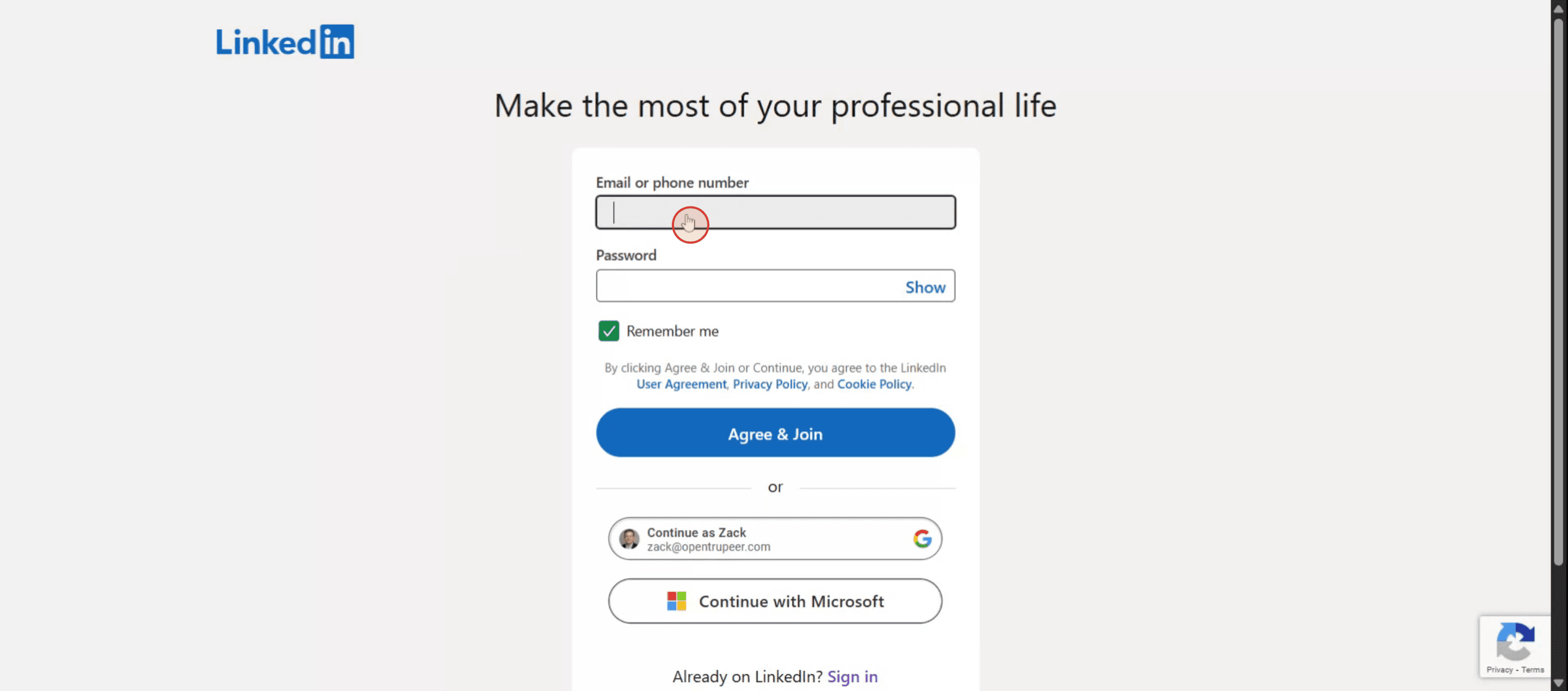
Шаг 1
Начните с ввода адреса электронной почты или номера телефона на странице входа в LinkedIn.
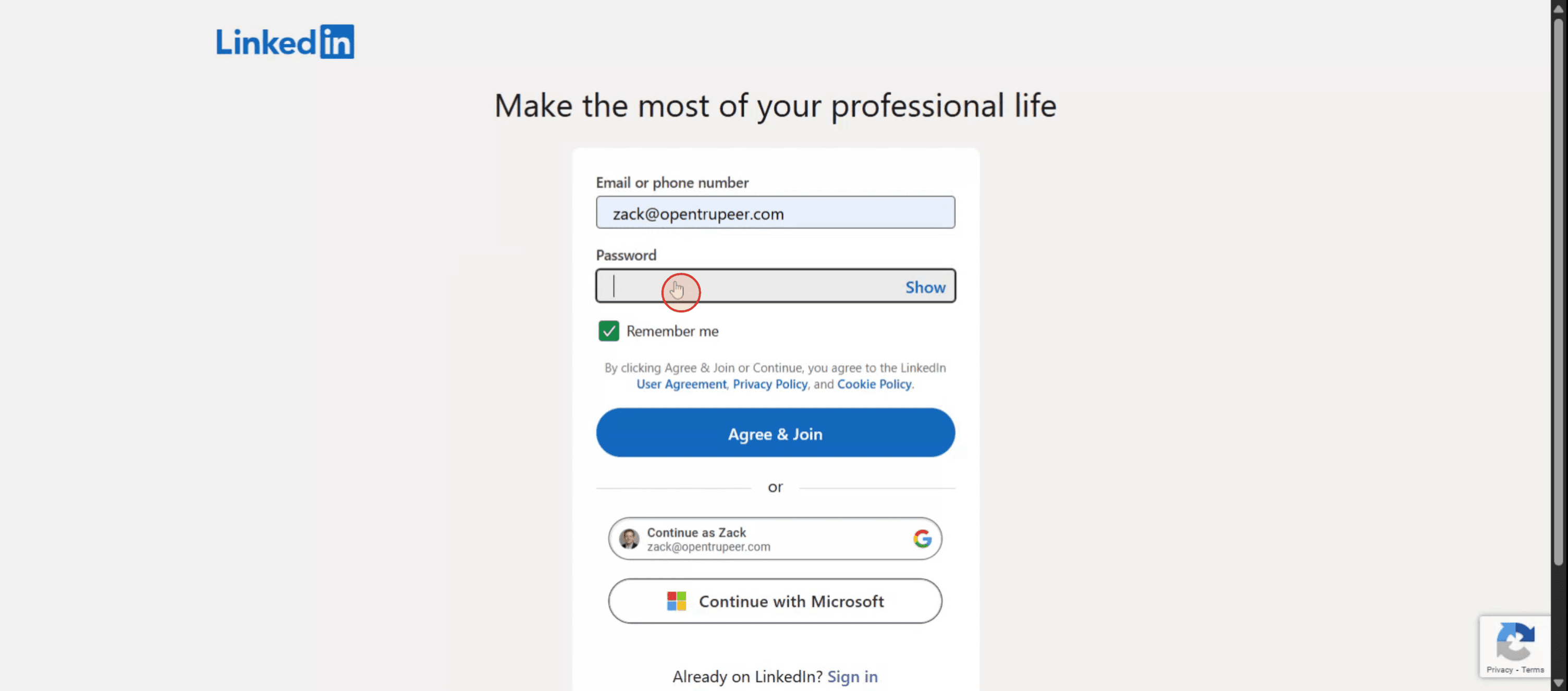
Шаг 2
Далее введите свой пароль в соответствующее поле.
Шаг 3
Нажмите кнопку Agree and Join (Согласиться и присоединиться), чтобы продолжить.

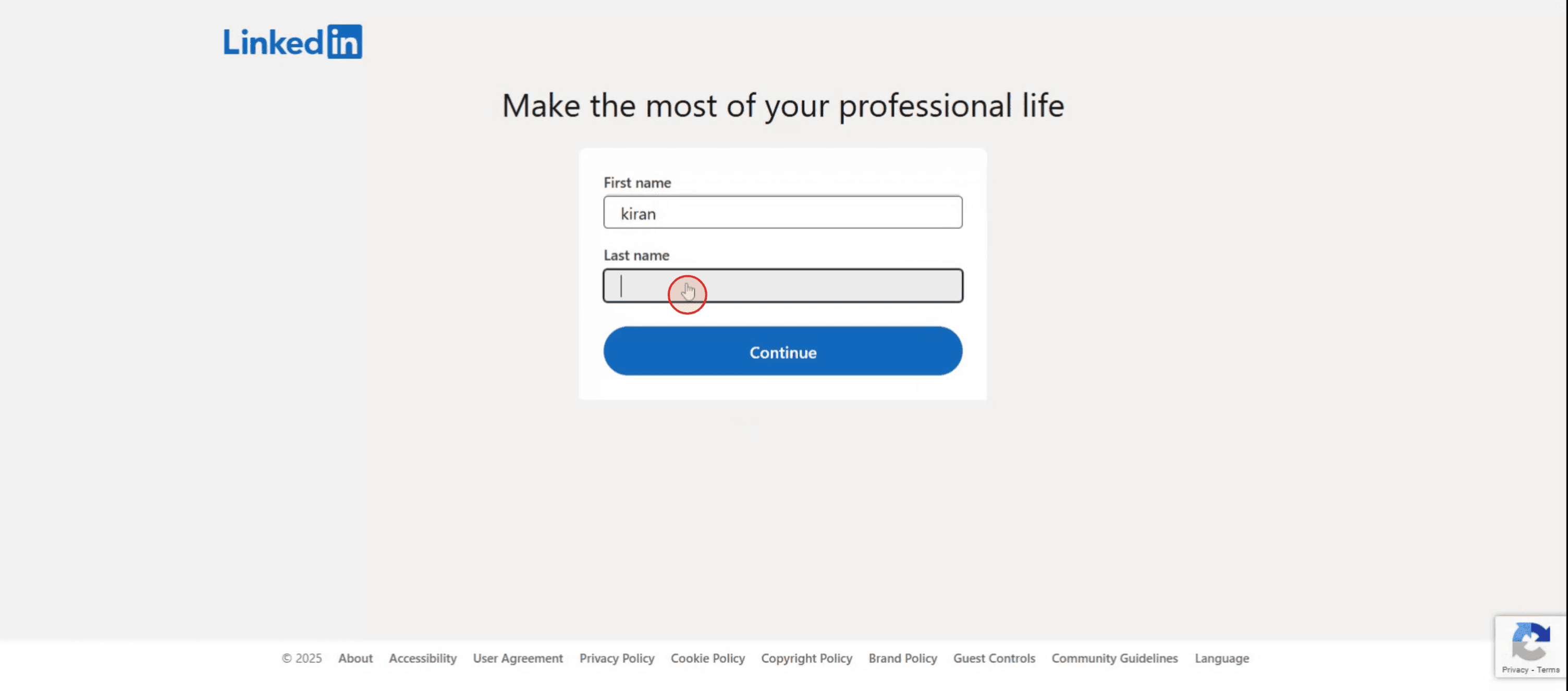
Шаг 4
Введите свое имя, а затем фамилию в соответствующие поля.
Шаг 5
Нажмите кнопку Continue (Продолжить) для перехода к следующему шагу.

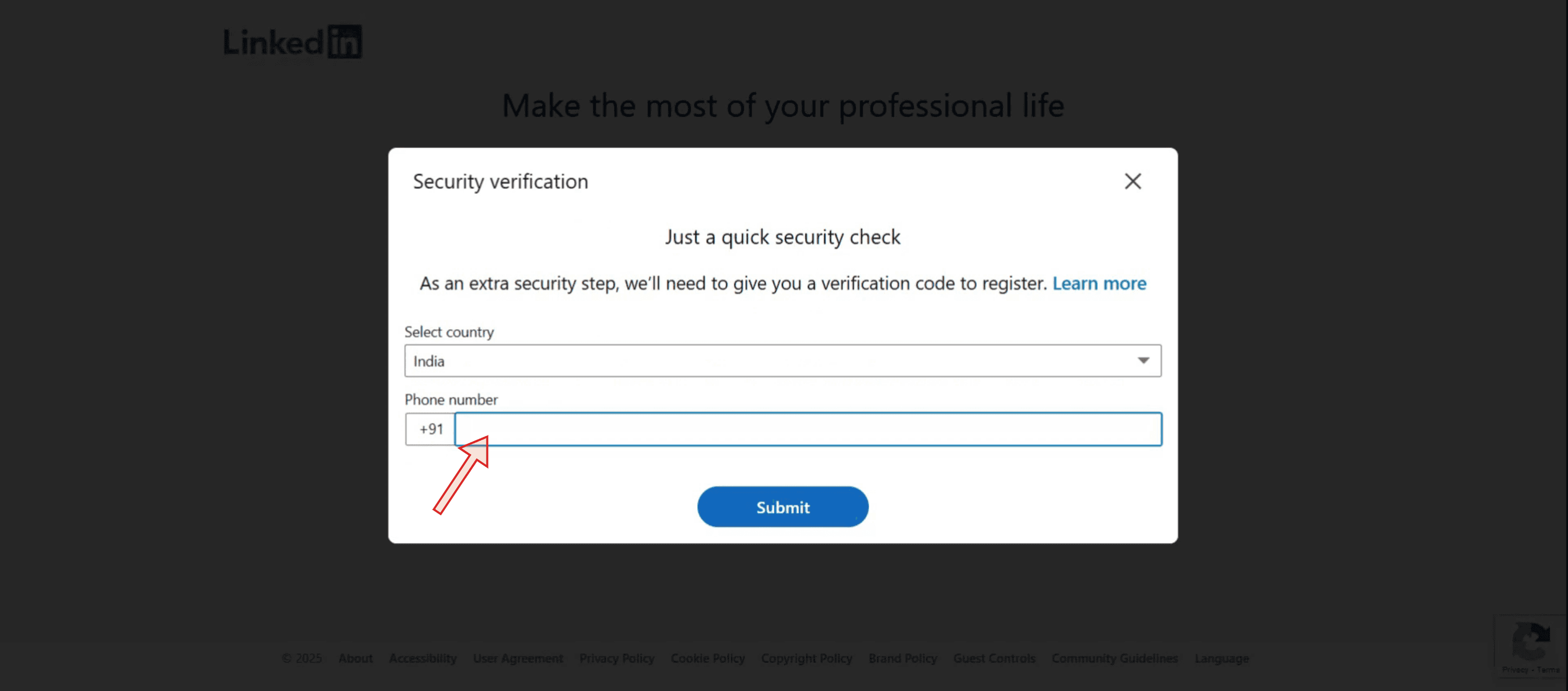
Шаг 6
Для проверки безопасности введите свой номер телефона.
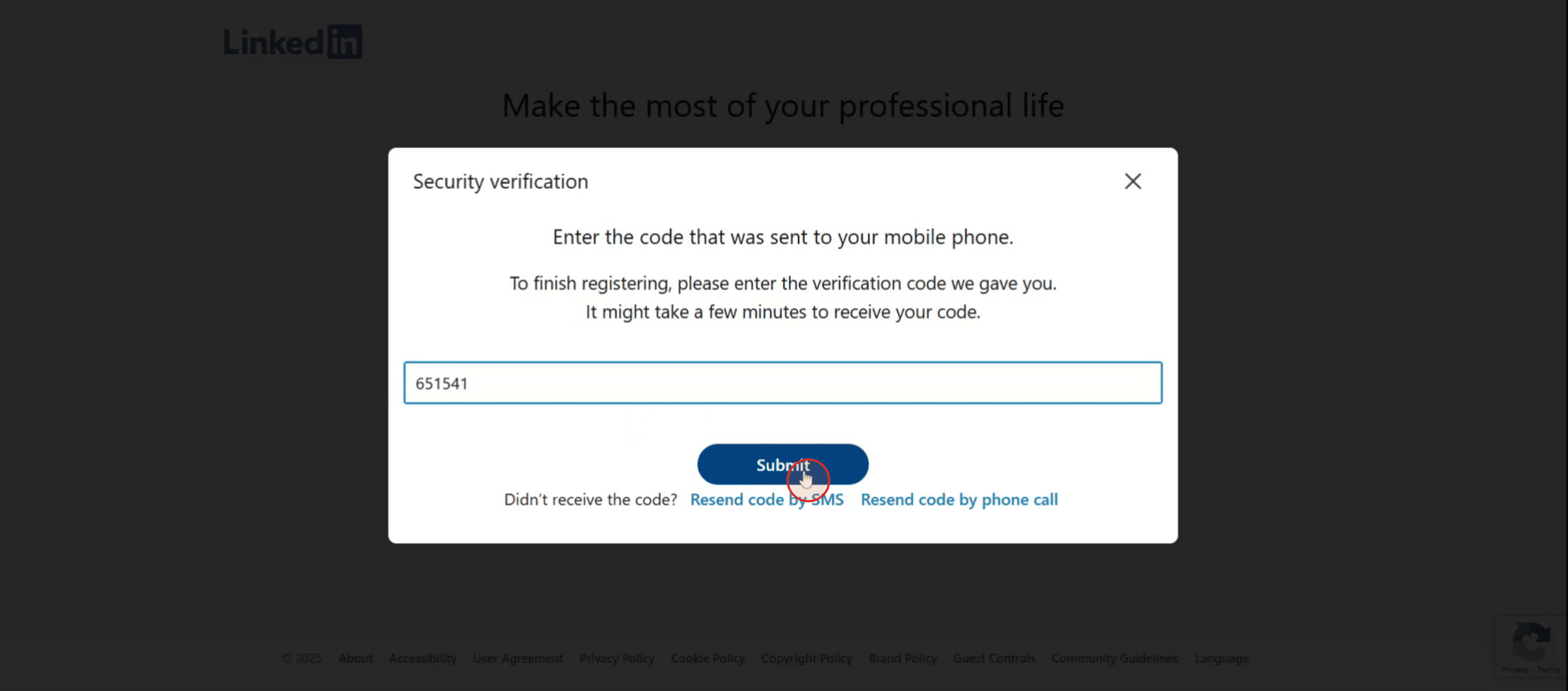
Шаг 7
Вы получите одноразовый пароль (OTP). Затем нажмите кнопку submit (отправить).
Профессиональные советы по правильному созданию учетной записи LinkedIn
Посетите сайт LinkedIn
Откройте браузер и перейдите на www.linkedin.com. На главной странице вы увидите форму регистрации.Введите личную информацию
Укажите свое имя, фамилию, адрес электронной почты и надежный пароль. Нажмите кнопку «Присоединиться сейчас» или «Зарегистрироваться».Подтвердите адрес электронной почты
LinkedIn отправит код подтверждения на вашу электронную почту. Откройте входящие сообщения, скопируйте код и вставьте его на странице подтверждения.Заполните начальный профиль
Укажите свою страну, почтовый индекс и текущую должность. Если вы не работаете, вы можете выбрать «Я студент» или «Я в поиске работы».Добавьте информацию об образовании и профессиональном опыте
LinkedIn попросит вас указать такие данные, как уровень образования, предыдущие работодатели, навыки и сферы интересов.
Распространенные ошибки при создании учетной записи и как их избежать
Использование неформального адреса электронной почты
Используйте профессиональный адрес электронной почты, желательно с вашим именем, чтобы работодатели могли легко вас узнать.Пропуск ключевой информации в профиле
Неполный профиль производит плохое впечатление. Укажите опыт работы, образование, навыки и подходящую фотографию.Отсутствие персонализации заголовка профиля
Не оставляйте заголовок стандартным. Настройте его под свою текущую должность, специальность или профессиональную сферу, чтобы выделяться в результатах поиска.Бессистемное добавление контактов
Избегайте добавления контактов без предварительной оценки того, полезны ли они для вашей профессиональной сети.Ненастроенные уведомления
Настройте свои предпочтения так, чтобы вовремя получать оповещения о вакансиях, сообщениях или обновлениях контактов, которые вас интересуют.
Часто задаваемые вопросы (FAQ)
Создание учетной записи в LinkedIn бесплатное?
Да. Создание базовой учетной записи абсолютно бесплатно. LinkedIn также предлагает премиум-планы с дополнительными функциями.Могу ли я использовать LinkedIn без опыта работы?
Да. Вы можете указать свое образование, навыки и внеучебную деятельность, если вы студент или только начинаете свою карьеру.Нужно ли загружать резюме при создании учетной записи?
Это необязательно, но вы можете загрузить его позже или использовать раздел с опытом работы для демонстрации своего карьерного пути.Могу ли я иметь более одной учетной записи LinkedIn?
Это не рекомендуется. LinkedIn разрешает иметь только одну учетную запись на человека для поддержания подлинности профессиональной сети.Обязательно ли загружать фотографию профиля?
Это не обязательно, но наличие подходящей фотографии повышает вашу видимость и доверие со стороны потенциальных работодателей или коллег.Как записать видео с экрана на Mac?
Чтобы записать экран на Mac, вы можете использовать Trupeer AI. Это приложение позволяет захватывать весь экран и предоставляет функции ИИ, такие как добавление ИИ-аватаров, озвучка, приближение и отдаление видео (zoom in/out). С функцией видеоперевода на базе ИИ от Trupeer вы можете переводить видео более чем на 30 языков.Как добавить ИИ-аватара к записи экрана?
Чтобы добавить ИИ-аватара к записи экрана, вам понадобится инструмент для записи экрана со встроенным ИИ. Trupeer AI — это инструмент записи экрана с ИИ, который помогает создавать видеоролики с несколькими аватарами, а также позволяет создать ваш собственный аватар для видео.Как записать видео с экрана на Windows?
Чтобы сделать запись экрана в Windows, вы можете использовать встроенную игровую панель (Windows + G) или передовой инструмент с ИИ вроде Trupeer AI для доступа к более продвинутым функциям, таким как ИИ-аватары, озвучка, перевод и т. д.Как добавить озвучку к видео?
Чтобы добавить озвучку к видео, скачайте расширение Trupeer AI для Chrome. После регистрации загрузите свое видео со звуком, выберите желаемую озвучку в Trupeer и экспортируйте отредактированное видео.Как сделать зум на записи экрана?
Чтобы увеличить масштаб во время записи экрана, используйте эффекты масштабирования в Trupeer AI, которые позволяют приближать и отдалять изображение в определенные моменты, улучшая визуальное восприятие контента вашего видео.
Похожие руководства


