Tutoriais

Como Usar a Ferramenta Slice no Figma

Aprenda a usar a Ferramenta de Corte no Figma para exportar partes específicas do seu design. Guia passo a passo para designers acelerarem a criação de ativos.

Comece a criar vídeos com o nosso gerador de vídeos + documentos AI

Comece a criar vídeos com o nosso gerador de vídeos + documentos AI

Comece a criar vídeos com o nosso gerador de vídeos + documentos AI

Guia Passo a Passo: Como Usar a Ferramenta Slice no Figma

Passo 1

Para começar, navegue até o menu de formatação no Figma e clique na opção de ferramentas regionais.
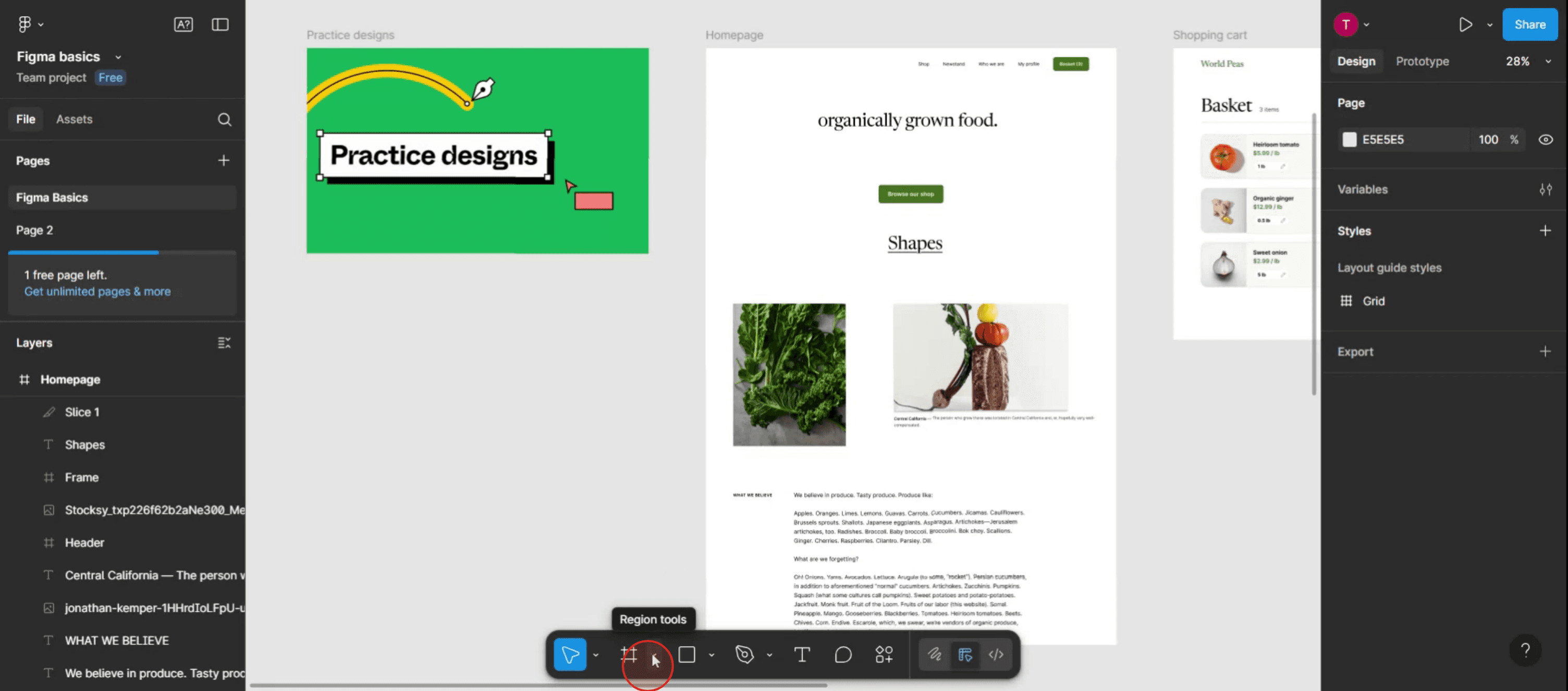
To begin, navigate to the formatting menu in Figma and click on the regional tools option.

Passo 2

Das opções disponíveis, selecione a opção slice para ativar a ferramenta.
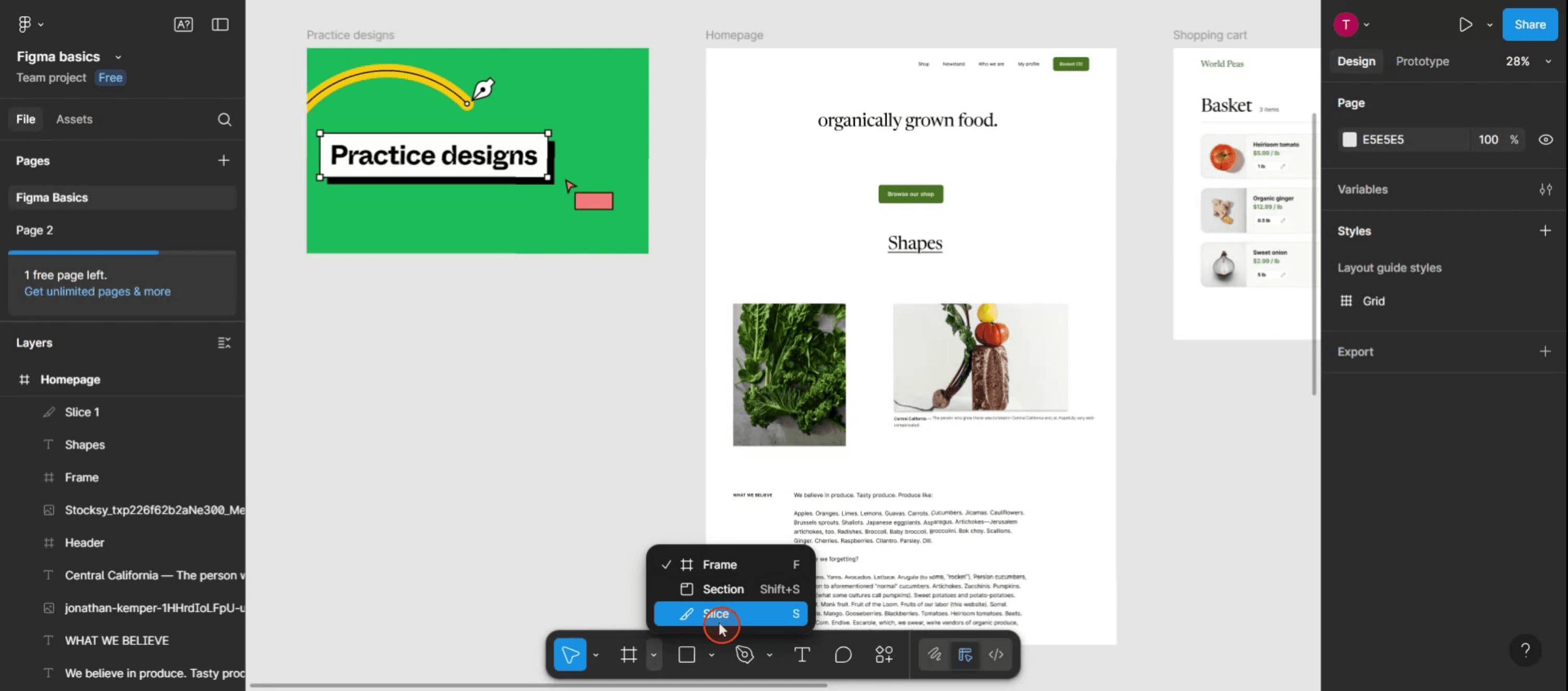
From the available options, select the slice option to activate the tool.

Passo 3

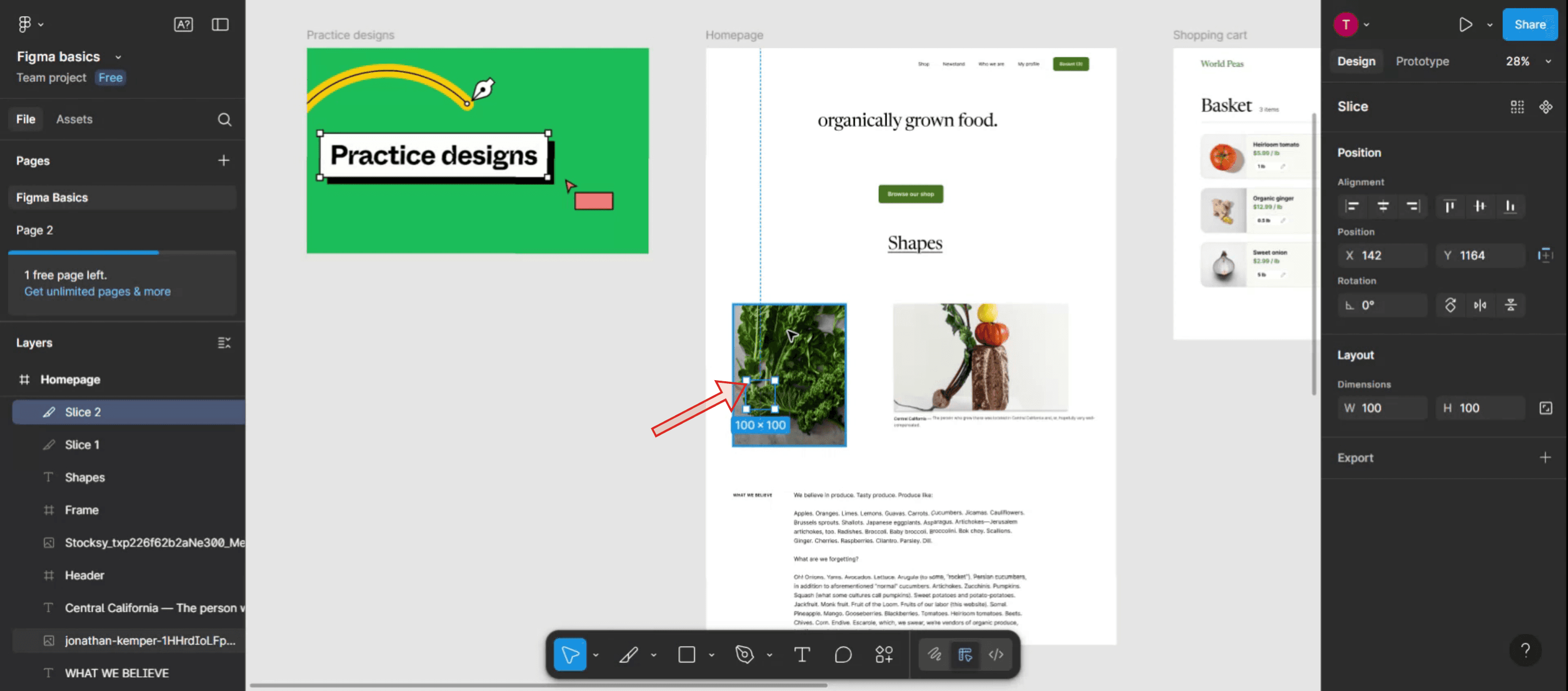
Usando o mouse, selecione o objeto que deseja fatiar.

Using your mouse, select the object you want to slice.

Passo 4

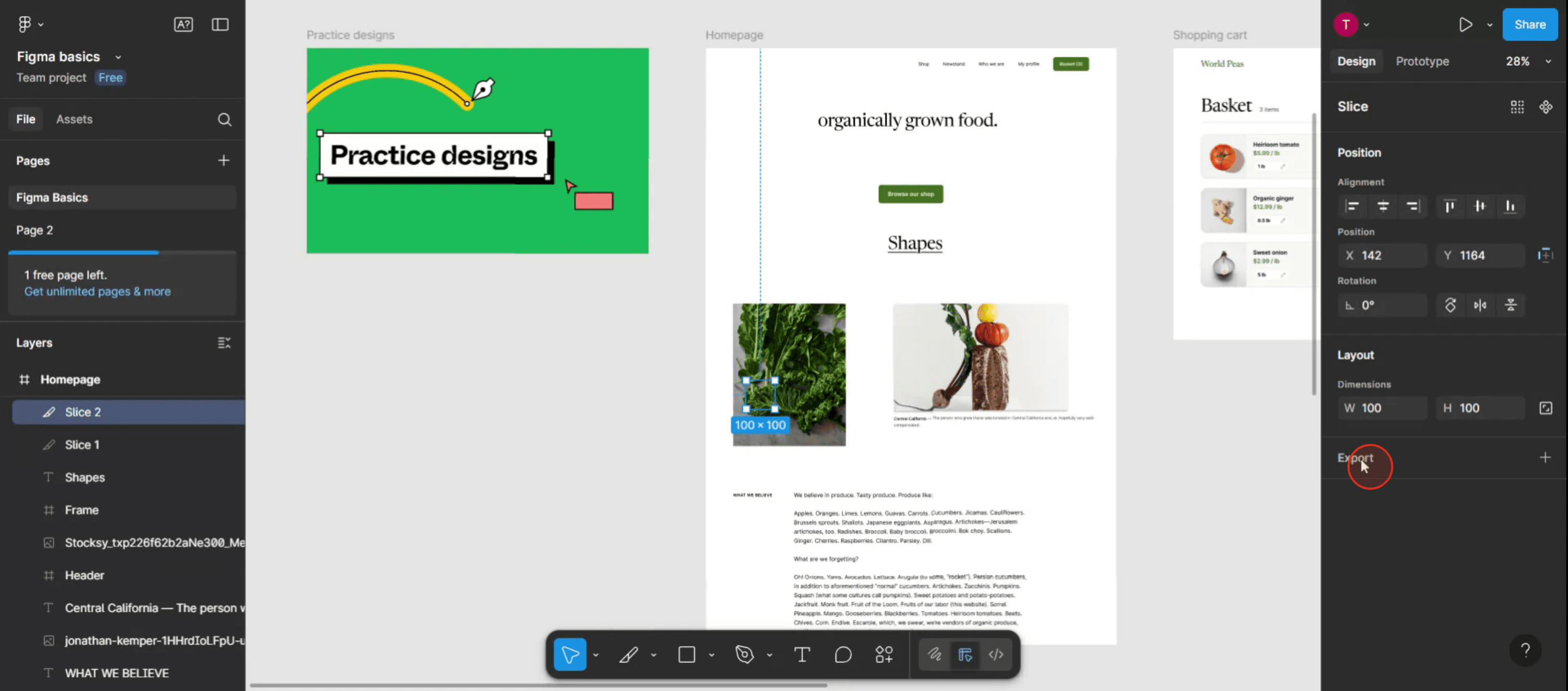
Clique na opção de exportar para continuar.

Click on the export option to proceed further.

Passo 5

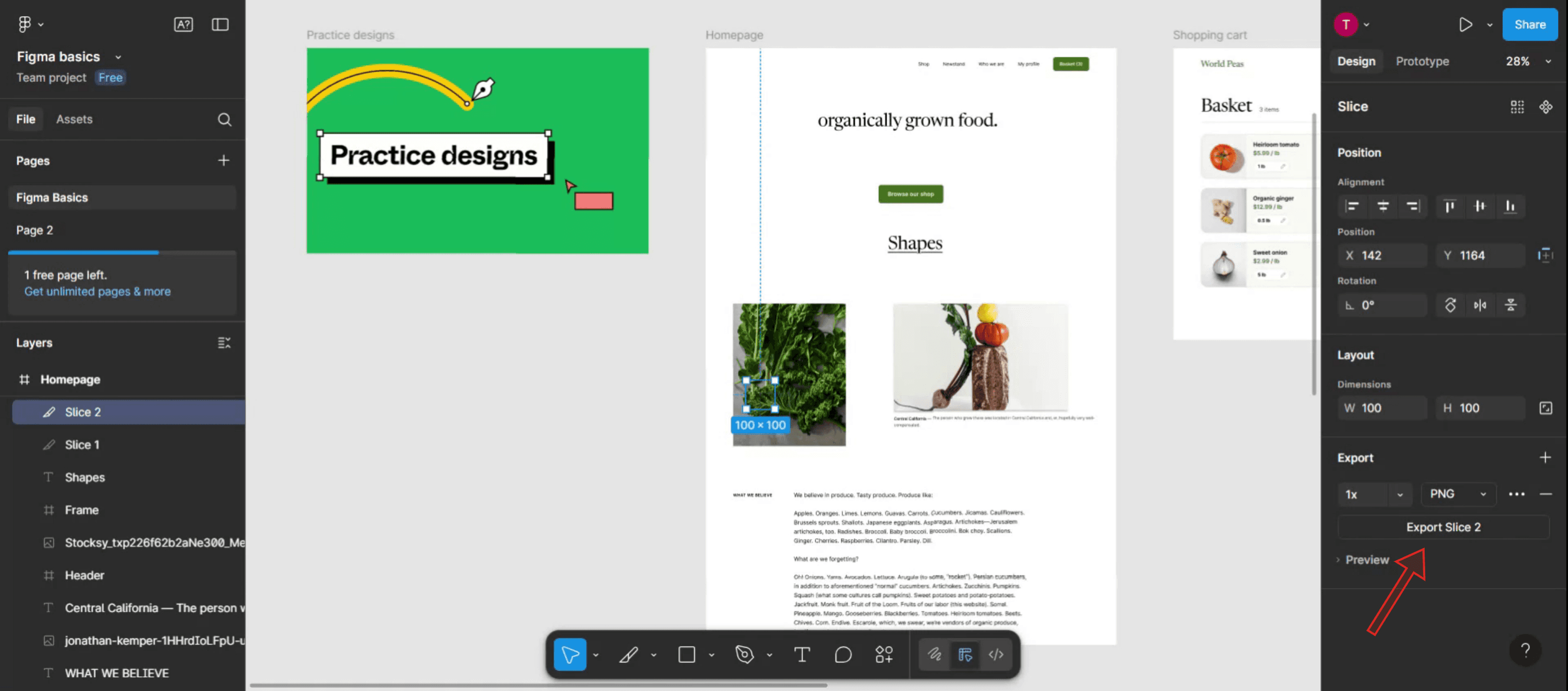
Você será apresentado a uma opção para exportar o slice.

You will be presented with an option to export the slice.

Guia Passo a Passo: Como Usar a Ferramenta Slice no Figma

Passo 1

Para começar, navegue até o menu de formatação no Figma e clique na opção de ferramentas regionais.

To begin, navigate to the formatting menu in Figma and click on the regional tools option.

Passo 2

Das opções disponíveis, selecione a opção slice para ativar a ferramenta.

From the available options, select the slice option to activate the tool.

Passo 3

Usando o mouse, selecione o objeto que deseja fatiar.

Using your mouse, select the object you want to slice.

Passo 4

Clique na opção de exportar para continuar.

Click on the export option to proceed further.

Passo 5

Você será apresentado a uma opção para exportar o slice.

You will be presented with an option to export the slice.

Comece a criar vídeos com o nosso gerador de Vídeo + Documentos AI gratuitamente

Comece a criar vídeos com o nosso gerador de Vídeo + Documentos AI gratuitamente

Comece a criar vídeos com o nosso gerador de Vídeo + Documentos AI gratuitamente

Dicas Profissionais para Usar a Ferramenta Slice no Figma

  1. Ative Rapidamente com Atalho
    Pressione S no seu teclado para ativar instantaneamente a Ferramenta Slice sem navegar pelo menu.

  2. Dê Nomes Claros aos Seus Slices
    Antes de exportar, dê a cada slice um nome descritivo no painel de camadas. Isso ajuda a manter os arquivos exportados organizados.

  3. Use Slices para Exportação em Lote
    Coloque vários slices sobre diferentes partes do seu design e, em seguida, exporte todos de uma vez para uma criação de ativos mais rápida.

  4. Alinhe Slices à Grade de Pixels
    Para exportações nítidas, certifique-se de que os limites do seu slice estejam alinhados a pixels inteiros. Use a grade de pixels (Ctrl + ‘ / Cmd + ‘) para verificar o alinhamento.

  5. Combine com Pré-definições de Exportação
    Configure pré-definições de exportação (por exemplo, PNG @2x, JPG) para seus slices para que você possa reutilizar as configurações sem ajustar a cada vez.

Armadilhas Comuns e Como Evitá-las

  1. Usando Slices para Telas Inteiras Desnecessariamente
    Você não precisa de slices para exportar quadros inteiros - use a opção de exportação diretamente no quadro para economizar tempo.

  2. Limites de Slice Desalinhados
    Se os slices estiverem fora da grade de pixels, as exportações podem parecer borradas. Sempre verifique o alinhamento da grade antes de exportar.

  3. Esquecendo de Selecionar a Camada Slice
    Tentar exportar sem selecionar a camada de slice não funcionará. Certifique-se de que o slice em si esteja destacado no painel de camadas.

  4. Sobreposição de Slices por Acidente
    Sobreposições podem causar exportações duplicadas ou confusas. Mantenha os slices separados, a menos que intencionais.

  5. Exportando Sem Verificar os Fundos
    Slices capturam exatamente o que está embaixo deles. Se o fundo não fizer parte da seleção, o arquivo exportado pode estar incompleto.

Dicas Profissionais para Usar a Ferramenta Slice no Figma

  1. Ative Rapidamente com Atalho
    Pressione S no seu teclado para ativar instantaneamente a Ferramenta Slice sem navegar pelo menu.

  2. Dê Nomes Claros aos Seus Slices
    Antes de exportar, dê a cada slice um nome descritivo no painel de camadas. Isso ajuda a manter os arquivos exportados organizados.

  3. Use Slices para Exportação em Lote
    Coloque vários slices sobre diferentes partes do seu design e, em seguida, exporte todos de uma vez para uma criação de ativos mais rápida.

  4. Alinhe Slices à Grade de Pixels
    Para exportações nítidas, certifique-se de que os limites do seu slice estejam alinhados a pixels inteiros. Use a grade de pixels (Ctrl + ‘ / Cmd + ‘) para verificar o alinhamento.

  5. Combine com Pré-definições de Exportação
    Configure pré-definições de exportação (por exemplo, PNG @2x, JPG) para seus slices para que você possa reutilizar as configurações sem ajustar a cada vez.

Armadilhas Comuns e Como Evitá-las

  1. Usando Slices para Telas Inteiras Desnecessariamente
    Você não precisa de slices para exportar quadros inteiros - use a opção de exportação diretamente no quadro para economizar tempo.

  2. Limites de Slice Desalinhados
    Se os slices estiverem fora da grade de pixels, as exportações podem parecer borradas. Sempre verifique o alinhamento da grade antes de exportar.

  3. Esquecendo de Selecionar a Camada Slice
    Tentar exportar sem selecionar a camada de slice não funcionará. Certifique-se de que o slice em si esteja destacado no painel de camadas.

  4. Sobreposição de Slices por Acidente
    Sobreposições podem causar exportações duplicadas ou confusas. Mantenha os slices separados, a menos que intencionais.

  5. Exportando Sem Verificar os Fundos
    Slices capturam exatamente o que está embaixo deles. Se o fundo não fizer parte da seleção, o arquivo exportado pode estar incompleto.

Perguntas Frequentes Sobre o Uso da Ferramenta Slice no Figma

  1. Para que serve a Ferramenta Slice?
    Ela permite que você defina áreas de exportação específicas em seu design sem afetar o layout. Perfeito para exportar ícones, botões ou seções personalizadas.

  2. Posso redimensionar um slice após criá-lo?
    Sim, os slices são editáveis como formas. Arraste os cantos ou ajuste as dimensões no painel de propriedades.

  3. Os slices afetam o design?
    Não, eles são apenas marcadores de exportação e não aparecerão no design final.

  4. Posso exportar vários slices ao mesmo tempo?
    Sim, selecione vários slices no painel de camadas e exporte-os juntos.

  5. Os slices são suportados na versão do Figma para navegador?
    Sim, você pode criar e exportar slices tanto na versão desktop quanto na versão para navegador do Figma.

  6. Como gravar a tela no mac? 
    Para gravar a tela em um Mac, você pode usar o Trupeer AI. Ele permite que você capture toda a tela e fornece recursos de IA, como adicionar avatares de IA, adicionar narração, aumentar e diminuir o zoom no vídeo. Com o recurso de tradução de vídeo do trupeer, você pode traduzir o vídeo para mais de 30 idiomas. 

  7. Como adicionar um avatar de IA à gravação de tela?
    Para adicionar um avatar de IA a uma gravação de tela, você precisará usar uma ferramenta de gravação de tela com IA. O Trupeer AI é uma ferramenta de gravação de tela com IA, que ajuda você a criar vídeos com múltiplos avatares e também o auxilia na criação do seu próprio avatar para o vídeo.

  8. Como gravar a tela no windows?
    Para gravar a tela no Windows, você pode usar a Game Bar embutida (Windows + G) ou uma ferramenta de IA avançada como o Trupeer AI para recursos mais avançados, como avatares de IA, narração, tradução, etc.

  9. Como adicionar narração a um vídeo?
    Para adicionar narração a vídeos, baixe a extensão do chrome trupeer ai. Após se inscrever, faça o upload do seu vídeo com voz, escolha a narração desejada do trupeer e exporte seu vídeo editado. 

  10. Como faço para aumentar o zoom em uma gravação de tela?
    Para aumentar o zoom durante uma gravação de tela, use os efeitos de zoom no Trupeer AI, que permite aumentar e diminuir o zoom em momentos específicos, melhorando o impacto visual do seu conteúdo de vídeo.

Leituras Sugeridas

Gerador de Documentação Técnica

Guia do Manual do Usuário

Software de Base de Conhecimento

Como Ocultar Nomes de Camadas no Figma

Como Salvar Arquivo Figma

Como Fazer uma Grade no Figma

Como Criar uma Grade no Figma

Como Desfocar o Fundo no Figma

Perguntas Frequentes Sobre o Uso da Ferramenta Slice no Figma

  1. Para que serve a Ferramenta Slice?
    Ela permite que você defina áreas de exportação específicas em seu design sem afetar o layout. Perfeito para exportar ícones, botões ou seções personalizadas.

  2. Posso redimensionar um slice após criá-lo?
    Sim, os slices são editáveis como formas. Arraste os cantos ou ajuste as dimensões no painel de propriedades.

  3. Os slices afetam o design?
    Não, eles são apenas marcadores de exportação e não aparecerão no design final.

  4. Posso exportar vários slices ao mesmo tempo?
    Sim, selecione vários slices no painel de camadas e exporte-os juntos.

  5. Os slices são suportados na versão do Figma para navegador?
    Sim, você pode criar e exportar slices tanto na versão desktop quanto na versão para navegador do Figma.

  6. Como gravar a tela no mac? 
    Para gravar a tela em um Mac, você pode usar o Trupeer AI. Ele permite que você capture toda a tela e fornece recursos de IA, como adicionar avatares de IA, adicionar narração, aumentar e diminuir o zoom no vídeo. Com o recurso de tradução de vídeo do trupeer, você pode traduzir o vídeo para mais de 30 idiomas. 

  7. Como adicionar um avatar de IA à gravação de tela?
    Para adicionar um avatar de IA a uma gravação de tela, você precisará usar uma ferramenta de gravação de tela com IA. O Trupeer AI é uma ferramenta de gravação de tela com IA, que ajuda você a criar vídeos com múltiplos avatares e também o auxilia na criação do seu próprio avatar para o vídeo.

  8. Como gravar a tela no windows?
    Para gravar a tela no Windows, você pode usar a Game Bar embutida (Windows + G) ou uma ferramenta de IA avançada como o Trupeer AI para recursos mais avançados, como avatares de IA, narração, tradução, etc.

  9. Como adicionar narração a um vídeo?
    Para adicionar narração a vídeos, baixe a extensão do chrome trupeer ai. Após se inscrever, faça o upload do seu vídeo com voz, escolha a narração desejada do trupeer e exporte seu vídeo editado. 

  10. Como faço para aumentar o zoom em uma gravação de tela?
    Para aumentar o zoom durante uma gravação de tela, use os efeitos de zoom no Trupeer AI, que permite aumentar e diminuir o zoom em momentos específicos, melhorando o impacto visual do seu conteúdo de vídeo.

Leituras Sugeridas

Gerador de Documentação Técnica

Guia do Manual do Usuário

Software de Base de Conhecimento

Como Ocultar Nomes de Camadas no Figma

Como Salvar Arquivo Figma

Como Fazer uma Grade no Figma

Como Criar uma Grade no Figma

Como Desfocar o Fundo no Figma

Comece a criar vídeos com o nosso gerador de vídeos + documentos AI

Comece a criar vídeos com o nosso gerador de vídeos + documentos AI

Comece a criar vídeos com o nosso gerador de vídeos + documentos AI

Comece a criar vídeos com o nosso gerador de vídeos + documentos AI

Vídeos e Documentos de Produto Instantâneos em IA a partir de Gravações de Ecrã Brutas

Get started for free

Comece grátis

Ferramentas Populares

Get started for free

Comece grátis

Get started for free

Comece grátis

Get started for free

Comece grátis

Experimente a nova e mais rápida maneira de criar vídeos de produtos.

Vídeos e documentos de produtos em IA instantaneamente a partir de gravações de tela brutas.

Get started for free

Comece grátis

Experimente a nova e mais rápida maneira de criar vídeos de produtos.

Vídeos e documentos de produtos em IA instantaneamente a partir de gravações de tela brutas.

Get started for free

Comece grátis

Experimente a nova e mais rápida maneira de criar vídeos de produtos.

Vídeos e documentos de produtos em IA instantaneamente a partir de gravações de tela brutas.

Get started for free

Comece grátis