Tutoriais

Como Reverter Alterações no Figma

Cometeu um erro ao projetar no Figma? Aprenda a desfazer alterações instantaneamente usando atalhos ou a barra de menu. Um guia rápido para revisões sem complicações.

Comece a criar vídeos com o nosso gerador de vídeos + documentos AI

Comece a criar vídeos com o nosso gerador de vídeos + documentos AI

Comece a criar vídeos com o nosso gerador de vídeos + documentos AI

Aqui está uma explicação mais detalhada:

1. Usando Atalhos de Teclado:

Desfazer: Pressione Ctrl + Z (Windows) ou Cmd + Z (Mac) para desfazer a última ação. Refazer: Pressione Ctrl + Shift + Z (Windows) ou Cmd + Shift + Z (Mac) para refazer uma ação que você acabou de desfazer. 

2. Usando o Menu Editar:

Clique em "Editar" na barra de menu superior. Selecione "Desfazer" para reverter a última ação. Selecione "Refazer" para refazer uma ação que você desfez anteriormente. 

3. Usando o Histórico de Versões:

Se você precisar reverter para uma versão anterior do seu arquivo, pode usar o recurso "Mostrar Histórico de Versões". Clique no nome do arquivo na parte superior da interface do Figma. Selecione "Mostrar Histórico de Versões" para ver uma lista de versões anteriores. Escolha a versão que deseja restaurar e clique em "Restaurar esta versão". 

Guia Passo a Passo: Como Desfazer Alterações no Figma

Passo 1

Clique no ícone do menu principal na interface do Figma.
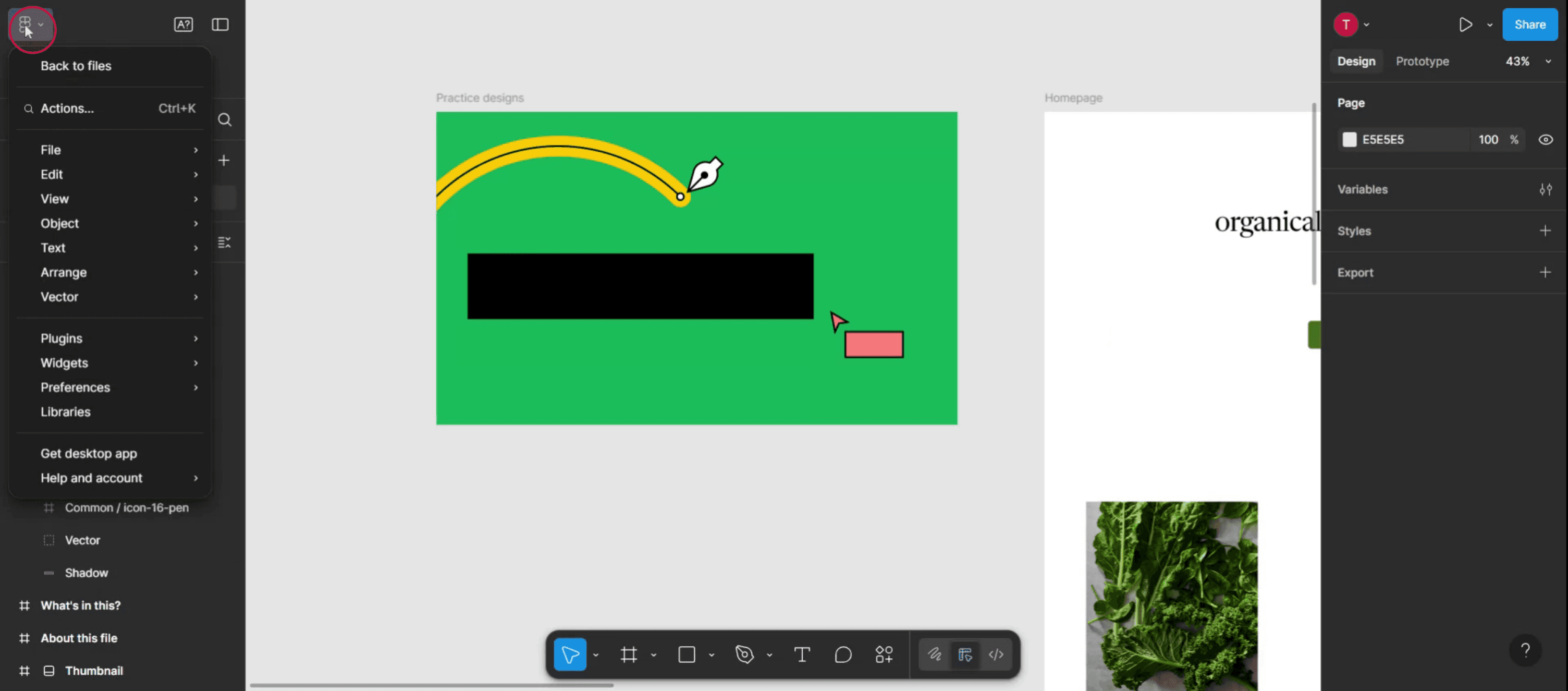
Click on the main menu icon in the Figma interface.

Passo 2

Dentro do menu, localize e selecione a opção Editar.

Within the menu, locate and select the Edit option.

Passo 3

Prossiga para encontrar a opção "Desfazer" no menu,

Proceed to find the "Undo" option in the menu,

Passo 4

Como resultado, o texto ou design anteriormente excluído reaparecerá no modelo.

As a result, the previously deleted text or design will reappear in the template.

Aqui está uma explicação mais detalhada:

1. Usando Atalhos de Teclado:

Desfazer: Pressione Ctrl + Z (Windows) ou Cmd + Z (Mac) para desfazer a última ação. Refazer: Pressione Ctrl + Shift + Z (Windows) ou Cmd + Shift + Z (Mac) para refazer uma ação que você acabou de desfazer. 

2. Usando o Menu Editar:

Clique em "Editar" na barra de menu superior. Selecione "Desfazer" para reverter a última ação. Selecione "Refazer" para refazer uma ação que você desfez anteriormente. 

3. Usando o Histórico de Versões:

Se você precisar reverter para uma versão anterior do seu arquivo, pode usar o recurso "Mostrar Histórico de Versões". Clique no nome do arquivo na parte superior da interface do Figma. Selecione "Mostrar Histórico de Versões" para ver uma lista de versões anteriores. Escolha a versão que deseja restaurar e clique em "Restaurar esta versão". 

Guia Passo a Passo: Como Desfazer Alterações no Figma

Passo 1

Clique no ícone do menu principal na interface do Figma.

Click on the main menu icon in the Figma interface.

Passo 2

Dentro do menu, localize e selecione a opção Editar.

Within the menu, locate and select the Edit option.

Passo 3

Prossiga para encontrar a opção "Desfazer" no menu,

Proceed to find the "Undo" option in the menu,

Passo 4

Como resultado, o texto ou design anteriormente excluído reaparecerá no modelo.

As a result, the previously deleted text or design will reappear in the template.

Comece a criar vídeos com o nosso gerador de Vídeo + Documentos AI gratuitamente

Comece a criar vídeos com o nosso gerador de Vídeo + Documentos AI gratuitamente

Comece a criar vídeos com o nosso gerador de Vídeo + Documentos AI gratuitamente

Dicas Profundas para Desfazer Alterações no Figma

  1. Use Atalho de Teclado para Desfazer Rápido
    Pressione Ctrl + Z (Windows) ou Cmd + Z (Mac) para desfazer instantaneamente sua ação mais recente. Esta é a forma mais rápida de reverter alterações enquanto projeta.

  2. Refazer Alterações se Necessário
    Se você desfizer algo acidentalmente, pressione Ctrl + Shift + Z (Windows) ou Cmd + Shift + Z (Mac) para refazer a última ação desfeita.

  3. Use o Menu Editar
    Vá até a barra de menu superior, clique em Editar e selecione Desfazer no menu suspenso. Isso é útil se você preferir usar menus em vez de atalhos.

  4. Visualizar Histórico de Versões
    Clique no nome do arquivo na barra de ferramentas superior, em seguida, selecione Histórico de Versões → Mostrar Histórico de Versões. Você verá uma linha do tempo das alterações feitas no arquivo.

  5. Restaurar uma Versão Anterior
    No painel de Histórico de Versões, clique em uma versão com timestamp para visualizá-la. Se necessário, clique em Restaurar esta versão para reverter o arquivo a esse ponto.

Armadilhas Comuns e Como Evitá-las

  1. Desfazer Não Funciona no Modo Somente Visualização
    Desfazer só funciona se você tiver acesso de edição ao arquivo. Se você estiver no modo somente visualização, não poderá desfazer nada.

  2. Desfazendo Alterações de Outro Usuário
    Você só pode desfazer suas próprias ações em tempo real. Para reverter edições de outros, restaure uma versão anterior do Histórico de Versões.

  3. Perder o Rastro do que Você Desfez
    Se não tiver certeza do que mudou, use o Histórico de Versões para comparar estados do arquivo e identificar o que foi removido ou adicionado.

  4. Conflitos de Atalho para Desfazer
    Algumas extensões de navegador ou sistemas operacionais podem substituir o atalho padrão. Se desfazer não estiver funcionando, experimente o menu Editar.

  5. Sem Controle de Salvamento Automático
    O Figma salva automaticamente as alterações constantemente. Se você cometer um erro e fechar o arquivo, desfazer pode não estar disponível ao reabri-lo – use versionamento para segurança.

Dicas Profundas para Desfazer Alterações no Figma

  1. Use Atalho de Teclado para Desfazer Rápido
    Pressione Ctrl + Z (Windows) ou Cmd + Z (Mac) para desfazer instantaneamente sua ação mais recente. Esta é a forma mais rápida de reverter alterações enquanto projeta.

  2. Refazer Alterações se Necessário
    Se você desfizer algo acidentalmente, pressione Ctrl + Shift + Z (Windows) ou Cmd + Shift + Z (Mac) para refazer a última ação desfeita.

  3. Use o Menu Editar
    Vá até a barra de menu superior, clique em Editar e selecione Desfazer no menu suspenso. Isso é útil se você preferir usar menus em vez de atalhos.

  4. Visualizar Histórico de Versões
    Clique no nome do arquivo na barra de ferramentas superior, em seguida, selecione Histórico de Versões → Mostrar Histórico de Versões. Você verá uma linha do tempo das alterações feitas no arquivo.

  5. Restaurar uma Versão Anterior
    No painel de Histórico de Versões, clique em uma versão com timestamp para visualizá-la. Se necessário, clique em Restaurar esta versão para reverter o arquivo a esse ponto.

Armadilhas Comuns e Como Evitá-las

  1. Desfazer Não Funciona no Modo Somente Visualização
    Desfazer só funciona se você tiver acesso de edição ao arquivo. Se você estiver no modo somente visualização, não poderá desfazer nada.

  2. Desfazendo Alterações de Outro Usuário
    Você só pode desfazer suas próprias ações em tempo real. Para reverter edições de outros, restaure uma versão anterior do Histórico de Versões.

  3. Perder o Rastro do que Você Desfez
    Se não tiver certeza do que mudou, use o Histórico de Versões para comparar estados do arquivo e identificar o que foi removido ou adicionado.

  4. Conflitos de Atalho para Desfazer
    Algumas extensões de navegador ou sistemas operacionais podem substituir o atalho padrão. Se desfazer não estiver funcionando, experimente o menu Editar.

  5. Sem Controle de Salvamento Automático
    O Figma salva automaticamente as alterações constantemente. Se você cometer um erro e fechar o arquivo, desfazer pode não estar disponível ao reabri-lo – use versionamento para segurança.

Perguntas Frequentes Comuns Sobre Desfazer no Figma

  1. Como faço para desfazer uma ação no Figma?
    Pressione Ctrl + Z (Windows) ou Cmd + Z (Mac), ou vá em Editar → Desfazer no menu superior.

  2. Posso desfazer alterações após fechar o arquivo?
    Não, uma vez que você fecha e reabre um arquivo, o desfazer em tempo real é redefinido. Use o Histórico de Versões para reverter para uma versão anterior.

  3. Como faço para refazer algo que acabei de desfazer?
    Pressione Ctrl + Shift + Z (Windows) ou Cmd + Shift + Z (Mac), ou vá em Editar → Refazer.

  4. Há um limite para quantas ações posso desfazer?
    Não há um limite definido, mas o histórico de desfazer é redefinido quando você fecha e reabre o arquivo.

  5. Posso desfazer alterações feitas por outros?
    Não, você não pode desfazer ações em tempo real de outro usuário. Use o Histórico de Versões para reverter o arquivo, se necessário.

  6. Como gravar a tela no Mac? 
    Para gravar a tela em um Mac, você pode usar o Trupeer AI. Ele permite capturar a tela inteira e oferece recursos de IA, como adicionar avatares de IA, adicionar narração, dar zoom in e out no vídeo. Com o recurso de tradução de vídeo da trupeer, você pode traduzir o vídeo em mais de 30 idiomas. 

  7. Como adicionar um avatar de IA à gravação de tela?
    Para adicionar um avatar de IA a uma gravação de tela, você precisará usar uma ferramenta de gravação de tela de IA. O Trupeer AI é uma ferramenta de gravação de tela de IA, que ajuda a criar vídeos com múltiplos avatares, além de ajudá-lo a criar seu próprio avatar para o vídeo.

  8. Como gravar a tela no Windows?
    Para gravar a tela no Windows, você pode usar a Barra de Jogo embutida (Windows + G) ou uma ferramenta avançada de IA como o Trupeer AI para recursos mais avançados, como avatares de IA, narração, tradução, etc.

  9. Como adicionar narração ao vídeo?
    Para adicionar narração aos vídeos, baixe a extensão do chrome do trupeer ai. Após se inscrever, faça o upload do seu vídeo com som, escolha a narração desejada do trupeer e exporte seu vídeo editado. 

  10. Como faço para dar zoom em uma gravação de tela?
    Para dar zoom durante uma gravação de tela, use os efeitos de zoom no Trupeer AI, que permitem aumentar e diminuir em momentos específicos, melhorando o impacto visual do seu conteúdo de vídeo.

Leituras Sugeridas

Gerador de Documentação Técnica

Guia do Manual do Usuário

Software de Base de Conhecimento

Como Ocultar Nomes de Quadros no Figma

Como Salvar Arquivo Figma

Como Fazer uma Grade no Figma

Como Criar uma Grade no Figma

Como Desfocar o Fundo no Figma

Perguntas Frequentes Comuns Sobre Desfazer no Figma

  1. Como faço para desfazer uma ação no Figma?
    Pressione Ctrl + Z (Windows) ou Cmd + Z (Mac), ou vá em Editar → Desfazer no menu superior.

  2. Posso desfazer alterações após fechar o arquivo?
    Não, uma vez que você fecha e reabre um arquivo, o desfazer em tempo real é redefinido. Use o Histórico de Versões para reverter para uma versão anterior.

  3. Como faço para refazer algo que acabei de desfazer?
    Pressione Ctrl + Shift + Z (Windows) ou Cmd + Shift + Z (Mac), ou vá em Editar → Refazer.

  4. Há um limite para quantas ações posso desfazer?
    Não há um limite definido, mas o histórico de desfazer é redefinido quando você fecha e reabre o arquivo.

  5. Posso desfazer alterações feitas por outros?
    Não, você não pode desfazer ações em tempo real de outro usuário. Use o Histórico de Versões para reverter o arquivo, se necessário.

  6. Como gravar a tela no Mac? 
    Para gravar a tela em um Mac, você pode usar o Trupeer AI. Ele permite capturar a tela inteira e oferece recursos de IA, como adicionar avatares de IA, adicionar narração, dar zoom in e out no vídeo. Com o recurso de tradução de vídeo da trupeer, você pode traduzir o vídeo em mais de 30 idiomas. 

  7. Como adicionar um avatar de IA à gravação de tela?
    Para adicionar um avatar de IA a uma gravação de tela, você precisará usar uma ferramenta de gravação de tela de IA. O Trupeer AI é uma ferramenta de gravação de tela de IA, que ajuda a criar vídeos com múltiplos avatares, além de ajudá-lo a criar seu próprio avatar para o vídeo.

  8. Como gravar a tela no Windows?
    Para gravar a tela no Windows, você pode usar a Barra de Jogo embutida (Windows + G) ou uma ferramenta avançada de IA como o Trupeer AI para recursos mais avançados, como avatares de IA, narração, tradução, etc.

  9. Como adicionar narração ao vídeo?
    Para adicionar narração aos vídeos, baixe a extensão do chrome do trupeer ai. Após se inscrever, faça o upload do seu vídeo com som, escolha a narração desejada do trupeer e exporte seu vídeo editado. 

  10. Como faço para dar zoom em uma gravação de tela?
    Para dar zoom durante uma gravação de tela, use os efeitos de zoom no Trupeer AI, que permitem aumentar e diminuir em momentos específicos, melhorando o impacto visual do seu conteúdo de vídeo.

Leituras Sugeridas

Gerador de Documentação Técnica

Guia do Manual do Usuário

Software de Base de Conhecimento

Como Ocultar Nomes de Quadros no Figma

Como Salvar Arquivo Figma

Como Fazer uma Grade no Figma

Como Criar uma Grade no Figma

Como Desfocar o Fundo no Figma

Comece a criar vídeos com o nosso gerador de vídeos + documentos AI

Comece a criar vídeos com o nosso gerador de vídeos + documentos AI

Comece a criar vídeos com o nosso gerador de vídeos + documentos AI

Comece a criar vídeos com o nosso gerador de vídeos + documentos AI

Vídeos e Documentos de Produto Instantâneos em IA a partir de Gravações de Ecrã Brutas

Get started for free

Comece grátis

Ferramentas Populares

Get started for free

Comece grátis

Get started for free

Comece grátis

Get started for free

Comece grátis

Experimente a nova e mais rápida maneira de criar vídeos de produtos.

Vídeos e documentos de produtos em IA instantaneamente a partir de gravações de tela brutas.

Get started for free

Comece grátis

Experimente a nova e mais rápida maneira de criar vídeos de produtos.

Vídeos e documentos de produtos em IA instantaneamente a partir de gravações de tela brutas.

Get started for free

Comece grátis

Experimente a nova e mais rápida maneira de criar vídeos de produtos.

Vídeos e documentos de produtos em IA instantaneamente a partir de gravações de tela brutas.

Get started for free

Comece grátis