Tutoriais
Como Fazer um Gráfico de Pizza no Figma
Quer visualizar dados no Figma? Aprenda a criar um gráfico de pizza usando formas, ângulos e plugins. Um guia simples para construir visuais limpos e orientados por dados.


Aqui está uma explicação mais detalhada:
1. Crie uma Elipse: Selecione a ferramenta elipse e desenhe um círculo. Você pode segurar Shift enquanto arrasta para garantir que seja um círculo perfeito.
2. Acesse as Opções de Arco: Passe o mouse sobre o círculo e você verá um ponto aparecer. Clique e arraste esse ponto para revelar os controles do arco.
3. Ajuste o Sweep e o Início: Os controles do arco permitem ajustar o "sweep" (tamanho da fatia) e "início" (ângulo inicial) do arco.
4. Crie Fitas: Duplique o arco inicial (fatia) para criar fatias adicionais para o seu gráfico de pizza. Ajuste os ângulos de sweep e início para cada duplicata para criar as proporções desejadas.
5. Colore as Fitas: Preencha cada fatia com uma cor distinta para diferenciá-las. Você também pode adicionar rótulos a cada fatia usando a ferramenta de texto.
6. Arranje e Refine: Arranje as fatias e rótulos conforme necessário. Você pode agrupar os elementos para manter o gráfico organizado.
Guia Passo-a-Passo: Como Fazer um Gráfico de Pizza no Figma
Passo 1
Clique na seção 'Ações'.

Passo 2
Quando a opção de gráfico de pizza aparecer, simplesmente clique nela para selecionar.

Passo 3
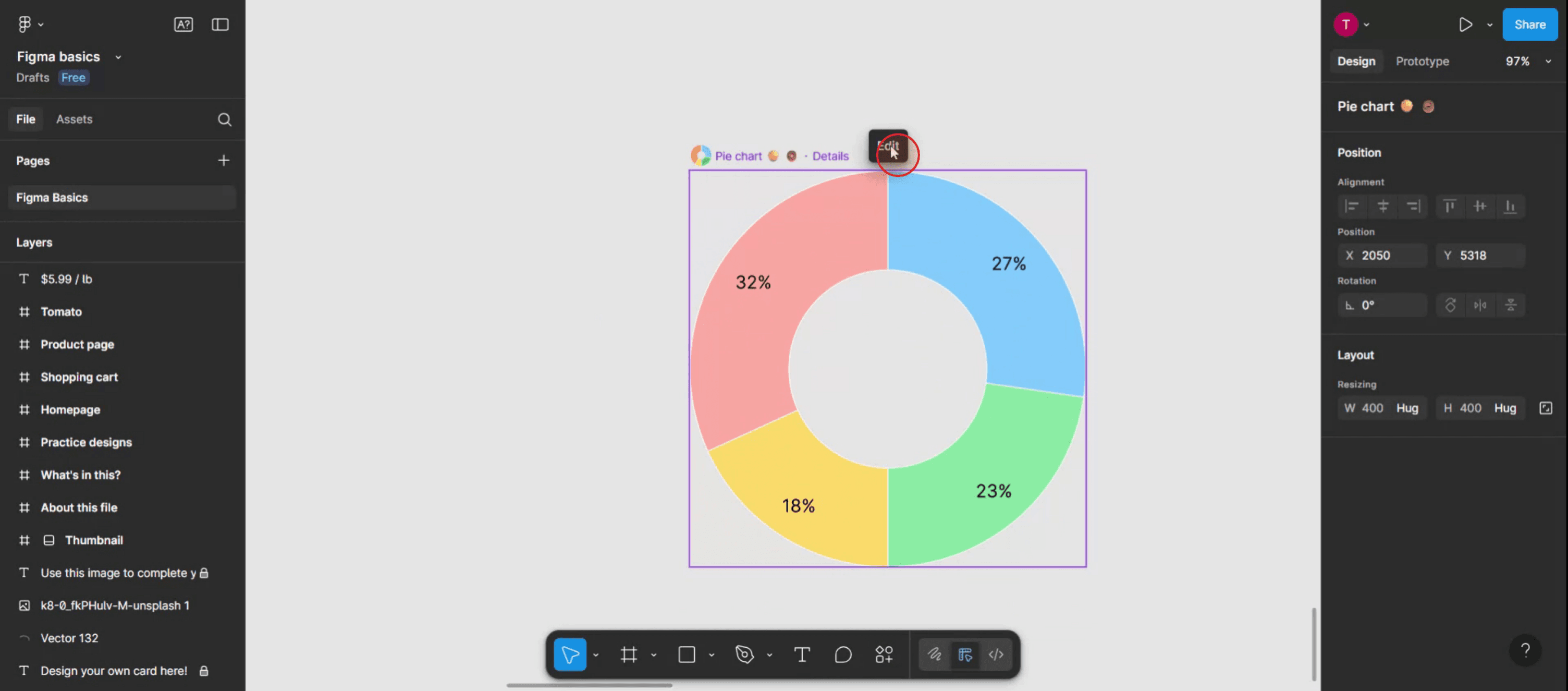
O gráfico de pizza aparecerá agora na sua tela. Além disso, você notará uma opção 'Editar'; clique nisso para prosseguir.

Passo 4
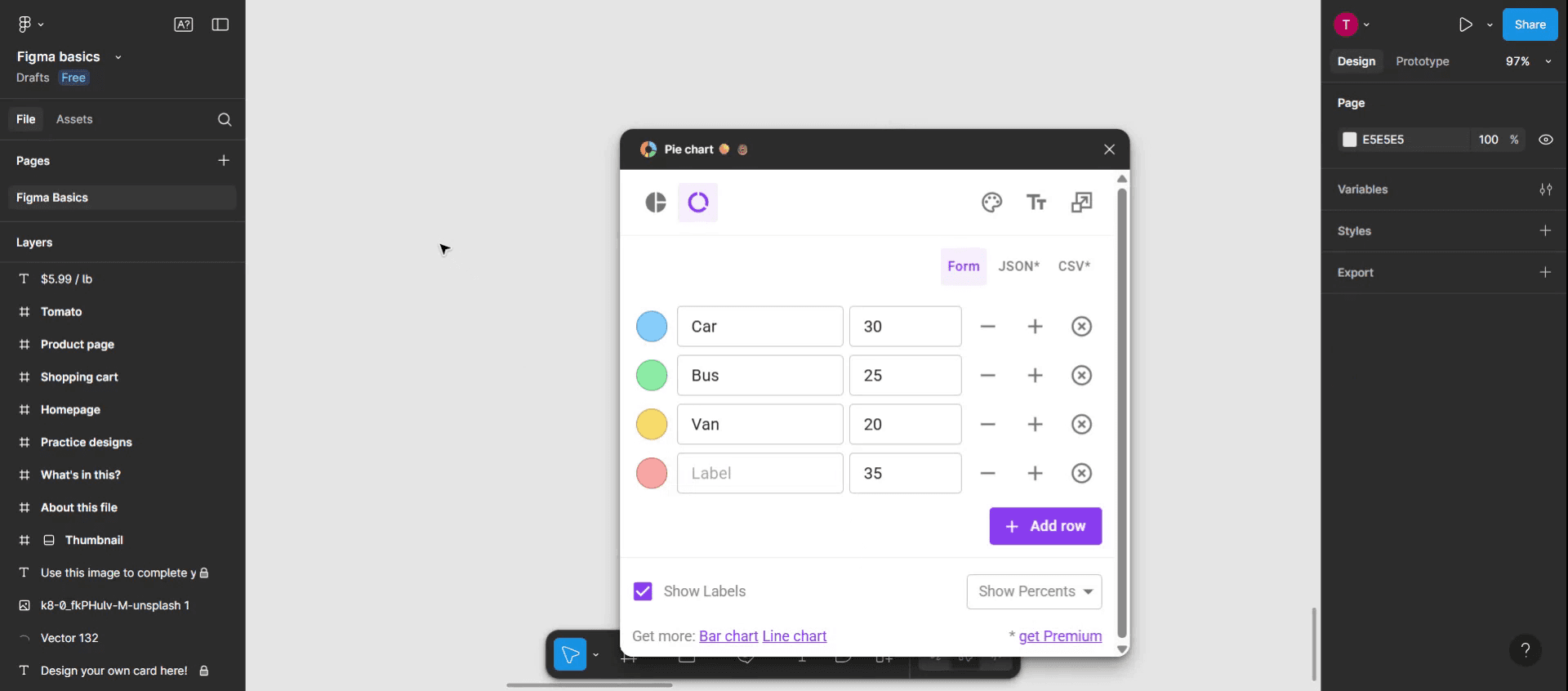
Neste passo, personalize o gráfico de pizza para atender às suas necessidades específicas. Insira quaisquer rótulos desejados e, uma vez completo,

Passo 5
Toque em qualquer lugar da tela para sair do modo de edição.

Passo 6
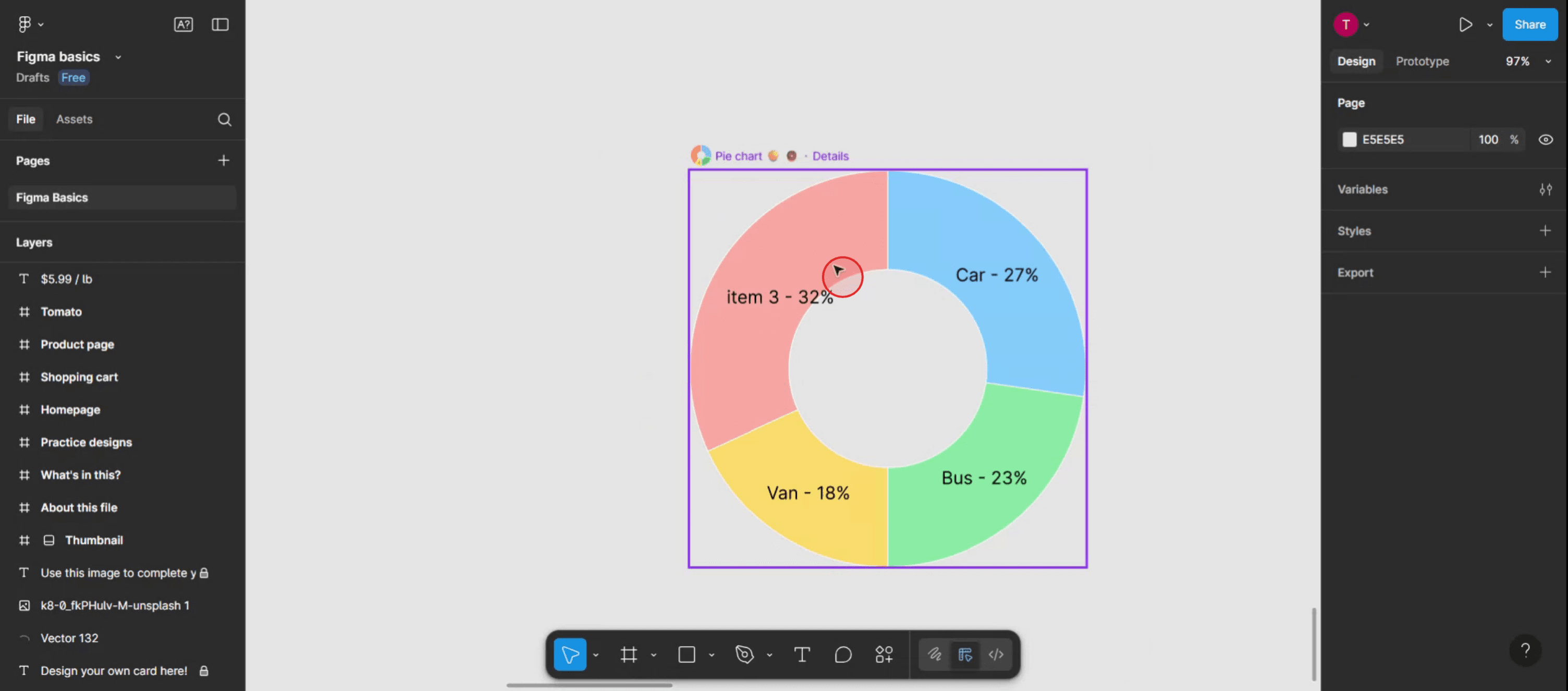
Suas alterações serão aplicadas ao gráfico de pizza.

Aqui está uma explicação mais detalhada:
1. Crie uma Elipse: Selecione a ferramenta elipse e desenhe um círculo. Você pode segurar Shift enquanto arrasta para garantir que seja um círculo perfeito.
2. Acesse as Opções de Arco: Passe o mouse sobre o círculo e você verá um ponto aparecer. Clique e arraste esse ponto para revelar os controles do arco.
3. Ajuste o Sweep e o Início: Os controles do arco permitem ajustar o "sweep" (tamanho da fatia) e "início" (ângulo inicial) do arco.
4. Crie Fitas: Duplique o arco inicial (fatia) para criar fatias adicionais para o seu gráfico de pizza. Ajuste os ângulos de sweep e início para cada duplicata para criar as proporções desejadas.
5. Colore as Fitas: Preencha cada fatia com uma cor distinta para diferenciá-las. Você também pode adicionar rótulos a cada fatia usando a ferramenta de texto.
6. Arranje e Refine: Arranje as fatias e rótulos conforme necessário. Você pode agrupar os elementos para manter o gráfico organizado.
Guia Passo-a-Passo: Como Fazer um Gráfico de Pizza no Figma
Passo 1
Clique na seção 'Ações'.

Passo 2
Quando a opção de gráfico de pizza aparecer, simplesmente clique nela para selecionar.

Passo 3
O gráfico de pizza aparecerá agora na sua tela. Além disso, você notará uma opção 'Editar'; clique nisso para prosseguir.

Passo 4
Neste passo, personalize o gráfico de pizza para atender às suas necessidades específicas. Insira quaisquer rótulos desejados e, uma vez completo,

Passo 5
Toque em qualquer lugar da tela para sair do modo de edição.

Passo 6
Suas alterações serão aplicadas ao gráfico de pizza.

Comece a criar vídeos com o nosso gerador de Vídeo + Documentos AI gratuitamente
Dicas Profissionais para Criar um Gráfico de Pizza no Figma
Use a Ferramenta Elipse para Desenhar a Base
Selecione a Ferramenta Elipse (O), em seguida, clique e arraste na tela enquanto segura Shift para desenhar um círculo perfeito. Isso servirá como a base do seu gráfico de pizza completo.Converter Círculo em Arco
Com o círculo selecionado, vá para o painel de propriedades e ajuste as configurações de "Arco". Ative-o mudando os ângulos de "Início" e "Fim" para criar um efeito de fatia.Duplicar para Múltiplos Segmentos
Para fazer mais fatias, duplique o círculo (Ctrl/Cmd + D), depois ajuste os ângulos do arco para cada um representar diferentes valores de dados. Use cores diferentes para cada fatia.Use Matemática para Dividir o Gráfico
Se seus dados estão em porcentagens, multiplique 360 (graus em um círculo) pela porcentagem para obter o ângulo de cada fatia. Por exemplo, 25% = 90°.Código de Cores para Clareza
Use a ferramenta de Preenchimento para atribuir cores distintas a cada fatia. Isso melhora a legibilidade e o apelo visual.
Erros Comuns e Como Evitá-los
Arcos Não Alinhados Corretamente
Certifique-se de que cada fatia de arco comece onde a última termina para evitar lacunas ou sobreposições. Digite manualmente os ângulos de início e fim para precisão.Perdendo o Rastro dos Ângulos
Rotule suas camadas com graus de fatias ou rótulos de dados para que você saiba qual segmento representa o quê.Rótulos de Texto Desalinhados
Use Guias Inteligentes ou centralize manualmente o texto sobre cada fatia para manter uma aparência limpa e profissional.Fatias Cobrem umas às Outras
Preste atenção na ordem das camadas ao adicionar fatias. Traga fatias para frente ou para trás conforme necessário para evitar esconder outras partes.Proporções Inaccuradas
Verifique sua matemática ao traduzir porcentagens em ângulos para garantir uma representação precisa dos dados.
Dicas Profissionais para Criar um Gráfico de Pizza no Figma
Use a Ferramenta Elipse para Desenhar a Base
Selecione a Ferramenta Elipse (O), em seguida, clique e arraste na tela enquanto segura Shift para desenhar um círculo perfeito. Isso servirá como a base do seu gráfico de pizza completo.Converter Círculo em Arco
Com o círculo selecionado, vá para o painel de propriedades e ajuste as configurações de "Arco". Ative-o mudando os ângulos de "Início" e "Fim" para criar um efeito de fatia.Duplicar para Múltiplos Segmentos
Para fazer mais fatias, duplique o círculo (Ctrl/Cmd + D), depois ajuste os ângulos do arco para cada um representar diferentes valores de dados. Use cores diferentes para cada fatia.Use Matemática para Dividir o Gráfico
Se seus dados estão em porcentagens, multiplique 360 (graus em um círculo) pela porcentagem para obter o ângulo de cada fatia. Por exemplo, 25% = 90°.Código de Cores para Clareza
Use a ferramenta de Preenchimento para atribuir cores distintas a cada fatia. Isso melhora a legibilidade e o apelo visual.
Erros Comuns e Como Evitá-los
Arcos Não Alinhados Corretamente
Certifique-se de que cada fatia de arco comece onde a última termina para evitar lacunas ou sobreposições. Digite manualmente os ângulos de início e fim para precisão.Perdendo o Rastro dos Ângulos
Rotule suas camadas com graus de fatias ou rótulos de dados para que você saiba qual segmento representa o quê.Rótulos de Texto Desalinhados
Use Guias Inteligentes ou centralize manualmente o texto sobre cada fatia para manter uma aparência limpa e profissional.Fatias Cobrem umas às Outras
Preste atenção na ordem das camadas ao adicionar fatias. Traga fatias para frente ou para trás conforme necessário para evitar esconder outras partes.Proporções Inaccuradas
Verifique sua matemática ao traduzir porcentagens em ângulos para garantir uma representação precisa dos dados.
Perguntas Frequentes Comuns Sobre Gráficos de Pizza no Figma
Posso criar um gráfico de pizza no Figma sem plugins?
Sim, você pode usar a Ferramenta Elipse e as configurações do Arco para criar manualmente gráficos de pizza sem nenhum plugin.Existe um plugin para criar gráficos de pizza no Figma?
Sim, plugins como "Chart" ou "Pie Chart Maker" estão disponíveis para automatizar o processo usando entradas de dados.Como faço para fazer uma fatia exata de 25%?
Multiplique 360 por 0,25 (25%), o que lhe dá 90 graus. Defina o ângulo do arco para abranger 90° para uma fatia perfeita de 25%.Posso animar gráficos de pizza no Figma?
Embora o Figma suporte animações simples de protótipo, animações complexas baseadas em dados precisariam ser criadas fora do Figma.Posso exportar gráficos de pizza do Figma?
Sim, selecione o gráfico de pizza, vá para o painel de exportação, escolha seu formato preferido (PNG, SVG, PDF) e clique em Exportar.Como gravar a tela no Mac?
Para gravar a tela em um Mac, você pode usar o Trupeer AI. Ele permite que você capture toda a tela e oferece recursos de IA, como adicionar avatares de IA, adicionar narração, aumentar e diminuir o zoom no vídeo. Com o recurso de tradução de vídeo da Trupeer, você pode traduzir o vídeo para mais de 30 idiomas.Como adicionar um avatar de IA à gravação da tela?
Para adicionar um avatar de IA a uma gravação de tela, você precisará usar uma ferramenta de gravação de tela de IA. O Trupeer AI é uma ferramenta de gravação de tela de IA, que ajuda você a criar vídeos com múltiplos avatares e também ajuda você a criar seu próprio avatar para o vídeo.Como gravar a tela no Windows?
Para gravar a tela no Windows, você pode usar a Barra de Jogo integrada (Windows + G) ou uma ferramenta avançada de IA como o Trupeer AI para recursos mais avançados, como avatares de IA, narração, tradução, etc.Como adicionar narração ao vídeo?
Para adicionar narração aos vídeos, baixe a extensão do Chrome do trupeer ai. Após o cadastro, faça o upload do seu vídeo com voz, escolha a narração desejada da trupeer e exporte seu vídeo editado.Como faço para aumentar o zoom em uma gravação de tela?
Para aumentar o zoom durante uma gravação de tela, use os efeitos de zoom no Trupeer AI, que permitem aumentar e diminuir em momentos específicos, aumentando o impacto visual do seu conteúdo de vídeo.
Leituras Sugeridas
Gerador de Documentação Técnica
Software de base de conhecimento
Perguntas Frequentes Comuns Sobre Gráficos de Pizza no Figma
Posso criar um gráfico de pizza no Figma sem plugins?
Sim, você pode usar a Ferramenta Elipse e as configurações do Arco para criar manualmente gráficos de pizza sem nenhum plugin.Existe um plugin para criar gráficos de pizza no Figma?
Sim, plugins como "Chart" ou "Pie Chart Maker" estão disponíveis para automatizar o processo usando entradas de dados.Como faço para fazer uma fatia exata de 25%?
Multiplique 360 por 0,25 (25%), o que lhe dá 90 graus. Defina o ângulo do arco para abranger 90° para uma fatia perfeita de 25%.Posso animar gráficos de pizza no Figma?
Embora o Figma suporte animações simples de protótipo, animações complexas baseadas em dados precisariam ser criadas fora do Figma.Posso exportar gráficos de pizza do Figma?
Sim, selecione o gráfico de pizza, vá para o painel de exportação, escolha seu formato preferido (PNG, SVG, PDF) e clique em Exportar.Como gravar a tela no Mac?
Para gravar a tela em um Mac, você pode usar o Trupeer AI. Ele permite que você capture toda a tela e oferece recursos de IA, como adicionar avatares de IA, adicionar narração, aumentar e diminuir o zoom no vídeo. Com o recurso de tradução de vídeo da Trupeer, você pode traduzir o vídeo para mais de 30 idiomas.Como adicionar um avatar de IA à gravação da tela?
Para adicionar um avatar de IA a uma gravação de tela, você precisará usar uma ferramenta de gravação de tela de IA. O Trupeer AI é uma ferramenta de gravação de tela de IA, que ajuda você a criar vídeos com múltiplos avatares e também ajuda você a criar seu próprio avatar para o vídeo.Como gravar a tela no Windows?
Para gravar a tela no Windows, você pode usar a Barra de Jogo integrada (Windows + G) ou uma ferramenta avançada de IA como o Trupeer AI para recursos mais avançados, como avatares de IA, narração, tradução, etc.Como adicionar narração ao vídeo?
Para adicionar narração aos vídeos, baixe a extensão do Chrome do trupeer ai. Após o cadastro, faça o upload do seu vídeo com voz, escolha a narração desejada da trupeer e exporte seu vídeo editado.Como faço para aumentar o zoom em uma gravação de tela?
Para aumentar o zoom durante uma gravação de tela, use os efeitos de zoom no Trupeer AI, que permitem aumentar e diminuir em momentos específicos, aumentando o impacto visual do seu conteúdo de vídeo.
Leituras Sugeridas
Gerador de Documentação Técnica
Software de base de conhecimento

Vídeos e Documentos de Produto Instantâneos em IA a partir de Gravações de Ecrã Brutas
Get started for free
Comece grátis
Tutoriais Similares
Get started for free
Comece grátis
Get started for free
Comece grátis
Get started for free
Comece grátis
Ferramentas Populares
Get started for free
Comece grátis
Get started for free
Comece grátis
Get started for free
Comece grátis
Experimente a nova e mais rápida maneira de criar vídeos de produtos.
Vídeos e documentos de produtos em IA instantaneamente a partir de gravações de tela brutas.
Get started for free
Comece grátis
Experimente a nova e mais rápida maneira de criar vídeos de produtos.
Vídeos e documentos de produtos em IA instantaneamente a partir de gravações de tela brutas.
Get started for free
Comece grátis
Experimente a nova e mais rápida maneira de criar vídeos de produtos.
Vídeos e documentos de produtos em IA instantaneamente a partir de gravações de tela brutas.
Get started for free
Comece grátis
Crie Demos e Documentos Impressionantes em 2 minutos