Tutoriais
Como ligar páginas no Figma
Aprenda a ligar páginas no Figma usando as funcionalidades de prototipagem. Este guia passo a passo mostra como criar navegação interativa entre quadros ou páginas.


Ligando a outra página dentro do Figma:
Selecione o elemento: Escolha o objeto (texto, forma, etc.) que você deseja usar como um link.
Abra a aba Protótipo: No painel direito, mude da aba Design para a aba Protótipo.
Crie a interação: Clique e arraste o nó circular (manipulador de interação) do seu elemento selecionado para o quadro alvo na página desejada.
Configure os detalhes da interação: Na pequena caixa de configurações, defina a interação "Ao Clicar" para "Navegar para" e selecione a página alvo.
Teste seu link: Clique no ícone "Apresentar" para entrar no modo de protótipo e testar o link.
Guia Passo a Passo: Como Vincular Páginas no Figma
Passo 1
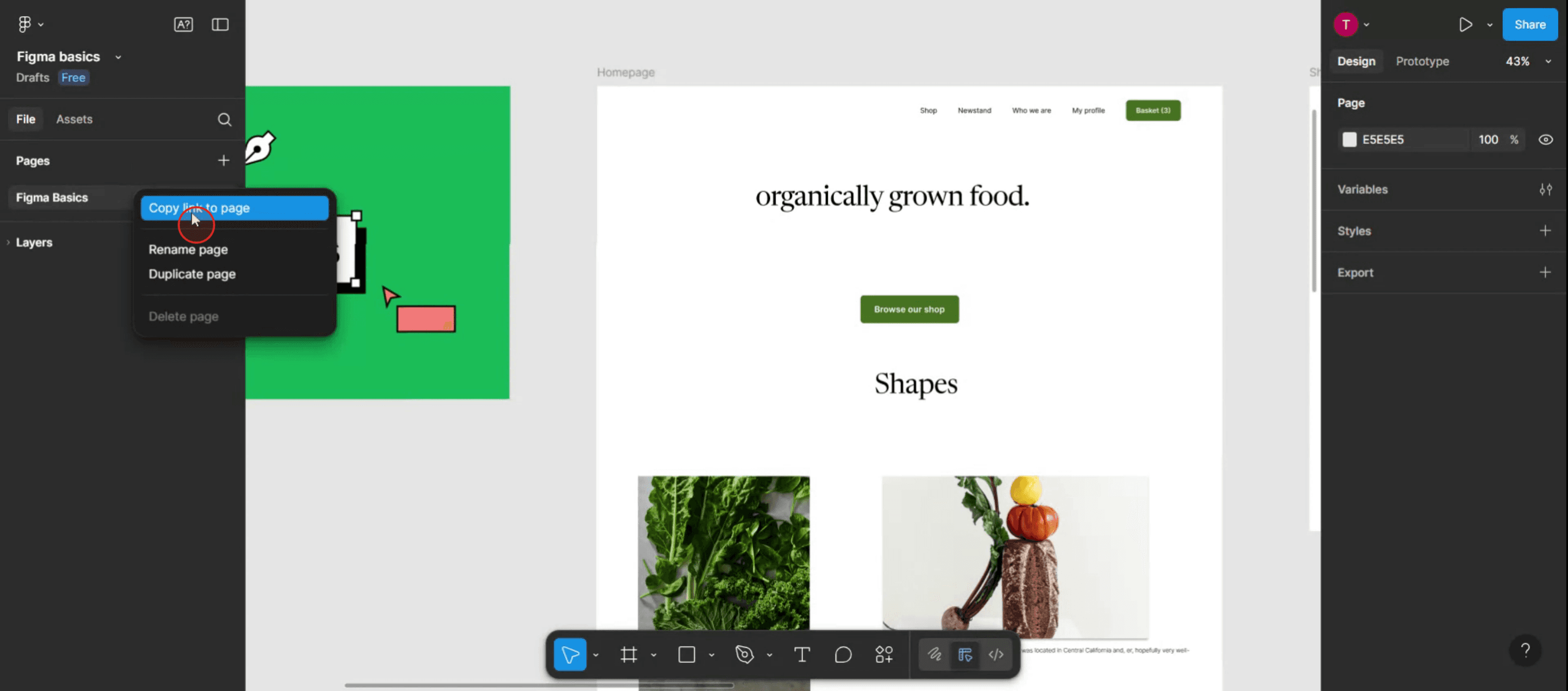
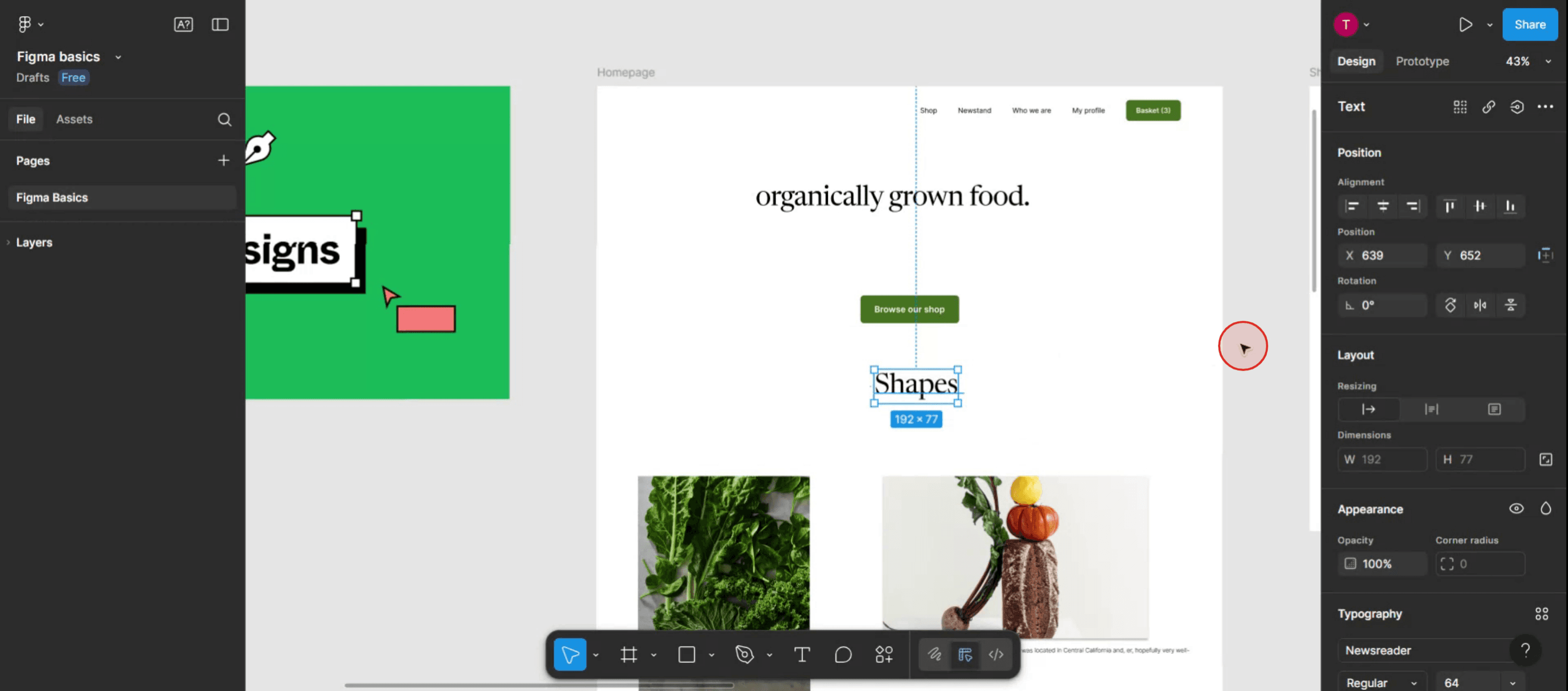
No menu do lado esquerdo, você verá a opção Páginas. Abaixo disso, você verá o nome do design.

Passo 2
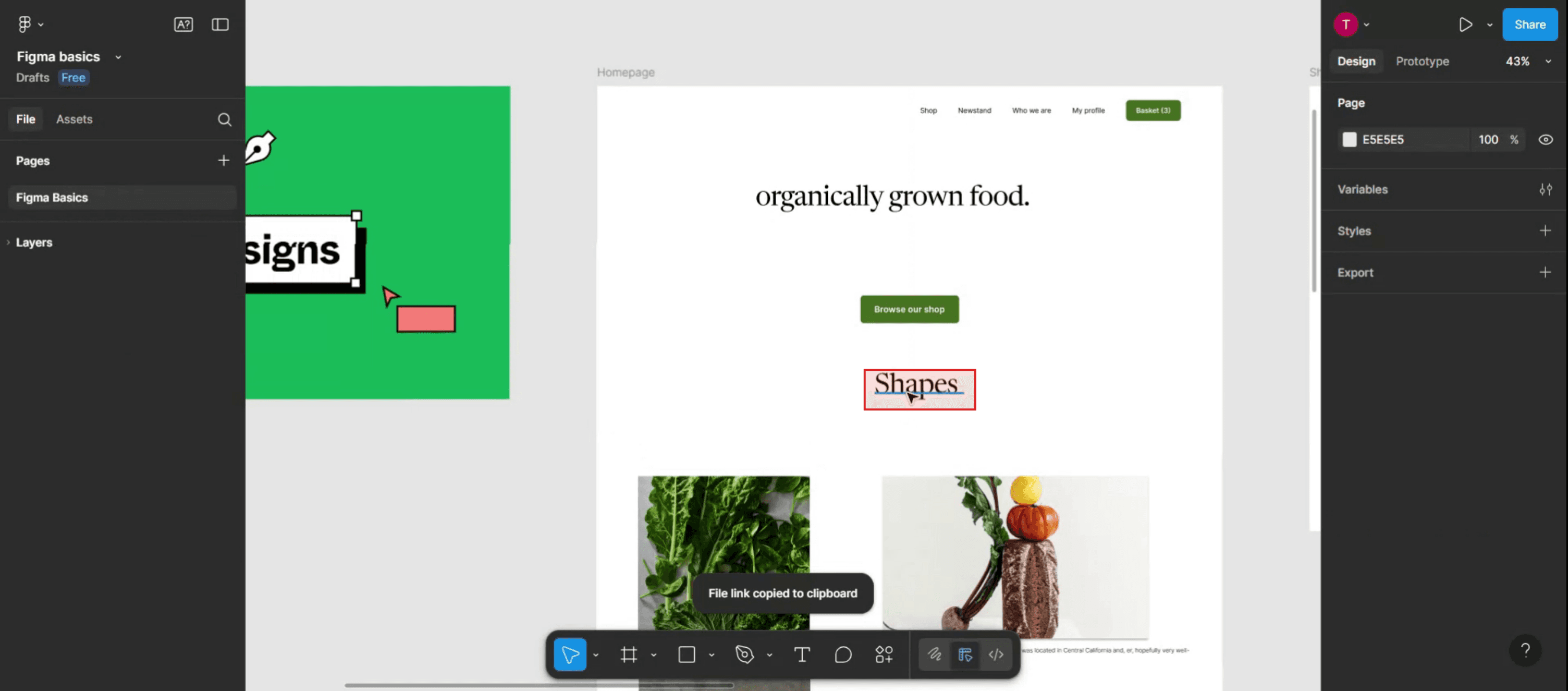
Em seguida, selecione o texto,

Passo 3
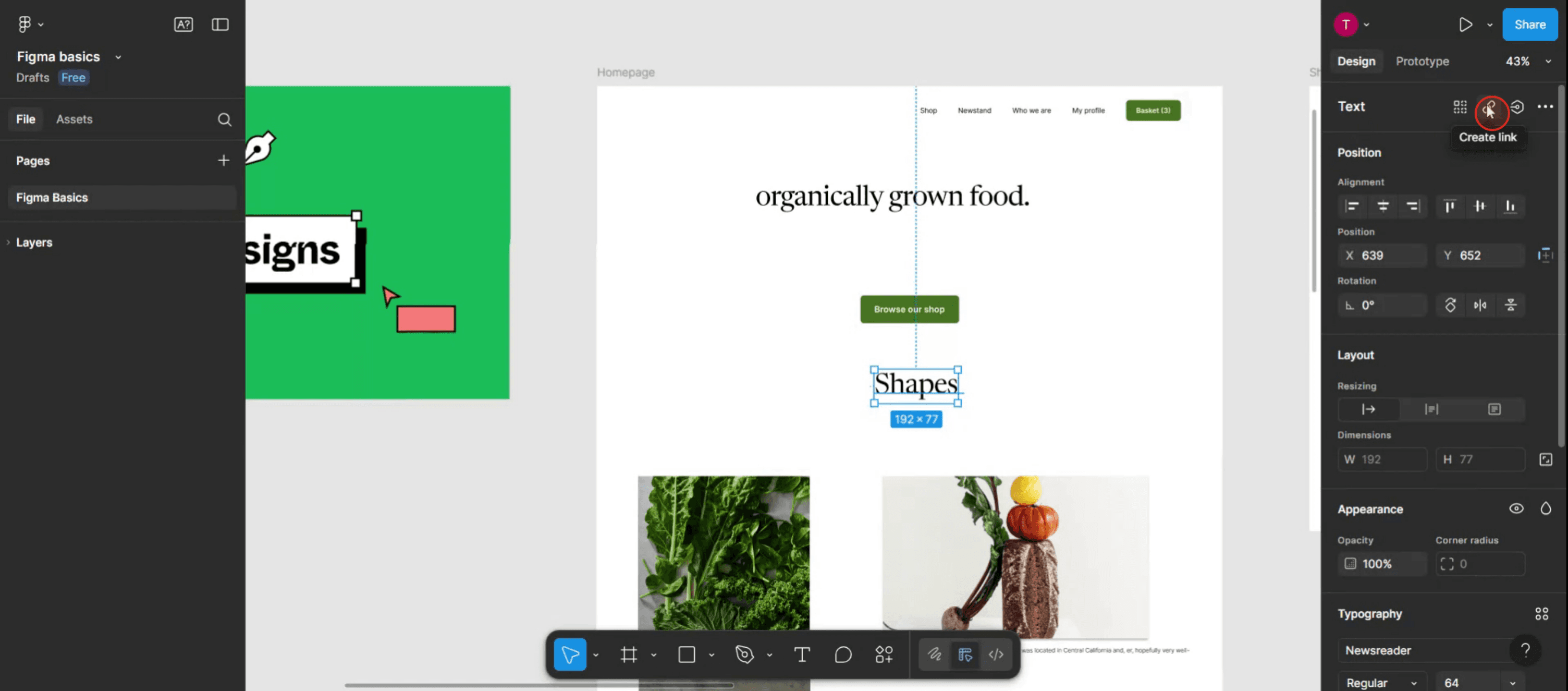
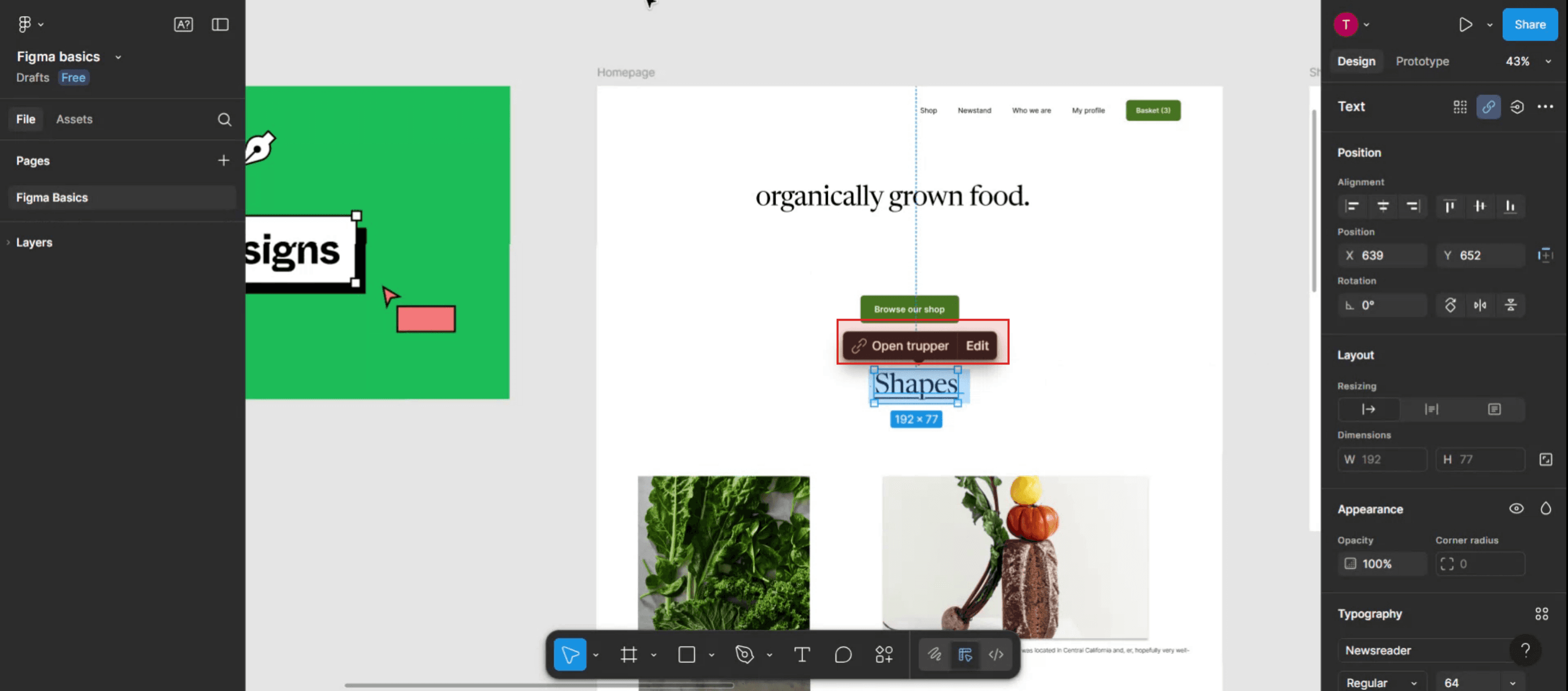
Do menu do lado direito, clique na opção de link.

Passo 4
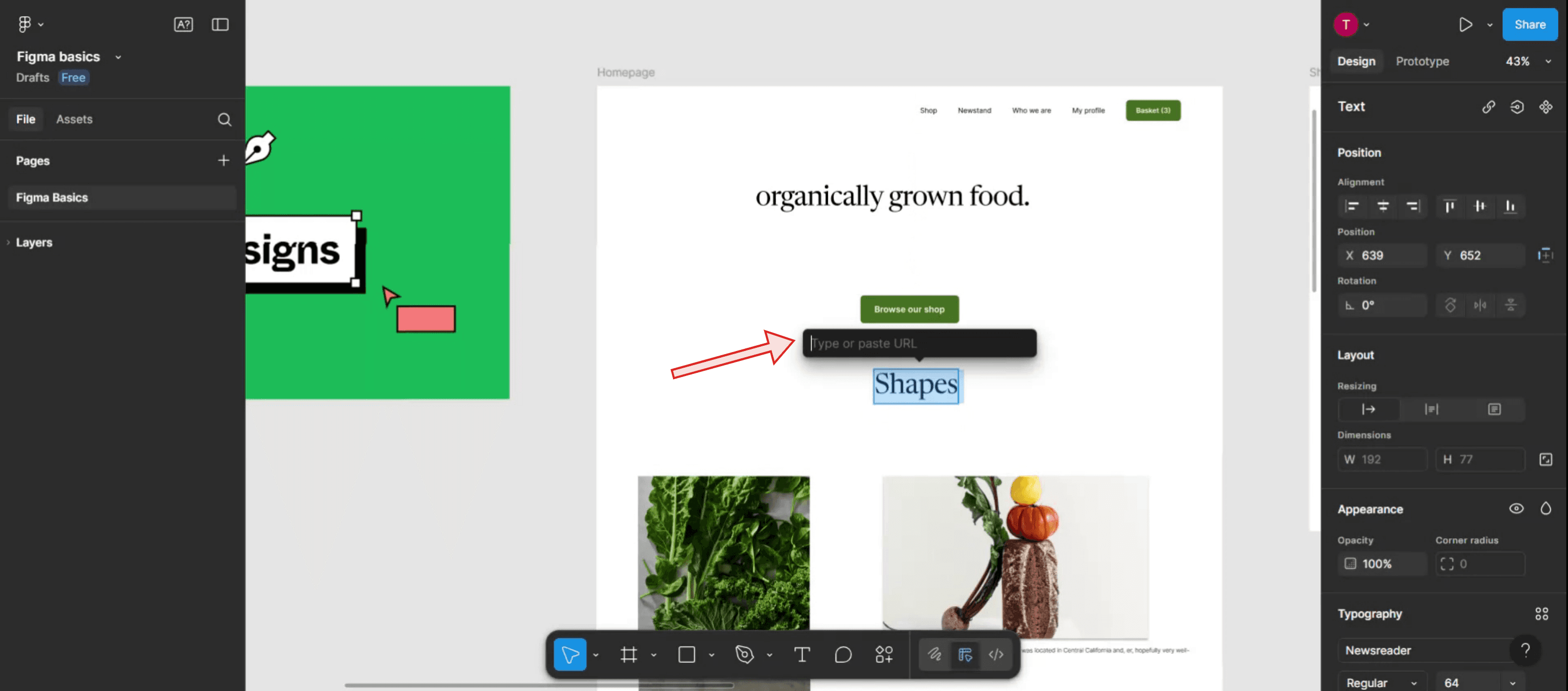
Depois, insira o texto ou link.

Passo 5
Uma vez feito, basta tocar no template do slider específico.

Passo 6
Agora você verá que o texto está vinculado.

Ligando a outra página dentro do Figma:
Selecione o elemento: Escolha o objeto (texto, forma, etc.) que você deseja usar como um link.
Abra a aba Protótipo: No painel direito, mude da aba Design para a aba Protótipo.
Crie a interação: Clique e arraste o nó circular (manipulador de interação) do seu elemento selecionado para o quadro alvo na página desejada.
Configure os detalhes da interação: Na pequena caixa de configurações, defina a interação "Ao Clicar" para "Navegar para" e selecione a página alvo.
Teste seu link: Clique no ícone "Apresentar" para entrar no modo de protótipo e testar o link.
Guia Passo a Passo: Como Vincular Páginas no Figma
Passo 1
No menu do lado esquerdo, você verá a opção Páginas. Abaixo disso, você verá o nome do design.

Passo 2
Em seguida, selecione o texto,

Passo 3
Do menu do lado direito, clique na opção de link.

Passo 4
Depois, insira o texto ou link.

Passo 5
Uma vez feito, basta tocar no template do slider específico.

Passo 6
Agora você verá que o texto está vinculado.

Comece a criar vídeos com o nosso gerador de Vídeo + Documentos AI gratuitamente
Dicas Profundas para Vincular Páginas no Figma
Abra Seu Arquivo de Design
Comece abrindo o Figma e acessando o arquivo onde você deseja vincular páginas ou quadros para navegação.Crie ou Identifique Seus Quadros
Cada tela ou página que você deseja vincular deve estar dentro de seu próprio quadro. Certifique-se de que os quadros estejam nomeados claramente para fácil seleção durante o vinculo.Selecione o Elemento para Adicionar um Link
Clique em um botão, texto ou qualquer outro elemento interativo que você queira usar como disparador de link.Entre no Modo Protótipo
No canto superior direito, mude da aba “Design” para a aba “Protótipo”. Isso permite que você crie links interativos.Arraste o Nó para o Quadro Alvo
Você verá um nó circular na borda direita de seu elemento selecionado. Arraste-o para o quadro ao qual deseja vincular. Isso criará uma linha de conexão.
Caminhos Comuns e Como Evitá-los
Arrastando o Link para a Camada Errada
Assegure-se de que você está vinculando a um quadro, não a um grupo ou uma forma. Apenas quadros podem servir como destinos em protótipos.Incapaz de Vincular Entre Páginas
O Figma não suporta vinculação direta entre diferentes páginas. Mova temporariamente os quadros para a mesma página, vincule-os e, em seguida, reposicione-os se necessário.Fluxo de Navegação Confuso
Se você tiver links sobrepostos demais, use setas, anotações ou um fluxograma para ajudar os colaboradores a seguir a navegação.Conexões de Protótipo Ausentes nas Exportações
Os links de protótipos não aparecem em exportações PDF ou de imagem. Use o modo “Apresentar” do Figma ou compartilhe um link ao vivo para visualizações interativas.Alterações Não Refletidas
Se os links não funcionarem no modo de apresentação, atualize a guia de visualização ou verifique se os quadros foram acidentalmente desvinculados.
Dicas Profundas para Vincular Páginas no Figma
Abra Seu Arquivo de Design
Comece abrindo o Figma e acessando o arquivo onde você deseja vincular páginas ou quadros para navegação.Crie ou Identifique Seus Quadros
Cada tela ou página que você deseja vincular deve estar dentro de seu próprio quadro. Certifique-se de que os quadros estejam nomeados claramente para fácil seleção durante o vinculo.Selecione o Elemento para Adicionar um Link
Clique em um botão, texto ou qualquer outro elemento interativo que você queira usar como disparador de link.Entre no Modo Protótipo
No canto superior direito, mude da aba “Design” para a aba “Protótipo”. Isso permite que você crie links interativos.Arraste o Nó para o Quadro Alvo
Você verá um nó circular na borda direita de seu elemento selecionado. Arraste-o para o quadro ao qual deseja vincular. Isso criará uma linha de conexão.
Caminhos Comuns e Como Evitá-los
Arrastando o Link para a Camada Errada
Assegure-se de que você está vinculando a um quadro, não a um grupo ou uma forma. Apenas quadros podem servir como destinos em protótipos.Incapaz de Vincular Entre Páginas
O Figma não suporta vinculação direta entre diferentes páginas. Mova temporariamente os quadros para a mesma página, vincule-os e, em seguida, reposicione-os se necessário.Fluxo de Navegação Confuso
Se você tiver links sobrepostos demais, use setas, anotações ou um fluxograma para ajudar os colaboradores a seguir a navegação.Conexões de Protótipo Ausentes nas Exportações
Os links de protótipos não aparecem em exportações PDF ou de imagem. Use o modo “Apresentar” do Figma ou compartilhe um link ao vivo para visualizações interativas.Alterações Não Refletidas
Se os links não funcionarem no modo de apresentação, atualize a guia de visualização ou verifique se os quadros foram acidentalmente desvinculados.
Perguntas Frequentes Comuns Sobre Vínculo de Páginas no Figma
Posso vincular um quadro a outro no Figma?
Sim, use o modo Protótipo para conectar elementos interativos a quadros de destino para uma navegação contínua.Como faço para vincular entre diferentes páginas no Figma?
Você precisa mover temporariamente o quadro de destino para a mesma página, vinculá-lo e, em seguida, movê-lo de volta.Posso adicionar transições entre páginas vinculadas?
Sim, ao vincular, escolha uma animação como “Dissolver”, “Animar de Forma Inteligente” ou “Entrar” para criar transições suaves.Como faço para visualizar os links?
Clique no botão “Apresentar” no canto superior direito para visualizar seu design interativo e testar todos os links de navegação.É possível voltar a um quadro anterior?
Sim, crie uma interação separada em um elemento diferente e vincule-a de volta ao quadro anterior usando as mesmas ferramentas de protótipo.O sublinhado funciona para texto dentro de componentes?
Sim, o sublinhado funciona da mesma forma dentro de componentes. Apenas certifique-se de que você está editando a camada de texto correta.Como gravar a tela no Mac?
Para gravar a tela em um Mac, você pode usar o Trupeer AI. Ele permite que você capture toda a tela e fornece recursos de IA, como adicionar avatares de IA, adicionar narração, adicionar zoom para dentro e para fora no vídeo. Com o recurso de tradução de vídeo da IA do trupeer, você pode traduzir o vídeo em mais de 30 idiomas.Como adicionar um avatar de IA à gravação da tela?
Para adicionar um avatar de IA a uma gravação de tela, você precisará usar uma ferramenta de gravação de tela com IA. O Trupeer AI é uma ferramenta de gravação de tela com IA, que ajuda você a criar vídeos com vários avatares e também ajuda você a criar seu próprio avatar para o vídeo.Como gravar a tela no Windows?
Para gravar a tela no Windows, você pode usar a Game Bar integrada (Windows + G) ou uma ferramenta de IA avançada como o Trupeer AI para recursos mais avançados, como avatares de IA, narração, tradução, etc.Como adicionar narração ao vídeo?
Para adicionar narração a vídeos, baixe a extensão do chrome do trupeer. Uma vez cadastrado, faça upload do seu vídeo com voz, escolha a narração desejada do trupeer e exporte seu vídeo editado.Como faço para dar zoom em uma gravação de tela?
Para dar zoom durante uma gravação de tela, use os efeitos de zoom no Trupeer AI, que permitem que você dê zoom para dentro e para fora em momentos específicos, aprimorando o impacto visual do seu conteúdo de vídeo.
Pessoas também perguntam
Gerador de Documentação Técnica
Software de Base de Conhecimento
Perguntas Frequentes Comuns Sobre Vínculo de Páginas no Figma
Posso vincular um quadro a outro no Figma?
Sim, use o modo Protótipo para conectar elementos interativos a quadros de destino para uma navegação contínua.Como faço para vincular entre diferentes páginas no Figma?
Você precisa mover temporariamente o quadro de destino para a mesma página, vinculá-lo e, em seguida, movê-lo de volta.Posso adicionar transições entre páginas vinculadas?
Sim, ao vincular, escolha uma animação como “Dissolver”, “Animar de Forma Inteligente” ou “Entrar” para criar transições suaves.Como faço para visualizar os links?
Clique no botão “Apresentar” no canto superior direito para visualizar seu design interativo e testar todos os links de navegação.É possível voltar a um quadro anterior?
Sim, crie uma interação separada em um elemento diferente e vincule-a de volta ao quadro anterior usando as mesmas ferramentas de protótipo.O sublinhado funciona para texto dentro de componentes?
Sim, o sublinhado funciona da mesma forma dentro de componentes. Apenas certifique-se de que você está editando a camada de texto correta.Como gravar a tela no Mac?
Para gravar a tela em um Mac, você pode usar o Trupeer AI. Ele permite que você capture toda a tela e fornece recursos de IA, como adicionar avatares de IA, adicionar narração, adicionar zoom para dentro e para fora no vídeo. Com o recurso de tradução de vídeo da IA do trupeer, você pode traduzir o vídeo em mais de 30 idiomas.Como adicionar um avatar de IA à gravação da tela?
Para adicionar um avatar de IA a uma gravação de tela, você precisará usar uma ferramenta de gravação de tela com IA. O Trupeer AI é uma ferramenta de gravação de tela com IA, que ajuda você a criar vídeos com vários avatares e também ajuda você a criar seu próprio avatar para o vídeo.Como gravar a tela no Windows?
Para gravar a tela no Windows, você pode usar a Game Bar integrada (Windows + G) ou uma ferramenta de IA avançada como o Trupeer AI para recursos mais avançados, como avatares de IA, narração, tradução, etc.Como adicionar narração ao vídeo?
Para adicionar narração a vídeos, baixe a extensão do chrome do trupeer. Uma vez cadastrado, faça upload do seu vídeo com voz, escolha a narração desejada do trupeer e exporte seu vídeo editado.Como faço para dar zoom em uma gravação de tela?
Para dar zoom durante uma gravação de tela, use os efeitos de zoom no Trupeer AI, que permitem que você dê zoom para dentro e para fora em momentos específicos, aprimorando o impacto visual do seu conteúdo de vídeo.
Pessoas também perguntam
Gerador de Documentação Técnica
Software de Base de Conhecimento

Vídeos e Documentos de Produto Instantâneos em IA a partir de Gravações de Ecrã Brutas
Get started for free
Comece grátis
Tutoriais Similares
Get started for free
Comece grátis
Get started for free
Comece grátis
Get started for free
Comece grátis
Ferramentas Populares
Get started for free
Comece grátis
Get started for free
Comece grátis
Get started for free
Comece grátis
Experimente a nova e mais rápida maneira de criar vídeos de produtos.
Vídeos e documentos de produtos em IA instantaneamente a partir de gravações de tela brutas.
Get started for free
Comece grátis
Experimente a nova e mais rápida maneira de criar vídeos de produtos.
Vídeos e documentos de produtos em IA instantaneamente a partir de gravações de tela brutas.
Get started for free
Comece grátis
Experimente a nova e mais rápida maneira de criar vídeos de produtos.
Vídeos e documentos de produtos em IA instantaneamente a partir de gravações de tela brutas.
Get started for free
Comece grátis
Crie Demos e Documentos Impressionantes em 2 minutos