Tutoriais
Como Fazer uma Narração no Canva
Aprenda a adicionar uma narração em vídeo no Canva com este guia fácil passo a passo. Perfeito para criar vídeos, apresentações e reels envolventes com narração em áudio.

Guia Passo a Passo: Como Fazer uma Narração no Canva
Passo 1
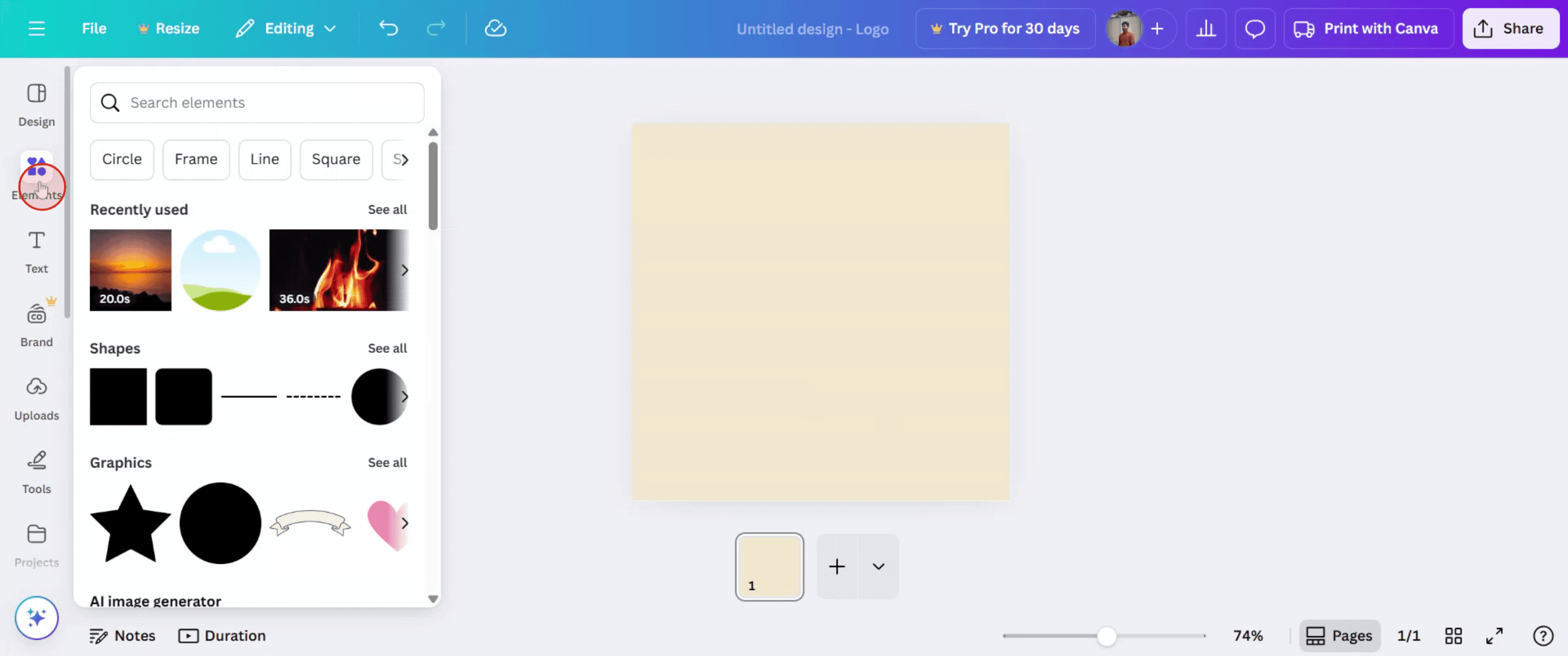
Na barra de edição, clique em 'Elementos'.

Passo 2
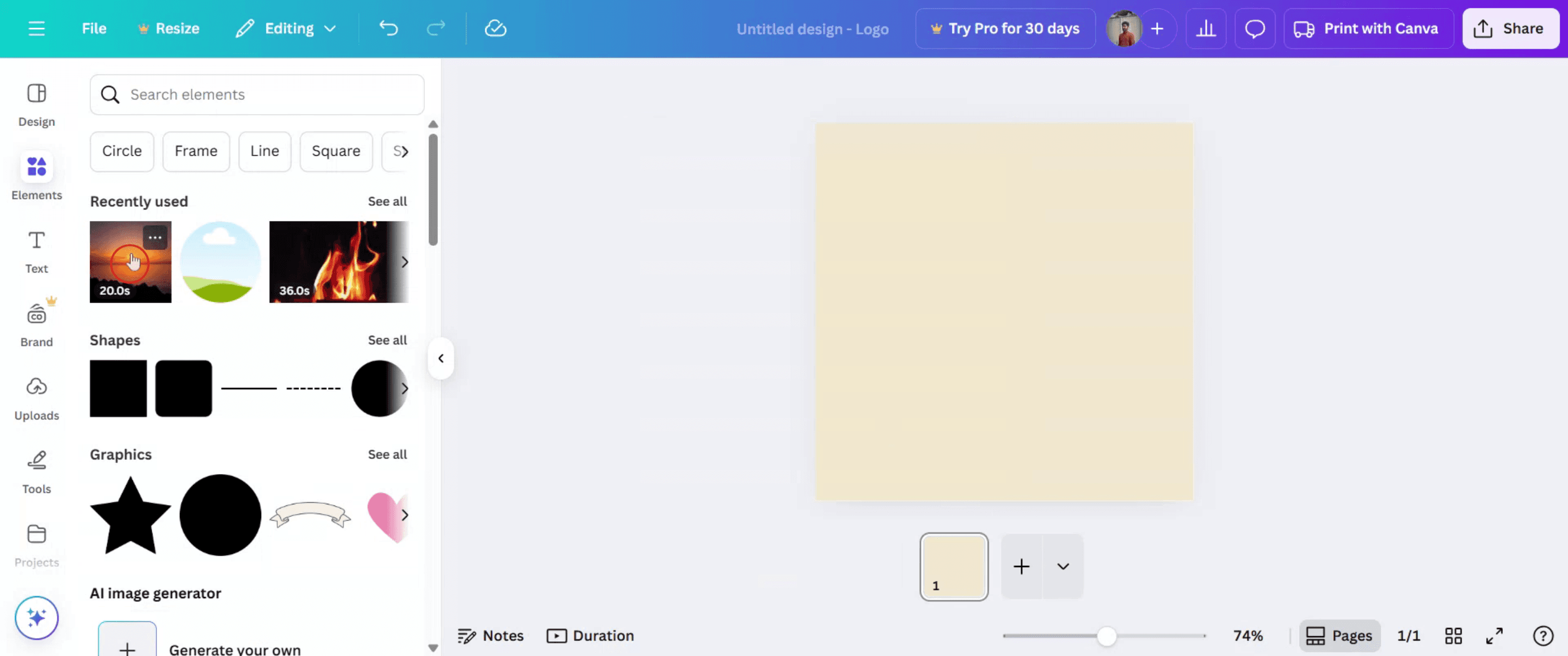
Na barra de pesquisa, digite e selecione o seu vídeo preferido.

Passo 3
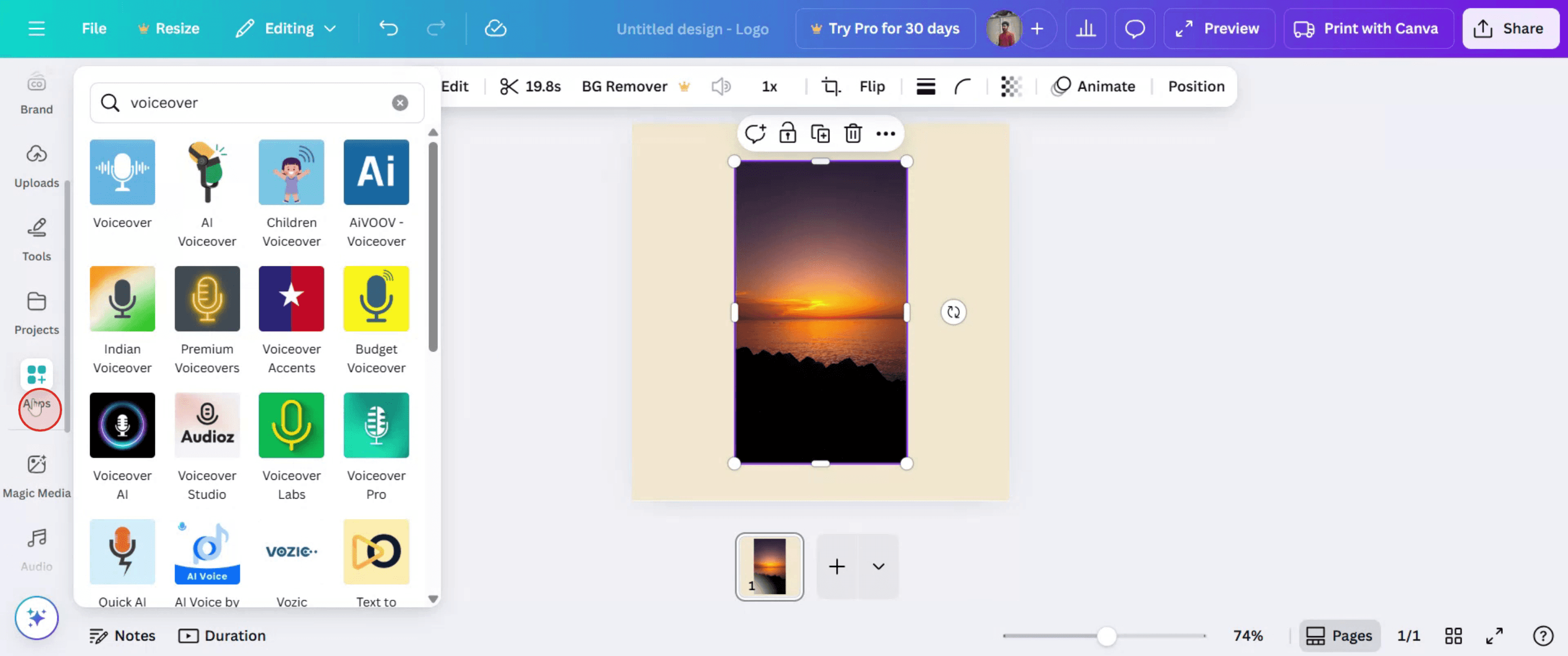
Uma vez adicionado, vá para 'Apps'.

Passo 4
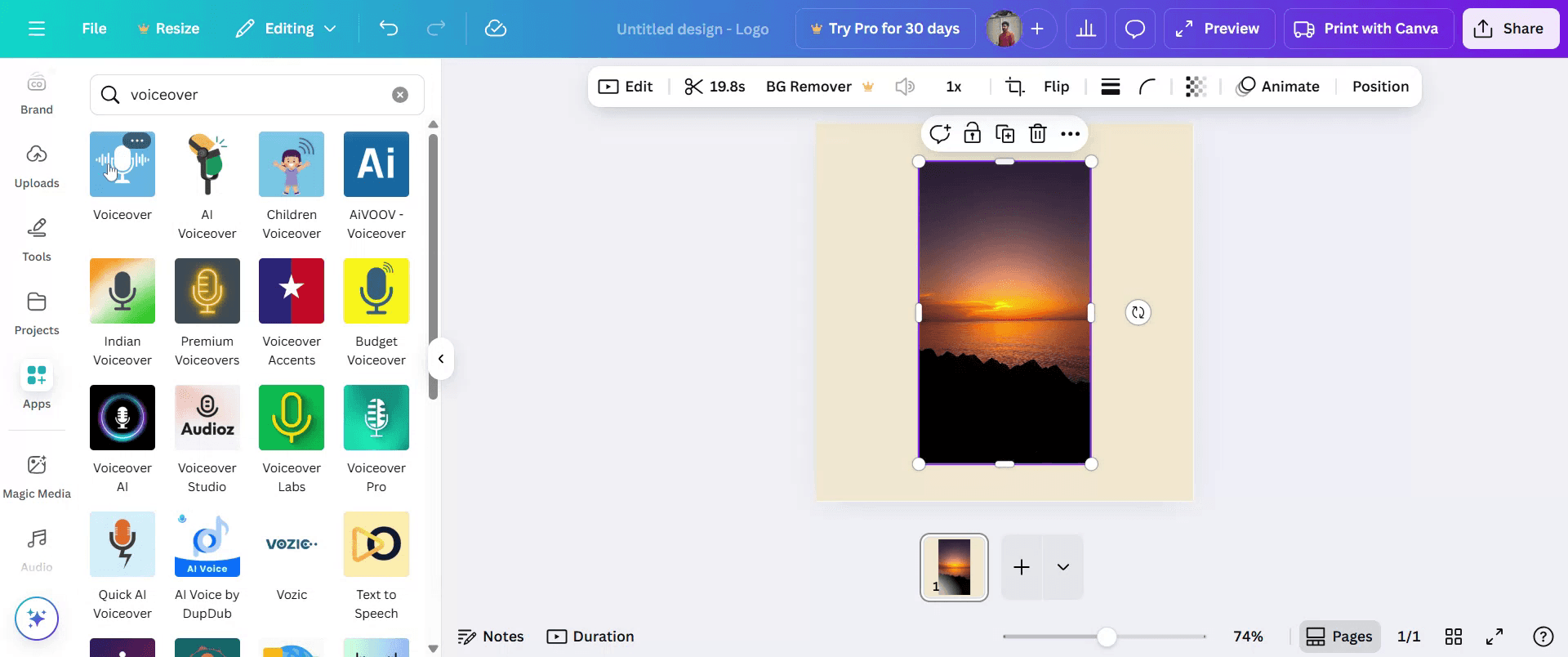
Na barra de pesquisa, digite 'narração' e pressione ENTER.

Passo 5
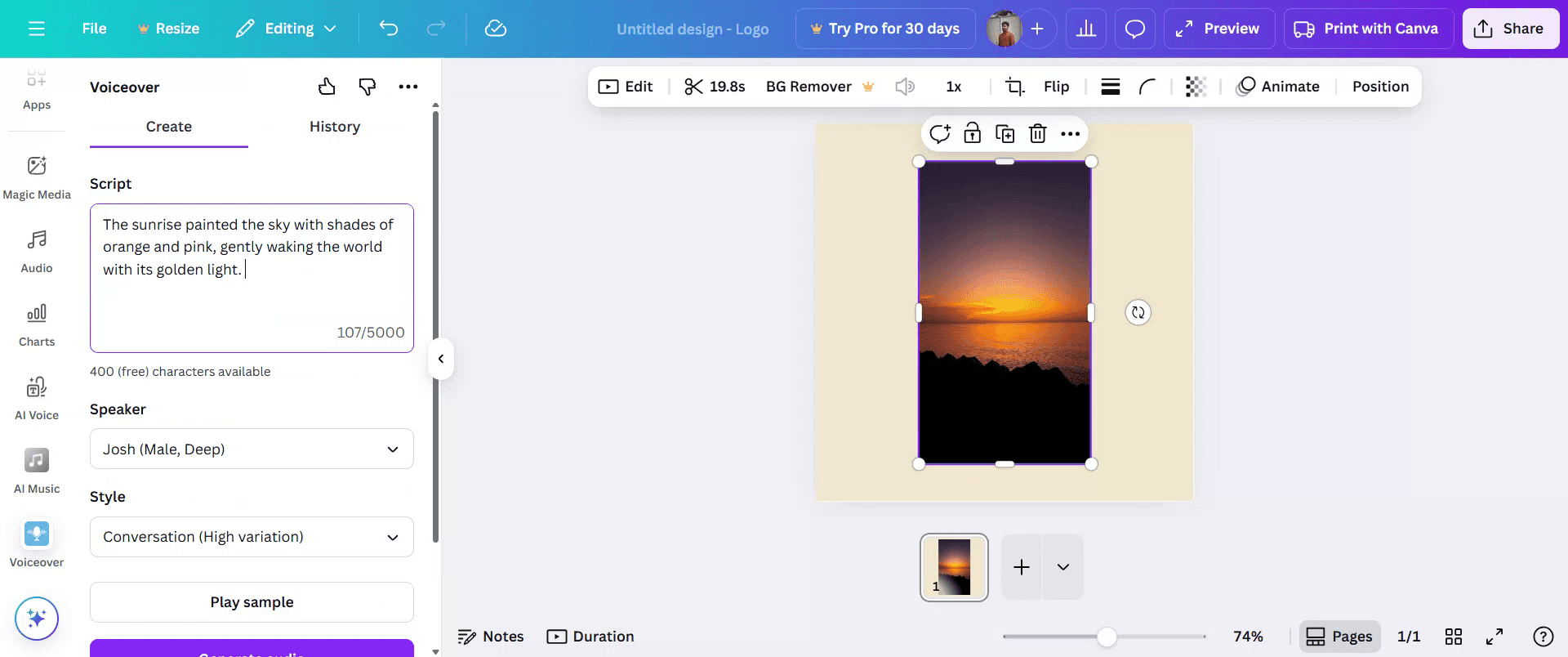
Na seção 'Roteiro', escreva o seu roteiro preferido para a narração.

Passo 6
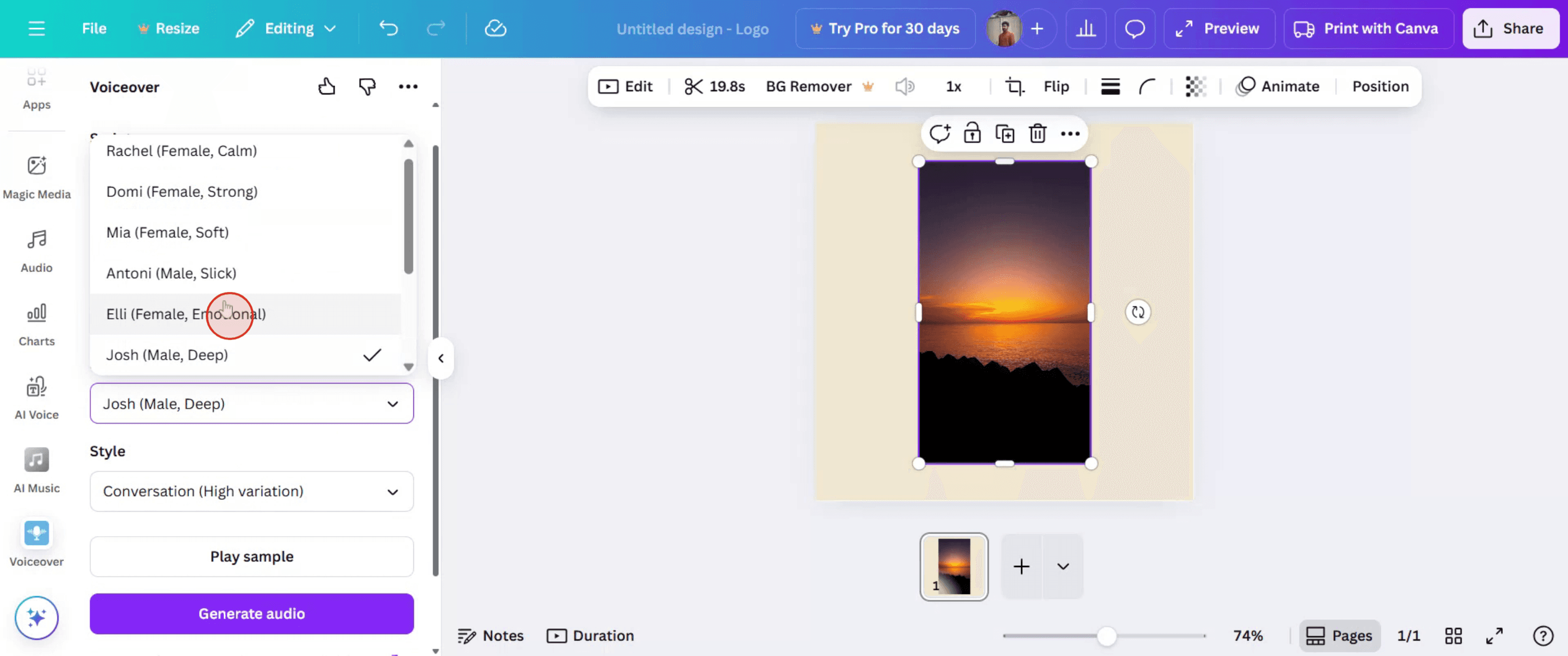
No menu 'Locutor', selecione o locutor que você prefere.

Passo 7
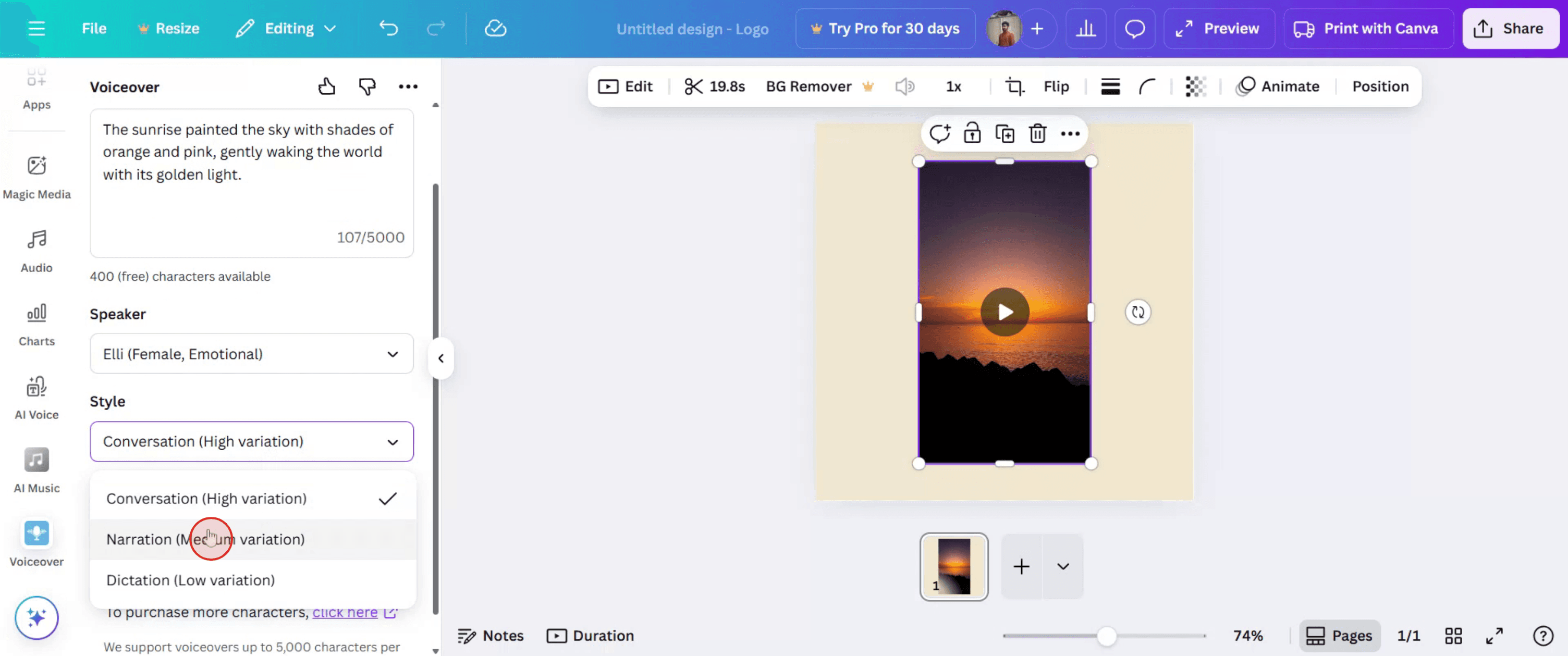
No menu 'Estilo', selecione um estilo que você deseja.

Passo 8
Clique em 'Gerar Áudio'. Uma vez feito, o áudio será adicionado automaticamente ao seu projeto.

Guia Passo a Passo: Como Fazer uma Narração no Canva
Passo 1
Na barra de edição, clique em 'Elementos'.

Passo 2
Na barra de pesquisa, digite e selecione o seu vídeo preferido.

Passo 3
Uma vez adicionado, vá para 'Apps'.

Passo 4
Na barra de pesquisa, digite 'narração' e pressione ENTER.

Passo 5
Na seção 'Roteiro', escreva o seu roteiro preferido para a narração.

Passo 6
No menu 'Locutor', selecione o locutor que você prefere.

Passo 7
No menu 'Estilo', selecione um estilo que você deseja.

Passo 8
Clique em 'Gerar Áudio'. Uma vez feito, o áudio será adicionado automaticamente ao seu projeto.

Comece a criar vídeos com o nosso gerador de Vídeo + Documentos AI gratuitamente
Dicas Profissionais para Fazer uma Narração no Canva
Faça Login no Canva
Acesse canva.com e faça login na sua conta usando suas credenciais.Abra ou Crie um Design
Escolha um design existente ou crie um novo usando um modelo de vídeo ou uma tela em branco.Clique na Guia “Upload”
No painel da esquerda, clique na guia “Uploads”, onde você pode encontrar opções de mídia como imagens, vídeos e áudio.Vá para a Seção “Áudio”
Dentro da guia Uploads, clique em “Áudio”. Aqui você pode fazer o upload do seu arquivo de narração ou gravar um diretamente, se for suportado.Faça o Upload do Seu Arquivo de Narração
Clique em “Enviar Arquivos” e escolha seu arquivo de narração pré-gravado (MP3, M4A, WAV, etc.) do seu dispositivo.Arraste o Áudio para a Linha do Tempo
Uma vez enviado, arraste o áudio para a linha do tempo do seu vídeo Canva para sincronizá-lo com suas imagens.Ajuste o Tempo e a Colocação
Use os controles da linha do tempo para cortar, ajustar o ponto de partida ou sincronizar a narração com seu conteúdo de vídeo com precisão.
Armadilhas Comuns e Como Evitá-las
Arquivo de Narração Não Suportado
Certifique-se de que seu arquivo de áudio está em um formato suportado (MP3, M4A ou WAV). Arquivos não suportados não serão carregados corretamente.Não Está Vendo a Linha do Tempo
Você precisa estar no modo de edição de vídeo para visualizar a linha do tempo. Se estiver oculta, clique em “Editar vídeo” ou escolha um modelo de vídeo.Áudio Não Sincronizando Corretamente
Arraste o áudio pela linha do tempo para alinhá-lo com suas imagens. Visualize várias vezes para verificar o tempo.Volume Muito Baixo ou Muito Alto
Clique na faixa de áudio e ajuste as configurações de volume para garantir que a narração esteja clara e equilibrada com a música de fundo.Usando Limitações do Plano Gratuito
Recursos de narração, como gravação direta, podem não estar disponíveis no Canva Free. Considere usar o Canva Pro ou gravar áudio externamente.
Dicas Profissionais para Fazer uma Narração no Canva
Faça Login no Canva
Acesse canva.com e faça login na sua conta usando suas credenciais.Abra ou Crie um Design
Escolha um design existente ou crie um novo usando um modelo de vídeo ou uma tela em branco.Clique na Guia “Upload”
No painel da esquerda, clique na guia “Uploads”, onde você pode encontrar opções de mídia como imagens, vídeos e áudio.Vá para a Seção “Áudio”
Dentro da guia Uploads, clique em “Áudio”. Aqui você pode fazer o upload do seu arquivo de narração ou gravar um diretamente, se for suportado.Faça o Upload do Seu Arquivo de Narração
Clique em “Enviar Arquivos” e escolha seu arquivo de narração pré-gravado (MP3, M4A, WAV, etc.) do seu dispositivo.Arraste o Áudio para a Linha do Tempo
Uma vez enviado, arraste o áudio para a linha do tempo do seu vídeo Canva para sincronizá-lo com suas imagens.Ajuste o Tempo e a Colocação
Use os controles da linha do tempo para cortar, ajustar o ponto de partida ou sincronizar a narração com seu conteúdo de vídeo com precisão.
Armadilhas Comuns e Como Evitá-las
Arquivo de Narração Não Suportado
Certifique-se de que seu arquivo de áudio está em um formato suportado (MP3, M4A ou WAV). Arquivos não suportados não serão carregados corretamente.Não Está Vendo a Linha do Tempo
Você precisa estar no modo de edição de vídeo para visualizar a linha do tempo. Se estiver oculta, clique em “Editar vídeo” ou escolha um modelo de vídeo.Áudio Não Sincronizando Corretamente
Arraste o áudio pela linha do tempo para alinhá-lo com suas imagens. Visualize várias vezes para verificar o tempo.Volume Muito Baixo ou Muito Alto
Clique na faixa de áudio e ajuste as configurações de volume para garantir que a narração esteja clara e equilibrada com a música de fundo.Usando Limitações do Plano Gratuito
Recursos de narração, como gravação direta, podem não estar disponíveis no Canva Free. Considere usar o Canva Pro ou gravar áudio externamente.
Perguntas Frequentes Comuns Sobre Como Fazer um Voiceover no Canva
Como adiciono um voiceover no Canva?
Carregue seu arquivo de voiceover através da aba de Uploads, arraste-o para a linha do tempo do vídeo e ajuste-o para combinar com seus visuais.Posso gravar voiceovers diretamente no Canva?
Atualmente, o Canva não suporta gravação de voz diretamente. Você precisará gravar usando outra ferramenta e carregar o arquivo.Que formatos de áudio o Canva suporta?
O Canva suporta arquivos de áudio MP3, M4A e WAV para upload em designs.Posso adicionar vários voiceovers em um vídeo?
Sim, você pode carregar e colocar múltiplos clipes de áudio na linha do tempo para criar voiceovers complexos.O Canva oferece voiceovers gerados por IA?
Não, o Canva não fornece voiceovers de IA integrados. Você precisará usar ferramentas externas para gerá-los e, em seguida, carregá-los no Canva.Como gravar a tela no Mac?
Para gravar a tela em um Mac, você pode usar o Trupeer AI. Ele permite que você capture toda a tela e oferece capacidades de IA, como adicionar avatares de IA, adicionar voiceover, adicionar zoom in e out no vídeo. Com o recurso de tradução de vídeo de IA do trupeer, você pode traduzir o vídeo em mais de 30 idiomas.Como adicionar um avatar de IA à gravação de tela?
Para adicionar um avatar de IA a uma gravação de tela, você precisará usar uma ferramenta de gravação de tela de IA. O Trupeer AI é uma ferramenta de gravação de tela de IA que ajuda você a criar vídeos com múltiplos avatares e também ajuda você a criar seu próprio avatar para o vídeo.Como gravar a tela no Windows?
Para gravar a tela no Windows, você pode usar a Game Bar integrada (Windows + G) ou uma ferramenta avançada de IA como Trupeer AI para recursos mais avançados, como avatares de IA, voiceover, tradução, etc.Como adicionar voiceover a um vídeo?
Para adicionar voiceover a vídeos, baixe a extensão do Chrome Trupeer AI. Depois de se cadastrar, carregue seu vídeo com voz, escolha o voiceover desejado do trupeer e exporte seu vídeo editado.Como faço para dar zoom em uma gravação de tela?
Para dar zoom durante uma gravação de tela, use os efeitos de zoom no Trupeer AI, que permitem que você amplie e reduza em momentos específicos, melhorando o impacto visual do seu conteúdo de vídeo.
Leituras Sugeridas
Gerador de Documentação Técnica
Software de Base de Conhecimento
Como Baixar Múltiplas Páginas do Canva como um Anexo
Como Transformar uma Imagem em uma Página para Colorir no Canva
Perguntas Frequentes Comuns Sobre Como Fazer um Voiceover no Canva
Como adiciono um voiceover no Canva?
Carregue seu arquivo de voiceover através da aba de Uploads, arraste-o para a linha do tempo do vídeo e ajuste-o para combinar com seus visuais.Posso gravar voiceovers diretamente no Canva?
Atualmente, o Canva não suporta gravação de voz diretamente. Você precisará gravar usando outra ferramenta e carregar o arquivo.Que formatos de áudio o Canva suporta?
O Canva suporta arquivos de áudio MP3, M4A e WAV para upload em designs.Posso adicionar vários voiceovers em um vídeo?
Sim, você pode carregar e colocar múltiplos clipes de áudio na linha do tempo para criar voiceovers complexos.O Canva oferece voiceovers gerados por IA?
Não, o Canva não fornece voiceovers de IA integrados. Você precisará usar ferramentas externas para gerá-los e, em seguida, carregá-los no Canva.Como gravar a tela no Mac?
Para gravar a tela em um Mac, você pode usar o Trupeer AI. Ele permite que você capture toda a tela e oferece capacidades de IA, como adicionar avatares de IA, adicionar voiceover, adicionar zoom in e out no vídeo. Com o recurso de tradução de vídeo de IA do trupeer, você pode traduzir o vídeo em mais de 30 idiomas.Como adicionar um avatar de IA à gravação de tela?
Para adicionar um avatar de IA a uma gravação de tela, você precisará usar uma ferramenta de gravação de tela de IA. O Trupeer AI é uma ferramenta de gravação de tela de IA que ajuda você a criar vídeos com múltiplos avatares e também ajuda você a criar seu próprio avatar para o vídeo.Como gravar a tela no Windows?
Para gravar a tela no Windows, você pode usar a Game Bar integrada (Windows + G) ou uma ferramenta avançada de IA como Trupeer AI para recursos mais avançados, como avatares de IA, voiceover, tradução, etc.Como adicionar voiceover a um vídeo?
Para adicionar voiceover a vídeos, baixe a extensão do Chrome Trupeer AI. Depois de se cadastrar, carregue seu vídeo com voz, escolha o voiceover desejado do trupeer e exporte seu vídeo editado.Como faço para dar zoom em uma gravação de tela?
Para dar zoom durante uma gravação de tela, use os efeitos de zoom no Trupeer AI, que permitem que você amplie e reduza em momentos específicos, melhorando o impacto visual do seu conteúdo de vídeo.
Leituras Sugeridas
Gerador de Documentação Técnica
Software de Base de Conhecimento
Como Baixar Múltiplas Páginas do Canva como um Anexo
Como Transformar uma Imagem em uma Página para Colorir no Canva

Vídeos e Documentos de Produto Instantâneos em IA a partir de Gravações de Ecrã Brutas
Get started for free
Comece grátis
Tutoriais Similares
Get started for free
Comece grátis
Ferramentas Populares
Get started for free
Comece grátis
Experimente a nova e mais rápida maneira de criar vídeos de produtos.
Vídeos e documentos de produtos em IA instantaneamente a partir de gravações de tela brutas.
Get started for free
Comece grátis
Experimente a nova e mais rápida maneira de criar vídeos de produtos.
Vídeos e documentos de produtos em IA instantaneamente a partir de gravações de tela brutas.
Get started for free
Comece grátis
Experimente a nova e mais rápida maneira de criar vídeos de produtos.
Vídeos e documentos de produtos em IA instantaneamente a partir de gravações de tela brutas.
Get started for free
Comece grátis
Crie Demos e Documentos Impressionantes em 2 minutos