Use este modelo
O mesmo incidente não deve ser resolvido do zero duas vezes. Com a Trupeer, pode poupar horas na documentação de suporte ao começar com um modelo de base de dados de erro conhecido (KEDB) gratuito, personalizando-o com as suas diretrizes de marca e registando cada solução alternativa como um vídeo curto que a sua equipa de suporte possa seguir.
O que é um modelo de base de dados de erro conhecido (KEDB)?
Um modelo de base de dados de erro conhecido (KEDB) é uma estrutura pronta para registar erros conhecidos: problemas cuja causa raiz ou solução alternativa já foi identificada, mas que ainda não foi corrigida de forma permanente. Cada entrada informa o service desk sobre como reconhecer o erro, como contorná-lo e o que está a ser feito para o corrigir definitivamente. Também é chamado de registo de erro conhecido, registo de erros conhecidos ou base de dados de problemas conhecidos.
A KEDB está no centro da gestão de problemas em frameworks de gestão de serviços de TI, como a ITIL. Quando surge um novo incidente, a equipa de suporte pesquisa primeiro na KEDB. Se o erro já for conhecido, aplicam a solução alternativa documentada e resolvem o incidente em minutos, em vez de o investigarem novamente.
O que é um erro conhecido?
Três termos são frequentemente confundidos, por isso vale a pena separá-los:
Incidente: uma interrupção não planeada ou degradação de um serviço, como "os utilizadores não conseguem publicar faturas".
Problema: a causa subjacente de um ou mais incidentes, que pode ainda não ser conhecida.
Erro conhecido: um problema cuja causa raiz, solução alternativa ou ambas foram identificadas e documentadas.
Um erro conhecido permanece na KEDB até ser implementada uma correção permanente, normalmente através de uma alteração. Depois, é marcado como resolvido e arquivado.
Quando precisa de uma KEDB?
Uma KEDB compensa sempre que os mesmos problemas voltam a ocorrer e quando mais do que uma pessoa os trata:
Service desks de TI, onde o pessoal da primeira linha precisa de respostas rápidas para incidentes recorrentes.
Serviços de gestão de aplicações (AMS), onde um fornecedor suporta ERP, CRM ou aplicações personalizadas para um cliente.
Transições de AMS, onde o suporte de uma aplicação passa de um fornecedor ou equipa interna para outro.
Equipas de suporte de produto, onde bugs conhecidos precisam de uma solução alternativa consistente até que uma versão os corrija.
Ambientes regulados, onde os auditores esperam evidência de como os problemas recorrentes são geridos.
Pré-visualize o modelo de KEDB
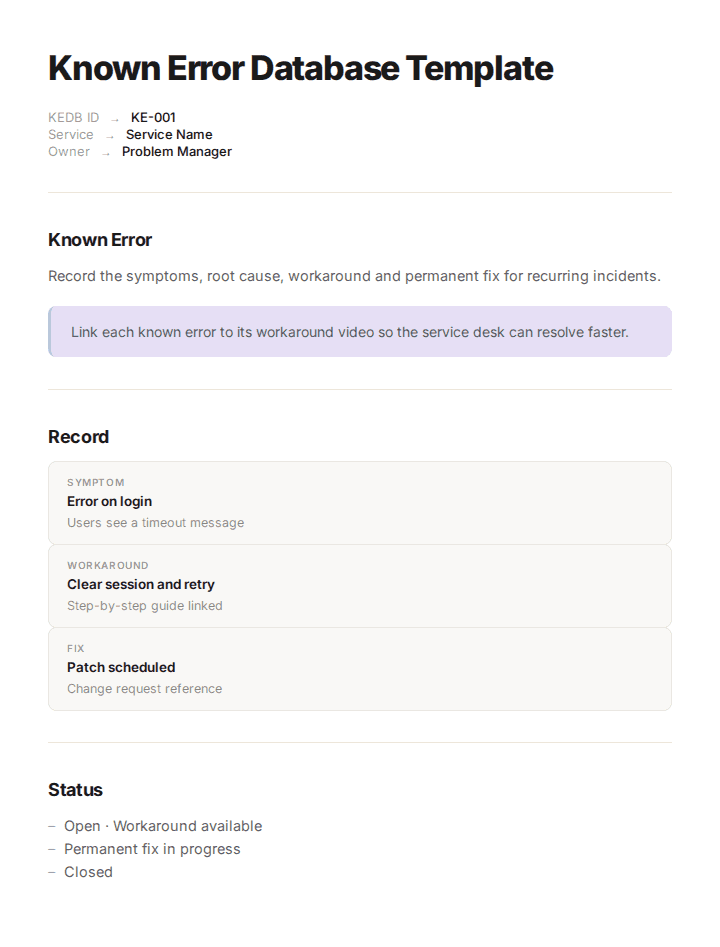
O modelo abre com uma secção curta de governação: quem é o responsável pela KEDB, como as entradas são aprovadas e com que frequência são revistas. A parte principal é o registo do erro conhecido, com campos para ID, título, sintomas, serviço afetado, causa raiz, solução alternativa, correção permanente e estado, além de ligações para o problema relacionado, incidentes e alteração. Uma lista de estados e um registo de revisão fecham o modelo. Todos os campos são editáveis, para que possa adaptá-los à sua ferramenta de ITSM.
Como personalizar este modelo na Trupeer
Passo 1: Abrir a secção de Modelos
Aceda à secção de Modelos no menu principal.

Passo 2: Selecionar e abrir um modelo
Clique em qualquer modelo com que queira trabalhar para o abrir.

Passo 3: Expandir a vista do modelo
Se necessário, expanda a vista do modelo para ver o layout completo e os detalhes de forma clara.

Passo 4: Editar o modelo
Clique em Editar para começar a modificar o modelo selecionado.

No editor, pode:
Adicionar novas secções
Definir ou atualizar regras de formatação
Adicionar um logótipo e ajustar a sua posição e definições relacionadas
Passo 5: Guardar o seu modelo personalizado
Depois de fazer todas as alterações necessárias, clique em Guardar para guardar o modelo atualizado como seu.

Passo 6: Pré-visualizar e afinar o modelo
Quando quiser ver como fica o seu modelo personalizado, abra a Pré-visualização.

No ecrã de pré-visualização, pode continuar a fazer ajustes diretamente, se necessário, garantindo que o modelo aparece exatamente como pretende.
Com um modelo de KEDB pode:
Resolver incidentes recorrentes mais rapidamente: a equipa de suporte aplica uma solução alternativa documentada em vez de investigar novamente.
Aumentar as taxas de primeira correção: os agentes da primeira linha conseguem lidar com erros que antes eram escalados.
Proteger o conhecimento nas transições: as soluções alternativas guardadas por alguns especialistas tornam-se um ativo partilhado.
Manter-se alinhado com a marca: aplique o seu logótipo, fontes e cores com o brand kit da Trupeer.
Mostrar soluções alternativas, não apenas descrevê-las: transforme cada solução alternativa num vídeo curto com walkthrough.
Apoiar auditorias: mostrar como os problemas recorrentes são identificados, acompanhados e corrigidos.
O que um modelo de KEDB deve conter
Cada registo de erro conhecido deve incluir estes campos. O modelo abaixo segue a mesma ordem.
ID do erro conhecido: uma referência única, como KE-0142.
Título: uma descrição curta e pesquisável do erro.
Sintomas: o que os utilizadores e os agentes veem, incluindo mensagens de erro exatas.
Serviço ou aplicação afetados: o sistema, o módulo e o ambiente.
Causa raiz: o que causa o erro, se for conhecido.
Solução alternativa: instruções passo a passo para restaurar o serviço, com capturas de ecrã ou um vídeo.
Correção permanente: a resolução planeada, a referência da alteração e a data-alvo.
Estado: por exemplo, aberto, solução alternativa disponível, correção agendada, resolvido, arquivado.
Registos relacionados: ID do problema, IDs dos incidentes e ID da alteração.
Responsável: a pessoa ou equipa responsável pela entrada.
Datas: criado, última revisão e resolvido.
Palavras-chave de pesquisa: termos que os agentes provavelmente vão escrever, incluindo códigos de erro.
Modelo de KEDB gratuito: a estrutura para copiar
Copie a estrutura abaixo para o seu próprio documento ou ferramenta de ITSM, ou abra-a na Trupeer e personalize-a.
1. Governação. Responsável pela KEDB: [problem manager]. Aprovação: as novas entradas são revistas por [team] antes de serem publicadas. Cadência de revisão: cada entrada é revista a cada [X] semanas. Arquivamento: as entradas são arquivadas quando a correção permanente é implementada e verificada.
2. Registo de erro conhecido.
Campo | O que introduzir |
|---|---|
ID do erro conhecido | Referência única, por ex. KE-0142 |
Título | Descrição curta e pesquisável |
Sintomas | O que os utilizadores veem, mensagens de erro e códigos exatos |
Serviço afetado | Aplicação, módulo, ambiente |
Causa raiz | Causa, se conhecida, ou "em investigação" |
Solução alternativa | Passos passo a passo, com capturas de ecrã ou uma ligação para vídeo |
Correção permanente | Resolução planeada, ID da alteração, data-alvo |
Estado | Aberto, solução alternativa disponível, correção agendada, resolvido, arquivado |
Registos relacionados | ID do problema, IDs dos incidentes, ID da alteração |
Responsável | Pessoa ou equipa responsável |
Datas | Criado, última revisão, resolvido |
Palavras-chave de pesquisa | Termos e códigos de erro que os agentes vão procurar |
3. Definições de estados.
Estado | Significado |
|---|---|
Aberto | Erro identificado, sem solução alternativa ainda |
Solução alternativa disponível | Os agentes conseguem restaurar o serviço com os passos documentados |
Correção agendada | Correção permanente aprovada e planeada através de uma alteração |
Resolvido | Correção implementada e verificada |
Arquivado | Entrada arquivada e já não apresentada aos agentes |
4. Registo de revisão. Data, revisor, entradas revistas, entradas atualizadas, entradas arquivadas.
Exemplo de KEDB: suporte da aplicação order-to-cash da SAP
Aqui está o modelo preenchido para um exemplo ilustrativo. Uma equipa de AMS suporta o processo order-to-cash da SAP para uma empresa de fabrico, a Corvane Industrial, e mantém uma KEDB para problemas recorrentes.
ID | Título | Solução alternativa | Estado |
|---|---|---|---|
KE-0142 | Encomenda de vendas bloqueada após alteração do limite de crédito | Libertar a encomenda manualmente no ecrã de gestão de crédito depois de a área financeira confirmar o novo limite | Correção agendada |
KE-0157 | A saída de faturas não é enviada para o email do cliente | Reativar a saída a partir do documento de faturação; verificar as definições de comunicação do cliente | Solução alternativa disponível |
KE-0163 | Falha na criação de entregas para envios fracionados | Criar entregas por ponto de expedição e, em seguida, juntar no transporte | Aberto |
KE-0142 na íntegra.
Sintomas: as encomendas de vendas de um cliente permanecem bloqueadas com uma mensagem de estado de crédito, mesmo depois de a área financeira ter aumentado o limite de crédito do cliente.
Serviço afetado: SAP SD e gestão de crédito FI, produção.
Causa raiz: a exposição ao crédito não é recalculada automaticamente após uma alteração de limite para clientes num segmento de crédito específico.
Solução alternativa: confirmar o novo limite com a área financeira, abrir a encomenda bloqueada no ecrã de gestão de crédito, executar novamente a verificação de crédito e libertar a encomenda. Vídeo com walkthrough ligado.
Correção permanente: alteração de configuração para acionar o recalculo nas atualizações de limite, agendada para a próxima versão.
Registos relacionados: problema PRB-0388, oito incidentes no último mês, alteração CHG-1021.
Responsável: líder de AMS order-to-cash.
Os detalhes neste exemplo são apenas ilustrativos; substitua-os pelas suas aplicações e registos.
Como escrever uma solução alternativa que os agentes consigam mesmo seguir
A solução alternativa é o campo que determina se uma KEDB é usada. Uma boa permite que um agente da primeira linha restaure o serviço sem escalar:
Comece por explicar como confirmar que é este erro. Liste os sintomas exatos e os códigos de erro, para que os agentes não apliquem a solução alternativa errada.
Escreva passos, não resumos. Uma ação por passo, pela ordem correta, indicando o ecrã, campo ou comando exatos.
Diga quem pode fazê-lo. Indique qualquer nível de acesso, aprovação ou validação do negócio necessária antes de aplicar a solução alternativa.
Indique o resultado esperado. Diga ao agente o que deve ver quando a solução alternativa funcionar.
Inclua o rollback. Se a solução alternativa puder piorar as coisas, explique como desfazê-la.
Adicione um vídeo. Uma gravação curta da solução alternativa a ser aplicada remove grande parte da ambiguidade dos passos escritos.
Diga quando é preciso escalar. Se a solução alternativa não funcionar, diga ao agente a quem deve passá-la e o que deve incluir.
Onde a KEDB se encaixa na gestão de problemas
Na gestão de problemas no estilo ITIL, a KEDB liga três atividades. A identificação de problemas deteta incidentes recorrentes e abre um registo de problema. O controlo de problemas analisa a causa e documenta uma solução alternativa; a partir desse momento, o problema torna-se um erro conhecido e entra na KEDB. O controlo de erros gere então o erro conhecido até ser implementada uma correção permanente através da gestão de alterações, altura em que a entrada é resolvida e arquivada.
Isso significa que a KEDB não é uma biblioteca separada. É o resultado visível da gestão de problemas e a parte que o service desk usa todos os dias.
KEDB para transições de AMS
Quando os serviços de gestão de aplicações passam de um fornecedor para outro, ou de uma equipa interna para um fornecedor, a KEDB é um dos artefactos de transferência de conhecimento mais valiosos. Grande parte do que torna uma equipa de AMS experiente eficaz é saber quais erros voltam a ocorrer, o que os causa e qual solução alternativa funciona. Se esse conhecimento não for capturado, a equipa que chega redescobre-o ticket a ticket, e os níveis de serviço baixam durante o hypercare.
Uma KEDB pronta para transição é construída em quatro passos:
Recolher a partir do histórico de tickets. Revise os últimos 6 a 12 meses de incidentes e problemas na ferramenta de ITSM para encontrar problemas recorrentes.
Registar as soluções alternativas. Peça aos engenheiros de suporte do fornecedor atual que registem cada solução alternativa no ecrã enquanto a explicam, para que nada dependa da memória deles.
Validar durante o shadowing. Quando um erro conhecido ocorre em paralelo, a equipa que chega aplica a solução alternativa documentada enquanto o fornecedor atual observa, e a entrada é corrigida se necessário.
Transformar num critério de aceitação. Acorde que a KT de cada aplicação não está completa até a sua KEDB ser revista e aceite pela equipa que chega e pelo cliente.
Numa transição de AMS de fornecedor para fornecedor, o cliente deve ser o responsável pela KEDB, para que sobreviva à próxima mudança de fornecedor. Para o método de transição mais abrangente, veja o nosso modelo de SOP de transição e as orientações para transferência de conhecimento na transição de fornecedor para fornecedor e o período de hypercare da transição.
Como construir uma KEDB a partir de gravações
Escrever soluções alternativas à mão é lento e o resultado é frequentemente apenas algumas linhas de texto que um agente não consegue seguir sob pressão. Uma abordagem que começa por gravações é mais rápida e clara.
Registe a solução alternativa tal como é executada. O engenheiro que conhece a correção grava o seu ecrã com o gravador de ecrã com IA da Trupeer enquanto a aplica, explicando cada passo.
Gere os passos automaticamente. Faça upload da gravação e a Trupeer transforma-a num documento passo a passo com capturas de ecrã, além de um vídeo narrado, usando o SOP creator.
Adicione ao registo de erro conhecido. Cole os passos no campo de solução alternativa e ligue o vídeo.
Publique onde os agentes procuram. Guarde as entradas e os vídeos da KEDB numa base de conhecimento pesquisável, ou ligue-os a partir da sua ferramenta de ITSM.
Traduza para suporte global. Use tradução para criar soluções alternativas no idioma de cada equipa de suporte.
Atualize quando a correção mudar. Grave novamente apenas o passo que foi alterado.
A mesma abordagem que começa por gravações funciona à escala. A Genpact gravou sessões existentes de processos no MS Teams e walkthroughs de SME, carregou-os na Trupeer e obteve SOPs e vídeos de demonstração em cinco línguas: mais de 500 materiais de formação para 140.000 colaboradores em 40 países, entregues em 3 meses em vez de 12. Leia a história do cliente Genpact.
Variantes de KEDB por equipa
A estrutura do registo mantém-se a mesma, mas o foco muda:
KEDB para service desk de TI
Foque-se em problemas de utilizadores finais com alto volume: acesso, dispositivos, email, VPN e aplicações comuns. Mantenha as soluções alternativas curtas o suficiente para os agentes da primeira linha e use palavras-chave de pesquisa que correspondam à forma como os utilizadores descrevem o problema.
KEDB de AMS para SAP e ERP
Organize as entradas por módulo ou processo de negócio, como order-to-cash ou procure-to-pay. Inclua códigos de transação, referências de configuração e o impacto no negócio, porque as soluções alternativas de ERP muitas vezes precisam de aprovação do negócio antes de serem aplicadas.
Base de dados de problemas conhecidos de suporte de produto
Ligue cada problema conhecido a uma versão do produto e a um ID de bug. Inclua a redação voltada para o cliente para a solução alternativa e arquive as entradas quando a versão que corrige for disponibilizada.
KEDB de TI para governo e setor público
As equipas de TI do setor público suportam frequentemente sistemas legados com ciclos de correção longos e controlo de alterações rigoroso. Registe quais aprovações uma solução alternativa precisa, quaisquer registos ou implicações de proteção de dados e as datas de correção esperadas associadas a janelas de versão ou ciclos orçamentais.
KEDB vs base de conhecimento vs runbook vs registo de problema
Documento | O que contém | Quem o utiliza |
|---|---|---|
KEDB | Erros conhecidos, as respetivas soluções alternativas e o estado da correção | Service desk e engenheiros de suporte |
Base de conhecimento | Todos os artigos de suporte e como fazer, não apenas erros | Agentes e utilizadores finais |
Runbook | Procedimentos operacionais e respostas de rotina | Equipas de operações e de on-call |
Registo de problema | Investigação de uma causa raiz na ferramenta de ITSM | Gestão de problemas |
A KEDB é frequentemente uma secção da base de conhecimento mais ampla, ligada a registos de problemas. Veja o modelo de base de conhecimento, o modelo de runbook e o modelo de guia de troubleshooting.
Métricas de KEDB a acompanhar
Métrica | Porque é importante |
|---|---|
Incidentes resolvidos com base num erro conhecido | Mostra o quanto a KEDB é realmente utilizada |
Tempo entre a identificação do problema e a entrada na KEDB | Mostra a rapidez com que o conhecimento chega aos agentes |
Erros conhecidos em aberto por idade | Destaca correções que estão atrasadas |
Erros conhecidos com correção permanente agendada | Mostra o progresso na eliminação das causas raiz |
Entradas após a data de revisão | Sinaliza conteúdos que podem estar desatualizados |
Como configurar uma KEDB em seis passos
Escolha um responsável, normalmente o gestor de problemas ou o responsável de suporte.
Defina os campos do registo e os estados, usando o modelo acima.
Comece com base no histórico, começando pelos incidentes recorrentes mais frequentes.
Registe cada solução alternativa no ecrã e gere os passos.
Inclua a pesquisa na KEDB no tratamento de incidentes, para que os agentes a verifiquem antes de escalar.
Revise e arquive entradas com uma cadência fixa e quando as correções forem implementadas.
Checklist de KEDB
Cada incidente recorrente tem um registo de erro conhecido.
Cada registo tem sintomas claros e palavras-chave pesquisáveis.
Cada solução alternativa tem instruções passo a passo, com capturas de ecrã ou vídeo.
A causa raiz e o estado da correção permanente são registados.
Os registos ligam-se ao problema relacionado, incidentes e alterações.
Cada entrada tem um responsável e uma data de revisão.
Os erros resolvidos são arquivados para que os agentes não apliquem soluções alternativas antigas.
Numa transição, a equipa que chega reviu e aceitou a KEDB.
Erros comuns a evitar
Soluções alternativas vagas. "Reinicie o serviço" não chega; os agentes precisam dos passos exatos.
Sem palavras-chave de pesquisa. Se os agentes não conseguem encontrar uma entrada, para eles ela não existe.
Nunca arquivar entradas. Soluções alternativas antigas aplicadas após uma correção podem causar novos problemas.
Manter a KEDB separada do tratamento de incidentes. Só funciona se verificar a KEDB fizer parte do processo.
Deixar de fora as transições. A KEDB é o conhecimento de que a equipa de suporte que chega mais precisa.
Descarregue o modelo de KEDB gratuito
Abra o modelo na Trupeer, aplique o seu brand kit, registe as suas soluções alternativas e partilhe a KEDB com todas as equipas de suporte. Obter o modelo de KEDB gratuito.
Perguntas Frequentes
O que é uma base de dados de erro conhecido (KEDB)?
Uma KEDB é um repositório de erros conhecidos: problemas cuja causa raiz ou solução alternativa foi identificada, mas que ainda não foi corrigida de forma permanente. Ajuda as equipas de suporte a resolver incidentes recorrentes rapidamente ao aplicar soluções alternativas documentadas.
O que é um erro conhecido na ITIL?
Na ITIL, um erro conhecido é um problema que foi analisado e tem uma causa raiz, solução alternativa ou ambas documentadas, mas que ainda não foi resolvido de forma permanente.
Que campos deve incluir um registo de KEDB?
ID do erro conhecido, título, sintomas, serviço afetado, causa raiz, solução alternativa, correção permanente, estado, problema relacionado, registos de incidentes e alterações, responsável, datas e palavras-chave de pesquisa.
Qual é a diferença entre uma KEDB e uma base de conhecimento?
Uma base de conhecimento contém todos os artigos de suporte e como fazer. Uma KEDB contém apenas erros conhecidos, com as respetivas soluções alternativas e estado da correção, e é frequentemente uma secção da base de conhecimento mais ampla.
Quem é o responsável pela base de dados de erros conhecidos?
Normalmente o gestor de problemas ou o responsável de suporte. Os engenheiros de suporte criam e atualizam as entradas, e o responsável aprova-as e realiza revisões regulares.
O que é um registo de erro conhecido?
Um registo de erro conhecido é outro nome para uma base de dados de erros conhecidos. Algumas equipas usam-no para uma lista mais simples ou uma folha de cálculo de erros conhecidos e soluções alternativas.
Porque é que uma KEDB é importante numa transição de AMS?
Captura os problemas recorrentes e as soluções alternativas que uma equipa de suporte experiente conhece. Sem isso, a equipa de AMS que chega redescobre cada um ticket a ticket, e os níveis de serviço baixam durante o hypercare.
Qual é um exemplo de KEDB?
Um exemplo de KEDB é o modelo preenchido com entradas reais ou ilustrativas. O exemplo order-to-cash da SAP nesta página mostra três registos e uma entrada completa, incluindo sintomas, causa raiz, solução alternativa e estado da correção.
Existe um modelo de KEDB em Excel?
O Excel funciona bem para um registo simples de erros conhecidos, com uma linha por erro e colunas para cada campo. Para soluções alternativas com muitos passos, ligue cada linha a um documento ou vídeo.
Existe um modelo de KEDB em Word?
O Word é adequado para registos detalhados de erros conhecidos e para a secção de governação. Abra este modelo na Trupeer e exporte-o, ou copie a estrutura acima para o Word.
Existe um modelo de KEDB em PDF?
O PDF é adequado para um snapshot revisto da KEDB partilhado com um cliente, auditor ou fornecedor que chega. Mantenha a KEDB em funcionamento editável para que os agentes vejam sempre a versão mais recente.
Existe um modelo de KEDB no Google Docs?
Sim. Copie a estrutura acima para o Google Docs ou Sheets, ou abra o modelo na Trupeer e exporte-o. O Google Sheets funciona bem quando várias equipas de suporte atualizam o mesmo registo.


