

Jak używać narzędzia Slice w Figma
Dowiedz się, jak używać narzędzia Slice w Figma, aby eksportować konkretne fragmenty projektu, takie jak ikony, elementy interfejsu lub sekcje. Postępuj zgodnie z tym krótkim poradnikiem i twórz przewodniki za pomocą Trupeer.
Step-by-Step Guide: How to Use the Slice Tool in Figma
Step 1
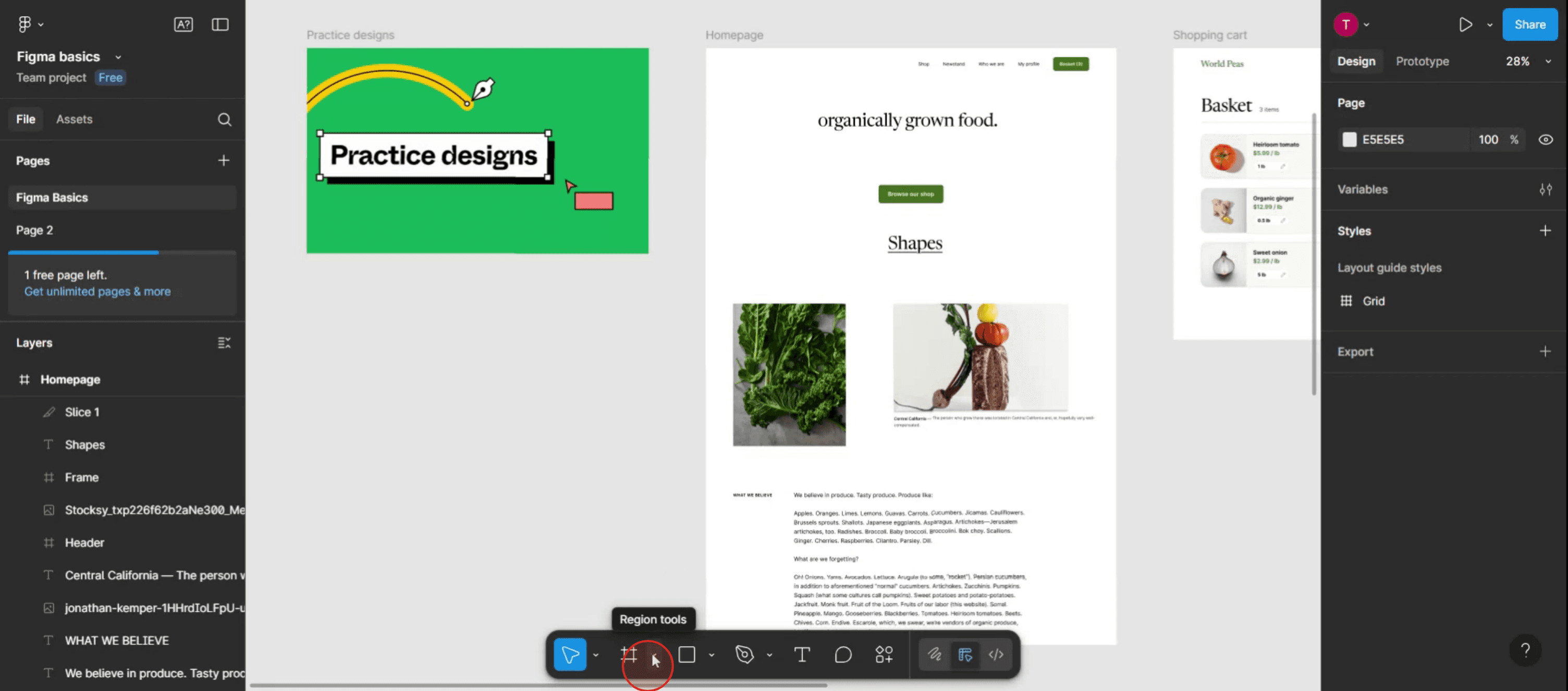
To begin, navigate to the formatting menu in Figma and click on the regional tools option.
Step 2
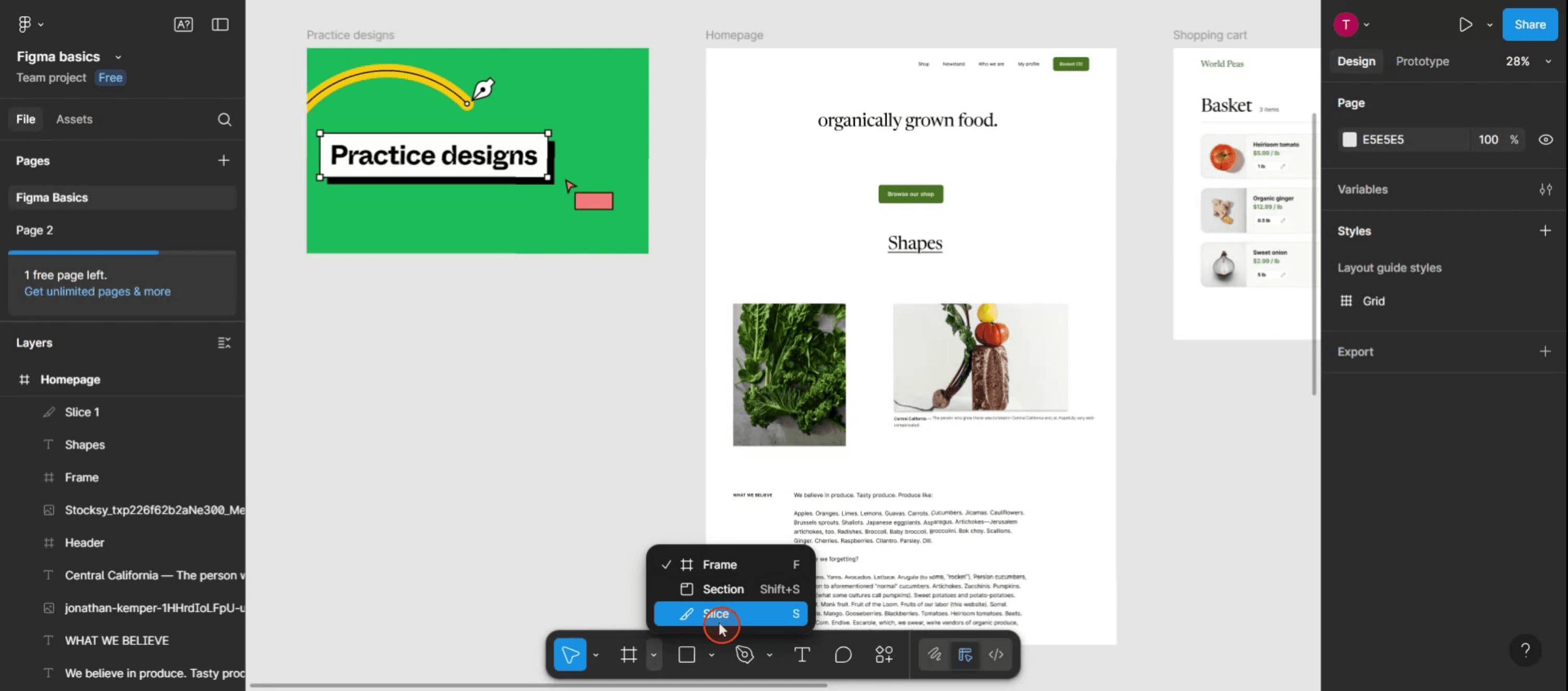
From the available options, select the slice option to activate the tool.
Step 3
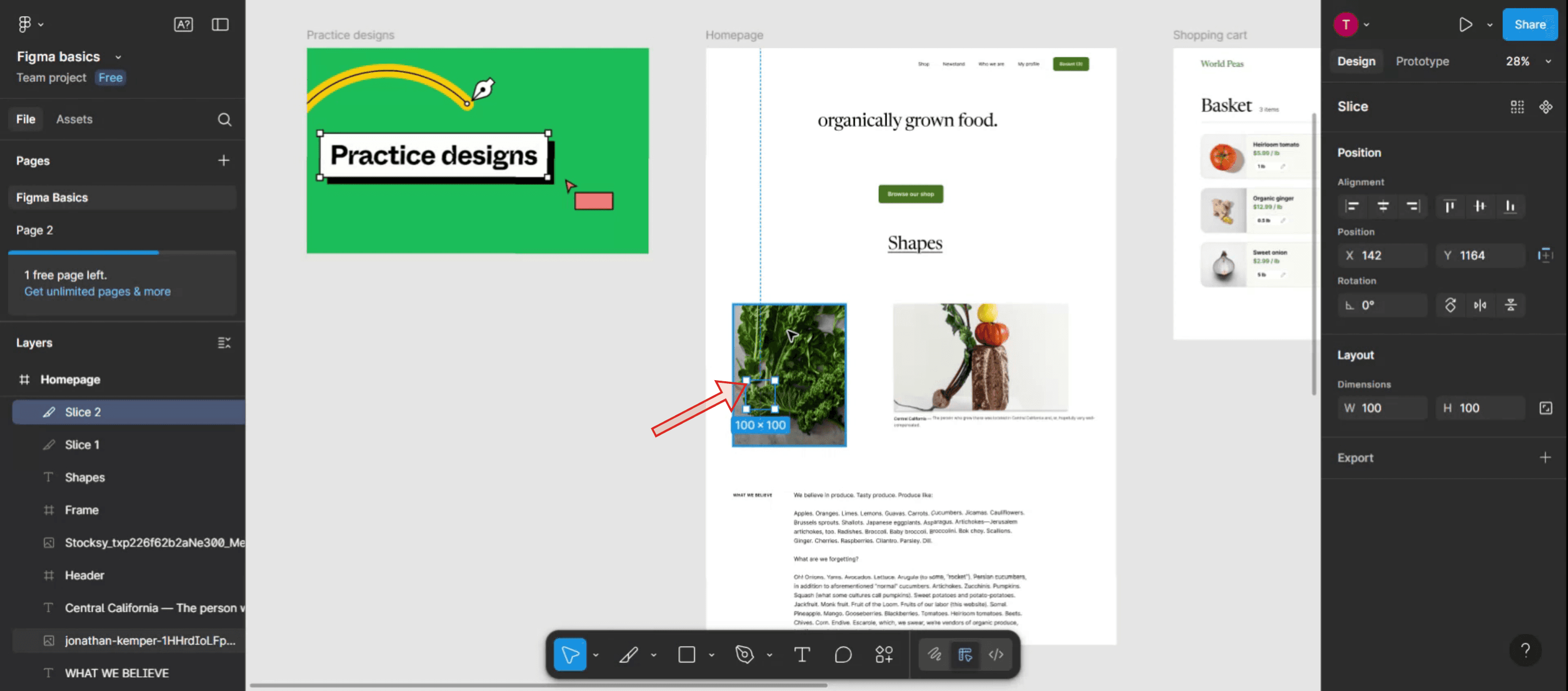
Using your mouse, select the object you want to slice.
Step 4
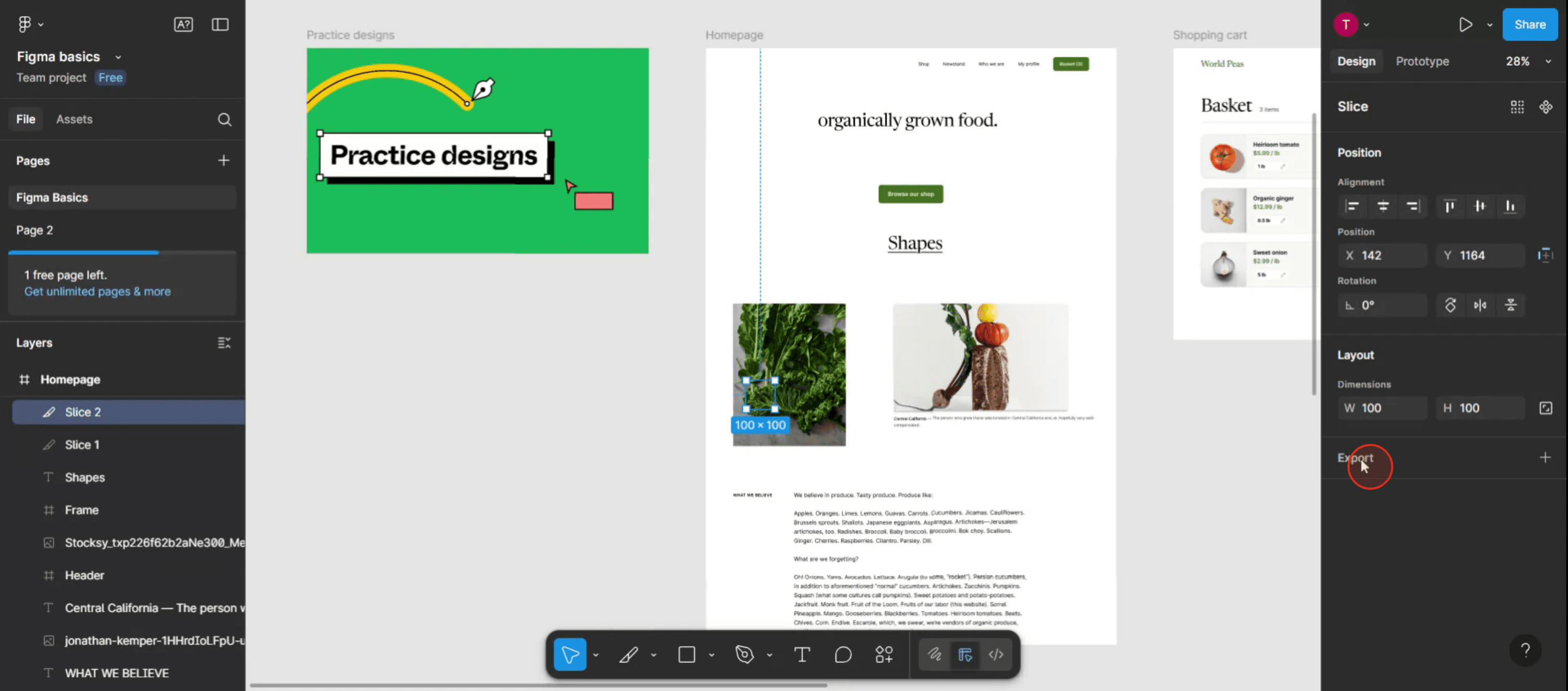
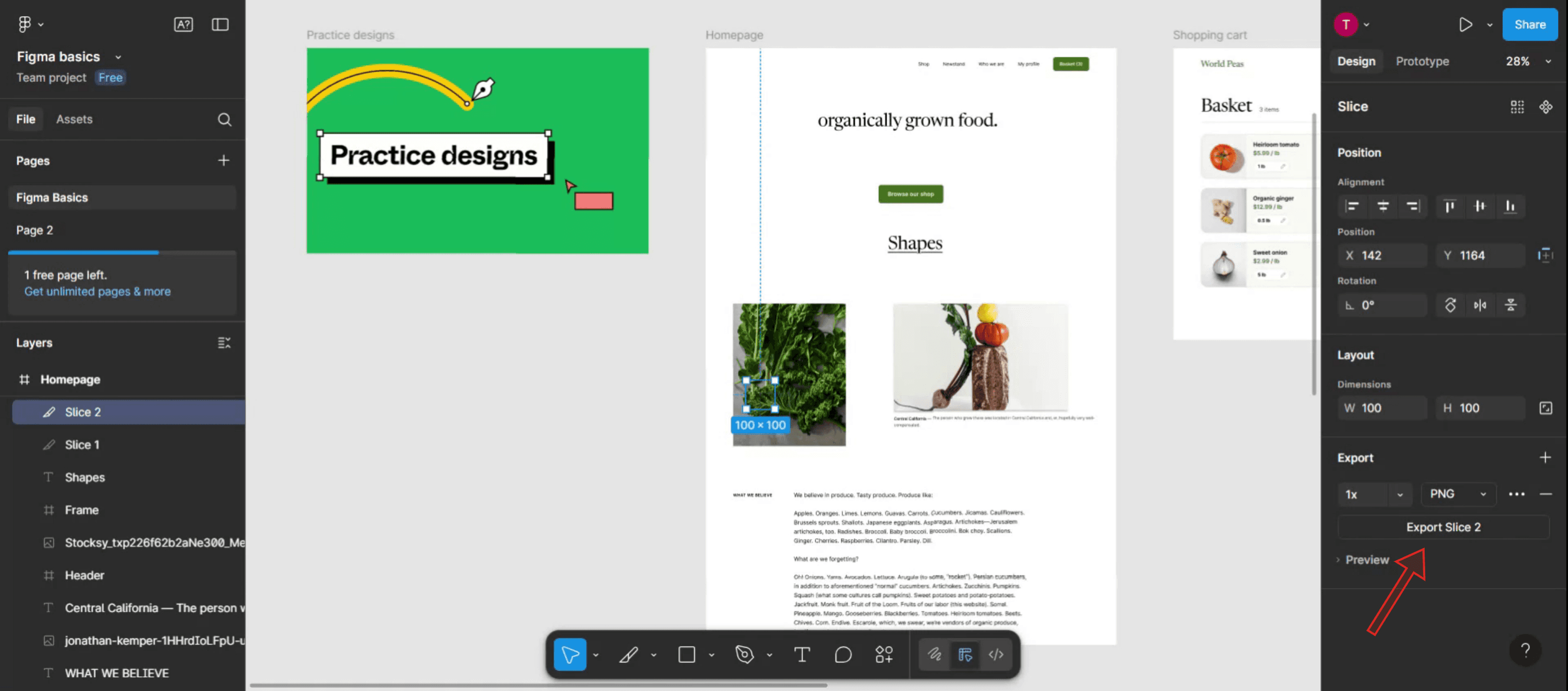
Click on the export option to proceed further.
Step 5
You will be presented with an option to export the slice.
Pro tipy dotyczące używania narzędzia Slice w Figma
Aktywuj szybko skrótem
Naciśnij S na klawiaturze, aby natychmiast aktywować narzędzie Slice bez przechodzenia przez menu.Nazwij wycinki czytelnie
Przed eksportem nadaj każdemu wycinkowi opisową nazwę w panelu warstw. Dzięki temu wyeksportowane pliki będą uporządkowane.Używaj wycinków do eksportu seryjnego
Umieść wiele wycinków nad różnymi fragmentami projektu, a następnie wyeksportuj je wszystkie naraz, aby szybciej tworzyć zasoby.Dopasuj wycinki do siatki pikselowej
Aby uzyskać wyraźne eksporty, upewnij się, że granice wycinka są wyrównane do pełnych pikseli. Użyj siatki pikselowej (Ctrl + ‘ / Cmd + ‘), aby sprawdzić wyrównanie.Połącz z ustawieniami eksportu
Skonfiguruj ustawienia eksportu (np. PNG @2x, JPG) dla swoich wycinków, aby móc ponownie używać ustawień bez każdorazowego dostosowywania.
Najczęstsze pułapki i jak ich uniknąć
Używanie wycinków do całych ekranów bez potrzeby
Nie musisz używać wycinków do eksportu całych ramek — użyj opcji eksportu bezpośrednio na ramce, aby zaoszczędzić czas.Źle wyrównane granice wycinków
Jeśli wycinki nie są wyrównane do siatki pikselowej, eksporty mogą wyglądać na rozmyte. Zawsze sprawdzaj wyrównanie siatki przed eksportem.Zapomnienie o zaznaczeniu warstwy wycinka
Próba eksportu bez zaznaczenia warstwy wycinka nie zadziała. Upewnij się, że sam wycinek jest podświetlony w panelu warstw.Przypadkowe nakładanie się wycinków
Nakładanie może powodować zduplikowane lub mylące eksporty. Trzymaj wycinki osobno, chyba że jest to celowe.Eksportowanie bez sprawdzania tła
Wycinki przechwytują dokładnie to, co znajduje się pod nimi. Jeśli tło nie jest częścią zaznaczenia, wyeksportowany plik może być niekompletny.
Najczęstsze pytania dotyczące korzystania z narzędzia Slice w Figma
Do czego służy narzędzie Slice?
Pozwala zdefiniować konkretne obszary eksportu w projekcie bez wpływu na układ. Idealne do eksportowania ikon, przycisków lub niestandardowych sekcji.Czy mogę zmienić rozmiar slajsu po jego utworzeniu?
Tak, slajsy można edytować tak samo jak kształty. Przeciągnij rogi lub dostosuj wymiary w panelu właściwości.Czy slajsy wpływają na projekt?
Nie, są tylko znacznikami eksportu i nie pojawią się w finalnym projekcie.Czy mogę eksportować wiele slajsów jednocześnie?
Tak, zaznacz kilka slajsów w panelu warstw i eksportuj je razem.Czy slajsy są obsługiwane w wersji przeglądarkowej Figma?
Tak, możesz tworzyć i eksportować slajsy zarówno w wersji desktopowej, jak i przeglądarkowej Figma.Jak nagrać ekran na mac?
Aby nagrywać ekran na komputerze Mac, możesz użyć Trupeer AI. Umożliwia przechwycenie całego ekranu i oferuje funkcje AI, takie jak dodawanie awatarów AI, dodawanie lektora, dodawanie przybliżenia i oddalenia w filmie. Dzięki funkcji tłumaczenia wideo z użyciem AI od trupeer możesz przetłumaczyć wideo na 30+ języków.Jak dodać awatara AI do nagrania ekranu?
Aby dodać awatara AI do nagrania ekranu, musisz użyć narzędzia do nagrywania ekranu AI. Trupeer AI to narzędzie do nagrywania ekranu z użyciem AI, które pomaga tworzyć filmy z wieloma awatarami oraz umożliwia stworzenie własnego awatara do wideo.Jak nagrać ekran na windows?
Aby nagrywać ekran w systemie Windows, możesz użyć wbudowanego paska gier (Windows + G) lub zaawansowanego narzędzia AI, takiego jak Trupeer AI, aby uzyskać bardziej zaawansowane funkcje, np. awatary AI, lektor, tłumaczenie itd.Jak dodać lektora do wideo?
Aby dodać lektora do wideo, pobierz rozszerzenie trupeer ai do Chrome. Po rejestracji prześlij wideo z dźwiękiem, wybierz wybrany lektor w trupeer i wyeksportuj edytowane wideo.Jak powiększyć obraz w nagraniu ekranu?
Aby przybliżyć podczas nagrywania ekranu, użyj efektów zoom w Trupeer AI, które pozwalają przybliżać i oddalać w określonych momentach, wzmacniając wizualny efekt Twojej treści wideo.
Polecane lektury
Generator dokumentacji technicznej
Powiązane samouczki


