

Jak cofnąć komponent w Figma
Dowiedz się, jak cofnąć komponent w Figma i przywrócić go do zwykłej ramki lub elementu. Proste kroki do szybkich poprawek w projekcie.
Oto szczegółowe omówienie krok po kroku:
Utwórz instancję: Wybierz swój główny komponent i zduplikuj go (używając Ctrl/Cmd + D), aby utworzyć instancję.
Odłącz instancję: Kliknij prawym przyciskiem myszy na instancję i wybierz „Odłącz instancję”. Alternatywnie możesz znaleźć opcję „Detach Instance” w sekcji „Instance Options” w prawym panelu bocznym, gdy instancja jest zaznaczona. Możesz też użyć skrótu klawiaturowego Ctrl/Cmd + Alt + B.
Usuń oryginalny komponent: Usuń oryginalny główny komponent z płótna.
Instrukcja krok po kroku: Jak cofnąć komponent w Figma
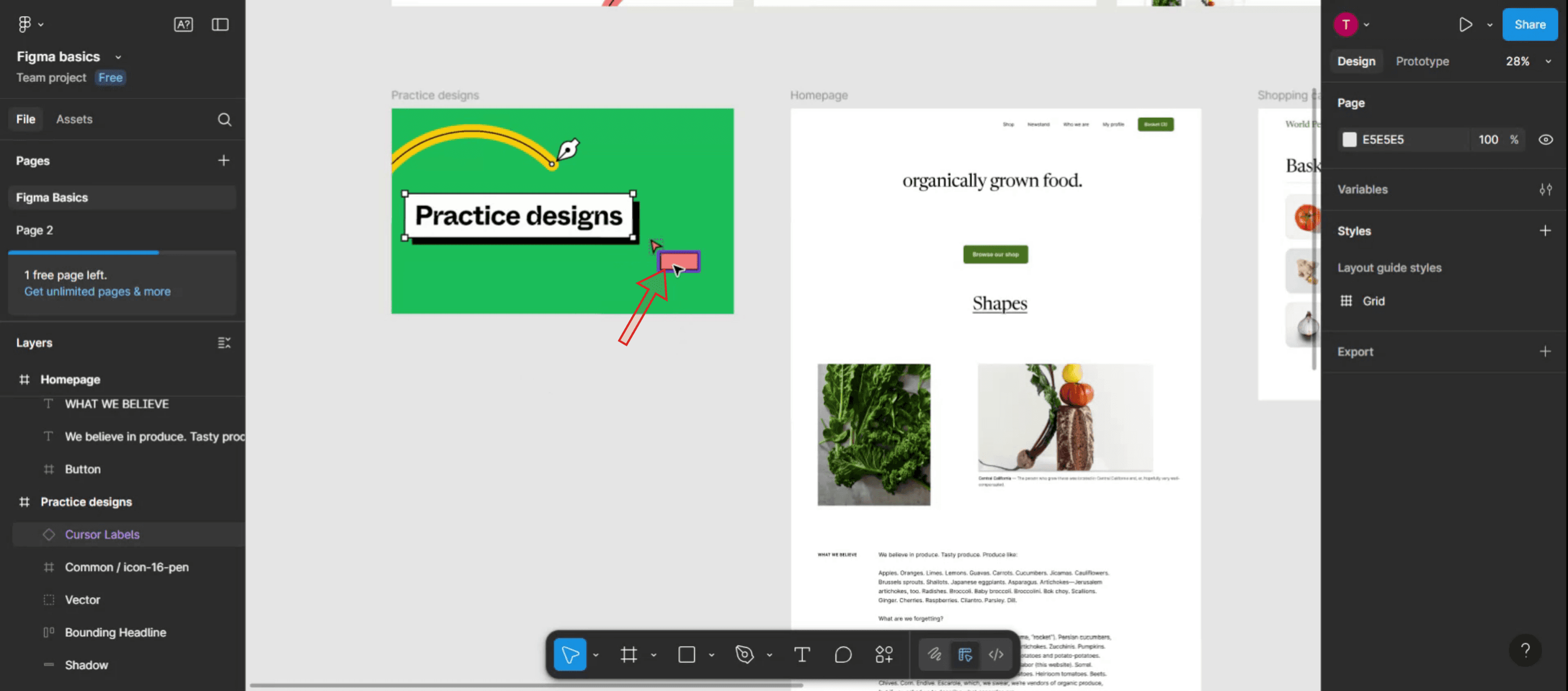
Krok 1
Zacznij od zaznaczenia komponentu, który chcesz cofnąć w Figma. Upewnij się, że jest podświetlony.
Krok 2
Gdy komponent jest zaznaczony, przejdź do menu po prawej stronie, w którym znajdziesz opcję „More Actions”. Kliknij ją.
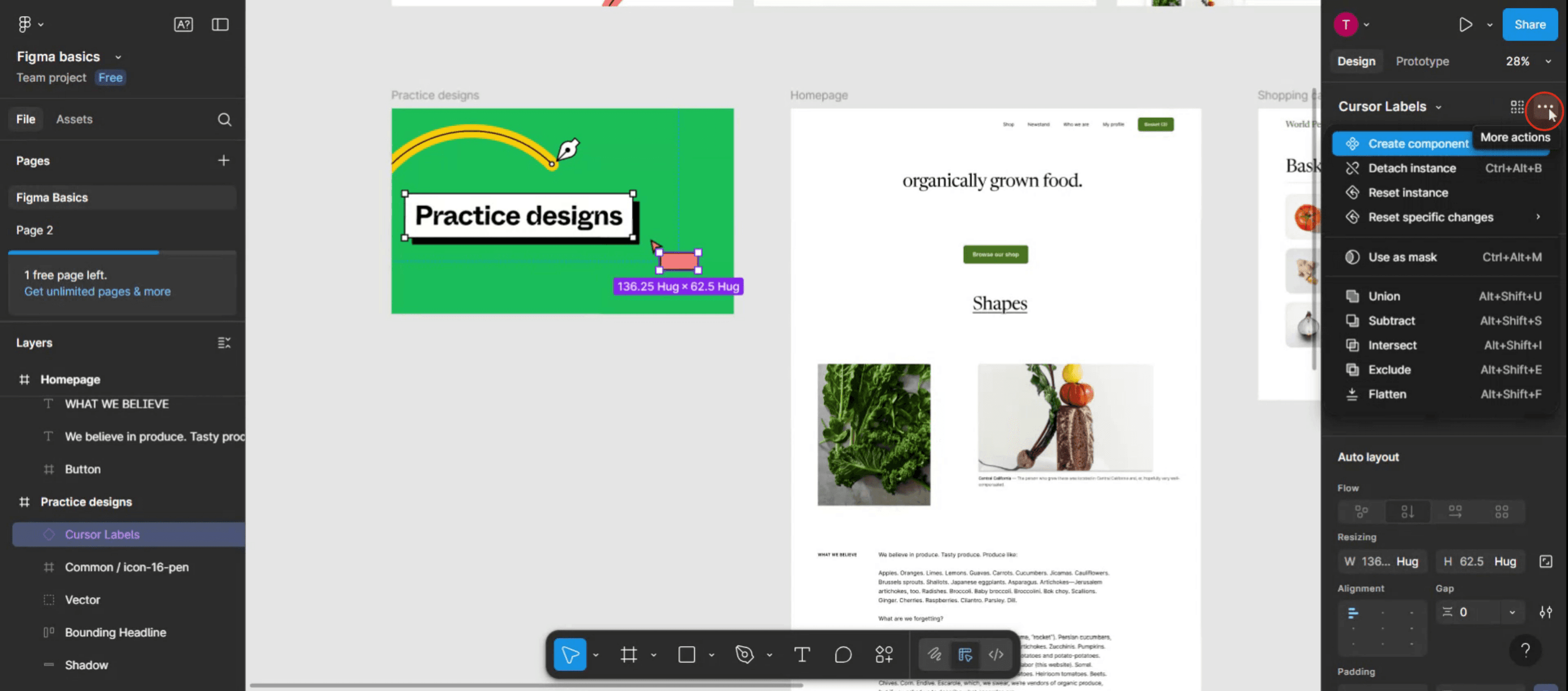
Krok 3
Wybierz opcję „Detach Instance”, aby skutecznie cofnąć komponent w Figma.
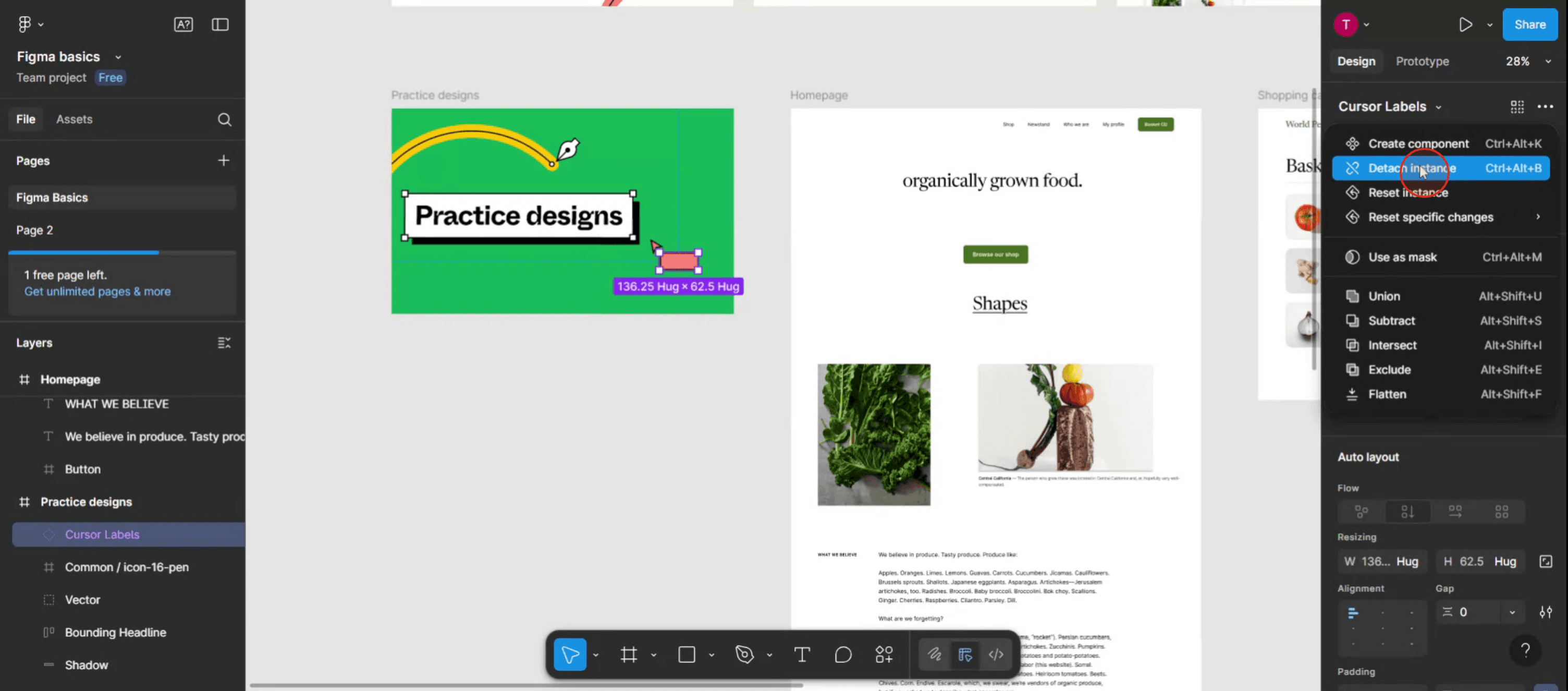
Krok 4
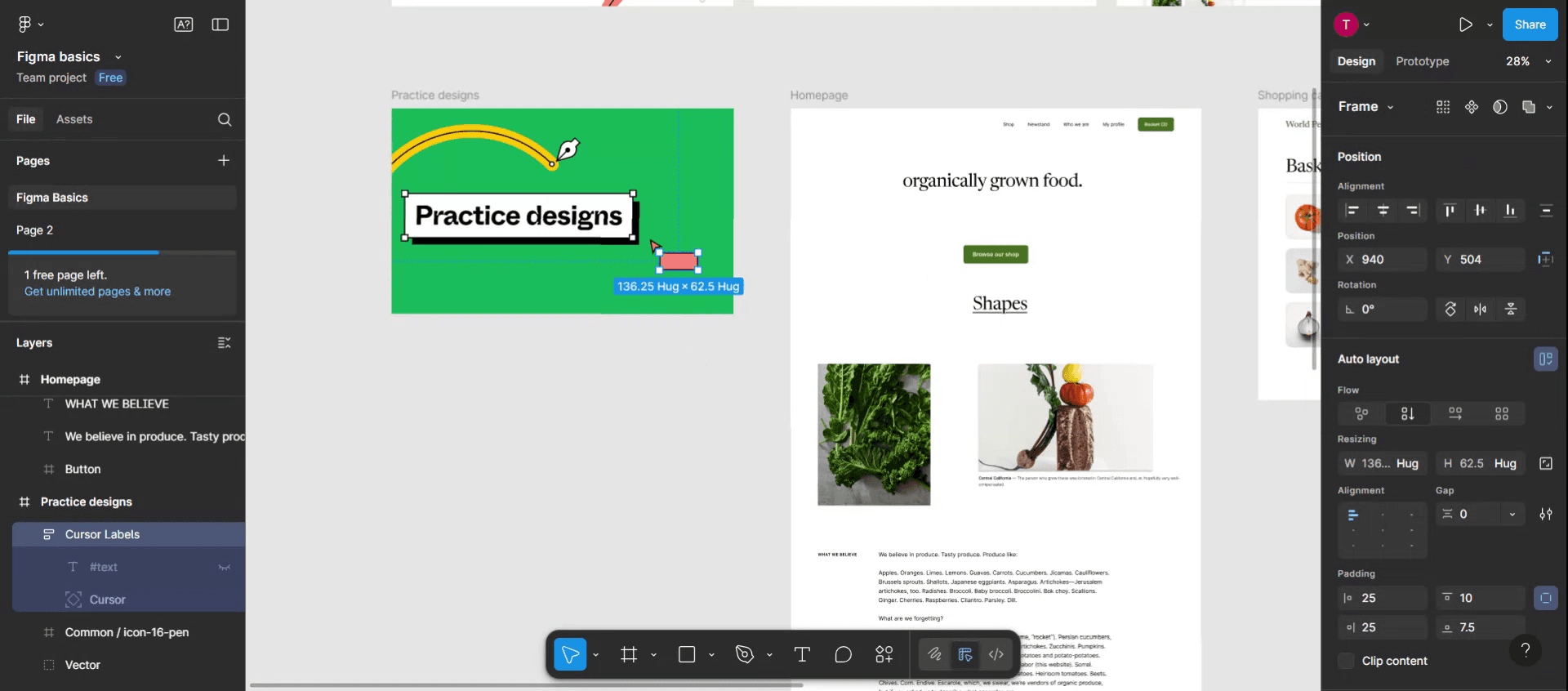
Postępując zgodnie z tymi krokami, możesz pomyślnie cofnąć komponent w Figma. Dziękujemy za korzystanie z tego poradnika.
Pro tipy dotyczące cofania komponentu w Figma
Użyj skrótu Cofnij
Naciśnij Ctrl + Z (Windows) lub Cmd + Z (Mac), aby szybko cofnąć ostatnią akcję, w tym tworzenie komponentu.Kliknij prawym przyciskiem myszy „Odłącz instancję”
Jeśli umieściłeś komponent i chcesz przywrócić go do edytowalnych warstw, kliknij prawym przyciskiem myszy na instancję i wybierz Odłącz instancję.Zmień nazwę przed odłączeniem
Jeśli planujesz odłączyć i edytować komponent, zmień jego nazwę najpierw, aby łatwo śledzić zmiany.Zduplikuj przed edycją
Jeśli możesz później potrzebować oryginalnego komponentu, zduplikuj go przed odłączeniem, aby zachować czystą kopię.Sprawdź lokalizację komponentu nadrzędnego
Jeśli przypadkowo usunąłeś lub zmieniłeś komponent nadrzędny, znajdź go w panelu Assets i przywróć przed wprowadzaniem zmian.
Najczęstsze pułapki i jak ich uniknąć
Usunięcie komponentu nadrzędnego przez pomyłkę
Usunięcie komponentu nadrzędnego może przerwać wszystkie połączone instancje. Zawsze twórz kopię przed wprowadzaniem zmian, których nie da się cofnąć.Mylenie „Odłącz instancję” z Cofnij
Odłączenie zmienia charakter warstwy, podczas gdy Cofnij cofa ostatnie kroki. Użyj właściwej metody w zależności od celu.Edycja instancji zamiast komponentu nadrzędnego
Zmiany wprowadzone w instancji nie zaktualizują wszystkich komponentów. Edytuj główny komponent, jeśli chcesz spójnych zmian.Utrata nadpisanych ustawień po odłączeniu
Po odłączeniu wszelkie nadpisania tekstu lub stylu w tej instancji zostają utracone. Zapisz kopię, jeśli chcesz je zachować.Ograniczenia historii cofania
Historia cofania w Figma jest oparta na sesji — zamknięcie pliku resetuje historię, więc działaj szybko, jeśli musisz coś przywrócić.
Najczęstsze pytania dotyczące cofania operacji na komponencie w Figma
Jak cofnąć utworzenie komponentu?
Natychmiast po jego utworzeniu naciśnij Ctrl + Z (Windows) lub Cmd + Z (Mac), aby przywrócić go do postaci pojedynczych warstw.Co robi „Odłącz instancję”?
Przerywa połączenie między instancją a głównym komponentem, umożliwiając pełną niezależną edycję.Czy mogę przywrócić usunięty główny komponent?
Tak, jeśli nadal znajduje się w historii wersji pliku. Przejdź do opcji Plik → Pokaż historię wersji, aby go odzyskać.Czy odłączenie wpłynie na inne instancje?
Nie, odłączenie dotyczy tylko wybranej instancji, a nie głównego komponentu ani pozostałych instancji.Czy mogę ponownie połączyć odłączoną instancję?
Nie, po odłączeniu nie można jej automatycznie ponownie połączyć. Musisz zastąpić ją nową instancją komponentu.Jak nagrać ekran na mac?
Aby nagrywać ekran na komputerze Mac, możesz użyć Trupeer AI. Umożliwia przechwycenie całego ekranu i oferuje funkcje AI, takie jak dodawanie awatarów AI, dodawanie lektora, dodawanie przybliżenia i oddalenia w nagraniu. Dzięki funkcji tłumaczenia wideo z użyciem AI w Trupeer możesz przetłumaczyć wideo na 30+ języków.Jak dodać awatara AI do nagrania ekranu?
Aby dodać awatara AI do nagrania ekranu, musisz użyć narzędzia do nagrywania ekranu z AI. Trupeer AI to narzędzie do nagrywania ekranu z użyciem AI, które pomaga tworzyć filmy z wieloma awatarami oraz umożliwia stworzenie własnego awatara do wideo.Jak nagrać ekran na windows?
Aby nagrywać ekran w systemie Windows, możesz użyć wbudowanego paska gier (Windows + G) lub zaawansowanego narzędzia AI, takiego jak Trupeer AI, aby uzyskać bardziej zaawansowane funkcje, takie jak awatary AI, lektor, tłumaczenie itd.Jak dodać lektora do wideo?
Aby dodać lektora do wideo, pobierz rozszerzenie trupeer ai do Chrome. Po rejestracji prześlij wideo z lektorem, wybierz żądany lektor w trupeer i wyeksportuj edytowane wideo.Jak przybliżyć obraz w nagraniu ekranu?
Aby przybliżyć obraz podczas nagrywania ekranu, użyj efektów przybliżenia w Trupeer AI, które pozwalają przybliżać i oddalać w określonych momentach, wzmacniając wizualny efekt Twoich treści wideo.
Polecane lektury
Powiązane samouczki


