

Jak znaleźć duplikaty w Arkuszach
Dowiedz się, jak znaleźć i wyróżnić duplikaty w Arkuszach Google za pomocą wbudowanych funkcji, formatowania warunkowego i dodatków. Instrukcja krok po kroku, jak uporządkować dane w arkuszu.
Oto bardziej szczegółowe wyjaśnienie:
Wybierz zakres danych: Zaznacz komórki, w których chcesz znaleźć duplikaty.
Otwórz formatowanie warunkowe: Przejdź do opcji Format > Formatowanie warunkowe.
Wybierz formułę niestandardową: W sekcji "Reguły formatowania," wybierz "Niestandardowa formuła to".
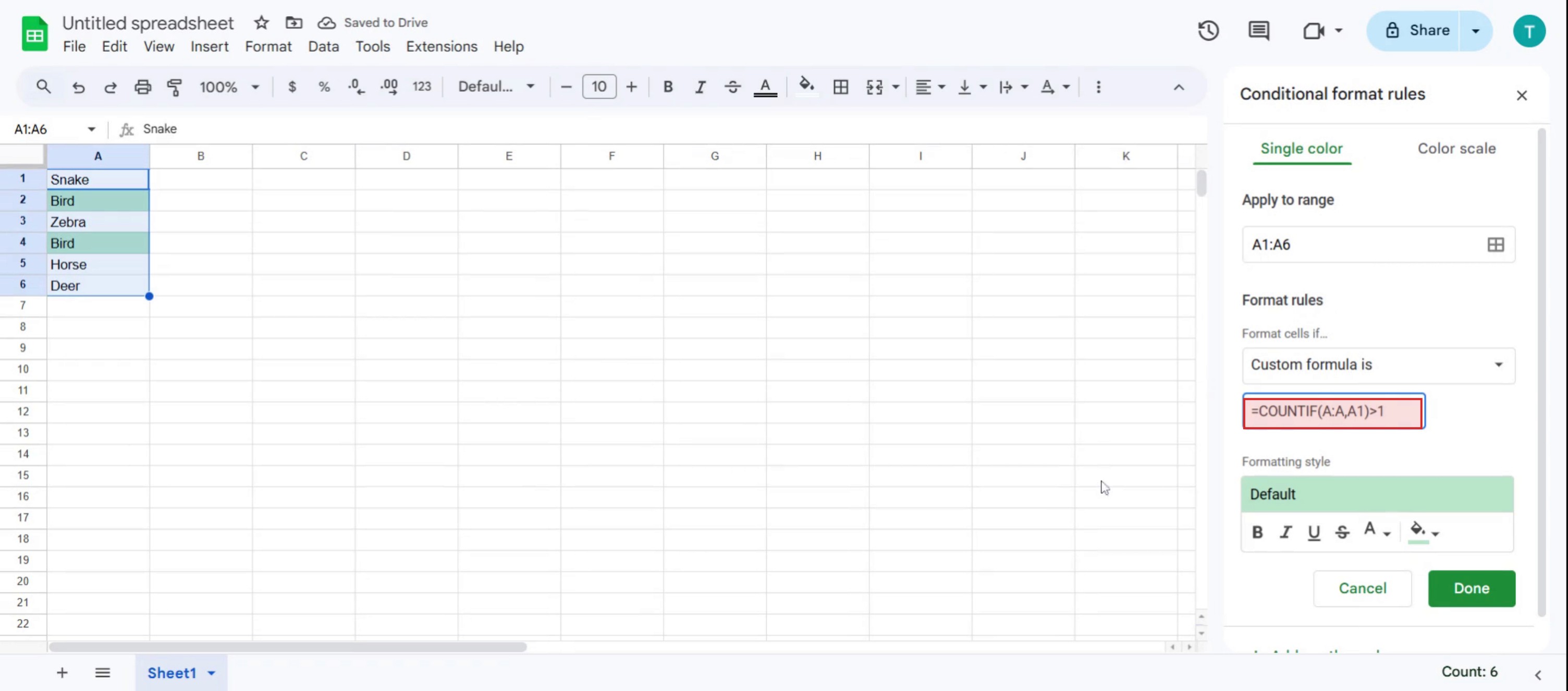
Wpisz formułę: Użyj formuły =COUNTIF(range, first_cell)>1
gdzie:range to cały zakres komórek, które chcesz sprawdzić (np. A:A dla kolumny A lub $A$2:$A$15 dla konkretnego zakresu). first_cell to pierwsza komórka w wybranym zakresie (np. A1 lub A2).
Dostosuj formatowanie: Wybierz styl formatowania (np. kolor podświetlenia), aby duplikaty były lepiej widoczne.
Kliknij Gotowe: Spowoduje to zastosowanie reguły i podświetlenie duplikatów.
Opcjonalnie: Filtrowanie według koloru: Możesz dodatkowo przefiltrować według koloru podświetlenia, aby łatwo zobaczyć duplikaty.
Opcjonalnie: Usuń duplikaty: Możesz też użyć opcji "Dane > Czyszczenie danych > Usuń duplikaty", aby usunąć podświetlone duplikaty.
Instrukcja krok po kroku: Jak znaleźć duplikaty w Arkuszach
Krok 1
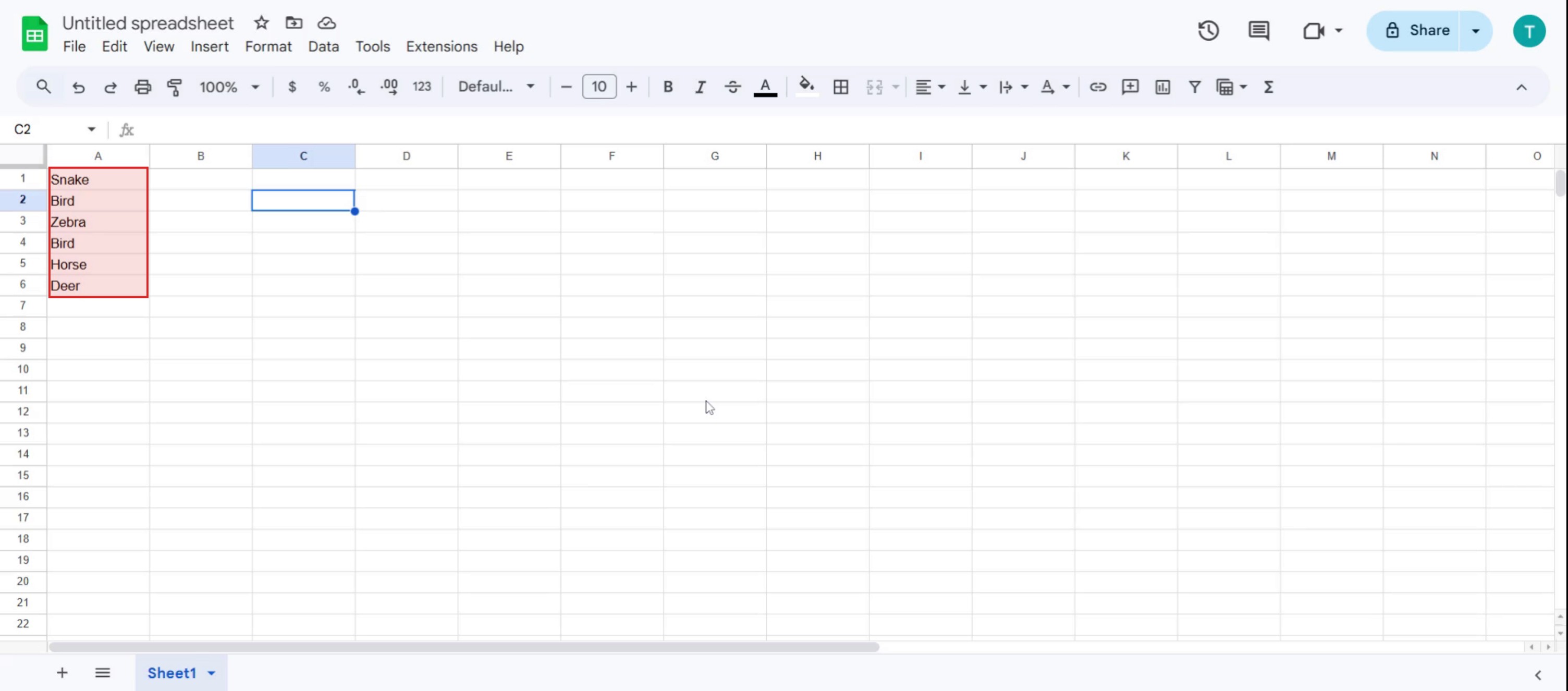
Wprowadź dane do arkusza,
Krok 2
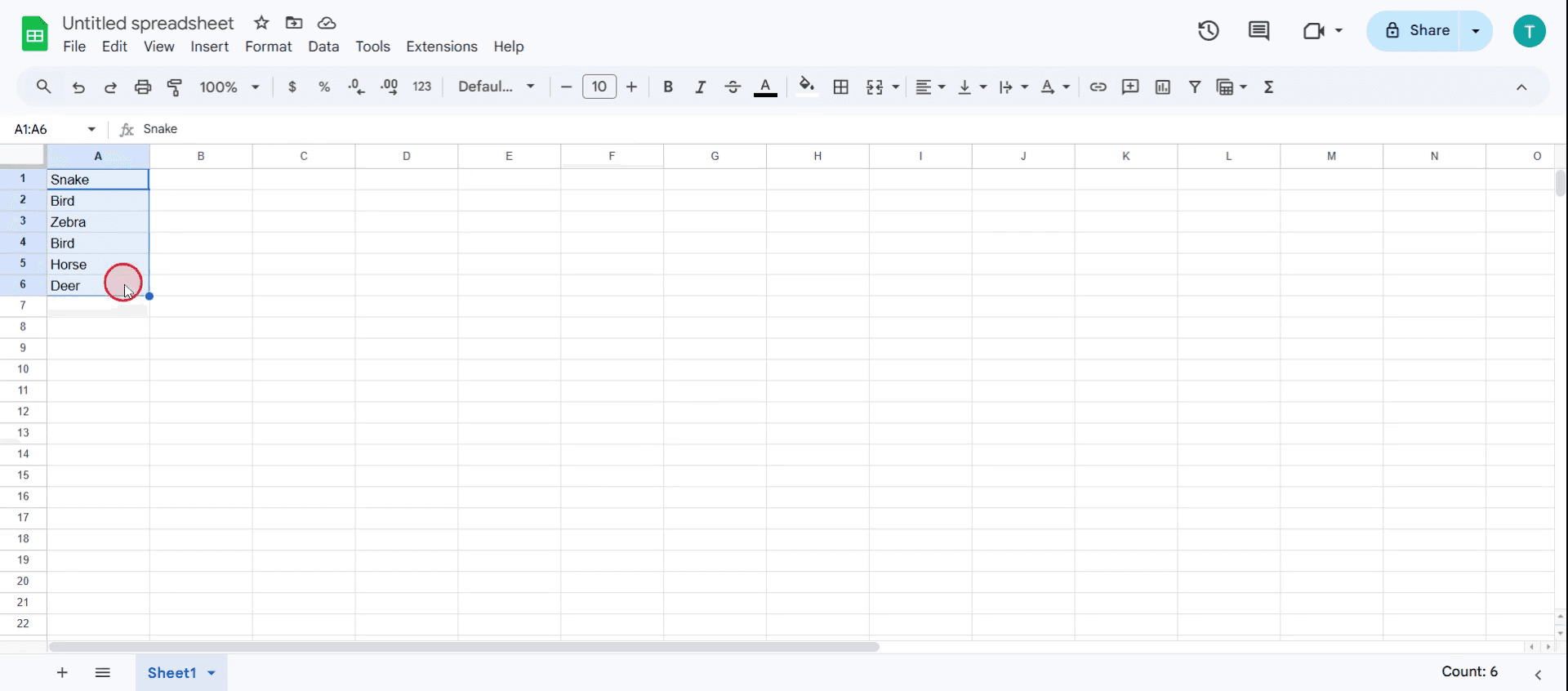
Następnie zaznacz cały zestaw wartości,
Krok 3
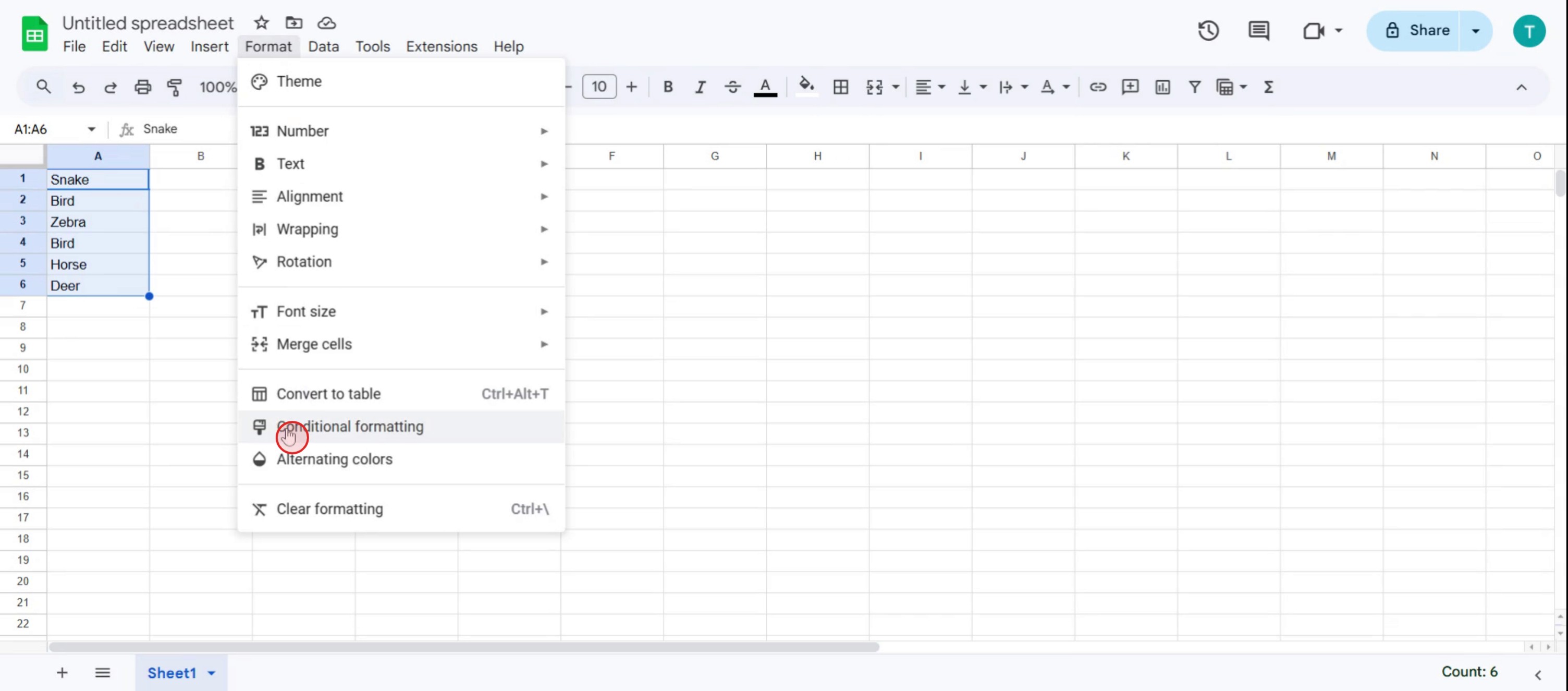
Następnie kliknij opcję formatowania,

Krok 4
Kliknij opcję formatowania warunkowego,
Krok 5
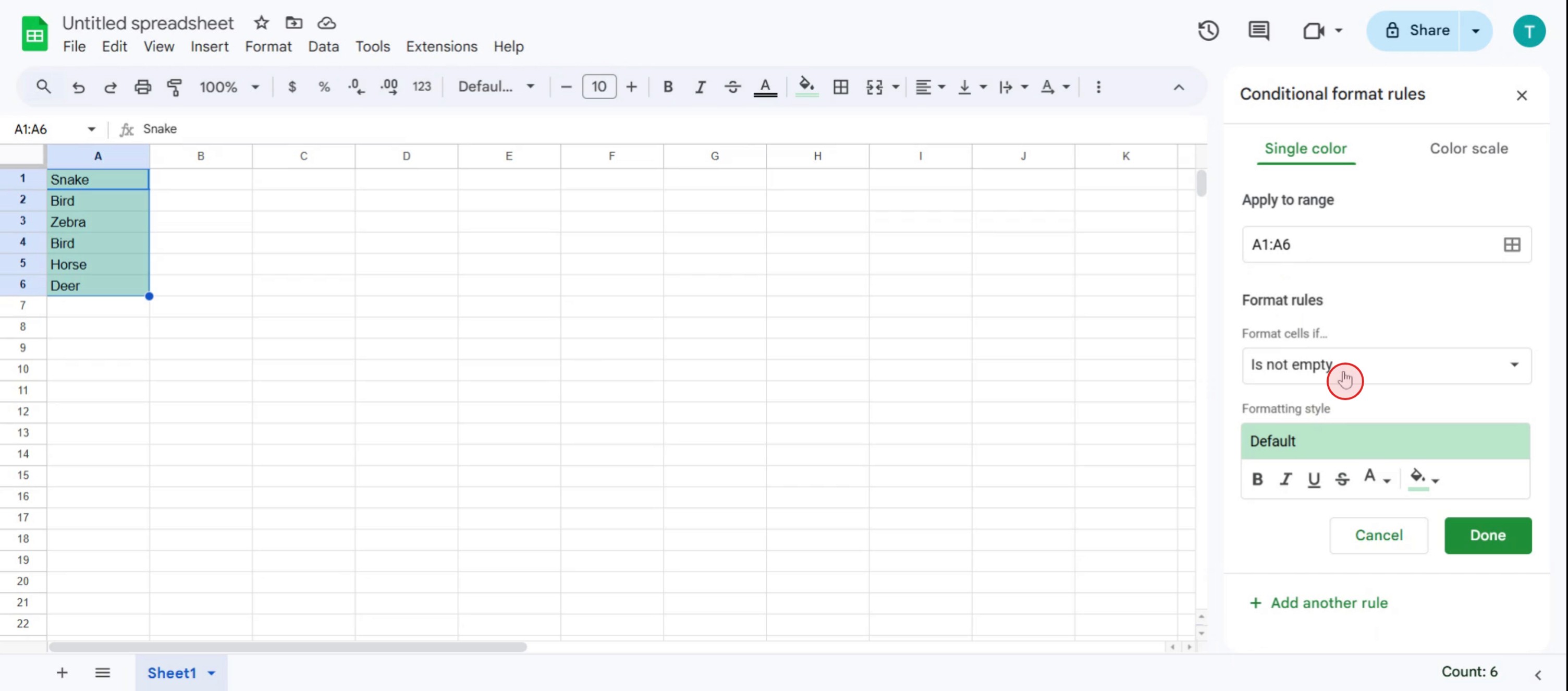
Kliknij menu rozwijane,
Krok 6
Wybierz opcję formuły niestandardowej,
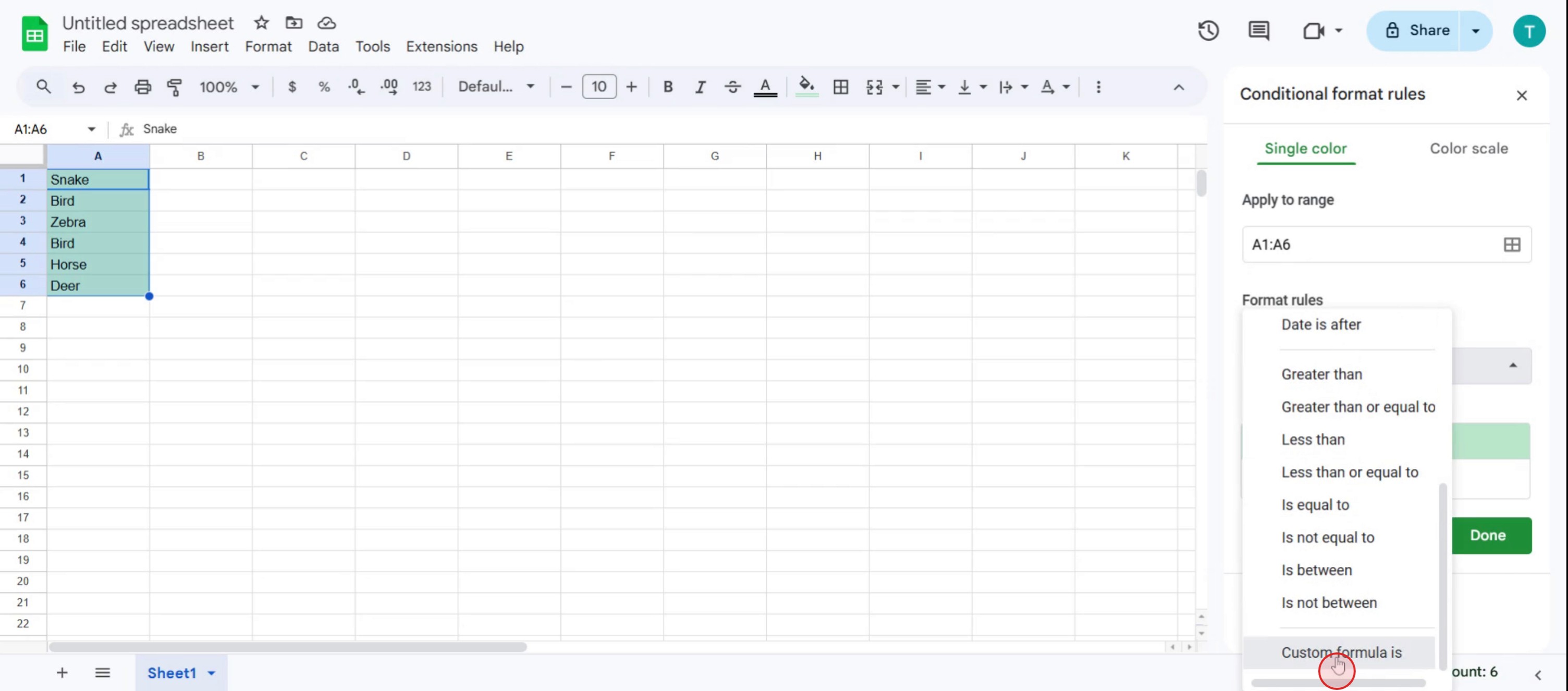
Krok 7
Wpisz formułę =COUNTIF(A:A,A1)>1, aby podświetlić duplikaty w arkuszu kalkulacyjnym.
Praktyczne wskazówki, jak znaleźć duplikaty w Google Sheets
Otwórz arkusz
Przejdź do Google Sheets i otwórz dokument, w którym chcesz znaleźć zduplikowane wpisy.Wybierz zakres danych
Zaznacz kolumnę lub zakres komórek, w którym chcesz sprawdzić duplikaty. Możesz wybrać całą kolumnę, np. A:A, albo konkretny zakres, np. A2:A100.Użyj formatowania warunkowego
Przejdź do menu Format, wybierz Formatowanie warunkowe. Na pasku bocznym, w sekcji Formatuj komórki, jeśli, wybierz „Niestandardowa formuła to”.Wpisz formułę dla duplikatów
Wpisz formułę, np. =countif(A:A, A1)>1, jeśli sprawdzasz kolumnę A. Ta formuła sprawdza, czy jakakolwiek wartość pojawia się więcej niż raz.Wybierz styl formatowania
Wybierz kolor wypełnienia (np. jasnoczerwony), aby podświetlić duplikaty. Dzięki temu wszystkie komórki z powtarzającymi się wartościami będą wyraźnie oznaczone.Kliknij „Gotowe”
Po kliknięciu Gotowe wszystkie duplikaty w wybranym zakresie zostaną podświetlone wybranym formatem.Użyj narzędzia Usuń duplikaty (opcjonalnie)
Jeśli chcesz usunąć duplikaty, wybierz zakres danych, kliknij Dane w menu i wybierz Czyszczenie danych → Usuń duplikaty. Potwierdź kolumny i kliknij Usuń duplikaty.Użyj formuł, aby wyodrębnić duplikaty
Użyj formuł, takich jak =UNIQUE(A2:A), aby uzyskać listę unikalnych wartości, lub =FILTER(A2:A, COUNTIF(A2:A, A2:A)>1), aby wypisać duplikaty.Połącz wiele kolumn do sprawdzania
Jeśli musisz znaleźć duplikaty w wielu kolumnach, możesz utworzyć kolumnę pomocniczą, łącząc wartości za pomocą =A2&B2, a następnie zastosować tę samą logikę formatowania warunkowego do tej kolumny.Sprawdź ponownie przed usunięciem
Zawsze wykonaj kopię arkusza lub zduplikuj zakładkę przed użyciem narzędzi do usuwania, aby nie utracić ważnych danych przez pomyłkę.
Najczęstsze pułapki i jak ich uniknąć
Zaznaczenie niewłaściwego zakresu
Upewnij się, że zaznaczasz tylko zakres, którego potrzebujesz. Uwzględnienie nagłówków lub pustych wierszy może wpłynąć na wyniki.Użycie nieprawidłowego odwołania do formuły
Jeśli używasz odwołań w stylu A1 w formułach, upewnij się, że odpowiadają one górnej komórce w wybranym zakresie, aby uniknąć błędnie sformatowanych wyników.Zapomnienie o zastosowaniu do całej kolumny
Jeśli zastosujesz formatowanie tylko do kilku wierszy, możesz pominąć duplikaty znajdujące się dalej. W razie potrzeby zawsze stosuj je do całej kolumny.Usuwanie danych bez kopii zapasowej
Usuwanie duplikatów na stałe usuwa dodatkowe wpisy. Zrób kopię zapasową przed kontynuowaniem.Nie korzystanie z kolumn pomocniczych
Próba identyfikacji duplikatów w wielu kolumnach bez ich łączenia może być myląca. Użyj kolumn pomocniczych, aby uprościć proces.
Najczęstsze pytania dotyczące znajdowania duplikatów w Google Sheets
Jak podświetlić duplikaty w Google Sheets?
Użyj formatowania warunkowego z formułą niestandardową, taką jak =COUNTIF(A:A, A1)>1, aby podświetlić komórki, które pojawiają się więcej niż raz.Czy mogę usuwać duplikaty automatycznie w Sheets?
Tak, użyj opcji Dane → Czyszczenie danych → Usuń duplikaty, aby usunąć powtarzające się wartości w wybranym zakresie.Czy istnieje sposób, aby wyświetlić tylko zduplikowane wartości?
Tak, użyj =FILTER(A2:A, COUNTIF(A2:A, A2:A)>1), aby zwrócić tylko te wartości, które pojawiają się więcej niż raz.Jak znaleźć duplikaty w wielu kolumnach?
Utwórz kolumnę pomocniczą, łącząc wartości za pomocą formuły, takiej jak =A2&B2, i zastosuj formułę do sprawdzania duplikatów do tej kolumny.Jaka jest różnica między podświetlaniem a usuwaniem duplikatów?
Podświetlanie pokazuje, które wartości są zduplikowane, natomiast usuwanie duplikatów usuwa powtarzające się wpisy i pozostawia tylko pierwsze wystąpienie.Jak zrobić nagranie ekranu na mac?
Aby zrobić nagranie ekranu na Macu, możesz użyć Trupeer AI. Umożliwia przechwycenie całego ekranu i oferuje funkcje AI, takie jak dodawanie awatarów AI, dodawanie lektora, dodawanie przybliżania i oddalania w filmie. Dzięki funkcji tłumaczenia wideo Trupeer AI możesz przetłumaczyć film na 30+ języków.Jak dodać awatara AI do nagrania ekranu?
Aby dodać awatara AI do nagrania ekranu, musisz użyć narzędzia do nagrywania ekranu AI. Trupeer AI to narzędzie do nagrywania ekranu z funkcjami AI, które pomaga tworzyć filmy z wieloma awatarami, a także umożliwia stworzenie własnego awatara do filmu.Jak zrobić nagranie ekranu na windows?
Aby zrobić nagranie ekranu w systemie Windows, możesz użyć wbudowanego paska gier (Windows + G) lub zaawansowanego narzędzia AI, takiego jak Trupeer AI, aby uzyskać bardziej zaawansowane funkcje, takie jak awatary AI, lektor, tłumaczenie itp.Jak dodać lektora do wideo?
Aby dodać lektora do filmów, pobierz rozszerzenie trupeer ai do Chrome. Po rejestracji prześlij swój film z lektorem, wybierz wybrany lektor w trupeer i wyeksportuj edytowany film.Jak przybliżyć nagranie ekranu?
Aby przybliżyć podczas nagrania ekranu, użyj efektów przybliżenia w Trupeer AI, które pozwalają ci
Polecane lektury
Generator dokumentacji technicznej
Jak dodać symbol rupii w Arkuszach Google
Jak zmienić format waluty w Arkuszach Google
Jak dodać wypunktowania w Arkuszach Google
Powiązane samouczki


