
Jak przybliżyć w Figma za pomocą panelu bocznego
1-minutowy poradnik wideo i instrukcja, jak przybliżyć w panelu bocznym Figma
Ten przewodnik zawiera szczegółową instrukcję, jak skutecznie korzystać z funkcji powiększania w pasku narzędzi Figma.
Postępując zgodnie z tymi krokami, będziesz mógł/mogła z łatwością przybliżać i oddalać obiekty, korzystając zarówno z opcji w menu, jak i skrótów klawiaturowych.
Figma oferuje kilka sposobów sterowania poziomem powiększenia, w tym panel boczny, skróty i gesty. Oto jak możesz to zrobić:
1. Korzystanie z opcji Zoom/Widok w panelu bocznym
Przejdź do prawego górnego rogu płótna, gdzie wyświetlany jest aktualny poziom powiększenia (np. „100%”).
Kliknij procent powiększenia, aby otworzyć rozwijaną listę opcji Zoom/widok.
Stąd możesz:
Wprowadzić niestandardowy procent (np. 150%).
Wybrać wartości z presetów: Powiększ do 50%, 100%, 200% itd.
Wybrać widoki specjalne: Dopasuj do kadru, Powiększ do zaznaczenia.
Użyj ikon plus ( + ) lub minus ( – ), aby powiększać lub pomniejszać krokowo.
2. Korzystanie ze skrótów klawiaturowych
Powiększ:
Ctrl(Windows) /Cmd(Mac) ++Pomniejsz:
Ctrl(Windows) /Cmd(Mac) +-Powiększ do kadru:
Shift + 1Powiększ do zaznaczenia:
Shift + 2
3. Korzystanie z gestów myszy lub gładzika
Kółko przewijania + Ctrl/Cmd: Płynne powiększanie/pomniejszanie.
Szczypnięcie lub rozciągnięcie dwoma palcami (gładzik): Naturalne powiększanie lub pomniejszanie.
4. Szybkie akcje (Paleta poleceń)
Naciśnij
Cmd/Ctrl+/, aby otworzyć menu Szybkie akcje.Wpisz „Zoom” i wybierz opcję, taką jak „Zoom to Fit”, „Zoom to Selection” lub niestandardowe poziomy.
Instrukcja krok po kroku: Jak powiększać w Figma za pomocą panelu bocznego
Metoda 1
Krok 1
Zacznij od skupienia się na panelu bocznym Figma. Zobaczymy, jak powiększać, korzystając z dostępnych opcji.
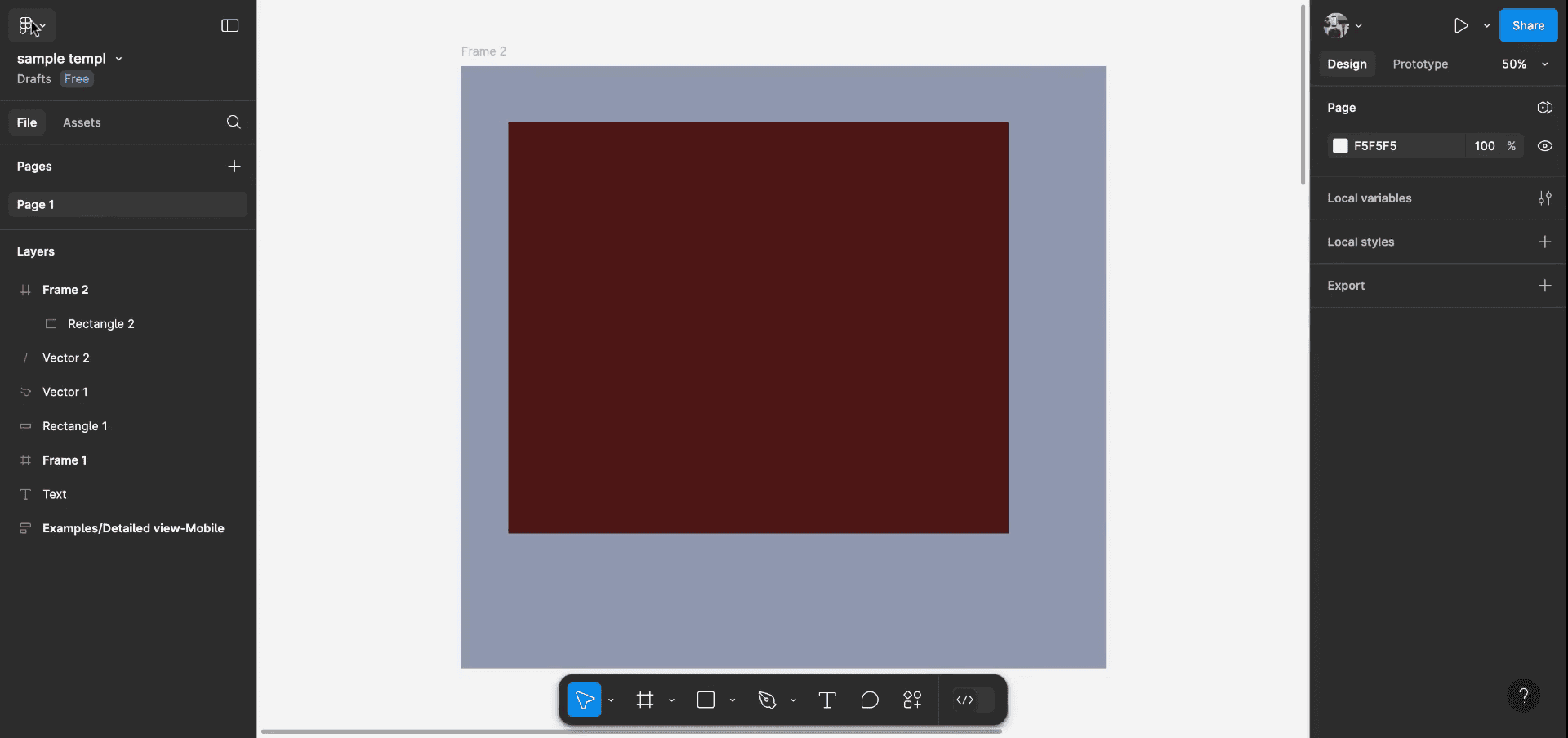
Krok 2
Aby przejść dalej, otwórz menu znajdujące się w lewym górnym rogu ekranu. Przejdź do opcji „View”, a następnie wybierz „Zoom In”, aby powiększyć swój obiekt.
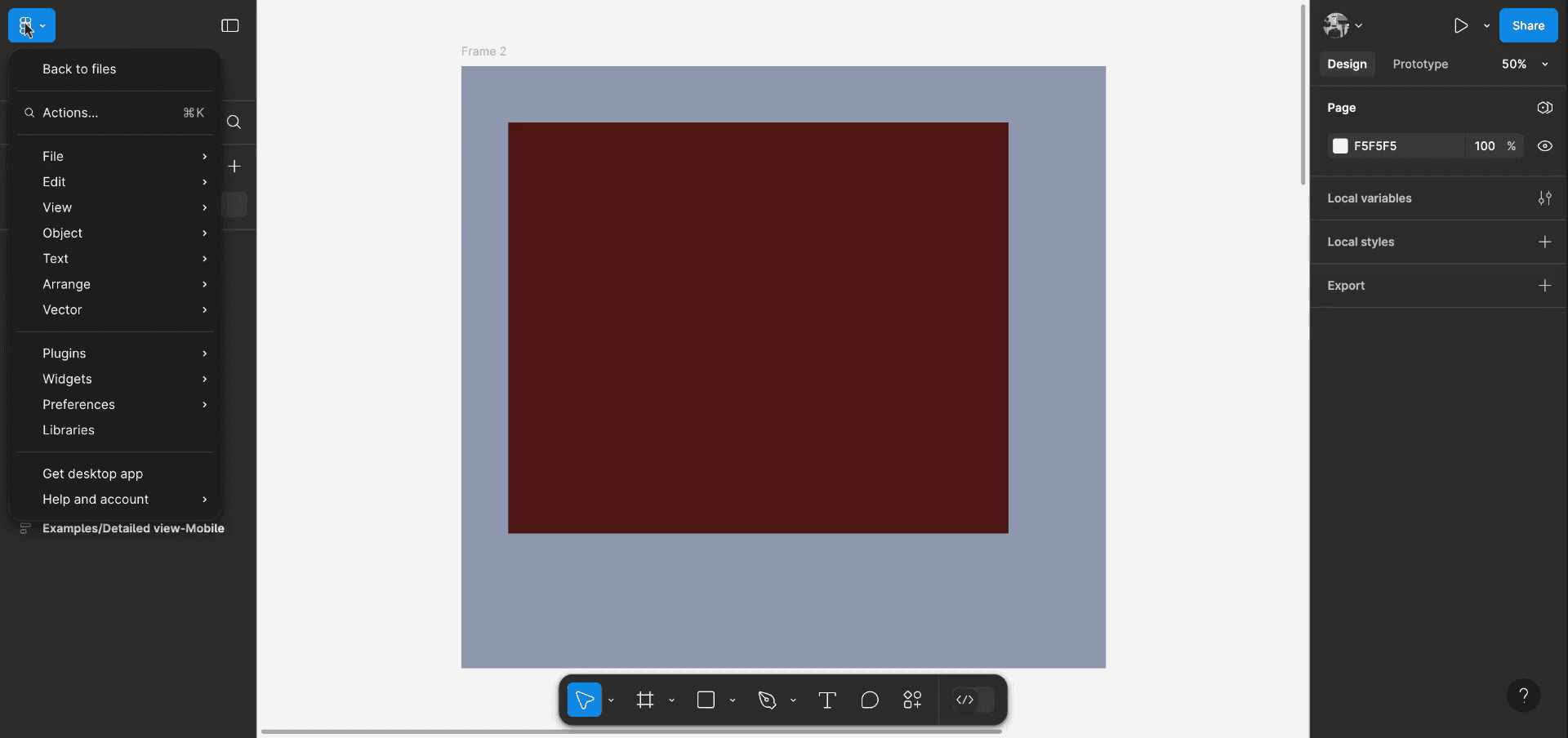
Krok 3
Po powiększeniu możesz wykonać te same kroki, aby wybrać „Zoom Out”, gdy będziesz musiał/musiała zmniejszyć powiększenie obiektu.
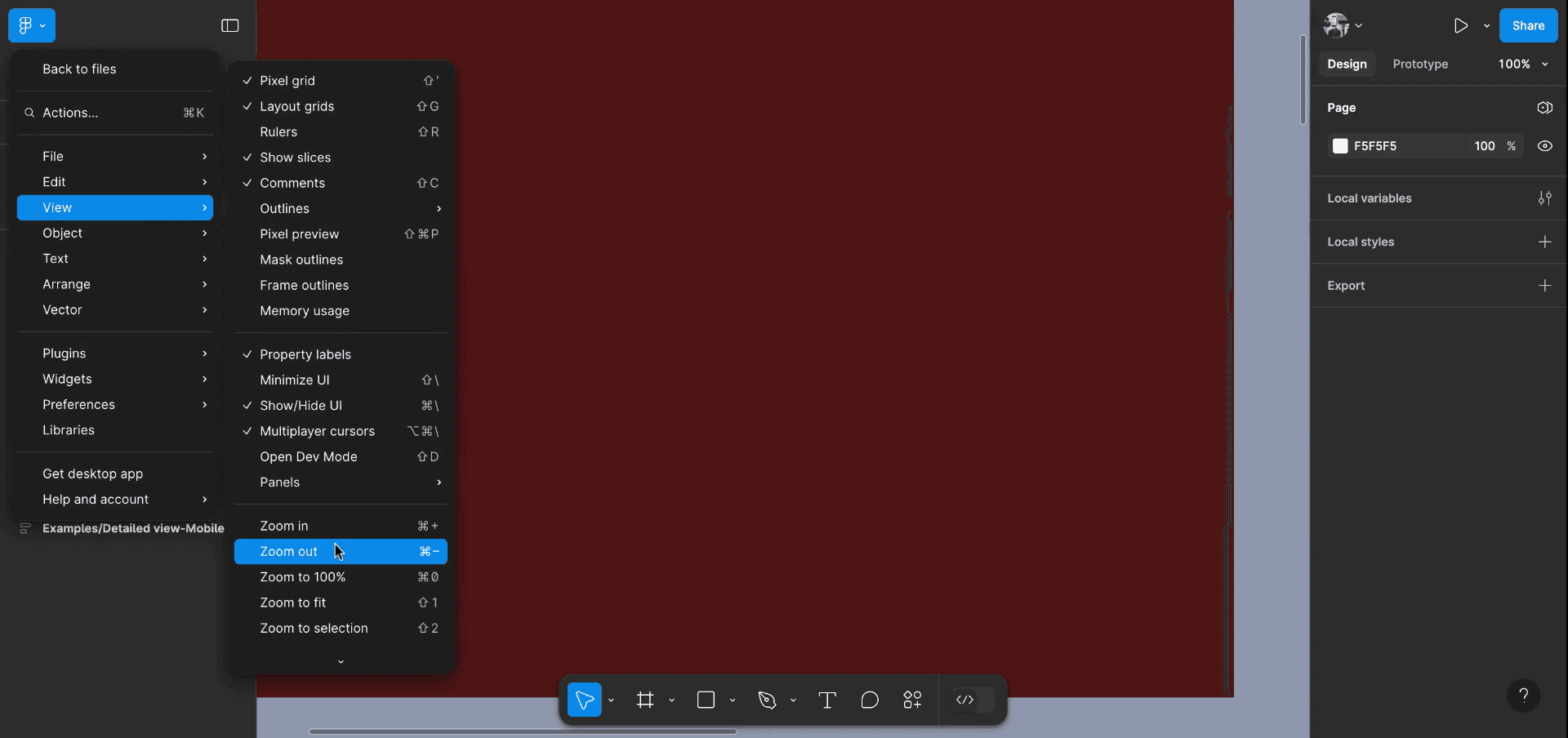
Metoda 2
W przypadku skrótów klawiaturowych użytkownicy systemu Windows mogą nacisnąć „Alt + Shift + 2”. Na komputerze Mac użyj „Command + Left Arrow”, aby powiększać, oraz „Command + Right Arrow”, aby pomniejszać.
Pro tipy dotyczące powiększania w Figma za pomocą panelu bocznego
Użyj rozwijanej listy powiększenia w panelu bocznym:
W lewym panelu bocznym znajdziesz opcję sterowania powiększeniem. Kliknij rozwijaną listę Poziom powiększenia (która pokazuje aktualny procent powiększenia) i wybierz żądany poziom. Możesz powiększać lub pomniejszać zgodnie z preferencjami.Niestandardowe opcje powiększenia:
Możesz ręcznie wprowadzić konkretny procent powiększenia w rozwijanej liście powiększenia w panelu bocznym (np. 200%), aby uzyskać większą precyzję podczas pracy nad szczegółowymi projektami.Powiększ określony obszar:
Kliknij rozwijaną listę powiększenia w panelu bocznym, a następnie wybierz poziom powiększenia, który pozwoli Ci skupić się na konkretnym fragmencie projektu, ułatwiając edycję z większą dokładnością.Użyj opcji Dopasuj do kadru:
W panelu bocznym kliknij opcję Dopasuj, aby powiększyć projekt tak, aby mieścił się na płótnie. Spowoduje to automatyczne dostosowanie poziomu powiększenia tak, aby wyświetlić cały projekt w oknie.
Najczęstsze pułapki i jak ich uniknąć podczas powiększania w Figma za pomocą panelu bocznego
Zbyt duże powiększenie i utrata kontekstu:
Rozwiązanie: Unikaj zbyt mocnego powiększania i gubienia ogólnego obrazu projektu. Często używaj opcji Dopasuj, aby wrócić do pełnego widoku projektu.Powiększanie bez dostosowania rozmiaru ramki:
Rozwiązanie: Podczas powiększania upewnij się, że Twoja ramka jest wystarczająco duża, aby pomieścić wszystkie elementy. Czasami nadmierne powiększenie może spowodować utratę widoczności większych komponentów.Zapominanie o pomniejszeniu do przeglądu:
Rozwiązanie: Często pomniejsz, aby upewnić się, że projekt wygląda dobrze wyważony w mniejszej skali. Pomaga to w ocenie całego układu i pozycjonowania.
Najczęstsze pytania dotyczące powiększania w Figma za pomocą panelu bocznego
Czy mogę powiększać za pomocą myszy zamiast panelu bocznego?
Tak, możesz też powiększać, przytrzymując Ctrl (Windows) lub Command (Mac) i przewijając kółkiem myszy. To szybszy sposób na powiększanie i pomniejszanie.Jak ustawić domyślny poziom powiększenia w Figma?
Figma nie ma domyślnego ustawienia powiększenia, ale możesz szybko dostosować poziomy powiększenia za pomocą rozwijanej listy powiększenia w panelu bocznym lub skrótów klawiaturowych.Czy mogę powiększyć do konkretnej sekcji mojego projektu?
Tak, użyj rozwijanej listy powiększenia w panelu bocznym, aby dostosować poziom powiększenia, a następnie przeciągnij płótno, aby skupić się na sekcji, której potrzebujesz.Jak zresetować powiększenie, aby dopasować cały projekt?
Kliknij przycisk Dopasuj w kontrolkach powiększenia w panelu bocznym, aby automatycznie dopasować widok tak, aby cały projekt mieścił się na Twoim płótnie.Czy jest skrót do powiększania i pomniejszania?
Tak, możesz użyć Ctrl + Kółko myszy (Windows) lub Command + Kółko myszy (Mac), aby szybko powiększać i pomniejszać. Alternatywnie użyj Ctrl + (plus) lub Ctrl + (minus), aby powiększać i pomniejszać za pomocą klawiaturyJak nagrać ekran na mac?
Aby nagrywać ekran na Macu, możesz użyć Trupeer AI. Umożliwia rejestrowanie całego ekranu i oferuje funkcje AI, takie jak dodawanie AI avatarów, dodawanie lektora, dodawanie powiększania i pomniejszania w filmie. Dzięki funkcji tłumaczenia wideo Trupeer AI możesz przetłumaczyć wideo na 30+ języków.Jak dodać AI avatar do nagrania ekranu?
Aby dodać AI avatara do nagrania ekranu, musisz użyć narzędzia do nagrywania ekranu z AI. Trupeer AI to narzędzie do nagrywania ekranu z AI, które pomaga tworzyć filmy z wieloma avatarami, a także umożliwia stworzenie własnego avatara do wideo.Jak nagrać ekran na windows?
Aby nagrywać ekran w systemie Windows, możesz użyć wbudowanego paska gier (Windows + G) lub zaawansowanego narzędzia AI, takiego jak Trupeer AI, aby uzyskać bardziej zaawansowane funkcje, takie jak AI avatary, lektor, tłumaczenie itd.Jak dodać lektora do wideo?
Aby dodać lektora do wideo, pobierz rozszerzenie trupeer ai do Chrome. Po rejestracji prześlij swoje wideo z lektorem, wybierz żądany lektor w trupeer i wyeksportuj edytowane wideo.Jak powiększyć podczas nagrania ekranu?
Aby powiększać podczas nagrywania ekranu, użyj efektów powiększenia w Trupeer AI, które pozwalają powiększać i pomniejszać w konkretnych momentach, zwiększając efekt wizualny Twojej treści wideo.
Polecane lektury
Powiązane samouczki


