
Jak zawijać tekst w Canvie — łatwe formatowanie tekstu
Dowiedz się, jak zawijać tekst w Canvie za pomocą pól tekstowych, narzędzi do odstępów i podziałów na wiersze, aby tworzyć czyste, profesjonalnie wyglądające projekty.
W poniższym dokumencie dowiesz się, jak zawijać tekst wokół kształtów w Canvie. Zawiera on szczegółową instrukcję, jak kreatywnie rozmieszczać tekst wokół różnych kształtów, dzięki czemu Twoje projekty zyskają dopasowane, atrakcyjne wizualnie elementy.
Postępując zgodnie z prostymi krokami, będziesz w stanie dodać zawijany tekst, który łatwo dostosujesz i który idealnie sprawdzi się w Twoich projektach.
Canva nie oferuje tradycyjnego zawijania tekstu jak w Wordzie, ale możesz uzyskać podobne efekty, korzystając z ręcznego zmieniania rozmiaru i kreatywnego pozycjonowania.
1. Zmień rozmiar pola tekstowego
Wybierz pole tekstowe.
Kliknij i przeciągnij białe uchwyty po bokach, aby dopasować szerokość.
Gdy szerokość się zmniejsza, tekst automatycznie zawija się do następnego wiersza.
2. Użyj efektu „Krzywa” (opcjonalnie)
Aby zawinąć tekst wokół okrągłego kształtu:
Wybierz pole tekstowe.
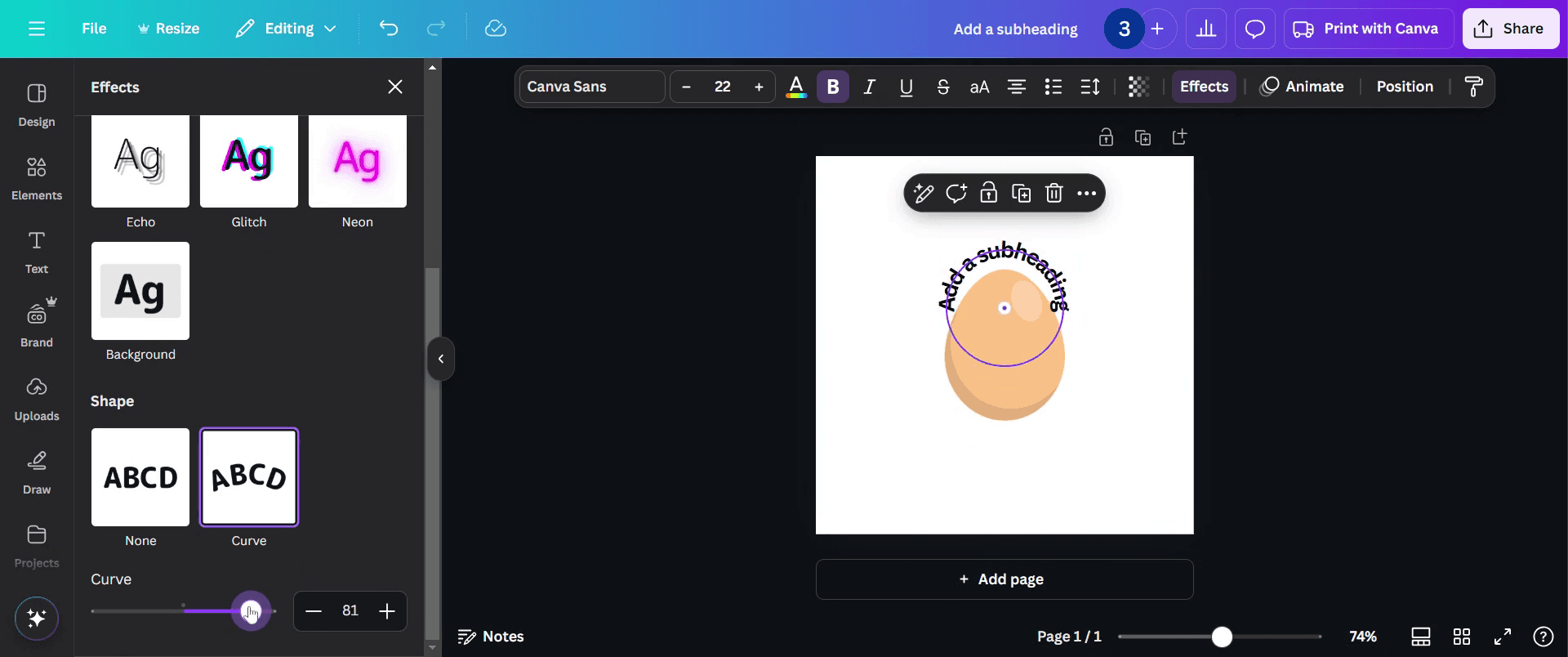
Przejdź do Efekty > Kształt > Krzywa.
Dopasuj suwak Krzywa, aby ukształtować tekst wokół obiektu.
3. Zawijanie wokół obrazów lub kształtów (obejście)
Umieść obraz lub kształt.
Użyj wielu pól tekstowych rozmieszczonych strategicznie, aby naśladować zawijanie wokół obiektu.
Dopasuj odstępy, wyrównanie i wysokość wiersza, aby uzyskać precyzję.
Instrukcja krok po kroku: Jak zawijać tekst w Canvie
Krok 1
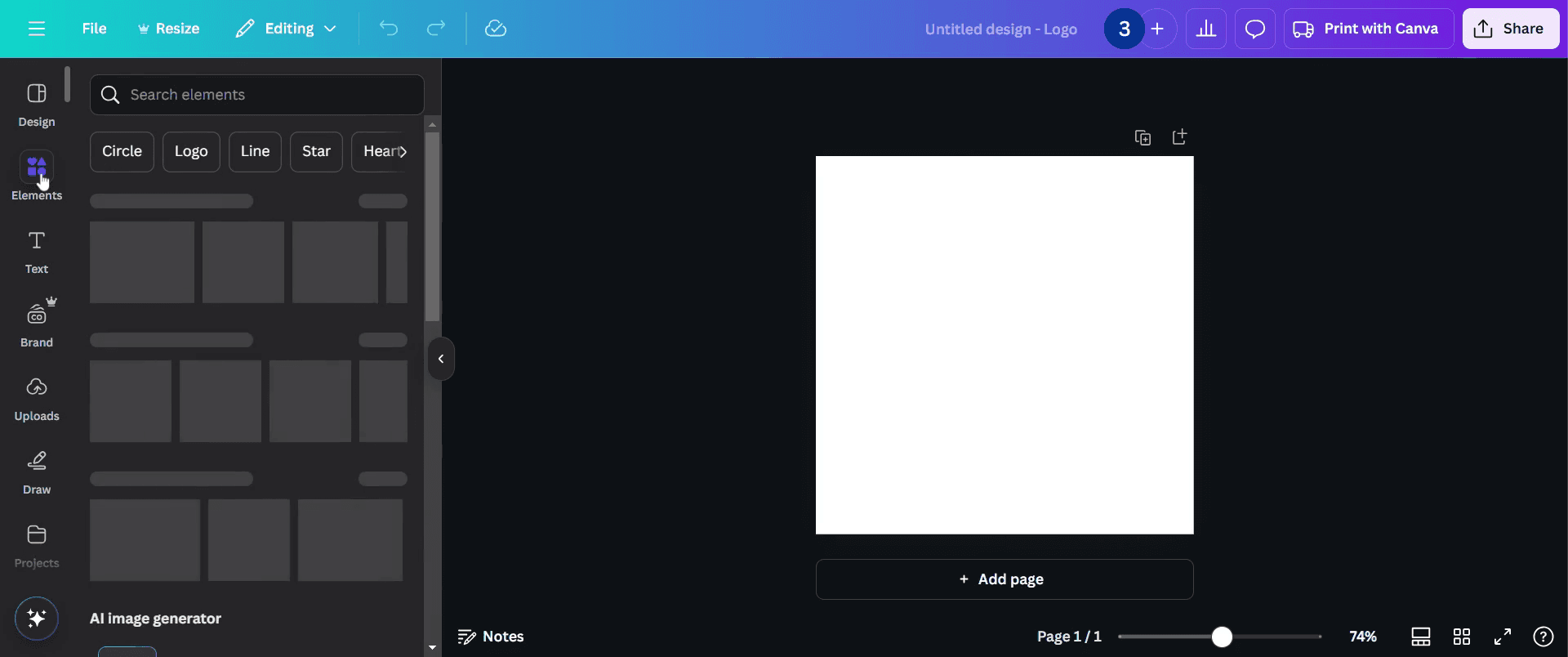
Zacznij od otwarcia paska narzędzi edytora w Canvie i kliknięcia opcji Elementy.
Krok 2
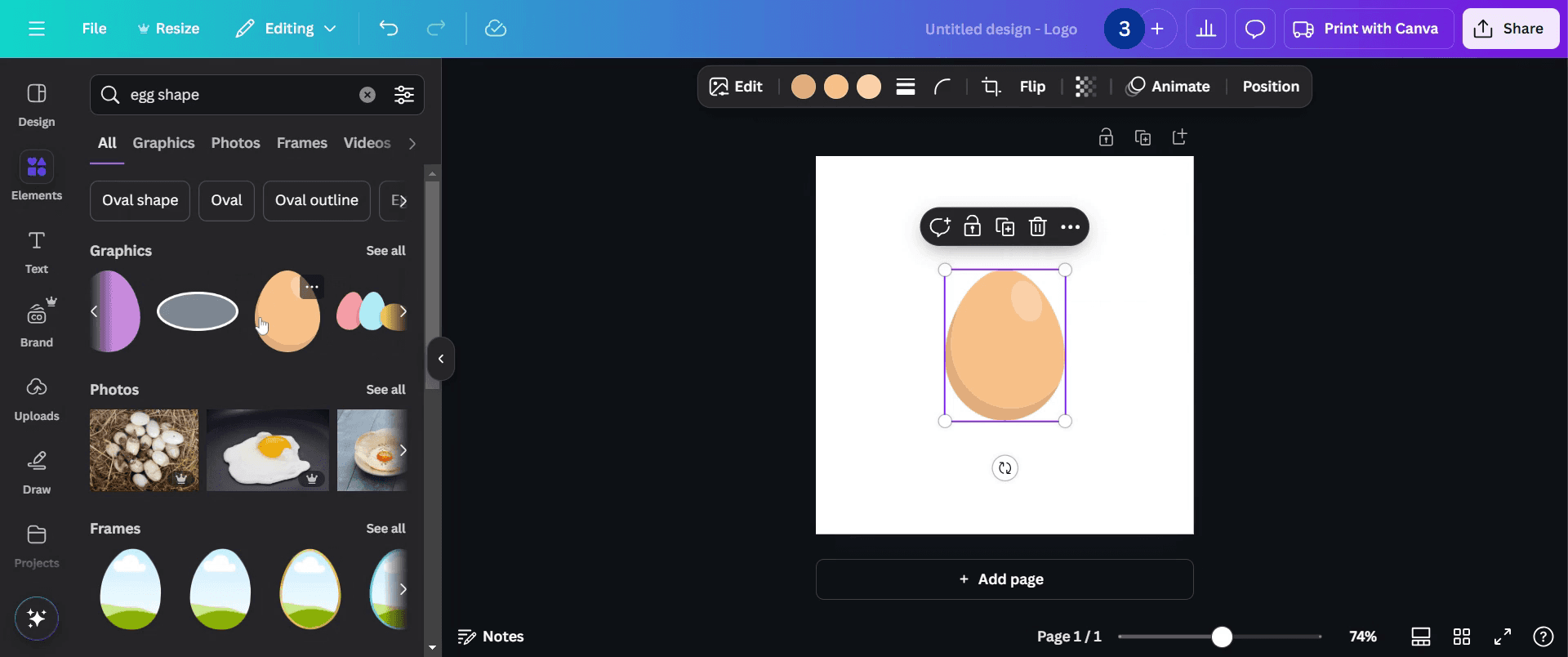
Przeglądaj dostępne opcje i wybierz obraz, kształt lub dowolny element projektu, który chcesz. Na potrzeby ilustracji wybraliśmy kształt jajka. Możesz wybrać dowolny kształt, który wolisz.
Krok 3
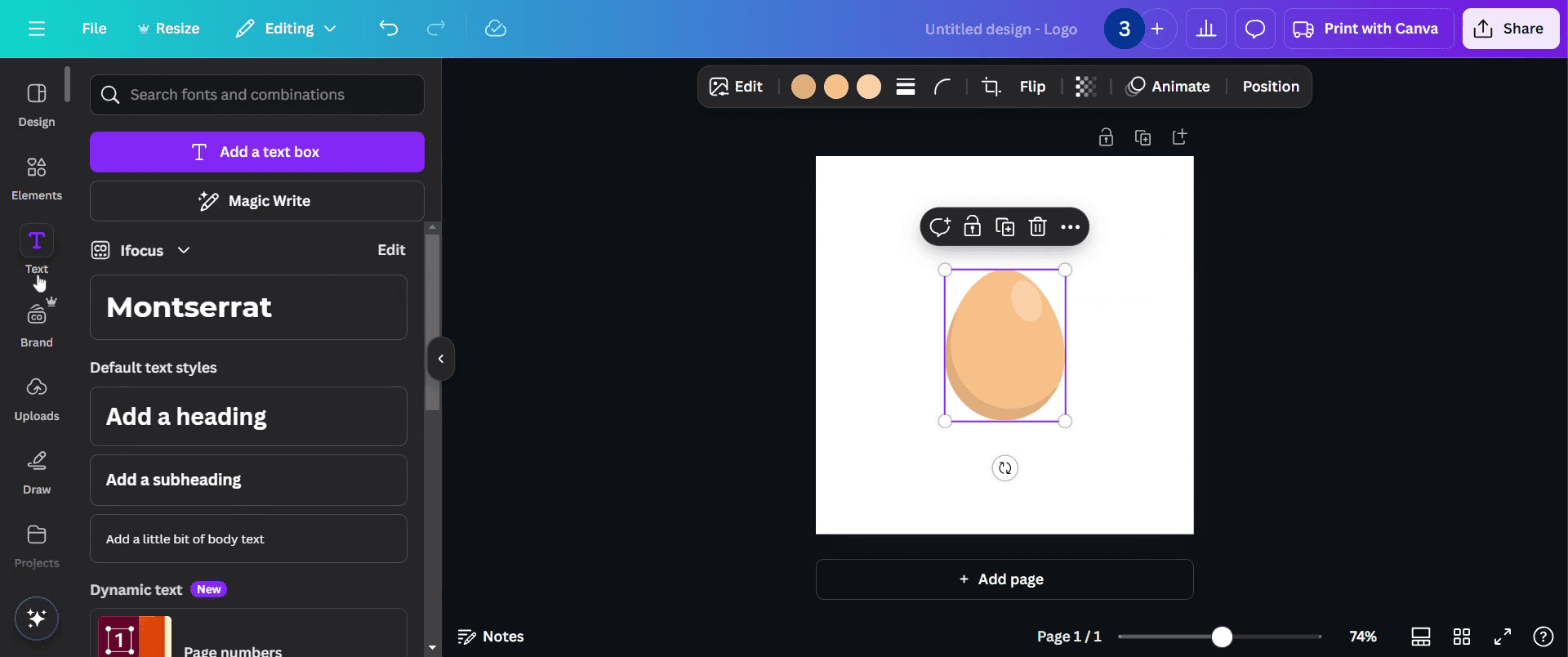
Kliknij przycisk „Tekst” na lewym pasku narzędzi edytora
Krok 4
Wybierz „Dodaj podtytuł”, jak pokazano na zrzucie ekranu poniżej.
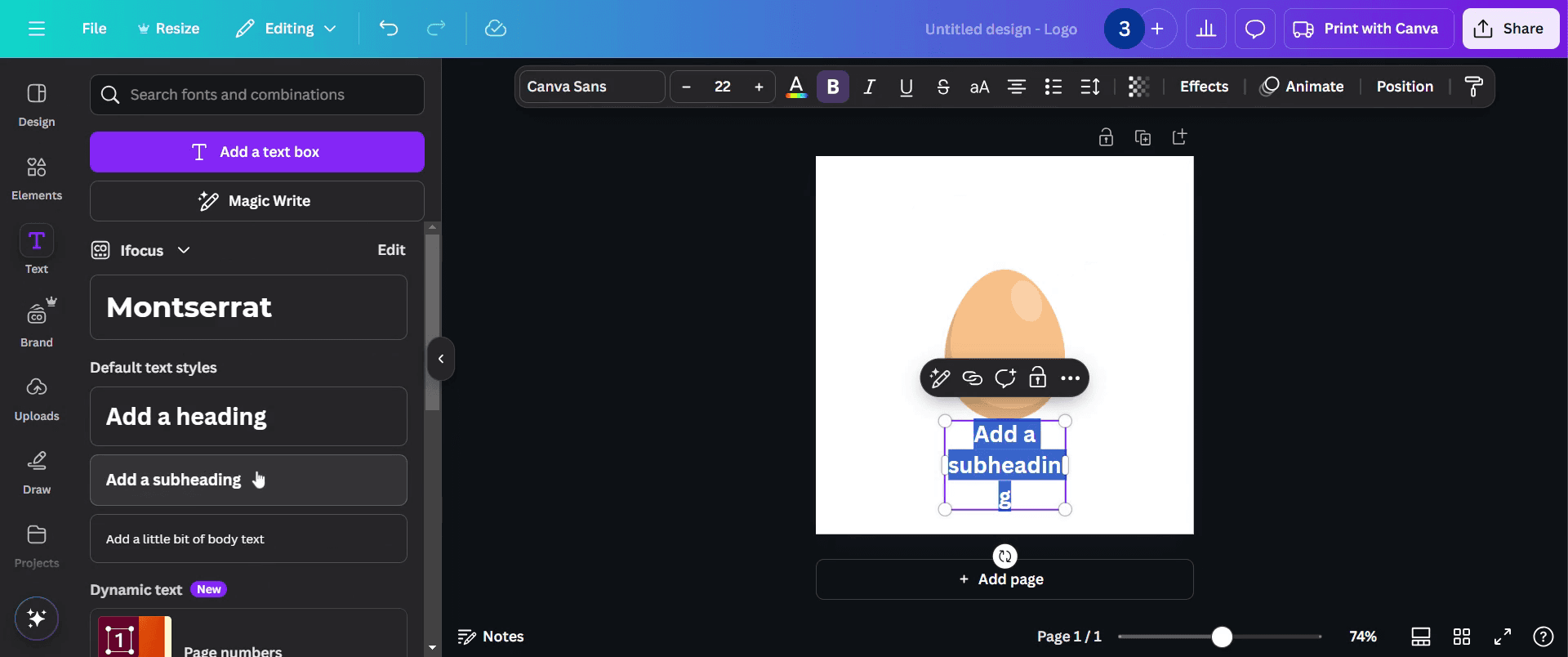
Krok 5
Po dodaniu podtytułu przejdź do przycisku Efekty u góry.
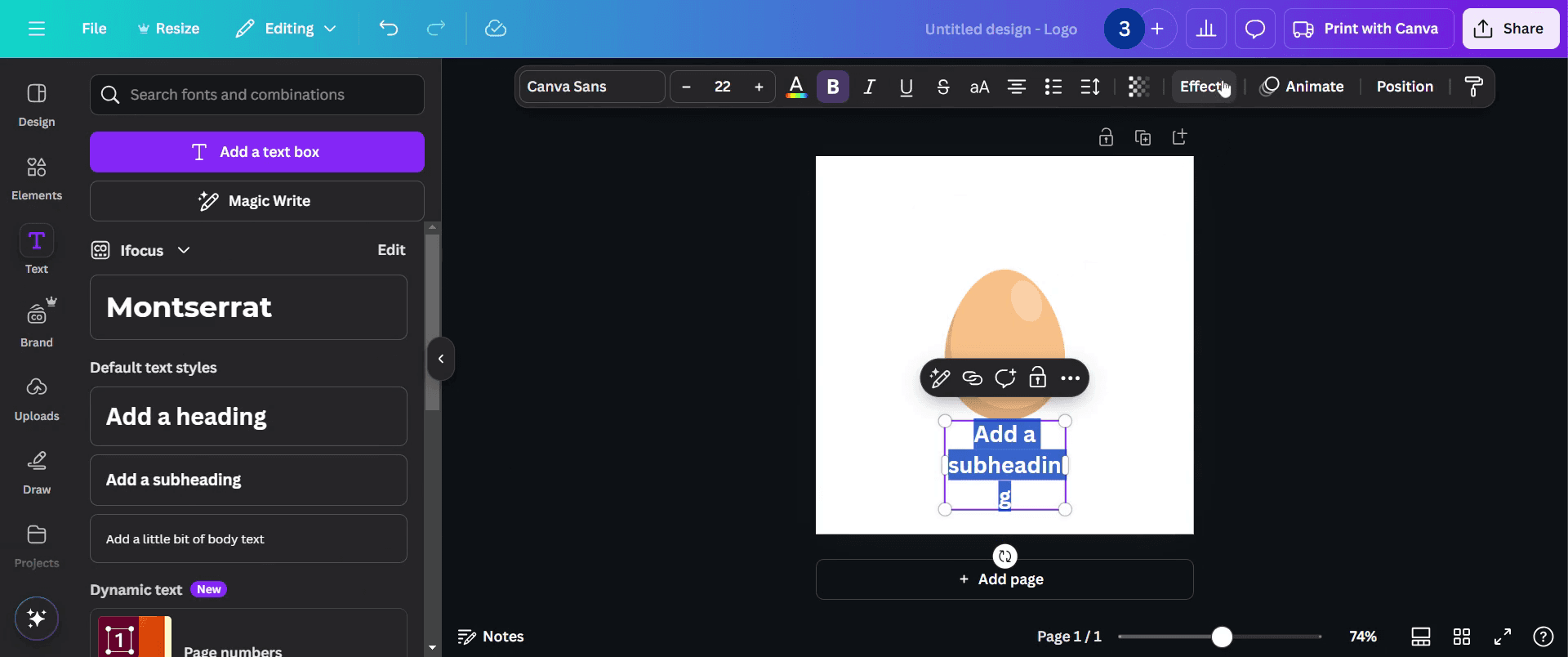
Krok 6
W sekcji Efekty zmień kształt tekstu na Krzywa.
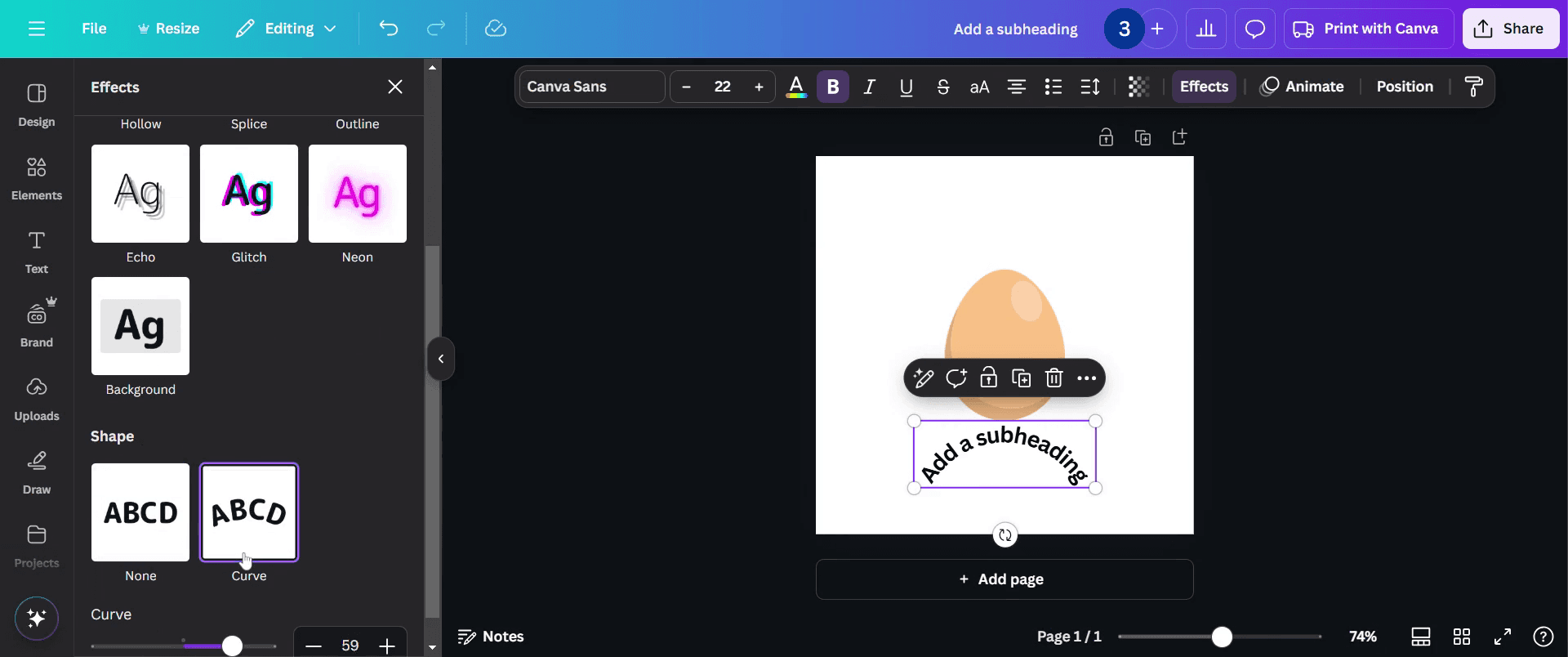
Krok 7
Po wykonaniu tej zmiany dopracuj rozmiar krzywej, aby pasował do Twoich potrzeb projektowych, i upewnij się, że dobrze współgra z układem.
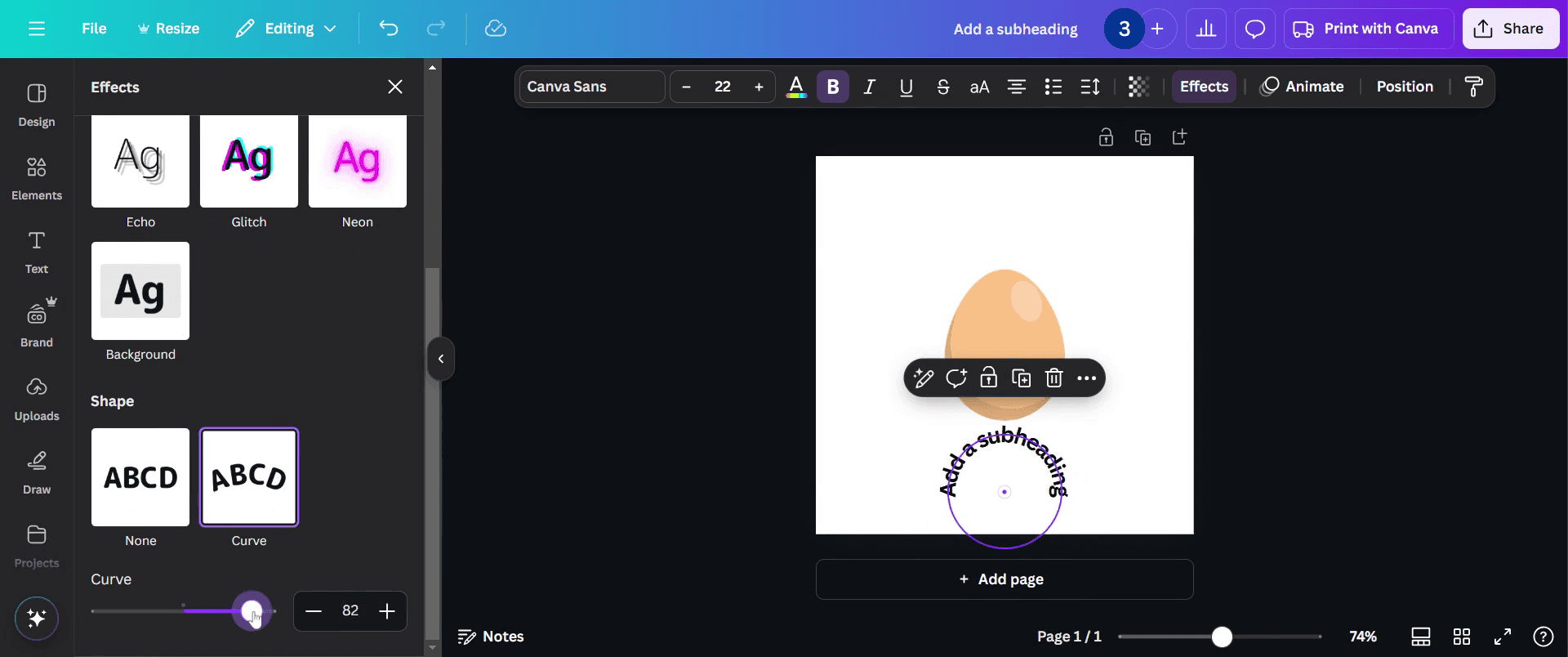
Krok 8
Gotowe. Obraz z zawijającą się wokół niego ramką tekstową jest gotowy do użycia.
Pro tipy, jak zawijać tekst w Canvie
Używaj uchwytów do zmiany rozmiaru pola tekstowego. Zawsze dopasowuj szerokość pola, przeciągając jego krawędzie. Dzięki temu tekst będzie płynnie układał się w naturalny sposób i unikniesz niezręcznych podziałów na wiersze.
Sprawdź narzędzia wyrównania w Canvie Korzystaj z narzędzi wyrównania i odstępów w Canvie, aby wyśrodkować lub wyjustować tekst, uzyskując czysty i profesjonalny wygląd. Te narzędzia pomagają utrzymać równowagę zawiniętego tekstu w obrębie projektu.
Eksperymentuj z odstępami między wierszami Dostosuj ustawienia odstępów między wierszami, aby uzyskać idealną równowagę między blokami tekstu. Jest to szczególnie przydatne podczas zawijania tekstu wokół obrazów lub kształtów.
Najczęstsze błędy, których należy unikać podczas zawijania tekstu w Canvie
Zbyt duża ilość tekstu w jednym polu może sprawić, że projekt będzie nieczytelny, dlatego podziel tekst na mniejsze fragmenty i użyj kilku pól tekstowych, aby poprawić czytelność.
Źle wyrównany tekst względem innych elementów projektu może sprawić, że układ będzie wyglądał na „nie w punkt”; upewnij się, że korzystasz z prowadnic wyrównania w Canvie, aby poprawnie pozycjonować tekst względem obrazów lub kształtów.
Użycie niewłaściwego rozmiaru czcionki może sprawić, że zawinięty tekst będzie wyglądał na niezbalansowany, dlatego skaluj rozmiar czcionki proporcjonalnie do pola tekstowego i całego projektu, aby uzyskać zrównoważony, czytelny efekt.
Najczęstsze pytania (FAQ) dotyczące zawijania tekstu w Canvie
Czy mogę zawijać tekst wokół kształtów w Canvie?
Tak, możesz ułożyć tekst wokół kształtów, zmieniając rozmiar i wyrównując pola tekstowe. Chociaż nie ma bezpośredniego narzędzia do zawijania tekstu, możesz uzyskać ten efekt dzięki uważnemu rozmieszczeniu.Dlaczego mój tekst nie zawija się poprawnie w Canvie?
Jeśli zawijanie tekstu nie działa zgodnie z oczekiwaniami, upewnij się, że pole tekstowe ma poprawnie ustawiony rozmiar. Sprawdź rozmiar czcionki i odstępy między wierszami, aby zachować prawidłowy przepływ tekstu.Czy zawijanie tekstu jest dostępne w darmowym planie Canvy?
Tak, możesz zawijać tekst w Canvie w ramach darmowego planu. Jednak zaawansowane funkcje, takie jak precyzyjne narzędzia do wyrównywania, mogą działać lepiej w Canvie Pro. Proces pozostaje podobny we wszystkich wersjachJak nagrać ekran na mac?
Aby nagrywać ekran na komputerze Mac, możesz użyć Trupeer AI. Umożliwia przechwycenie całego ekranu i oferuje funkcje AI, takie jak dodawanie awatarów AI, dodawanie lektora, dodawanie przybliżenia i oddalenia w filmie. Dzięki funkcji tłumaczenia wideo Trupeer AI możesz przetłumaczyć wideo na 30+ języków.Jak dodać awatara AI do nagrania ekranu?
Aby dodać awatara AI do nagrania ekranu, musisz użyć narzędzia do nagrywania ekranu z AI. Trupeer AI to narzędzie do nagrywania ekranu z AI, które pomaga tworzyć filmy z wieloma awatarami oraz tworzyć własnego awatara do wideo.Jak nagrać ekran na windows?
Aby nagrywać ekran w systemie Windows, możesz użyć wbudowanego paska gier (Windows + G) lub zaawansowanego narzędzia AI, takiego jak Trupeer AI, aby uzyskać bardziej zaawansowane funkcje, takie jak awatary AI, lektor, tłumaczenie itd.Jak dodać lektora do wideo?
Aby dodać lektora do filmów, pobierz rozszerzenie trupeer ai do Chrome. Po rejestracji prześlij wideo z lektorem, wybierz wybrany lektor w trupeer i wyeksportuj edytowane wideo.Jak powiększyć obraz w nagraniu ekranu?
Aby powiększyć obraz podczas nagrywania ekranu, użyj efektów zoom w Trupeer AI, które pozwalają przybliżać i oddalać w określonych momentach, zwiększając atrakcyjność wizualną Twoich treści wideo.
Polecane lektury
Generator dokumentacji technicznej
Jak utworzyć dziennik w Canvie
Jak utworzyć wzór z tekstu w Canvie
Jak wydłużyć czas w filmach w Canvie
Powiązane samouczki


