
Jak korzystać z Magic Write w Canvie
Poznaj sposób korzystania z Magic Write w Canvie, aby generować treści do bloga, podpisy do social mediów lub tekst z AI. Proste kroki dla twórców i projektantów.
Ten poradnik przeprowadzi Cię przez proces skutecznego korzystania z Magic write w celu tworzenia i projektowania dokumentów.
Postępując zgodnie z tymi krokami, będziesz w stanie wygenerować treści dopasowane do Twojego konkretnego tematu i wstawić je bezproblemowo do dokumentu.
Instrukcja krok po kroku: Jak korzystać z Magic write w Canva
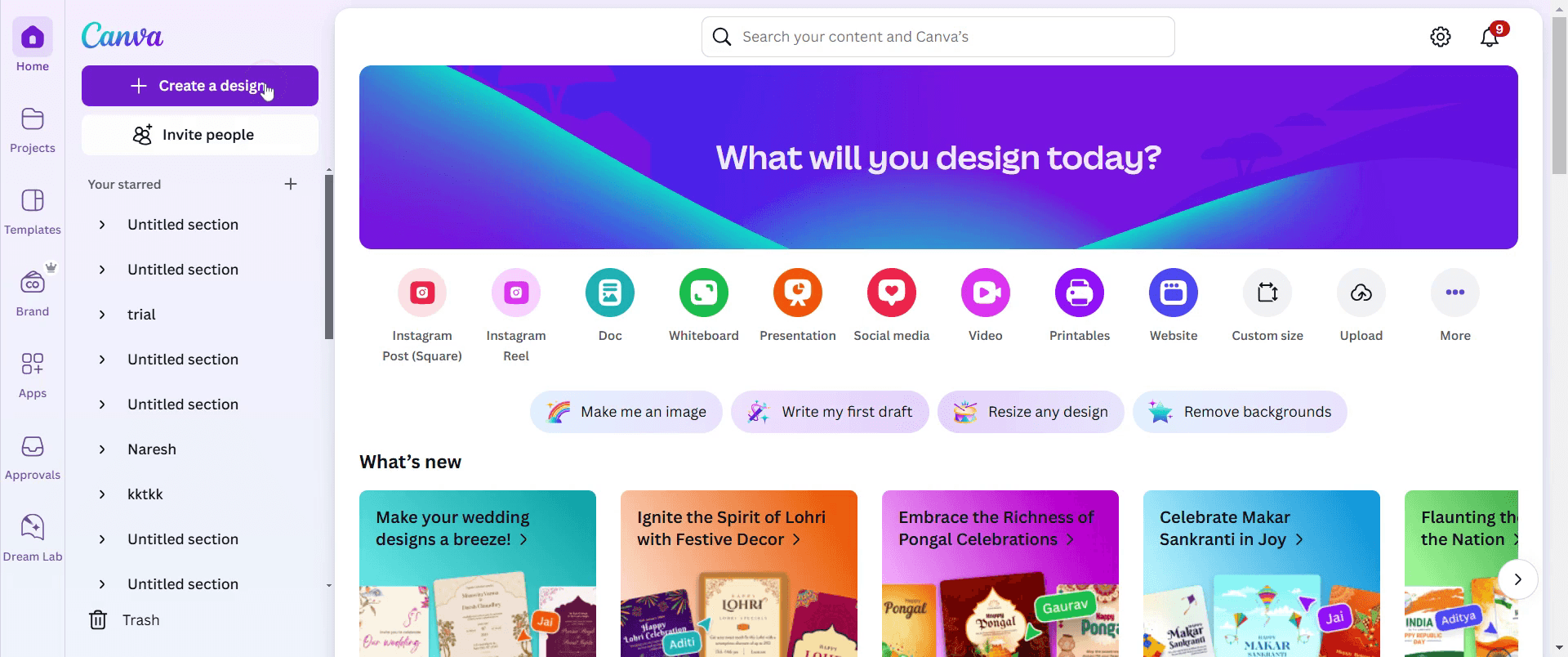
Krok 1
Aby rozpocząć korzystanie z Magic write, przejdź do sekcji Create and Design i kliknij podaną opcję.
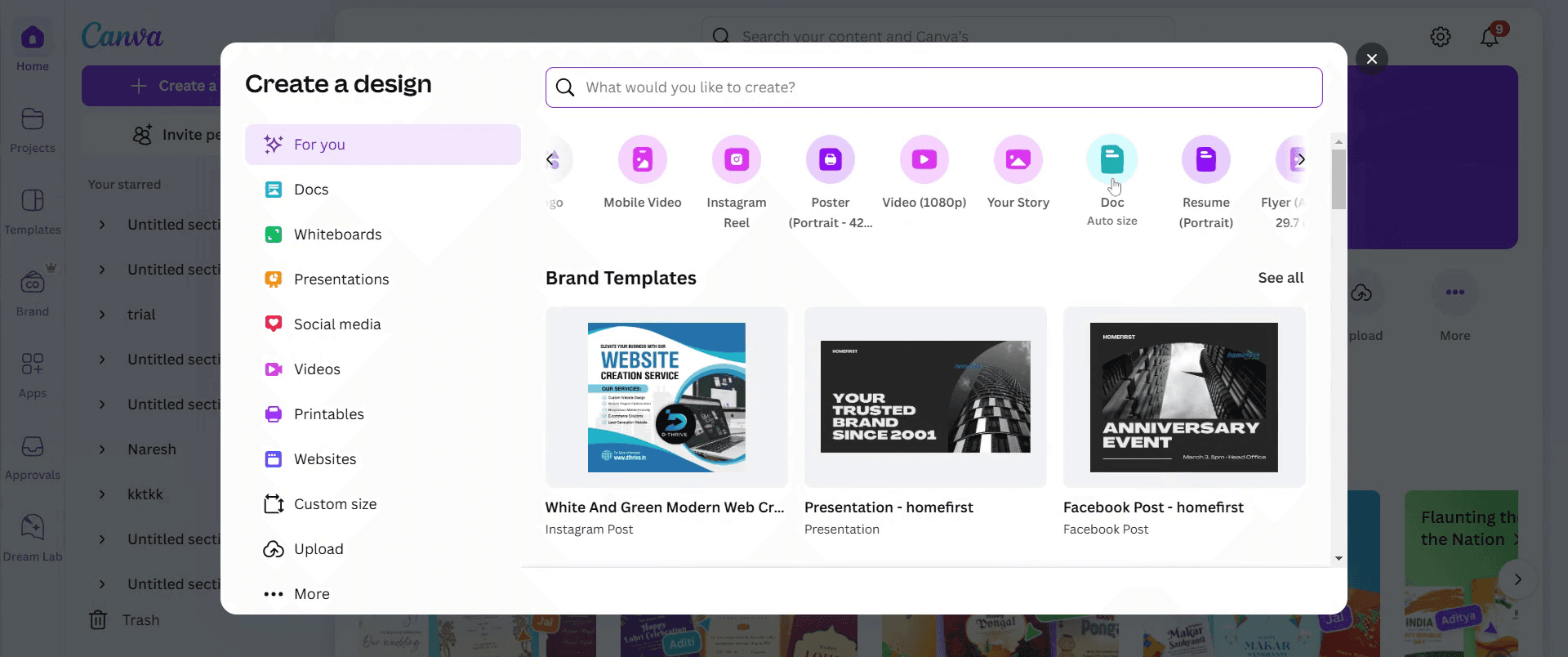
Krok 2
Następnie wybierz opcję Document. Poczekaj chwilę, aż w pełni się załaduje.
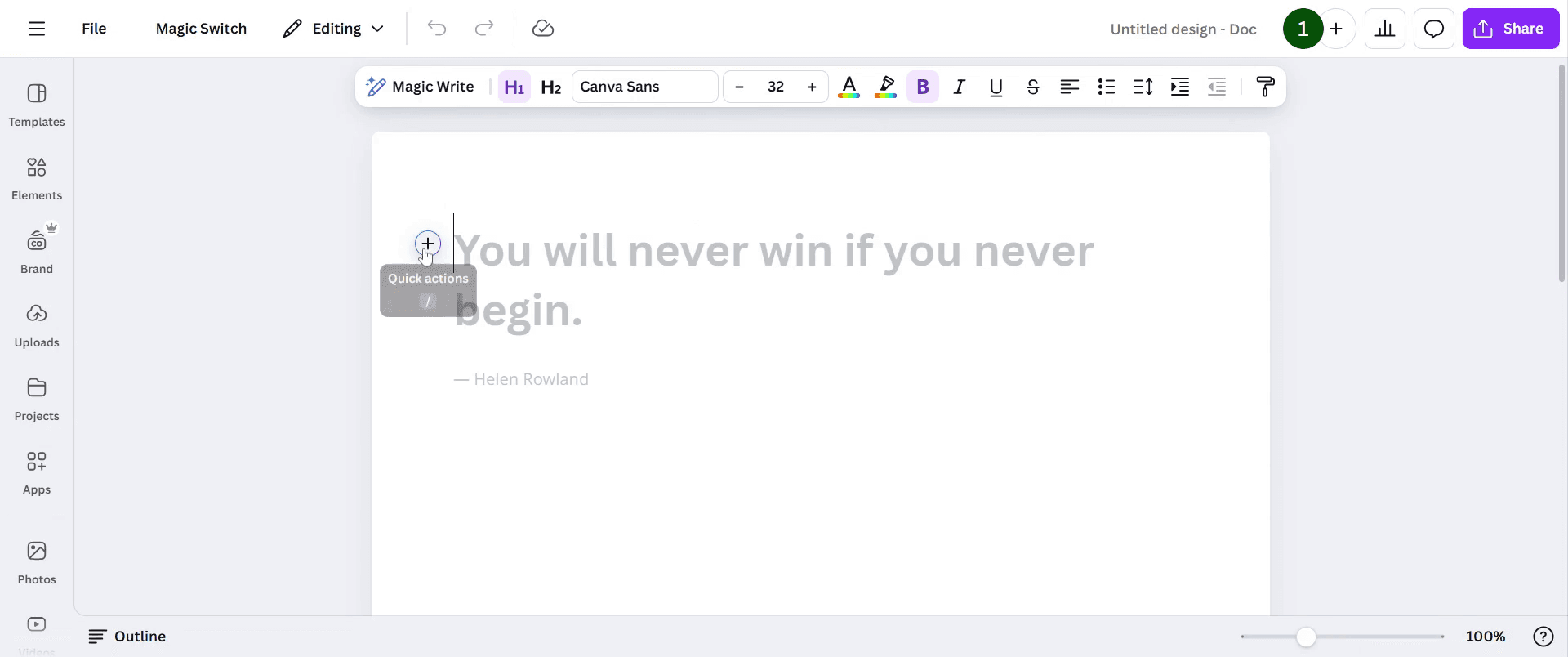
Krok 3
Po załadowaniu znajdź opcję ikona plusa i kliknij ją.
Krok 4
W menu rozwijanym wybierz Magic Write.
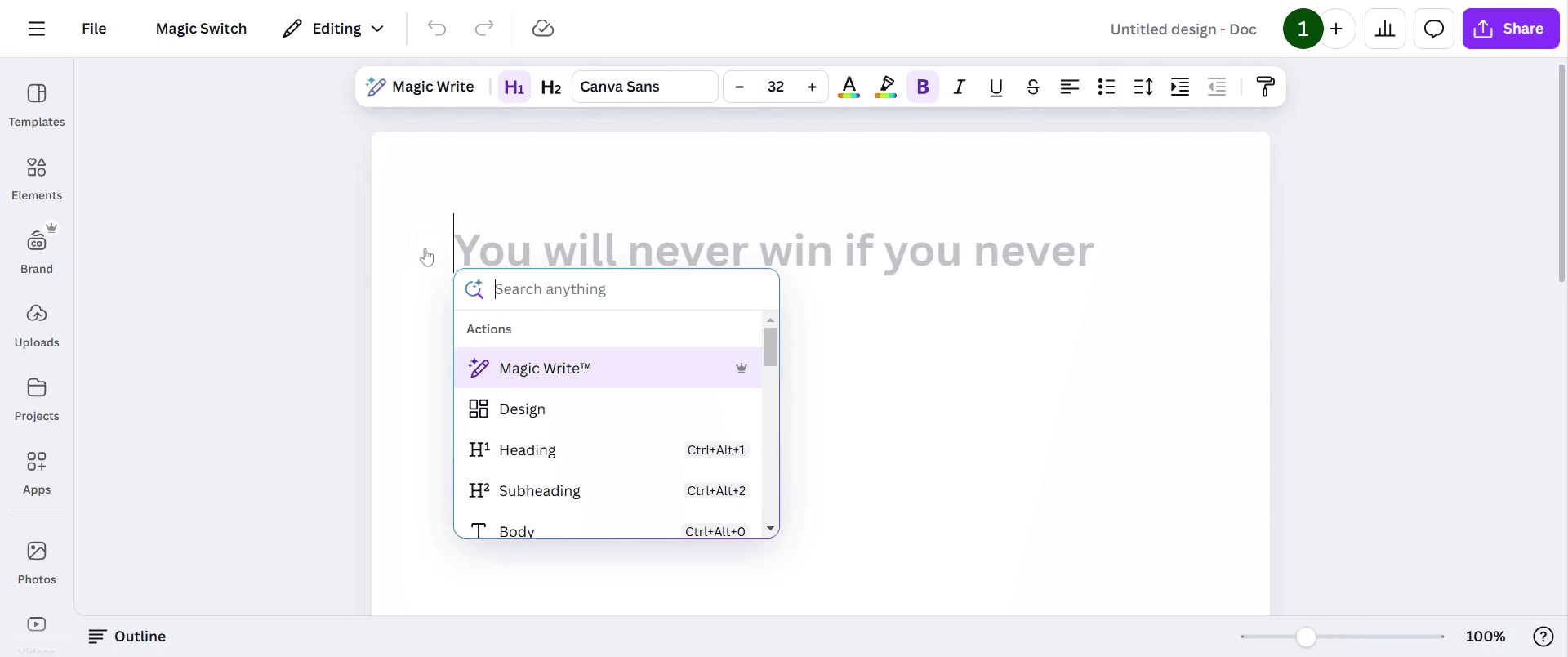
Krok 5
Opisz swój temat tak, jak chcesz; na przykład możesz wybrać Happy life.
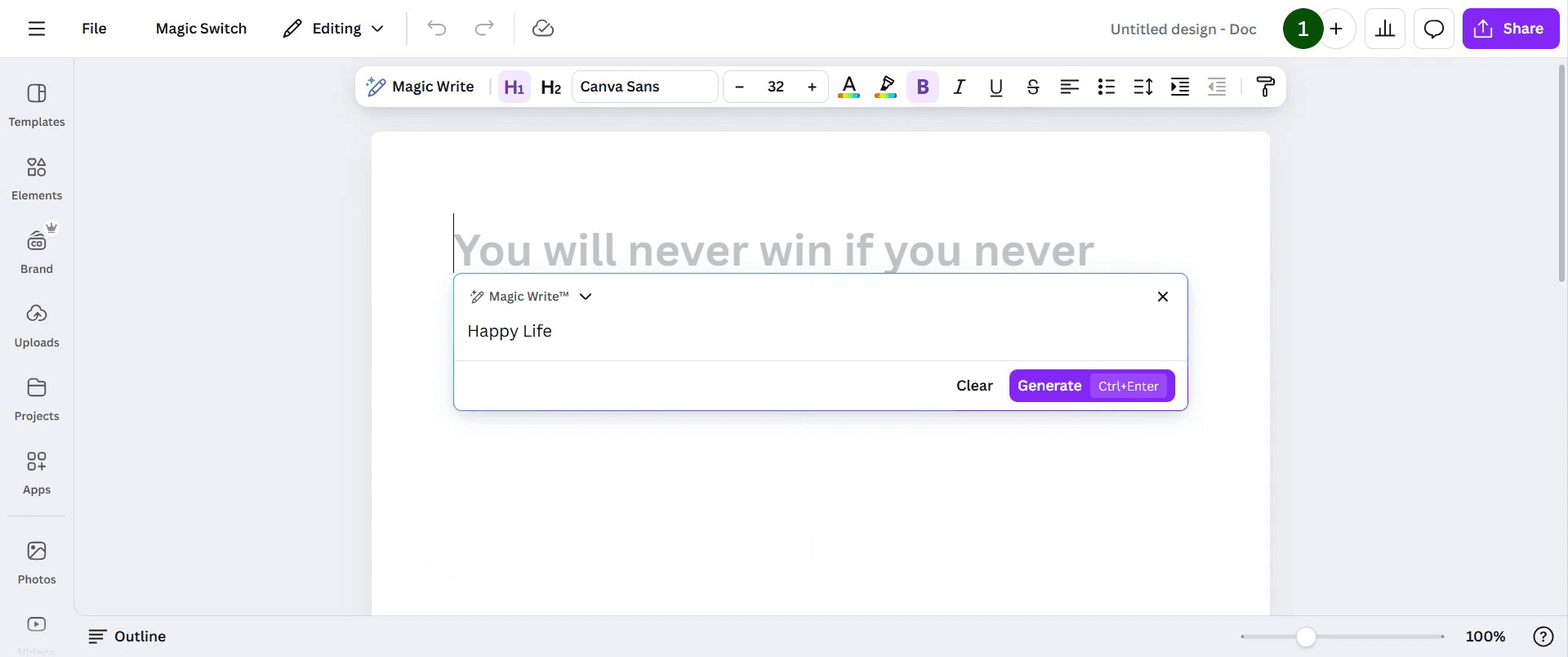
Krok 6
Następnie kliknij przycisk Generate, aby utworzyć treści na podstawie Twojego tematu.
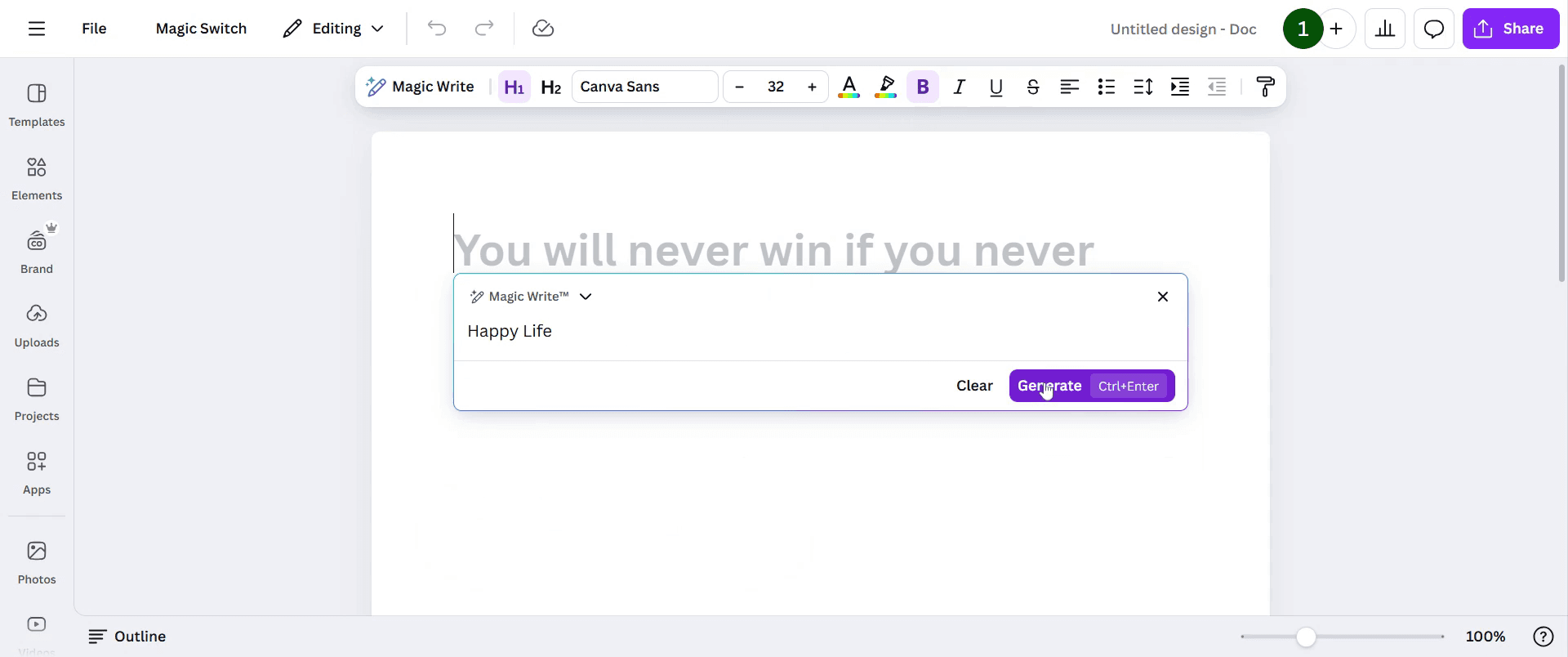
Krok 7
Możesz zatrzymać proces generowania w dowolnym momencie, klikając Stop Generate.
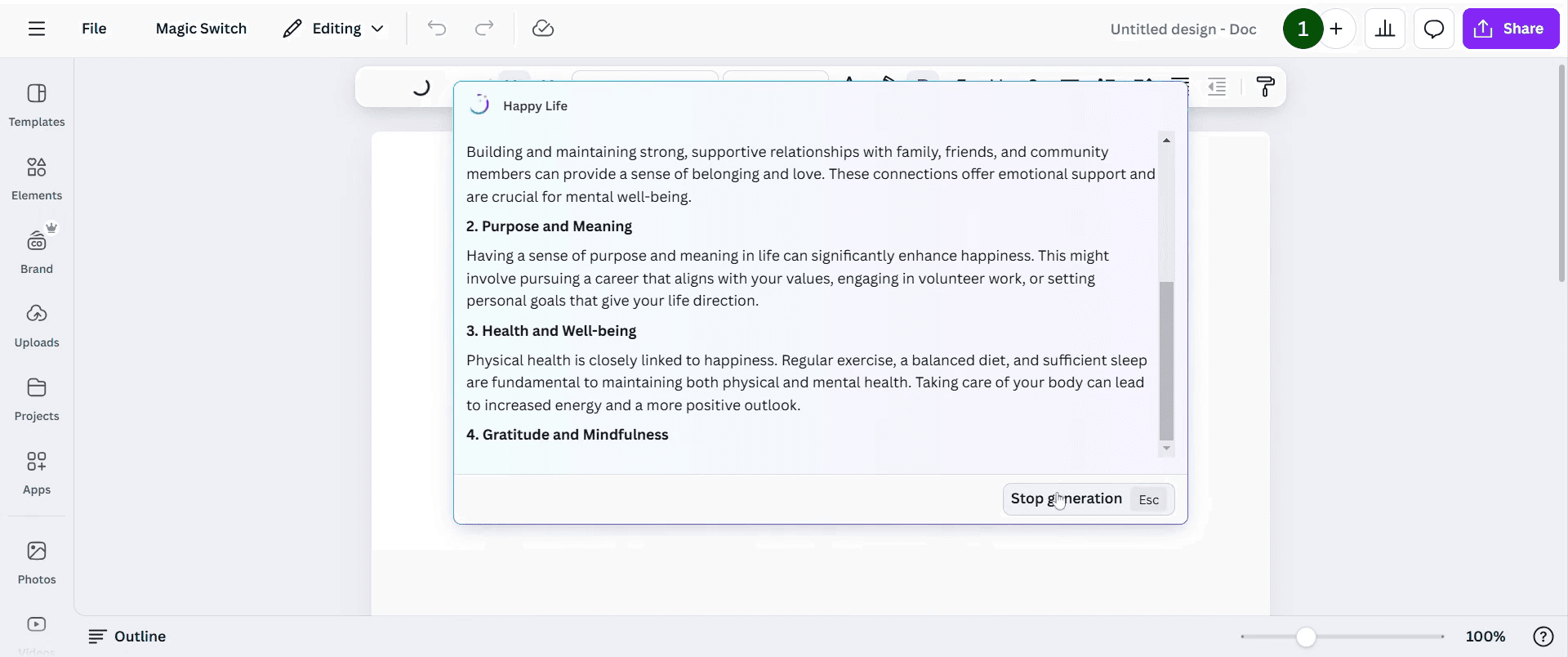
Krok 8
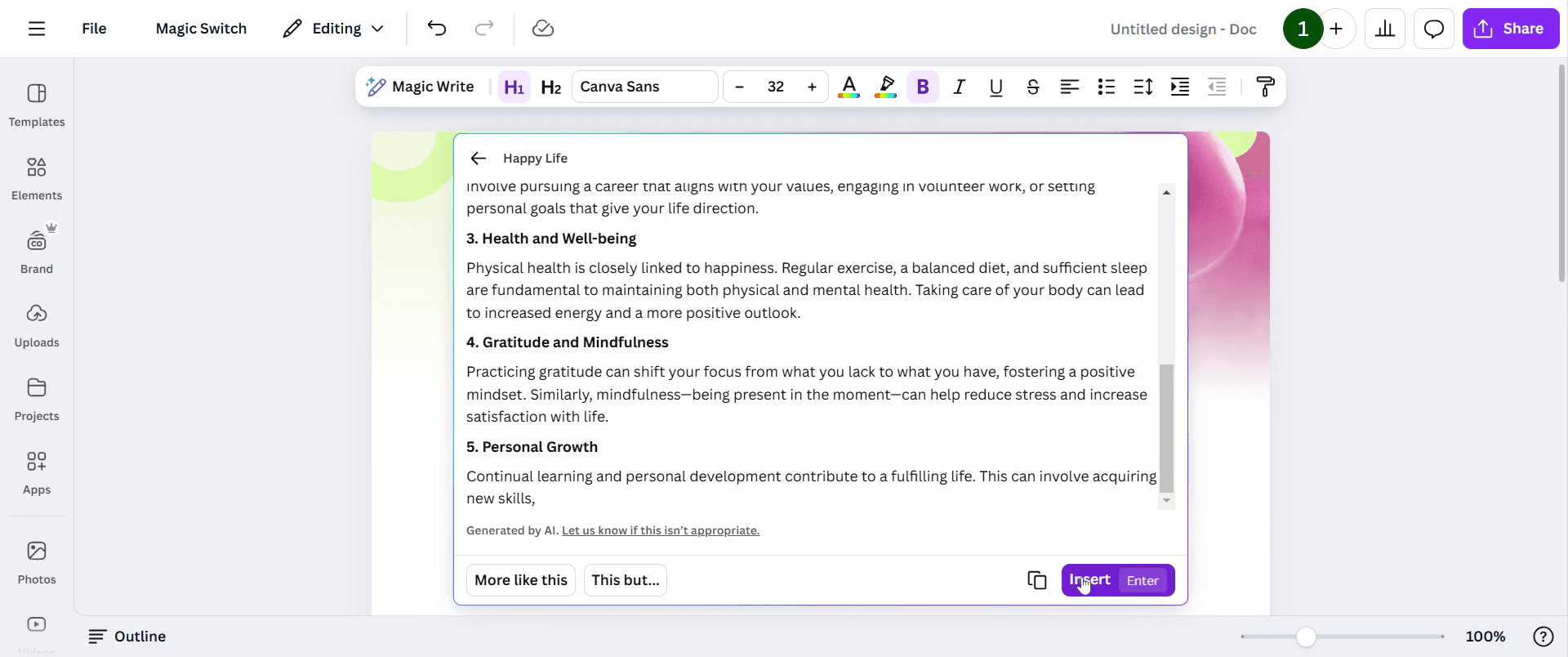
Aby wstawić treść do dokumentu, po prostu kliknij przycisk insert.
Krok 9
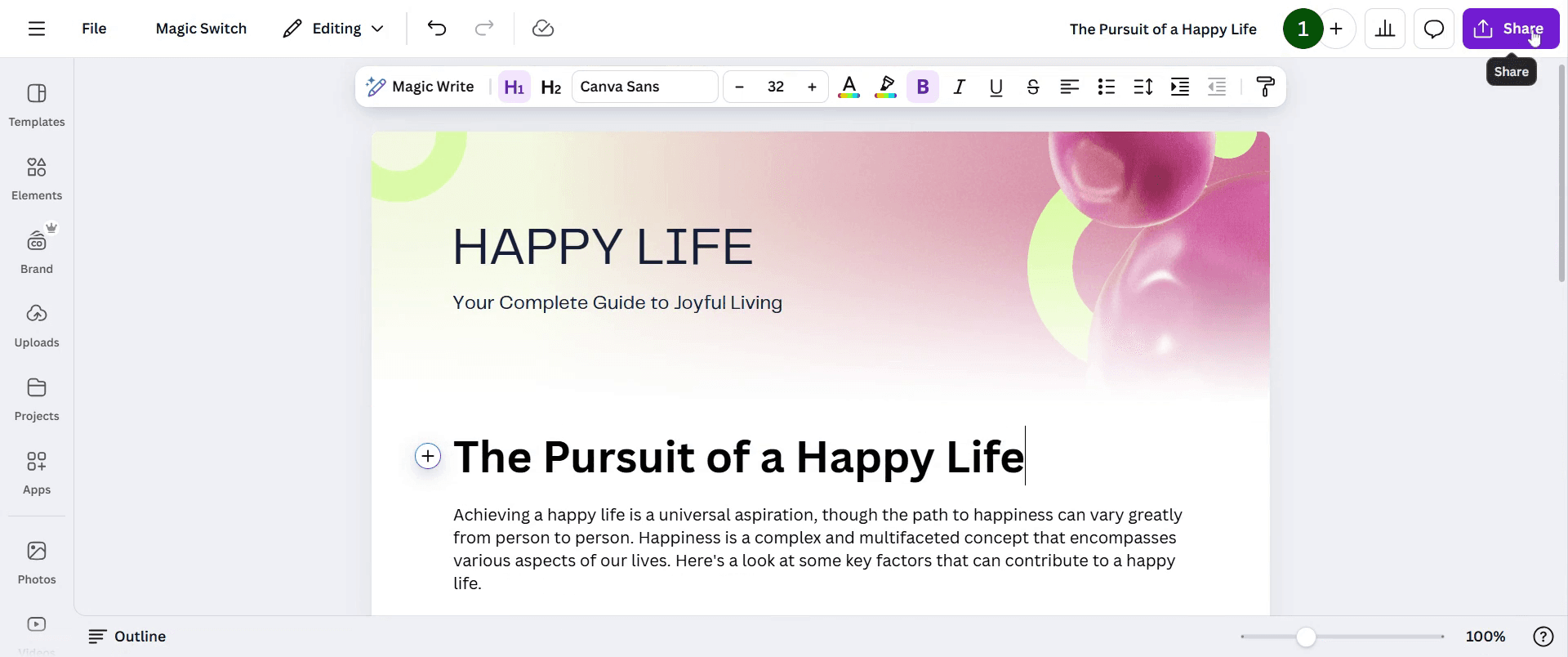
Gdy będziesz zadowolony z treści, kliknij opcję share, aby udostępnić dokument.
Pro tipy dotyczące korzystania z Magic write w Canva
Używaj jasnych i konkretnych poleceń podczas korzystania z Magic Write, aby uzyskać dokładniejsze i bardziej trafne propozycje tekstu.
Eksperymentuj z różnymi sformułowaniami, jeśli wygenerowany tekst nie jest tym, czego się spodziewałeś — dopracowanie danych wejściowych może poprawić wyniki.
Edytuj i formatuj wygenerowane treści, aby dopasować je do tonu i stylu Twojej marki, zanim ostatecznie zatwierdzisz projekt.
Najczęstsze pułapki & jak ich uniknąć podczas korzystania z Magic write w Canva
Wpisywanie niejasnych lub zbyt ogólnych poleceń może prowadzić do nieadekwatnego tekstu — zawsze staraj się być jak najbardziej konkretny.
Opieranie się wyłącznie na tekście generowanym przez AI bez edycji może pogorszyć czytelność — zawsze przejrzyj i dopracuj treść.
Pamiętaj, że Magic Write ma limity użycia — sprawdź szczegóły planu w Canvie, aby nie zabrakło darmowych prób.
Najczęstsze pytania dotyczące korzystania z Magic write w Canvie
Czy Magic Write jest dostępny we wszystkich planach Canvy?
Magic Write jest dostępny w planach Canva Pro, Teams i Education, z ograniczoną liczbą bezpłatnych użyć dla użytkowników Canvy Free.Czy mogę edytować tekst wygenerowany przez Magic Write w Canvie?
Tak, możesz edytować, formatować i dostosowywać tekst wygenerowany przez Magic Write, aby lepiej dopasować go do projektu i stylu marki.Jak nagrać ekran na mac?
Aby nagrywać ekran na komputerze Mac, możesz użyć Trupeer AI. Umożliwia przechwycenie całego ekranu i oferuje funkcje AI, takie jak dodawanie awatarów AI, dodawanie lektora, dodawanie przybliżania i oddalania w filmie. Dzięki funkcji tłumaczenia wideo z użyciem AI w trupeer możesz przetłumaczyć wideo na 30+ języków.Jak dodać awatara AI do nagrania ekranu?
Aby dodać awatara AI do nagrania ekranu, musisz użyć narzędzia do nagrywania ekranu AI. Trupeer AI to narzędzie do nagrywania ekranu z użyciem AI, które pomaga tworzyć filmy z wieloma awatarami oraz umożliwia stworzenie własnego awatara do wideo.Jak nagrać ekran na windows?
Aby nagrywać ekran w systemie Windows, możesz użyć wbudowanego paska gier (Windows + G) lub zaawansowanego narzędzia AI, takiego jak Trupeer AI, aby uzyskać bardziej zaawansowane funkcje, np. awatary AI, lektor, tłumaczenie itd.Jak dodać lektora do wideo?
Aby dodać lektora do filmów, pobierz rozszerzenie trupeer ai do Chrome. Po rejestracji prześlij wideo z lektorem, wybierz wybrany lektor w trupeer i wyeksportuj edytowane wideo.Jak powiększyć obraz w nagraniu ekranu?
Aby przybliżyć obraz podczas nagrywania ekranu, użyj efektów przybliżenia w Trupeer AI, które pozwalają przybliżać i oddalać w określonych momentach, wzmacniając wizualny efekt Twoich treści wideo.
Polecane lektury
Generator dokumentacji technicznej
Jak zamienić obraz w kolorowankę w Canvie
Jak drukować dwustronnie w Canvie
Powiązane samouczki


