

Jak używać opcji Znajdź i zamień w Dokumentach Google — szybki poradnik
Dowiedz się, jak szybko wyszukiwać i zamieniać słowa lub frazy w Dokumentach Google. Ten prosty poradnik pokazuje instrukcje krok po kroku, dzięki którym zaoszczędzisz czas podczas edycji dokumentów.
Ten poradnik zawiera szczegółowe omówienie tego, jak skutecznie korzystać z funkcji Znajdź i zamień w Dokumentach Google.
Dzięki tej funkcji możesz szybko wyszukać konkretne słowa lub frazy i zastąpić je w całym dokumencie, usprawniając proces edycji.
Aby użyć opcji Znajdź i zamień w Dokumentach Google, przejdź do menu Edycja na pasku narzędzi i wybierz Znajdź i zamień. W polu Znajdź wpisz słowo lub frazę, którą chcesz wyszukać, a w polu Zamień na wpisz, czym chcesz to zastąpić. Możesz wybierać zamianę pojedynczych elementów lub wszystkich naraz.
Szczegółowe kroki:
Otwórz Znajdź i zamień:
Kliknij Edycja na pasku menu dokumentu w Dokumentach Google, a następnie wybierz Znajdź i zamień.
Możesz też otworzyć to szybko za pomocą skrótu klawiaturowego Ctrl + H w systemie Windows lub Cmd + H na komputerze Mac.Wpisz wyszukiwanie i zamianę:
W polu Znajdź wpisz dokładne słowo lub frazę, którą chcesz wyszukać.
W polu Zamień na wpisz słowo lub frazę, której chcesz użyć zamiast tego.Wybierz opcje zamiany:
Zamień: Aktualizuje tylko bieżąco podświetlone słowo lub frazę.
Zamień wszystko: Zastępuje wszystkie wystąpienia słowa lub frazy w dokumencie.
Dalej: Przechodzi do następnego dopasowania w dokumencie.
Poprzednie: Przenosi do poprzedniego dopasowania.
Opcjonalne ustawienia wyszukiwania:
Dopasuj wielkość liter: Znajduje tylko tekst pasujący do tej samej wielkości liter. Na przykład wyszukiwanie „The” nie znajdzie „the” ani „THE”.
Dopasuj za pomocą wyrażeń regularnych: Przydatne do zaawansowanych wyszukiwań z użyciem określonych wzorców.
Zamknij Znajdź i zamień:
Gdy skończysz, kliknij Zamknij, aby wyjść z narzędzia.
Instrukcja krok po kroku: jak używać znajdź i zamień w Dokumentach Google
Krok 1
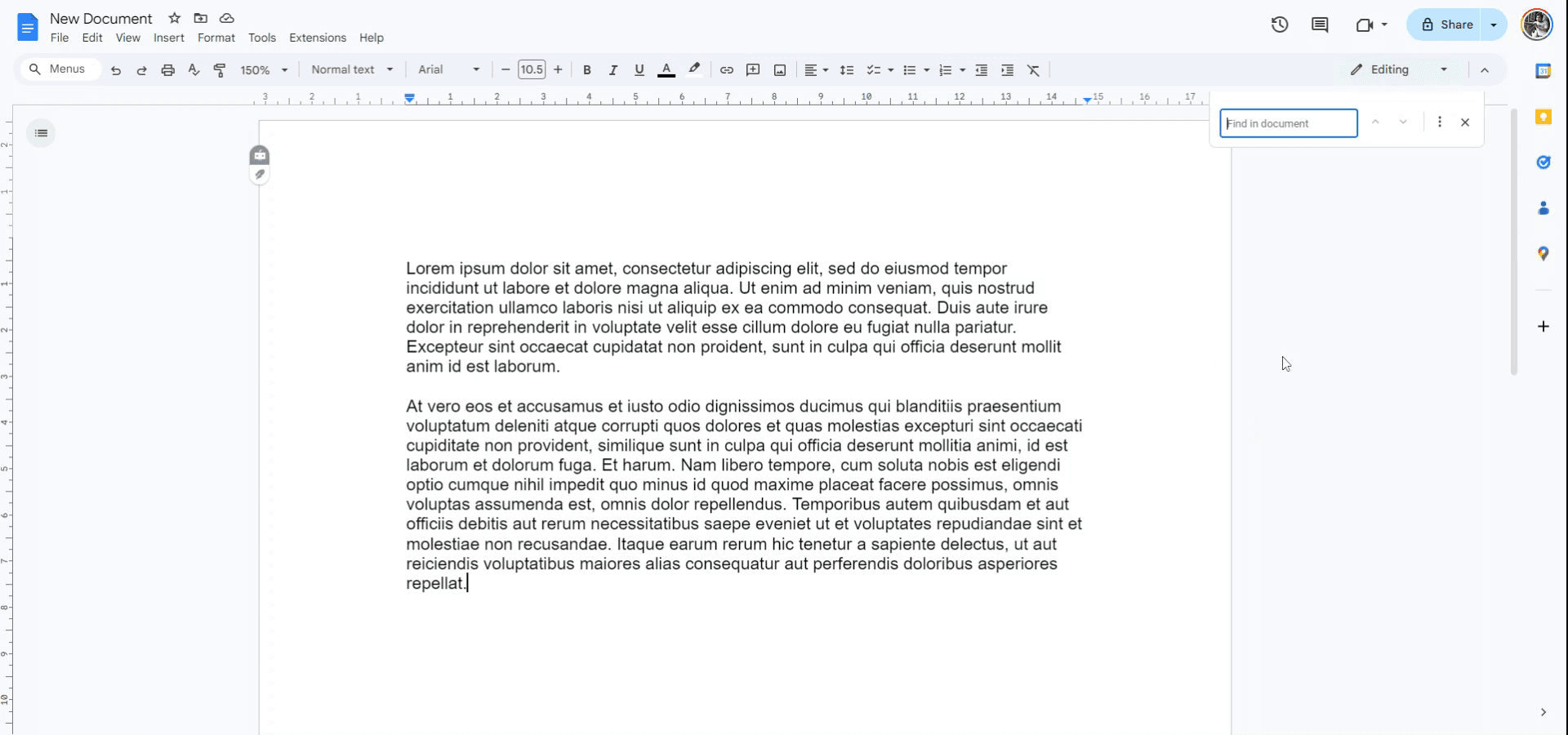
Zacznij od otwarcia dokumentu, w którym chcesz wykonać operację Znajdź i zamień. Użytkownicy systemu Windows powinni nacisnąć Ctrl + F, a użytkownicy komputerów Mac — Command + F, aby uruchomić funkcję wyszukiwania.
Krok 2
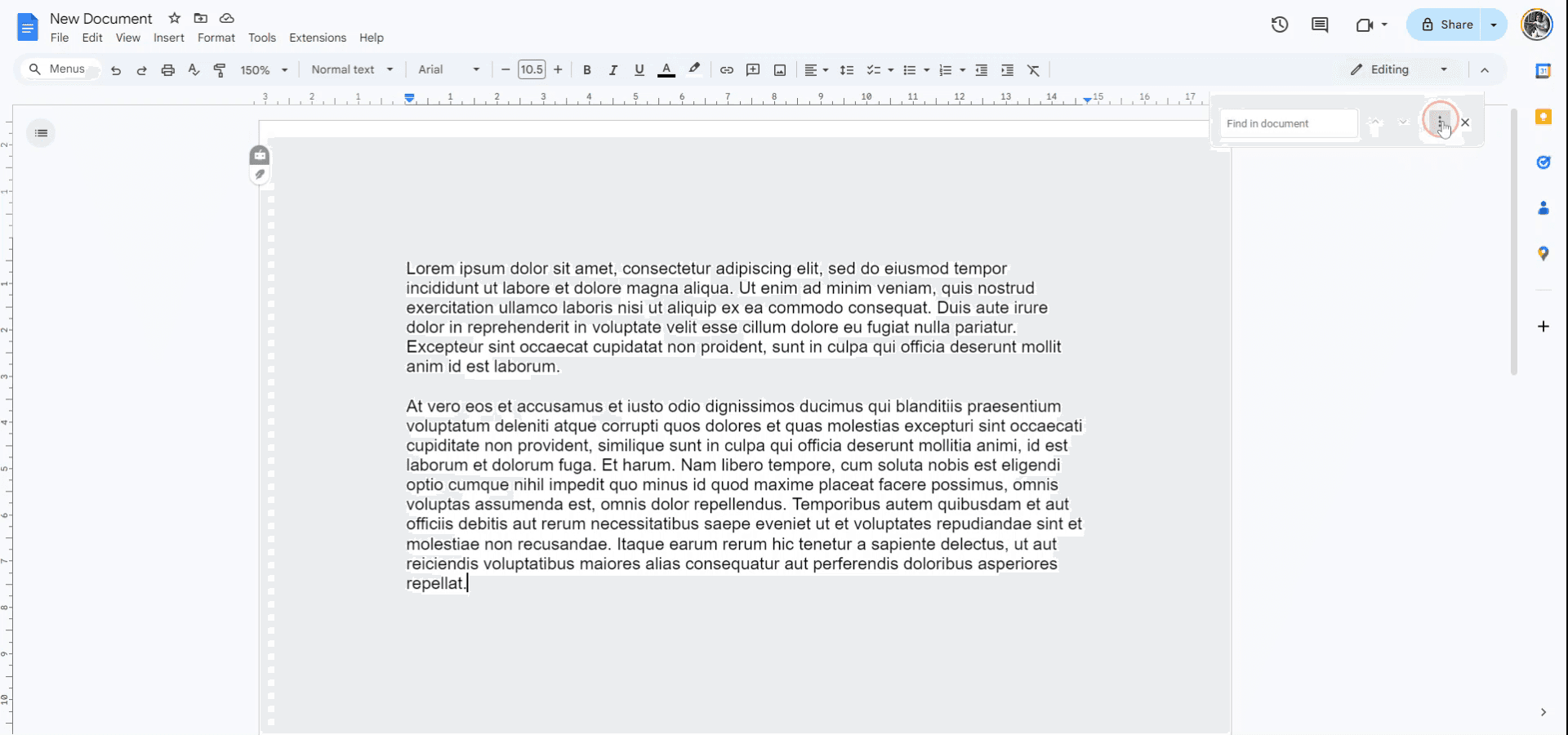
Pojawi się pasek wyszukiwania zatytułowany „Znajdź w dokumencie”. Kliknij „Więcej opcji”, aby uzyskać dostęp do dodatkowych funkcji wyszukiwania.
Krok 3
Wpisz termin, który chcesz zastąpić w polu wyszukiwania.

Krok 4
Jeśli termin występuje w dokumencie tylko raz, kliknij „Zamień”. Jeśli jest wiele wystąpień, kliknij „Zamień wszystko”, aby zastąpić wszystkie wystąpienia terminu.

Pro tipy, jak używać wyszukiwania i zamiany w Google Docs
Użyj skrótu: Szybko uzyskasz dostęp do funkcji Znajdź i zamień, naciskając Ctrl + H (Windows) lub Cmd + H (Mac), aby usprawnić pracę.
Dopasuj wielkość liter i całe słowa: Aby uzyskać dokładne wyniki, użyj opcji Dopasuj wielkość liter lub Całe słowa w oknie Znajdź i zamień, aby zawęzić wyszukiwanie.
Zamień wszystkie wystąpienia: Aby zastąpić każdą instancję słowa lub frazy w dokumencie, kliknij Zamień wszystko, aby nie zastępować każdego wystąpienia osobno.
Wyszukuj za pomocą wyrażeń regularnych: W przypadku zaawansowanych wyszukiwań użyj opcji Wyszukuj za pomocą wyrażeń regularnych, aby dopasować złożone wzorce, takie jak odmiany słowa lub wiele terminów.
Przejrzyj zmiany przed zamianą: Kliknij najpierw Znajdź, aby przejrzeć każde wystąpienie przed dokonaniem zamiany, co zapewnia dokładność wprowadzanych zmian.
Najczęstsze pułapki i jak ich uniknąć podczas używania wyszukiwania i zamiany w Google Docs
Przypadkowa zamiana ważnego tekstu: Zastąpienie wszystkich wystąpień słowa może niechcący zmienić istotny fragment.
Najpierw użyj przycisku Znajdź, aby przejrzeć każde wystąpienie przed podjęciem decyzji o zamianie.Pominięcie rozróżniania wielkości liter: Domyślne wyszukiwanie może nie uwzględniać rozróżniania wielkości liter, co prowadzi do niezamierzonych wyników.
Zaznacz pole Dopasuj wielkość liter, jeśli chcesz dopasować dokładną pisownię z uwzględnieniem wielkości liter.Zamiana części słowa: Jeśli słowo, które zastępujesz, jest częścią innego słowa (np. „cat” w „catalog”), możesz niechcący zmodyfikować fragmenty słów.
Użyj opcji Całe słowa, aby ograniczyć zamiany wyłącznie do pełnych słów.Niewłaściwe użycie wyrażeń regularnych: Wyrażenia regularne mogą być złożone, a niepoprawny wzorzec może nie znaleźć zamierzonego tekstu.
Sprawdź dwukrotnie składnię wyrażenia regularnego przed użyciem, aby upewnić się, że dopasowuje to, czego szukasz.Pomijanie formatowania: Jeśli termin wyszukiwania zawiera formatowanie (np. pogrubienie lub kursywę), domyślnie może nie zostać uwzględniony w narzędziu Znajdź i zamień.
Ręcznie dostosuj formatowanie po wykonaniu wyszukiwania lub użyj zaawansowanych opcji Znajdź i zamień, aby uwzględnić formatowanie.
Najczęstsze pytania dotyczące używania funkcji Znajdź i zamień w Dokumentach Google
Jak używać funkcji Znajdź i zamień w Dokumentach Google?
Przejdź do Edycja > Znajdź i zamień lub użyj skrótu Ctrl + H (Windows) albo Cmd + H (Mac), aby otworzyć tę funkcję.Czy mogę jednocześnie zastąpić wiele słów w Dokumentach Google?
Chociaż Dokumenty Google pozwalają zastąpić tylko jeden wyraz na raz, możesz wykonywać kolejne działania Znajdź i zamień.Jak wyszukać dokładne słowo lub frazę w Dokumentach Google?
Użyj opcji Całe słowa w oknie Znajdź i zamień, aby zastępować tylko kompletne wyrazy.Czy mogę wyszukiwać tekst w określonym formacie lub czcionce?
Dokumenty Google nie pozwalają wyszukiwać według typu czcionki, ale możesz ręcznie dostosować formatowanie po zastąpieniu tekstu.Jaka jest korzyść z używania wyrażeń regularnych w Znajdź i zamień?
Wyrażenia regularne umożliwiają zaawansowane, elastyczne wyszukiwanie, np. znajdowanie różnych odmian słowa lub wzorców takich jak liczby czy daty.Jak zrobić nagranie ekranu na mac?
Aby zrobić nagranie ekranu na Macu, możesz użyć Trupeer AI. Pozwala przechwycić cały ekran i oferuje możliwości AI, takie jak dodawanie awatarów AI, dodawanie lektora, dodawanie przybliżenia i oddalenia w filmie. Dzięki funkcji tłumaczenia wideo Trupeer AI możesz przetłumaczyć wideo na 30+ języków.Jak dodać awatara AI do nagrania ekranu?
Aby dodać awatara AI do nagrania ekranu, musisz użyć narzędzia do nagrywania ekranu AI. Trupeer AI to narzędzie do nagrywania ekranu oparte na AI, które pomaga tworzyć filmy z wieloma awatarami oraz umożliwia stworzenie własnego awatara do filmu.Jak zrobić nagranie ekranu na windows?
Aby zrobić nagranie ekranu w systemie Windows, możesz użyć wbudowanego paska gier (Windows + G) lub zaawansowanego narzędzia AI, takiego jak Trupeer AI, aby uzyskać bardziej zaawansowane funkcje, np. awatary AI, lektor, tłumaczenie itd.Jak dodać lektora do wideo?
Aby dodać lektora do filmów, pobierz rozszerzenie trupeer ai do Chrome. Po rejestracji prześlij wideo z lektorem, wybierz wybrany lektor w trupeer i wyeksportuj edytowane wideo.Jak przybliżyć obraz w nagraniu ekranu?
Aby przybliżyć obraz podczas nagrania ekranu, użyj efektów przybliżenia w Trupeer AI, które pozwalają przybliżać i oddalać w określonych momentach, wzmacniając wizualny efekt Twoich treści wideo.
Polecane lektury
Generator dokumentacji technicznej
Jak dodać menu rozwijane w Dokumentach Google
Jak dodać podtytuł w Dokumentach Google
Jak wpisać symbol TM (™) w Dokumentach Google
Jak dodać GIF w Dokumentach Google
Jak korzystać z funkcji zamiany tekstu na mowę w Dokumentach Google
Powiązane samouczki


