
Jak odblokować stronę w Canvie
Nie możesz edytować strony w Canvie? Dowiedz się, jak odblokować stronę w Canvie, aby wprowadzać zmiany, przenosić elementy i wznowić edycję bez frustracji.
Ten dokument zawiera kompleksowy przewodnik, jak odblokować stronę w Canvie, pomagając użytkownikom odzyskać dostęp do edycji i wprowadzić niezbędne zmiany. Obejmuje możliwe powody, dla których strona może być zablokowana, oraz zawiera instrukcje krok po kroku, jak skutecznie rozwiązać problem.
Blokowanie i odblokowywanie w Canvie można wykonać dla pełnych stron lub pojedynczych elementów. Pomaga to zapobiegać przypadkowym edycjom lub utrzymać układ.
1. Zablokuj lub odblokuj całą stronę
Aby zablokować:
Wybierz miniaturę strony w panelu nawigacji stron.
Kliknij opcję „Więcej” (trzy kropki).
Wybierz „Zablokuj”, aby zablokować całą stronę przed edycją.
Aby odblokować:
Kliknij miniaturę zablokowanej strony.
Kliknij ikonę kłódki na górnym pasku narzędzi lub na stronie.
Canva przełączy status blokady, umożliwiając ponowną edycję.
2. Zablokuj lub odblokuj pojedyncze elementy
Czasami strona może wyglądać na zablokowaną, ponieważ zablokowane są konkretne elementy.
Aby odblokować elementy:
Kliknij element bezpośrednio na stronie.
Jeśli jest zablokowany, zobaczysz ikonę kłódki.
Kliknij ikonę kłódki, aby odblokować.
3. Rozwiązywanie problemów
Zgrupowane elementy: Jeśli nie możesz odblokować, element może być zgrupowany z innymi. Najpierw spróbuj rozgrupować.
Dalej nie możesz edytować? Upewnij się, że nie próbujesz edytować projektu współdzielonego z uprawnieniami tylko do podglądu.
Instrukcja krok po kroku: Jak odblokować stronę w Canvie
Krok 1
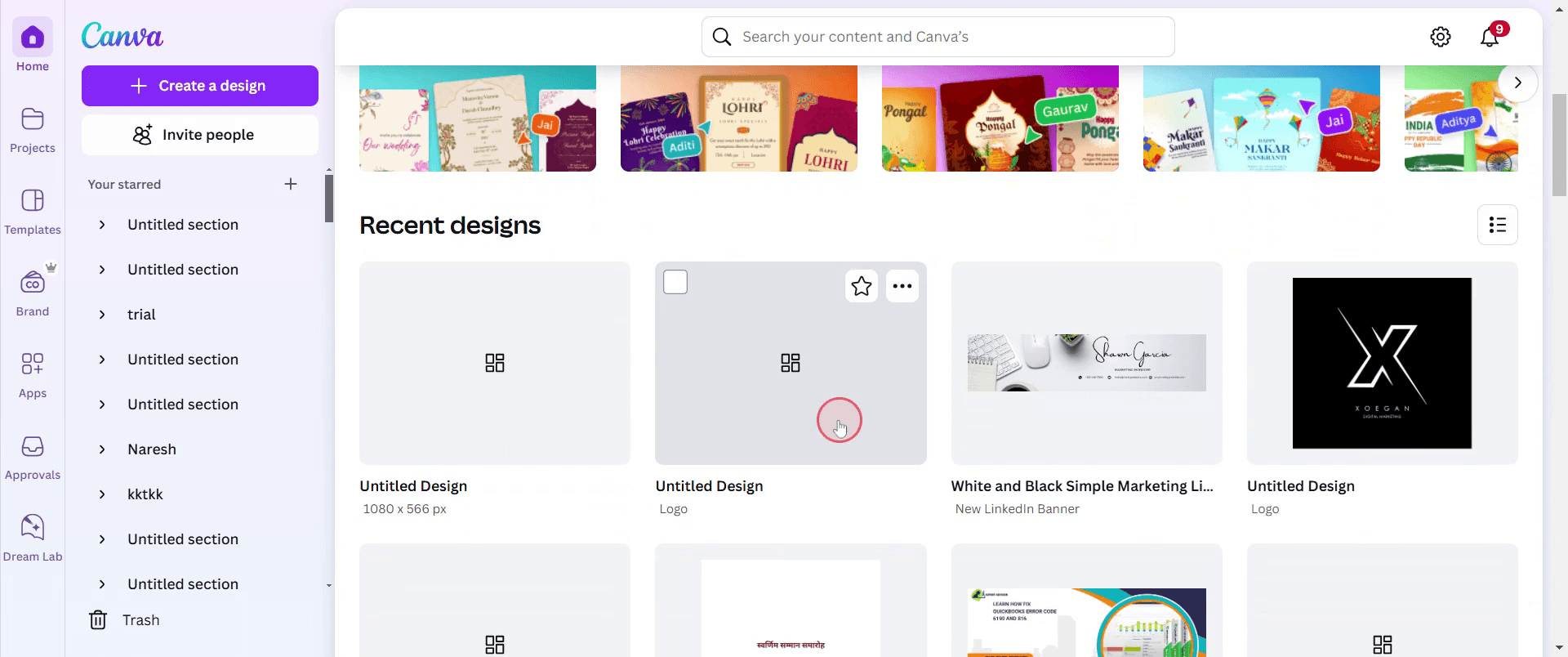
Aby odblokować stronę w Canvie, zacznij od kliknięcia dowolnego istniejącego projektu, który wcześniej utworzyłeś.
Krok 2
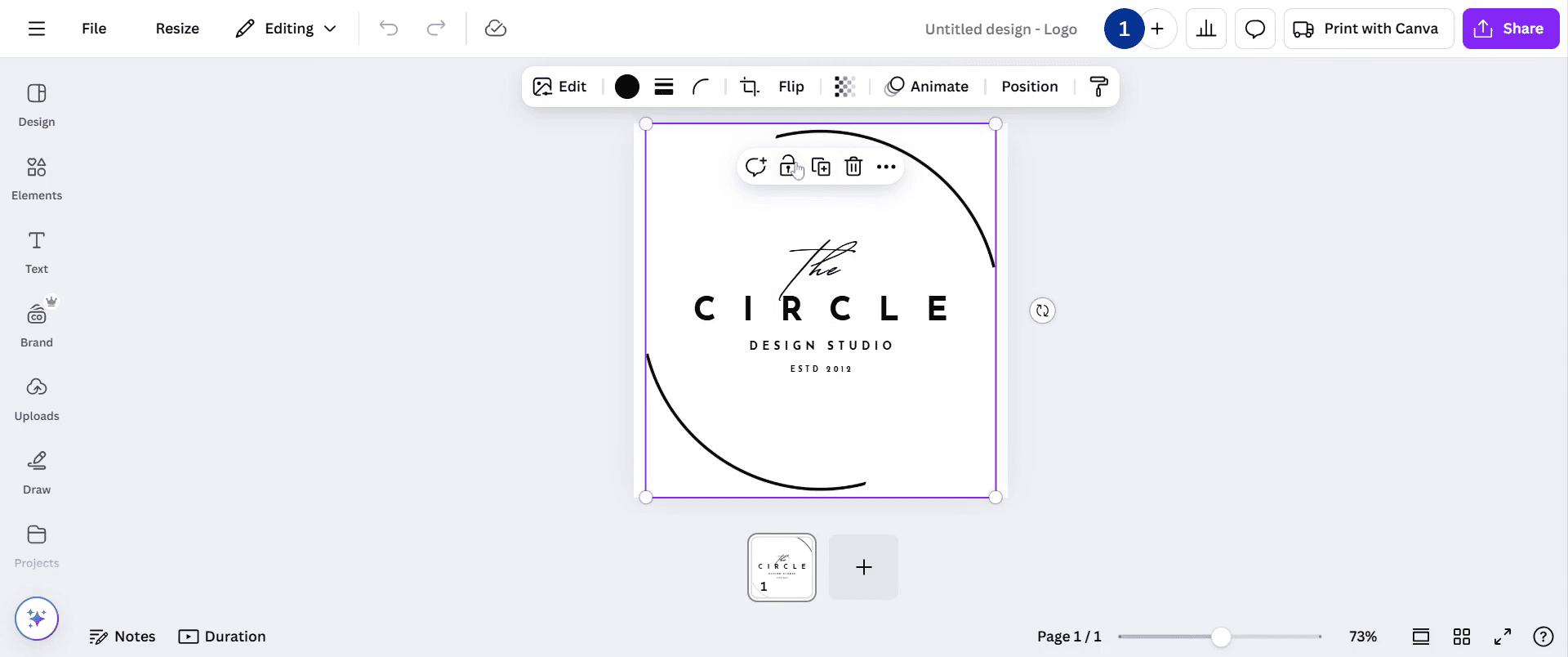
Następnie wybierz stronę, jak pokazano na zrzucie ekranu poniżej, którą chcesz początkowo zablokować. kliknij opcję blokady, Teraz strona zostanie zablokowana.
Krok 3
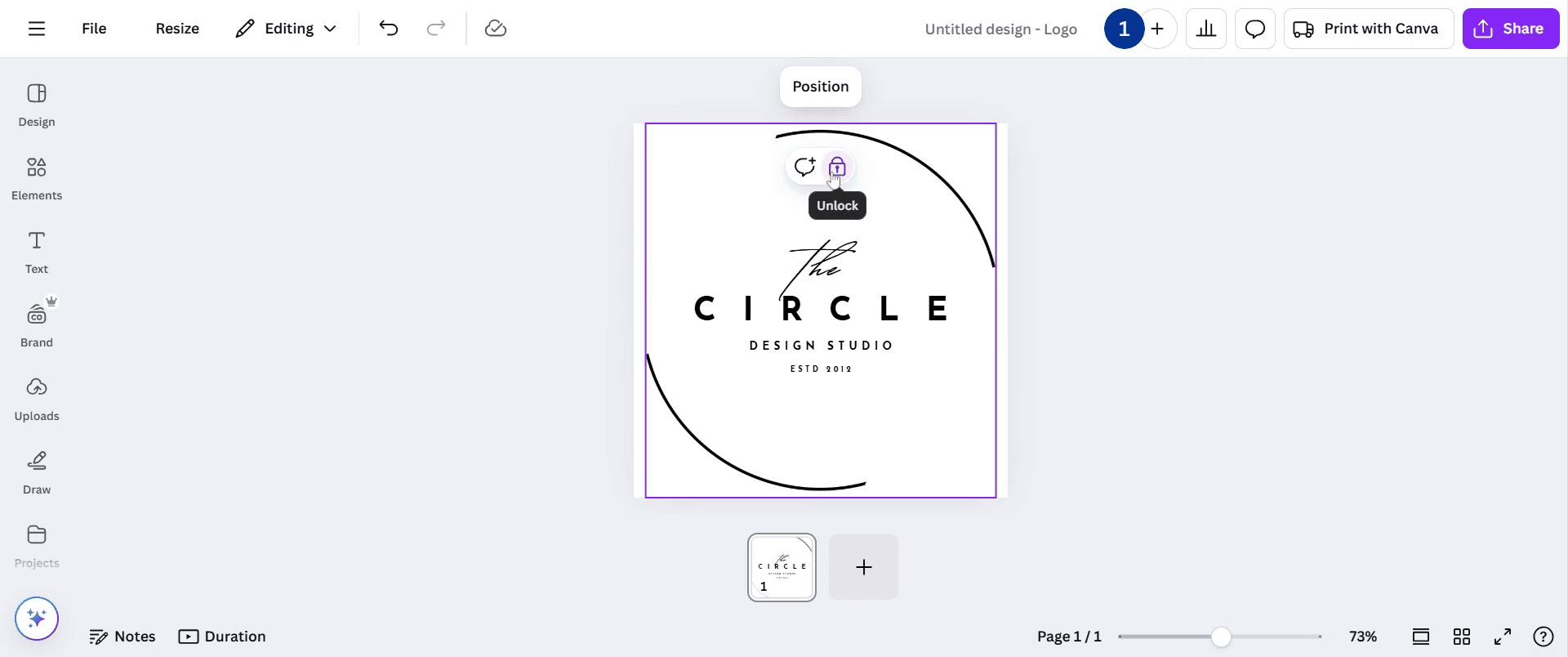
Kliknij tę samą stronę, aby ją odblokować, wybierając opcję odblokowania. W ten sposób możesz odblokować stronę w Canvie.
Pro wskazówki, jak odblokować stronę w Canvie
Kliknij zablokowaną stronę i sprawdź ikonę kłódki na pasku narzędzi, aby szybko ją odblokować.
Upewnij się, że masz poprawne uprawnienia, zwłaszcza jeśli pracujesz nad projektem współdzielonym, aby móc wprowadzać zmiany.
Jeśli odblokowanie nie działa, odśwież Canvę lub sprawdź, czy projekt jest w trybie tylko do podglądu.
Najczęstsze pułapki i jak ich uniknąć podczas odblokowywania strony w Canvie
Próba odblokowania elementu zamiast samej strony może być myląca — upewnij się, że wybierasz stronę, a nie obiekt.
Brak dostępu do edycji w projekcie współdzielonym może uniemożliwić odblokowanie — poproś właściciela o przyznanie uprawnień do edycji.
Korzystanie z przestarzałej wersji Canvy może powodować usterki — zawsze aktualizuj Canvę, aby zapewnić płynne działanie.
Najczęstsze pytania dotyczące odblokowania strony w Canvie
1. Dlaczego nie mogę odblokować strony w Canvie?
Jeśli nie możesz odblokować strony, sprawdź, czy masz uprawnienia do edycji, odśwież Canvę lub upewnij się, że nie jesteś w trybie tylko do podglądu.
2. Czy mogę odblokować stronę w udostępnionym projekcie Canvy?
Tak, ale tylko jeśli masz dostęp do edycji. Jeśli nie, poproś właściciela projektu o uprawnienia.
3. Jak nagrać ekran na mac?
Aby nagrywać ekran na komputerze Mac, możesz użyć Trupeer AI. Umożliwia rejestrowanie całego ekranu i oferuje funkcje AI, takie jak dodawanie awatarów AI, dodawanie lektora, dodawanie przybliżenia i oddalenia w filmie. Dzięki funkcji tłumaczenia wideo Trupeer AI możesz przetłumaczyć wideo na 30+ języków.
4. Jak dodać awatara AI do nagrania ekranu?
Aby dodać awatara AI do nagrania ekranu, musisz użyć narzędzia do nagrywania ekranu AI. Trupeer AI to narzędzie do nagrywania ekranu oparte na sztucznej inteligencji, które pomaga tworzyć filmy z wieloma awatarami oraz tworzyć własnego awatara do wideo.
5. Jak nagrać ekran na windows?
Aby nagrywać ekran w systemie Windows, możesz użyć wbudowanego paska gier (Windows + G) lub zaawansowanego narzędzia AI, takiego jak Trupeer AI, aby uzyskać bardziej zaawansowane funkcje, np. awatary AI, lektor, tłumaczenie itd.
6. Jak dodać lektora do wideo?
Aby dodać lektora do filmów, pobierz rozszerzenie trupeer ai do Chrome. Po rejestracji prześlij wideo z lektorem, wybierz wybrany lektor w trupeer i wyeksportuj edytowane wideo.
7. Jak powiększyć obraz w nagraniu ekranu?
Aby powiększyć obraz podczas nagrywania ekranu, użyj efektów powiększenia w Trupeer AI, które umożliwiają przybliżanie i oddalanie w określonych momentach, zwiększając wrażenie wizualne Twojej treści wideo.
Polecane lektury
Generator dokumentacji technicznej
Jak pobrać wiele stron Canvy jako jeden załącznik
Powiązane samouczki


