

Jak cofnąć zmiany w Figma
Zrobiłeś błąd podczas projektowania w Figma? Dowiedz się, jak natychmiast cofnąć zmiany za pomocą skrótów lub paska menu. Krótki przewodnik, który ułatwia bezproblemowe poprawki
Here's a more detailed breakdown:
1. Using Keyboard Shortcuts:
Undo: Press Ctrl + Z (Windows) or Cmd + Z (Mac) to undo the last action. Redo: Press Ctrl + Shift + Z (Windows) or Cmd + Shift + Z (Mac) to redo an action you've just undone.
2. Using the Edit Menu:
Click on "Edit" in the top menu bar. Select "Undo" to reverse the last action. Select "Redo" to redo an action you've previously undone.
3. Using Version History:
If you need to revert to an older version of your file, you can use the "Show Version History" feature. Click on the file name at the top of the Figma interface. Select "Show Version History" to view a list of past versions. Choose the version you want to restore and click "Restore this version".
Step-by-Step-Guide: How to Undo Changes in Figma
Step 1
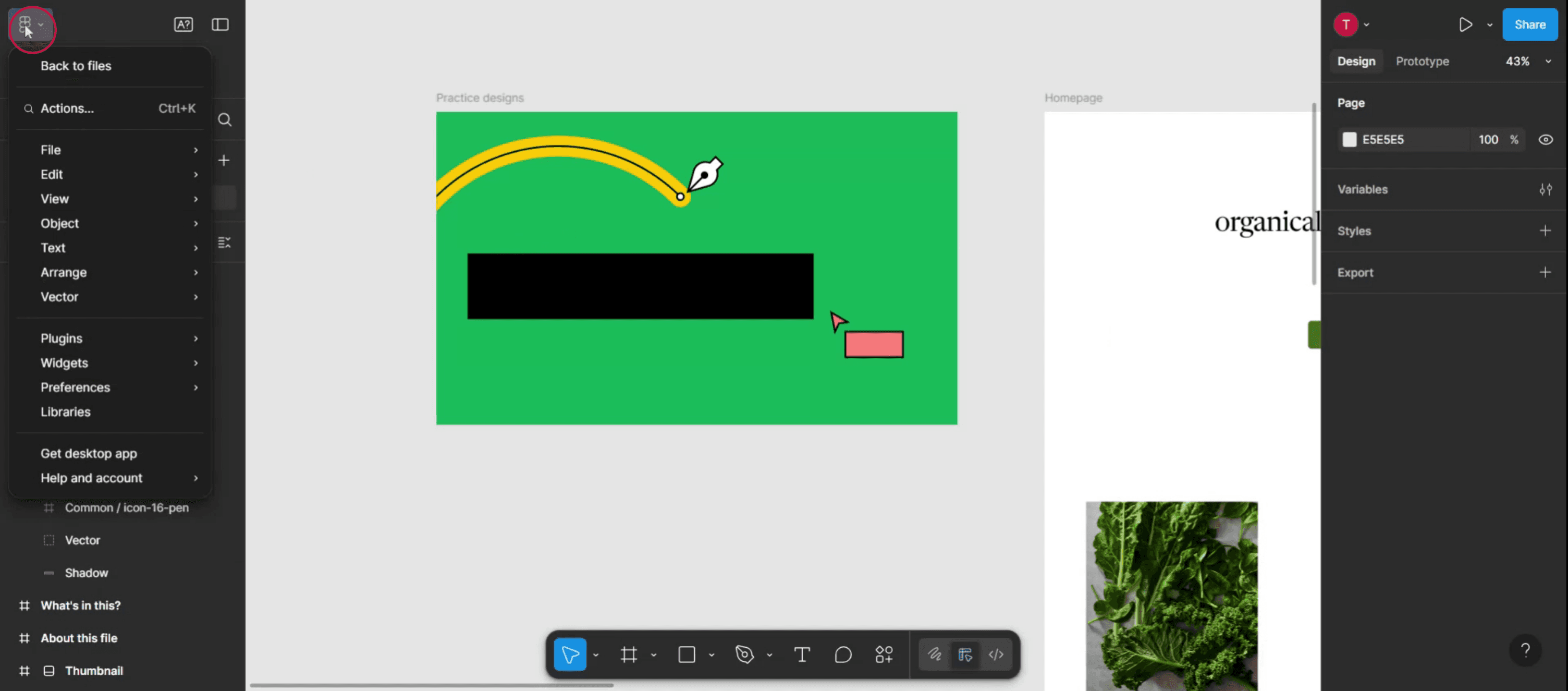
Click on the main menu icon in the Figma interface.
Step 2
Within the menu, locate and select the Edit option.

Step 3
Proceed to find the "Undo" option in the menu,

Step 4
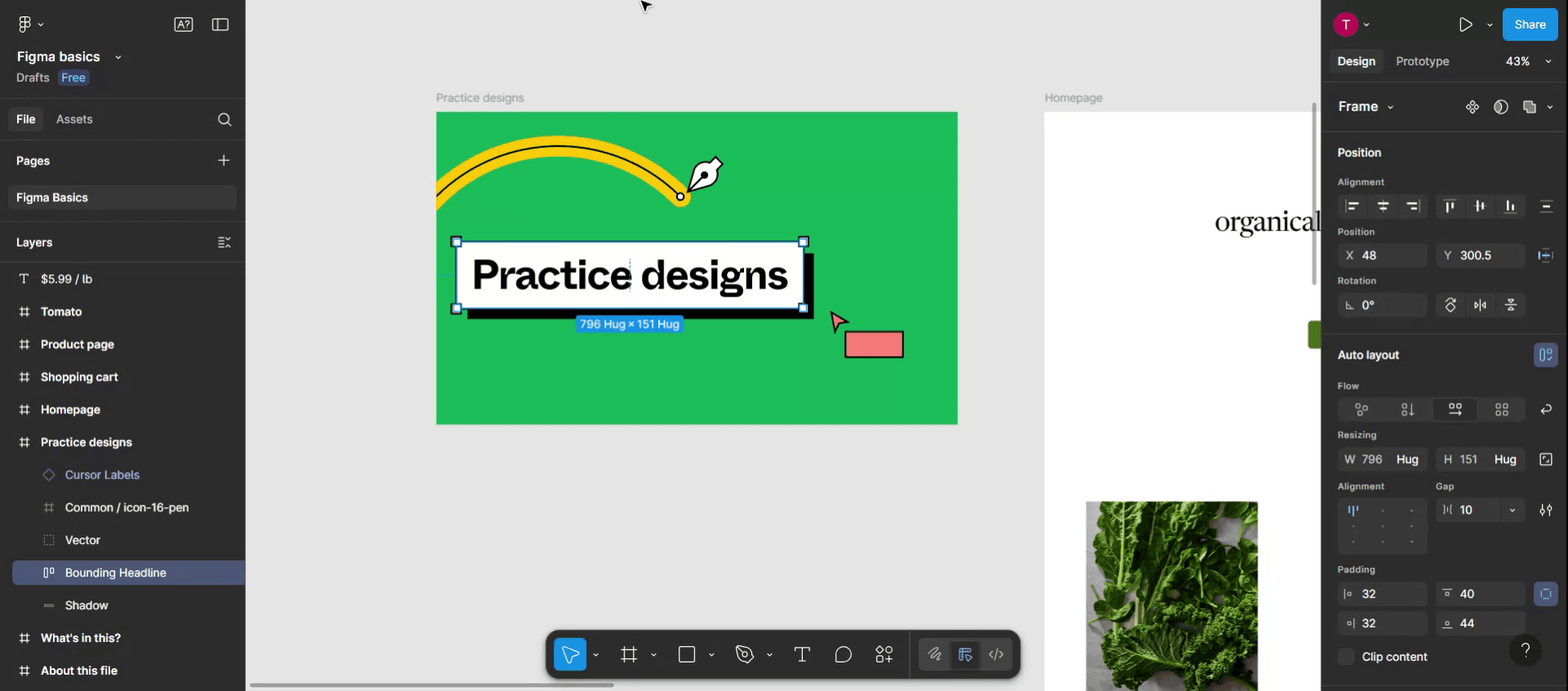
As a result, the previously deleted text or design will reappear in the template.
Pro tipy dotyczące cofania zmian w Figma
Użyj skrótu klawiaturowego do szybkiego cofania
Naciśnij Ctrl + Z (Windows) lub Cmd + Z (Mac), aby natychmiast cofnąć ostatnią czynność. To najszybszy sposób na wprowadzenie zmian podczas projektowania.Powtórz zmiany, jeśli trzeba
Jeśli przypadkowo cofniesz coś, naciśnij Ctrl + Shift + Z (Windows) lub Cmd + Shift + Z (Mac), aby ponowić ostatnią cofniętą czynność.Korzystaj z menu Edycja
Przejdź do górnego paska menu, kliknij Edycja i wybierz Cofnij z rozwijanej listy. To przydatne, jeśli wolisz korzystać z menu zamiast skrótów.Zobacz historię wersji
Kliknij nazwę pliku na górnym pasku narzędzi, a następnie wybierz Historia wersji → Pokaż historię wersji. Zobaczysz oś czasu zmian wprowadzonych w pliku.Przywróć wcześniejszą wersję
W panelu Historii wersji kliknij wersję z oznaczeniem czasu, aby ją podglądnąć. Jeśli trzeba, kliknij Przywróć tę wersję, aby przywrócić plik do tego momentu.
Najczęstsze pułapki i jak ich uniknąć
Cofanie nie działa w trybie tylko do podglądu
Cofanie działa tylko wtedy, gdy masz dostęp do edycji pliku. Jeśli jesteś w trybie tylko do podglądu, nie będziesz mógł cofnąć żadnych zmian.Cofanie zmian wprowadzone przez innego użytkownika
W czasie rzeczywistym możesz cofnąć tylko własne działania. Aby cofnąć edycje innych osób, przywróć wcześniejszą wersję z Historii wersji.Gubisz się w tym, co cofnąłeś
Jeśli nie masz pewności, co zmieniłeś, użyj Historii wersji, aby porównać stany pliku i sprawdzić, co zostało usunięte lub dodane.Konflikty ze skrótem cofania
Niektóre rozszerzenia przeglądarki lub systemy operacyjne mogą nadpisywać domyślny skrót. Jeśli cofanie nie działa, zamiast tego spróbuj menu Edycja.Brak kontroli nad automatycznym zapisem
Figma stale zapisuje zmiany automatycznie. Jeśli popełnisz błąd i zamkniesz plik, cofanie może nie być dostępne po ponownym otwarciu — użyj wersjonowania dla bezpieczeństwa.
Najczęstsze pytania dotyczące cofania w Figma
Jak cofnąć akcję w Figma?
Naciśnij Ctrl + Z (Windows) lub Cmd + Z (Mac) albo wybierz Edycja → Cofnij z górnego menu.Czy mogę cofnąć zmiany po zamknięciu pliku?
Nie, po zamknięciu i ponownym otwarciu pliku cofanie w czasie rzeczywistym zostaje zresetowane. Użyj Historii wersji, aby przywrócić wcześniejszą wersję.Jak ponowić coś, co właśnie cofnąłem?
Naciśnij Ctrl + Shift + Z (Windows) lub Cmd + Shift + Z (Mac) albo wybierz Edycja → Ponów.Czy istnieje limit liczby akcji, które mogę cofnąć?
Nie ma ustalonego limitu, ale historia cofania resetuje się po zamknięciu i ponownym otwarciu pliku.Czy mogę cofnąć zmiany wprowadzone przez innych?
Nie, nie możesz cofnąć działań w czasie rzeczywistym innego użytkownika. W razie potrzeby użyj Historii wersji, aby przywrócić plik.Jak nagrać ekran na mac?
Aby nagrywać ekran na Macu, możesz użyć Trupeer AI. Umożliwia przechwycenie całego ekranu i oferuje funkcje AI, takie jak dodawanie awatarów AI, dodawanie lektora, dodawanie przybliżenia i oddalenia w filmie. Dzięki funkcji tłumaczenia wideo z wykorzystaniem AI od trupeer możesz przetłumaczyć wideo na 30+ języków.Jak dodać awatara AI do nagrania ekranu?
Aby dodać awatara AI do nagrania ekranu, musisz użyć narzędzia do nagrywania ekranu z AI. Trupeer AI to narzędzie do nagrywania ekranu z wykorzystaniem AI, które pomaga tworzyć filmy z wieloma awatarami, a także umożliwia stworzenie własnego awatara do wideo.Jak nagrać ekran na windows?
Aby nagrywać ekran w systemie Windows, możesz użyć wbudowanego paska gier (Windows + G) lub zaawansowanego narzędzia AI, takiego jak Trupeer AI, aby uzyskać bardziej zaawansowane funkcje, takie jak awatary AI, lektor, tłumaczenie itd.Jak dodać lektora do wideo?
Aby dodać lektora do filmów, pobierz rozszerzenie trupeer ai do Chrome. Po rejestracji prześlij wideo z lektorem, wybierz żądany lektor w trupeer i wyeksportuj edytowane wideo.Jak powiększyć nagranie ekranu?
Aby przybliżyć podczas nagrywania ekranu, użyj efektów zoom w Trupeer AI, które pozwalają przybliżać i oddalać w określonych momentach, zwiększając efekt wizualny Twojej treści wideo.
Polecane lektury
Powiązane samouczki



