
Jak używać indeksu górnego w Google Docs
Musisz wpisać wykładniki lub przypisy? Dowiedz się, jak używać formatowania indeksu górnego w Google Docs, korzystając z prostych kroków, skrótów klawiaturowych i wskazówek dotyczących menu formatowania.
Ten poradnik zawiera szczegółowy proces tworzenia indeksu górnego w Dokumentach Google.
Wykonaj te kroki, aby z łatwością zmienić tekst na indeks górny, korzystając z menu formatowania lub skrótów klawiaturowych.
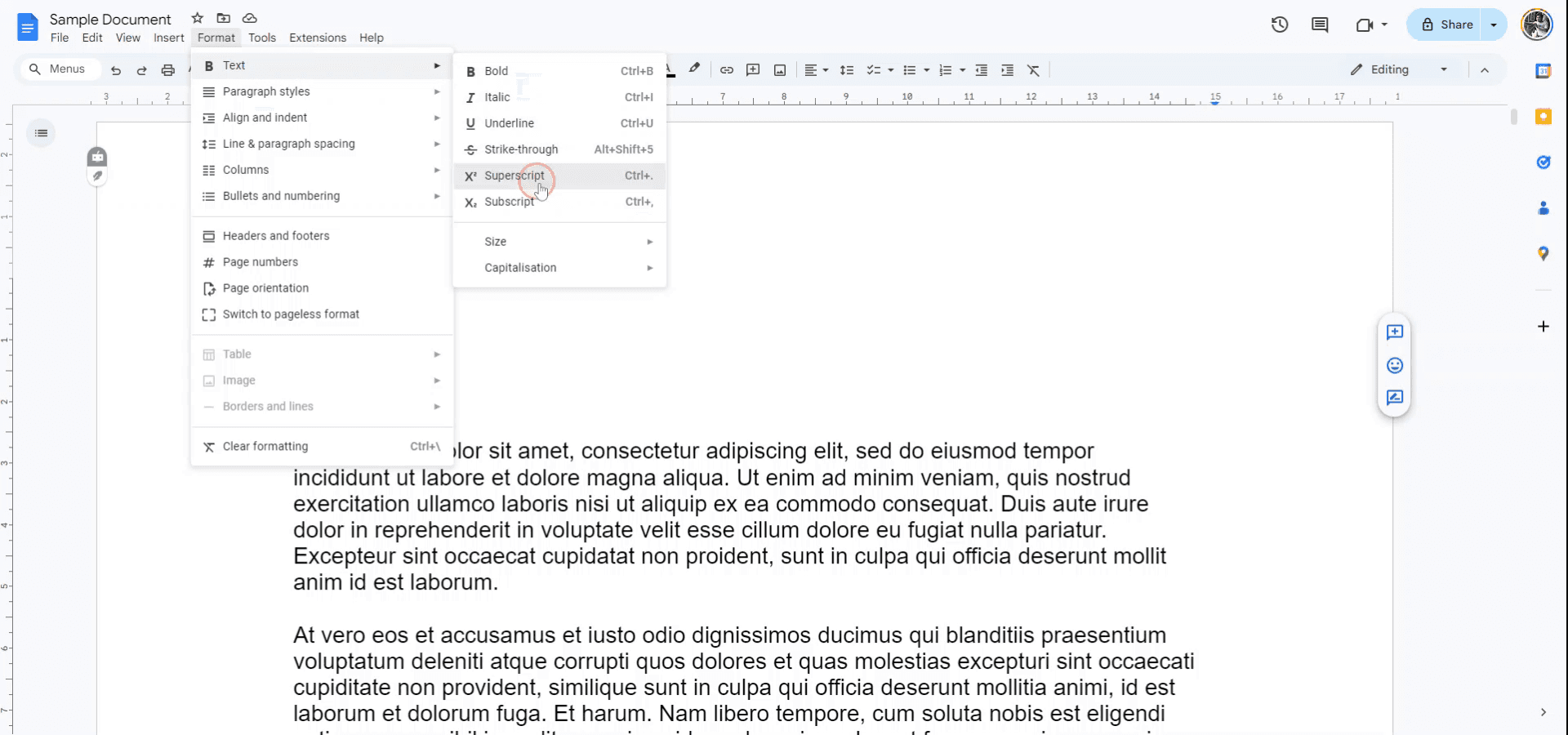
Aby utworzyć indeks górny w Dokumentach Google, możesz użyć menu formatowania albo skrótu klawiaturowego. Zaznacz tekst, który chcesz sformatować, a następnie przejdź do opcji Format > Tekst > Indeks górny lub użyj skrótu klawiaturowego Ctrl + . (Windows) lub Cmd + . (Mac).
Kroki:
Otwórz Dokumenty Google: Uruchom Dokumenty Google i otwórz dokument, który chcesz edytować.
Zaznacz tekst: Wybierz tekst, który chcesz przekonwertować na indeks górny.
Użyj menu: Przejdź do opcji Format > Tekst > Indeks górny.
Użyj skrótu klawiaturowego: Naciśnij Ctrl + . (Windows) lub Cmd + . (Mac).
Instrukcja krok po kroku: Jak zrobić indeks górny w Dokumentach Google
Krok 1
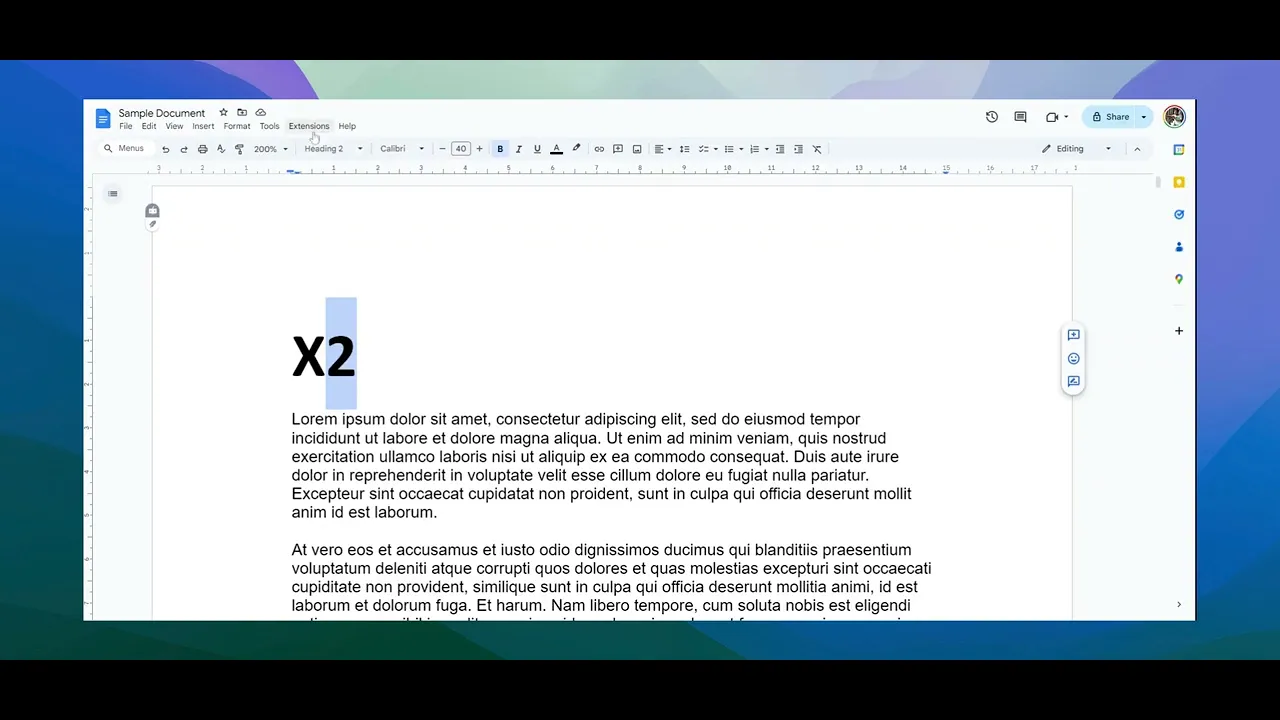
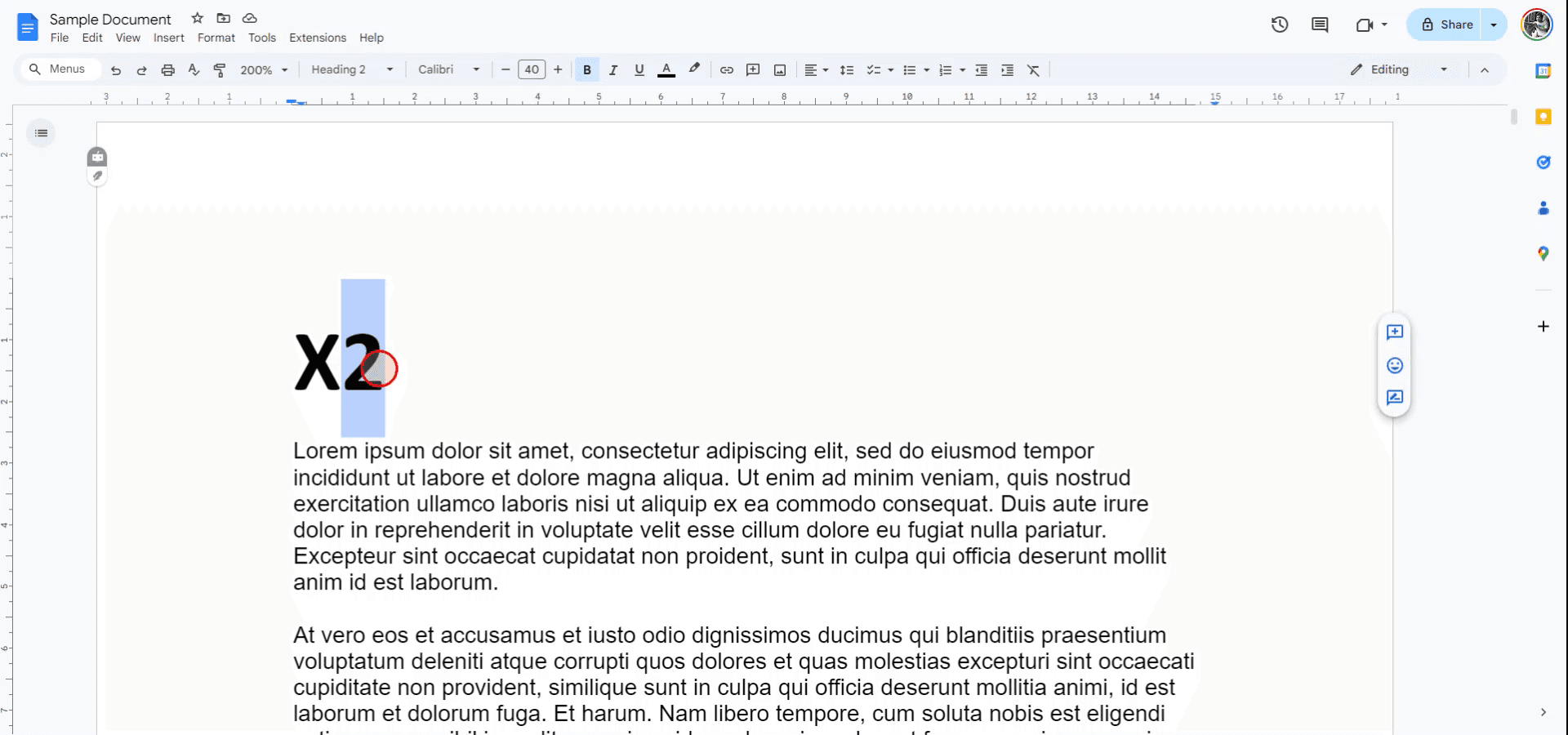
Zacznij od otwarcia pliku w Dokumentach Google i zaznaczenia tekstu, który chcesz ustawić jako indeks górny.
Krok 2
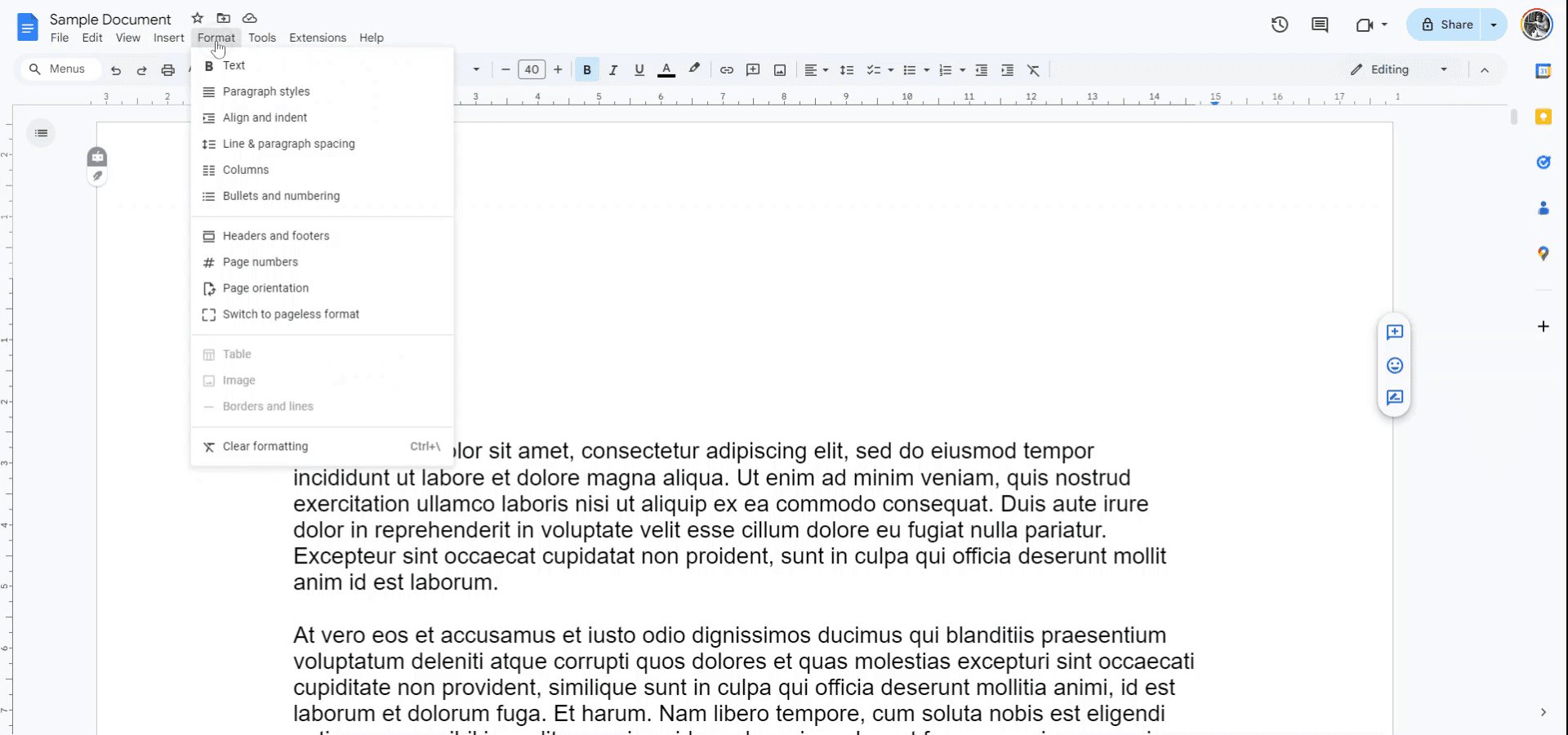
Przejdź do menu „Format” na pasku narzędzi.
Krok 3
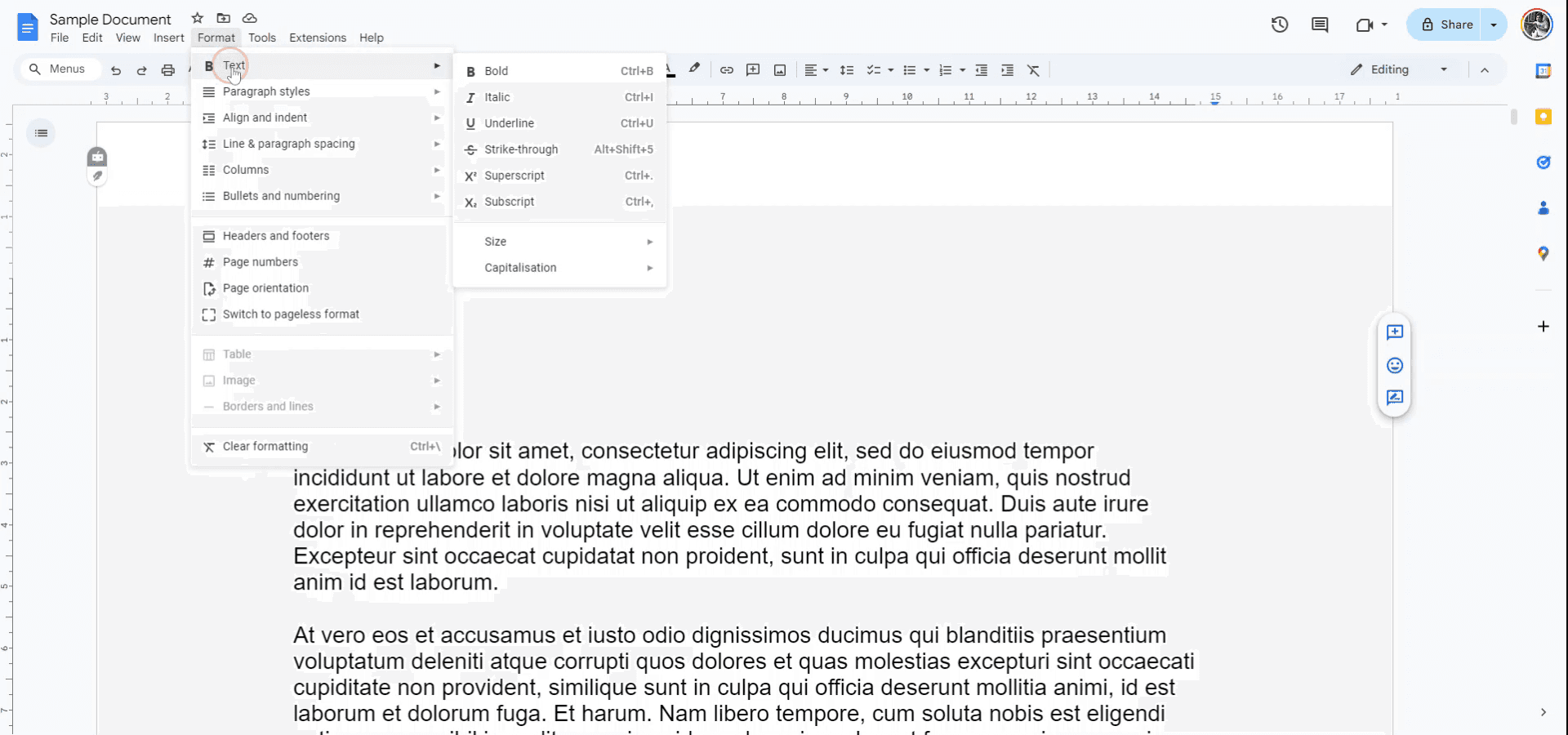
W rozwijanym menu w sekcji „Tekst” wybierz opcję „Indeks górny”.
Krok 4
Zaznacz tekst, który chcesz ustawić jako indeks górny. Naciśnij na klawiaturze „Control” i „Full Stop”. Wybrany tekst pojawi się teraz jako indeks górny.
Pro tipy, jak skutecznie tworzyć indeks górny w google docs
Użyj menu Format: Zaznacz tekst, który chcesz ustawić jako indeks górny, a następnie przejdź do Format > Tekst > Indeks górny, aby szybko zastosować efekt indeksu górnego.
Skrót klawiaturowy: Użyj skrótu Ctrl + . (Windows) lub Cmd + . (Mac), aby natychmiast ustawić wybrany tekst jako indeks górny.
Zastosuj indeks górny do liczb i symboli: Indeks górny sprawdza się szczególnie w przypadku wykładników, symboli matematycznych lub przypisów — zaznacz odpowiedni fragment tekstu i zastosuj opcję indeksu górnego.
Wstaw znaki specjalne: W przypadku wzorów chemicznych lub innych symboli przejdź do Wstaw > Znaki specjalne i wybierz liczby lub litery w indeksie górnym z dostępnych opcji.
Połącz z innymi efektami tekstu: Możesz połączyć indeks górny z innym formatowaniem, np. pogrubieniem lub kursywą, aby nadać dokumentowi charakterystyczny styl.
Najczęstsze pułapki i jak ich uniknąć podczas tworzenia indeksu górnego w google docs
Utrata formatowania po edycji: Indeks górny może wrócić do zwykłego tekstu, jeśli dokument jest intensywnie edytowany lub ponownie formatowany.
Napraw: Zawsze sprawdzaj formatowanie indeksu górnego po wprowadzeniu zmian, aby upewnić się, że nadal jest zastosowane.Indeks górny nie działa dla złożonego tekstu: Czasami indeks górny może nie działać zgodnie z oczekiwaniami dla kombinacji wieloznakowych, takich jak złożone równania.
Napraw: Ręcznie zastosuj indeks górny do każdej części tekstu albo użyj opcji Wstaw > Znaki specjalne dla konkretnych symboli lub liczb.Skrót klawiaturowy nie działa: Skrót klawiaturowy może nie działać na niektórych urządzeniach lub w niektórych polach tekstowych.
Napraw: Użyj opcji menu Format > Tekst > Indeks górny, jeśli skrót klawiaturowy nie działa.Niespójny indeks górny w różnych sekcjach: Formatowanie indeksu górnego może wyglądać niespójnie, jeśli nie zastosujesz go tą samą metodą w całym dokumencie.
Napraw: Stosuj formatowanie indeksu górnego konsekwentnie, używając menu Format > Tekst, aby zachować jednolitość.Problemy z drukowaniem tekstu z indeksem górnym: Tekst z indeksem górnym może wyglądać na mniejszy lub być źle wyrównany podczas drukowania.
Napraw: Upewnij się, że ustawienia drukowania są poprawnie dostosowane, aby uniknąć problemów z formatowaniem przy drukowaniu dokumentów z indeksem górnym.
Najczęstsze pytania dotyczące stosowania indeksu górnego w Google Docs
Jak zastosować indeks górny w Google Docs?
Wybierz tekst, który chcesz ustawić jako indeks górny, a następnie przejdź do Format > Tekst > Indeks górny lub użyj skrótu klawiaturowego Ctrl + . (Windows) albo Cmd + . (Mac).Czy mogę ustawić indeks górny dla wielu znaków w Google Docs?
Tak, możesz ustawić indeks górny dla wielu znaków, zaznaczając je i stosując format indeksu górnego.Czy istnieje skrót klawiaturowy do stosowania indeksu górnego w Google Docs?
Tak, użyj Ctrl + . (Windows) lub Cmd + . (Mac), aby ustawić indeks górny dla zaznaczonego tekstu.Jak ustawić indeks górny dla symboli lub liczb?
Użyj Wstaw > Znaki specjalne, a następnie wybierz liczby lub symbole w indeksie górnym do równań matematycznych, wzorów chemicznych itp.Czy mogę łączyć indeks górny z innymi stylami formatowania, takimi jak pogrubienie lub kursywa?
Tak, możesz zastosować indeks górny wraz z innymi stylami formatowania, takimi jak pogrubienie, kursywa lub podkreślenie, aby uzyskać spersonalizowany wygląd.Jak nagrać ekran na Macu?
Aby nagrywać ekran na Macu, możesz użyć Trupeer AI. Umożliwia przechwycenie całego ekranu i oferuje funkcje AI, takie jak dodawanie awatarów AI, dodawanie lektora, dodawanie przybliżenia i oddalenia w filmie. Dzięki funkcji tłumaczenia wideo z użyciem AI w trupeer możesz przetłumaczyć wideo na 30+ języków.Jak dodać awatara AI do nagrania ekranu?
Aby dodać awatara AI do nagrania ekranu, musisz użyć narzędzia do nagrywania ekranu AI. Trupeer AI to narzędzie do nagrywania ekranu z użyciem AI, które pomaga tworzyć filmy z wieloma awatarami, a także umożliwia stworzenie własnego awatara do wideo.Jak nagrać ekran w systemie Windows?
Aby nagrywać ekran w systemie Windows, możesz użyć wbudowanego paska gier (Windows + G) lub zaawansowanego narzędzia AI, takiego jak Trupeer AI, aby uzyskać bardziej zaawansowane funkcje, takie jak awatary AI, lektor, tłumaczenie itp.Jak dodać lektora do wideo?
Aby dodać lektora do filmów, pobierz rozszerzenie trupeer ai do Chrome. Po rejestracji prześlij swoje wideo z lektorem, wybierz wybrany lektor w trupeer i wyeksportuj edytowane wideo.Jak powiększyć obraz w nagraniu ekranu?
Aby powiększyć obraz podczas nagrywania ekranu, użyj efektów powiększenia w Trupeer AI, które pozwalają przybliżać i oddalać w określonych momentach, zwiększając wizualny efekt Twojej treści wideo
Ludzie też pytają
Generator dokumentacji technicznej
Jak dodać menu rozwijane w Google Docs
Jak dodać podtytuł w Google Docs
Powiązane samouczki



