
Jak rozciągnąć tekst w Canvie
Chcesz rozciągnąć lub zmienić rozmiar tekstu w Canvie? Ten krótki poradnik pokazuje, jak wydłużyć tekst poziomo lub pionowo, aby w kilka sekund uzyskać stylową typografię.
Ten poradnik przedstawia krok po kroku proces powiększania lub wydłużania czcionek w Canvie.
Postępuj zgodnie z poniższymi instrukcjami, aby skutecznie zmieniać rozmiary czcionek za pomocą intuicyjnych narzędzi Canvy.
Chcesz rozciągnąć lub wykrzywić tekst w Canvie? Masz na to kilka prostych sposobów — możesz ręcznie zmienić rozmiar pola tekstowego albo użyć aplikacji Canva’s Type Craft, aby uzyskać bardziej kreatywne efekty, takie jak zginanie lub skręcanie.
Oto jak działają obie metody:
Metoda 1: Rozciąganie tekstu za pomocą uchwytów zmiany rozmiaru
Kliknij swój tekst
Wybierz pole tekstowe, które chcesz rozciągnąć.Użyj uchwytów zmiany rozmiaru
Wokół krawędzi pola tekstowego zobaczysz małe białe uchwyty w kształcie pigułek.
Przeciągnij je poziomo lub pionowo, aby rozciągnąć tekst w wybranym kierunku.Obserwuj, jak zachowuje się tekst
Jeśli zbyt mocno zmniejszysz pole, tekst może zawinąć się do nowej linii lub wyjść poza pole. Możesz dopasować ustawienia, aż będzie wyglądać idealnie.
Metoda 2: Wypaczanie tekstu za pomocą TypeCraft
Otwórz aplikację TypeCraft
Po lewej stronie Canvy kliknij Apps i wyszukaj „TypeCraft”.Wpisz i stylizuj swój tekst
Gdy znajdziesz się w TypeCraft, wprowadź tekst i wybierz opcje, aby go wyginać, skręcać, wypaczać lub rozciągać — jak tylko chcesz.Dodaj do projektu
Gdy będziesz zadowolony z efektu, kliknij Add element to design, aby dodać go do projektu w Canvie. Możesz go przesuwać lub zmieniać rozmiar tak samo jak każdy inny element.
Przewodnik krok po kroku: Jak rozciągnąć tekst w Canvie
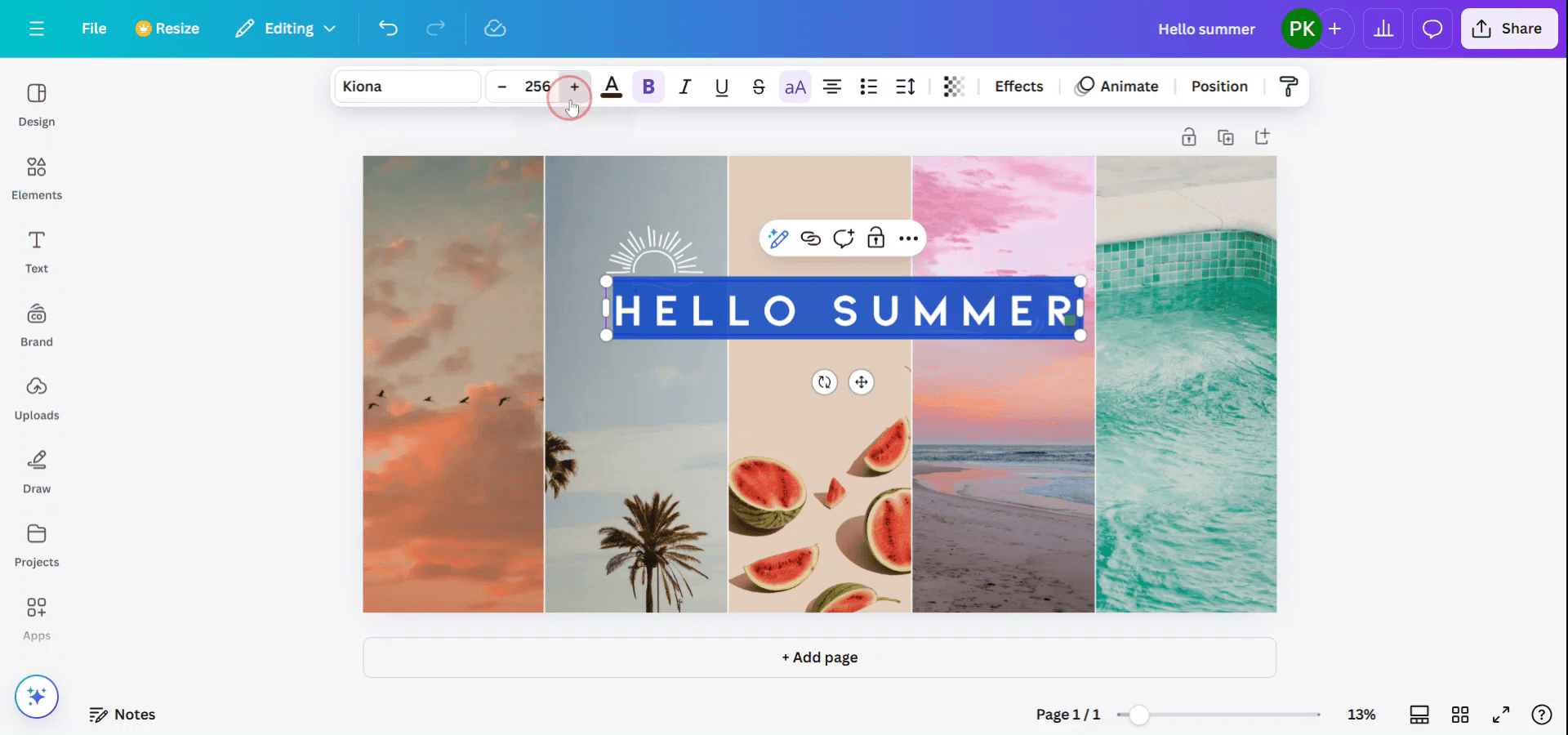
Krok 1
Aby rozpocząć rozciąganie czcionki w Canvie, najpierw wybierz czcionkę, którą chcesz powiększyć lub wydłużyć. Po jej zaznaczeniu pojawi się pasek narzędzi. Użyj tego paska, aby kliknąć i zwiększyć rozmiar czcionki.
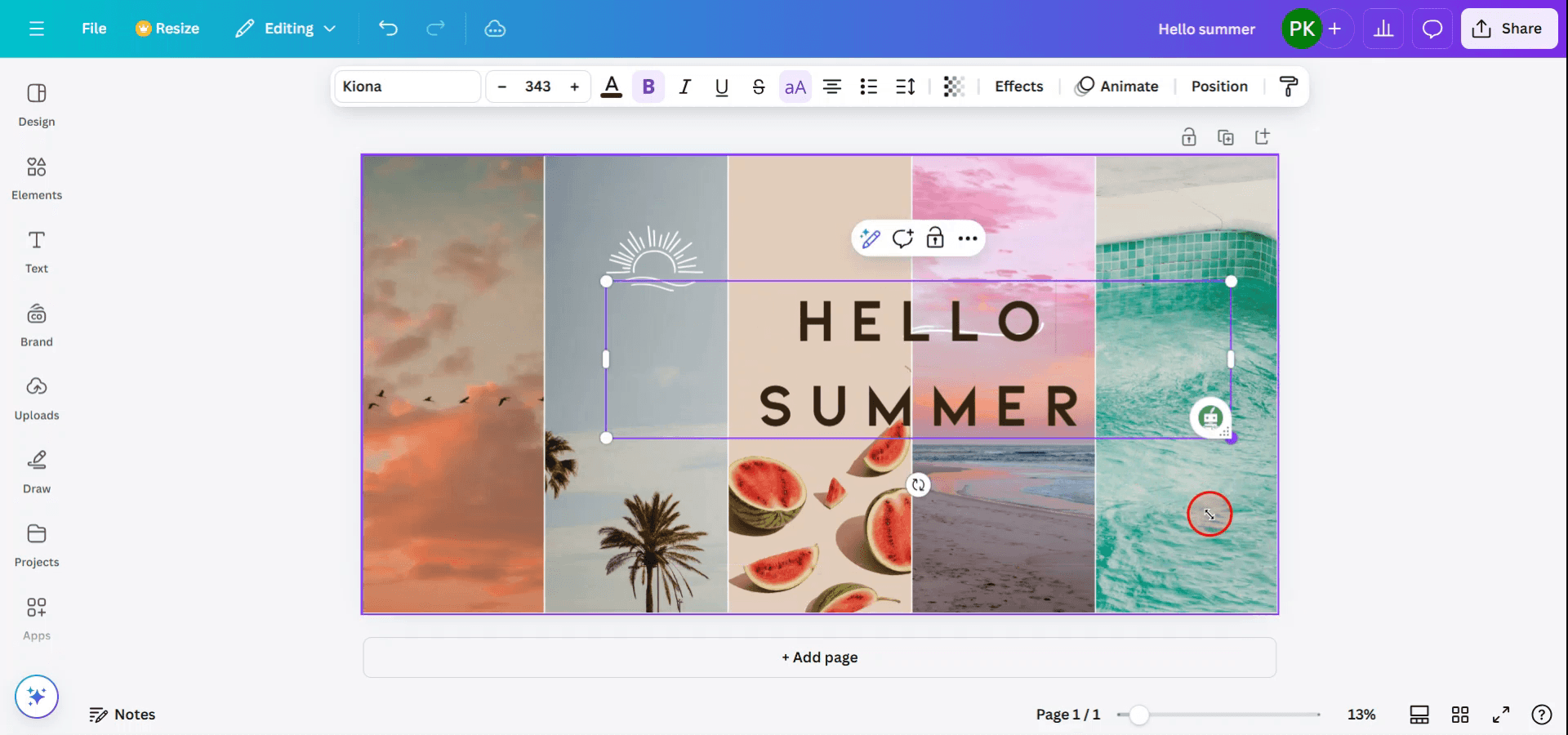
Krok 2
Alternatywnie możesz bezpośrednio zaznaczyć pole tekstowe i kliknąć przycisk zmiany rozmiaru. Ten przycisk zapewnia jeszcze jeden sposób dopasowania rozmiaru Twojego tekstu.
Pro tipy, jak rozciągnąć tekst w Canvie
Zaznacz swój tekst:
Kliknij pole tekstowe, które zawiera czcionkę, którą chcesz rozciągnąć.Otwórz panel „Spacing” (Odstępy):
Po zaznaczeniu tekstu przejdź do górnego paska narzędzi i kliknij przycisk „Spacing”. Spowoduje to otwarcie opcji odstępów między literami i wierszami.Dopasuj odstępy między literami:
W panelu „Spacing” zwiększ odstępy między literami, aby rozciągnąć czcionkę poziomo. Przesuń suwak w prawo, aby dodać miejsce między literami i sprawić, że tekst będzie wyglądać na rozciągnięty.Użyj opcji zmiany rozmiaru:
Alternatywnie możesz kliknąć i przeciągnąć krawędzie pola tekstowego, aby rozciągnąć cały tekst poziomo, ale może to zniekształcić czcionkę w zależności od kroju pisma.Precyzyjnie dopracuj rozciągnięcie:
Możesz eksperymentować zarówno z odstępami między literami, jak i ze zmianą rozmiaru, aby uzyskać pożądany efekt. Pamiętaj o tym, jak czcionka zachowuje czytelność podczas rozciągania.
Najczęstsze pułapki i jak ich uniknąć, aby rozciągnąć tekst w Canvie
Zniekształcenie czcionki:
Zbyt mocne rozciąganie czcionek może sprawić, że będą trudne do odczytania lub będą wyglądać na zniekształcone. Staraj się stosować subtelne rozciągnięcie i unikać skrajnych ustawień.Zbyt duże odstępy:
Dodanie zbyt dużych odstępów między literami może sprawić, że tekst będzie wyglądać na niepowiązany. Dostosowuj ustawienia w małych krokach, aż znajdziesz naturalne rozciągnięcie pasujące do projektu.Rozciąganie zmniejsza czytelność:
Niektóre czcionki stają się mniej czytelne, gdy rozciągniesz je zbyt mocno. Przetestuj tekst, oglądając go z dalszej odległości, aby upewnić się, że nadal jest czytelny.Niespójne rozciąganie w obrębie tekstu:
Jeśli rozciągasz wiele linii tekstu, upewnij się, że każdą linię dopasowujesz w sposób spójny, aby uzyskać jednolity wygląd.Nie wszystkie czcionki nadają się do rozciągania:
Nie każda czcionka jest odpowiednia do rozciągania. Aby uzyskać lepsze rezultaty, podczas rozciągania używaj prostych bezszeryfowych lub nowoczesnych czcionek.
Najczęstsze pytania (FAQ), aby rozciągnąć tekst w Canvie
Czy mogę rozciągać dowolną czcionkę w Canvie?
Możesz rozciągnąć większość czcionek w Canvie, dostosowując odstępy między literami lub zmieniając rozmiar pola tekstowego, ale niektóre czcionki mogą nie rozciągać się dobrze bez zniekształceń.Jak sprawić, aby tekst wyglądał bardziej wydłużenie?
Użyj panelu „Odstępy”, aby dostosować odstępy między literami, lub użyj uchwytów zmiany rozmiaru, aby rozciągnąć tekst poziomo.Czy mogę rozciągnąć tekst pionowo w Canvie?
Chociaż możesz rozciągnąć pole tekstowe pionowo, Canva nie oferuje bezpośredniej opcji rozciągania tekstu pionowo bez jego zniekształcania. Musisz zmienić rozmiar pola tekstowego i odpowiednio je dopasować.Czy rozciąganie czcionki wpływa na jakość projektu?
Rozciąganie może wpływać na ogólny wygląd, zwłaszcza jeśli zostanie przesadzone. Testuj różne poziomy rozciągania, aby zachować profesjonalny wygląd i równowagę wizualną.Czy rozciąganie czcionek to darmowa funkcja w Canvie?
Tak, rozciąganie czcionek za pomocą odstępów między literami i zmiany rozmiaru jest dostępne w darmowej wersji Canvy.Jak nagrać ekran na mac?
Aby nagrywać ekran na komputerze Mac, możesz użyć Trupeer AI. Umożliwia przechwycenie całego ekranu i oferuje funkcje AI, takie jak dodawanie awatarów AI, dodawanie lektora, dodawanie przybliżenia i oddalenia w filmie. Dzięki funkcji tłumaczenia wideo Trupeer AI możesz przetłumaczyć wideo na 30+ języków.Jak dodać awatara AI do nagrania ekranu?
Aby dodać awatara AI do nagrania ekranu, musisz użyć narzędzia do nagrywania ekranu AI. Trupeer AI to narzędzie do nagrywania ekranu z funkcjami AI, które pomaga tworzyć filmy z wieloma awatarami, a także umożliwia stworzenie własnego awatara do wideo.Jak nagrać ekran na windows?
Aby nagrywać ekran w systemie Windows, możesz użyć wbudowanego paska gier (Windows + G) lub zaawansowanego narzędzia AI, takiego jak Trupeer AI, aby uzyskać bardziej zaawansowane funkcje, takie jak awatary AI, lektor, tłumaczenie itd.Jak dodać lektora do wideo?
Aby dodać lektora do filmów, pobierz rozszerzenie trupeer ai do Chrome. Po rejestracji prześlij wideo z lektorem, wybierz wybrany lektor w trupeer i wyeksportuj edytowane wideo.Jak powiększyć obraz podczas nagrania ekranu?
Aby przybliżyć obraz podczas nagrywania ekranu, użyj efektów powiększenia w Trupeer AI, które pozwalają przybliżać i oddalać w określonych momentach, zwiększając wizualny efekt Twojej treści wideo.
Polecane lektury
Generator dokumentacji technicznej
Jak zamienić obraz w kolorowankę w Canvie
Jak drukować dwustronnie w Canvie
Powiązane samouczki



