
Jak sprawdzić pisownię w Canvie — szybko napraw literówki
Zastanawiasz się, jak uruchomić sprawdzanie pisowni w Canvie? Oto jak wychwycić błędy ortograficzne za pomocą wbudowanych narzędzi przeglądarki lub sprytnych obejść.
Ten dokument zawiera szczegółową instrukcję sprawdzania i poprawiania pisowni w projektach w Canvie.
Wykonaj te proste kroki, aby mieć pewność, że tekst jest dopracowany i wolny od błędów.
1. W Canva Docs (korzystając z Magic Write):
Otwórz swój dokument Canva.
Zaznacz tekst, który chcesz sprawdzić.
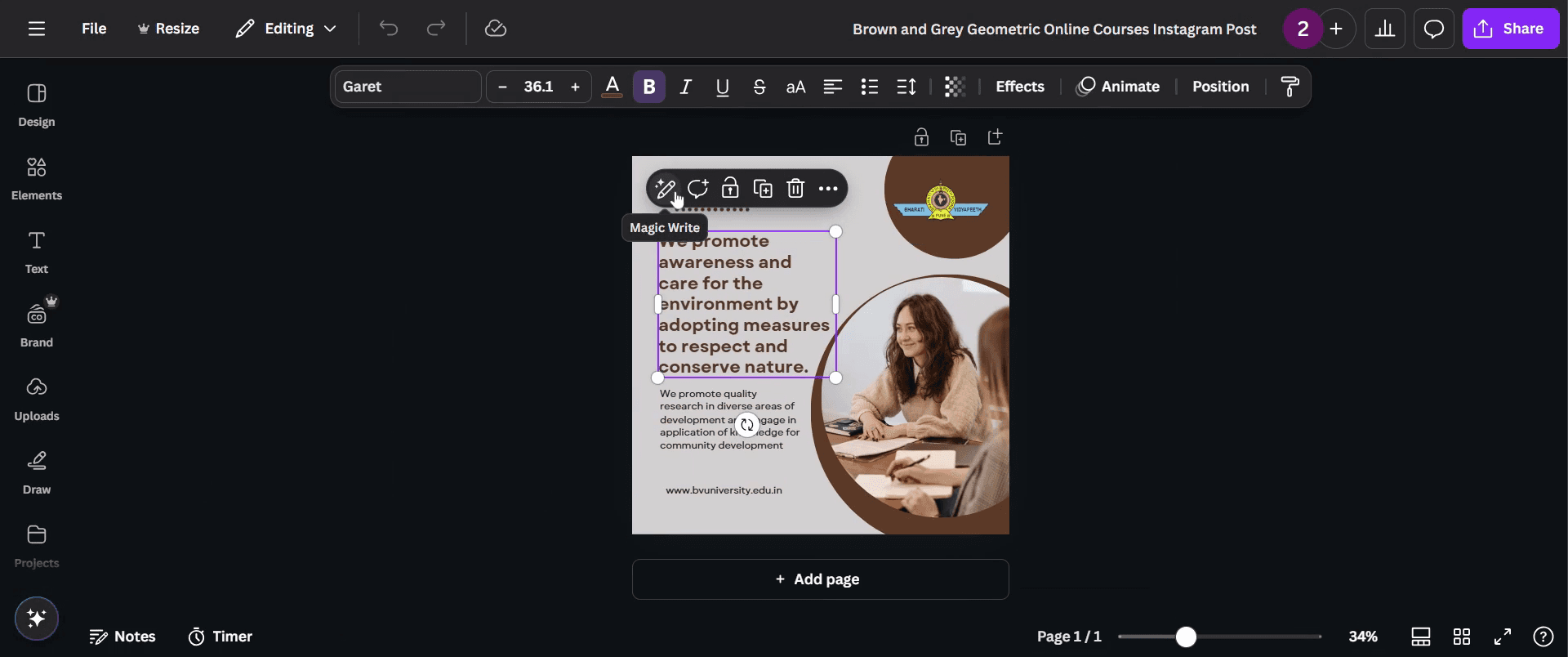
Kliknij przycisk „Magic Write” na pływającym pasku narzędzi.
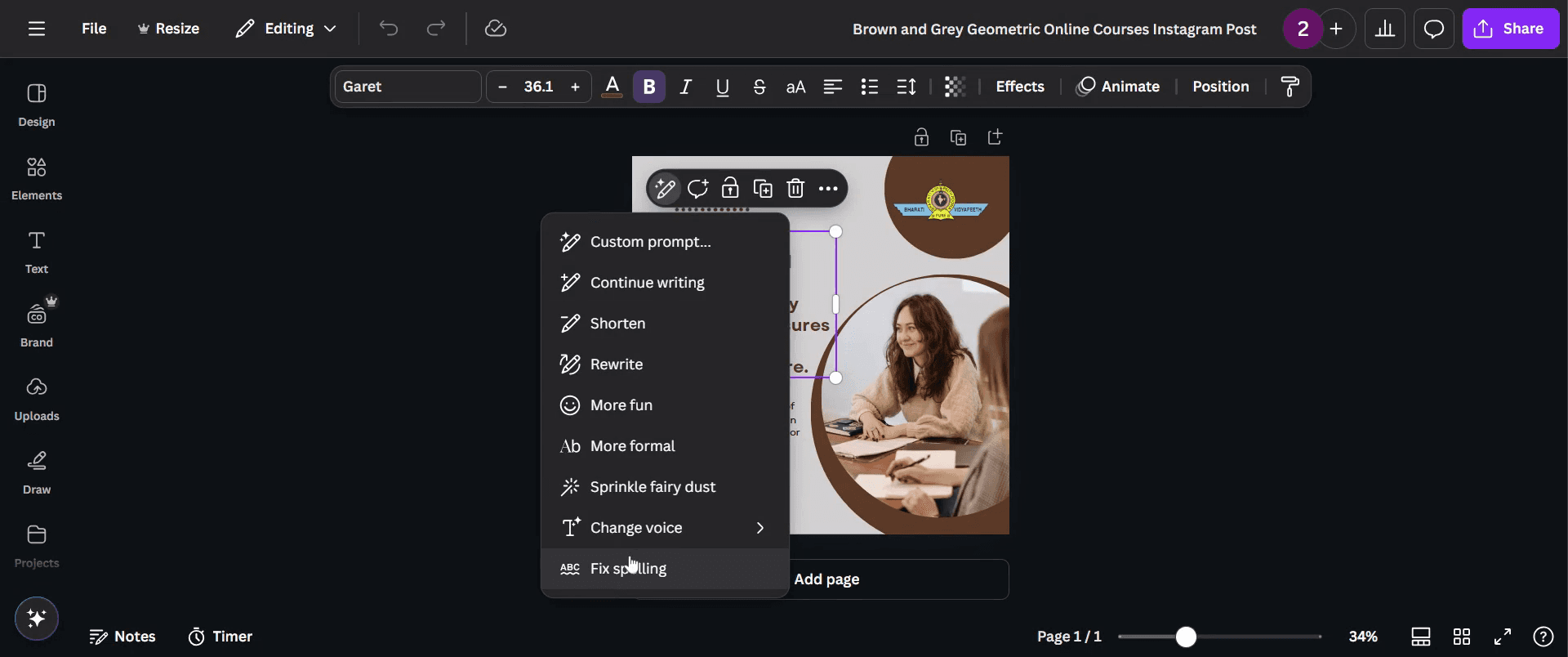
Wybierz „Fix spelling”.
Canva zasugeruje poprawki. Kliknij „Replace”, aby zastosować poprawkę.
2. W projektach Canva:
Obecnie Canva nie obsługuje sprawdzania pisowni w czasie rzeczywistym w plikach projektowych.
Aby wychwycić literówki:
Skopiuj swój tekst do dokumentu Canva lub zewnętrznego narzędzia, takiego jak Grammarly lub Google Docs.
Wprowadź tam poprawki, a następnie wklej tekst z powrotem do projektu.
Instrukcja krok po kroku: Jak sprawdzić pisownię w Canvie
Krok 1
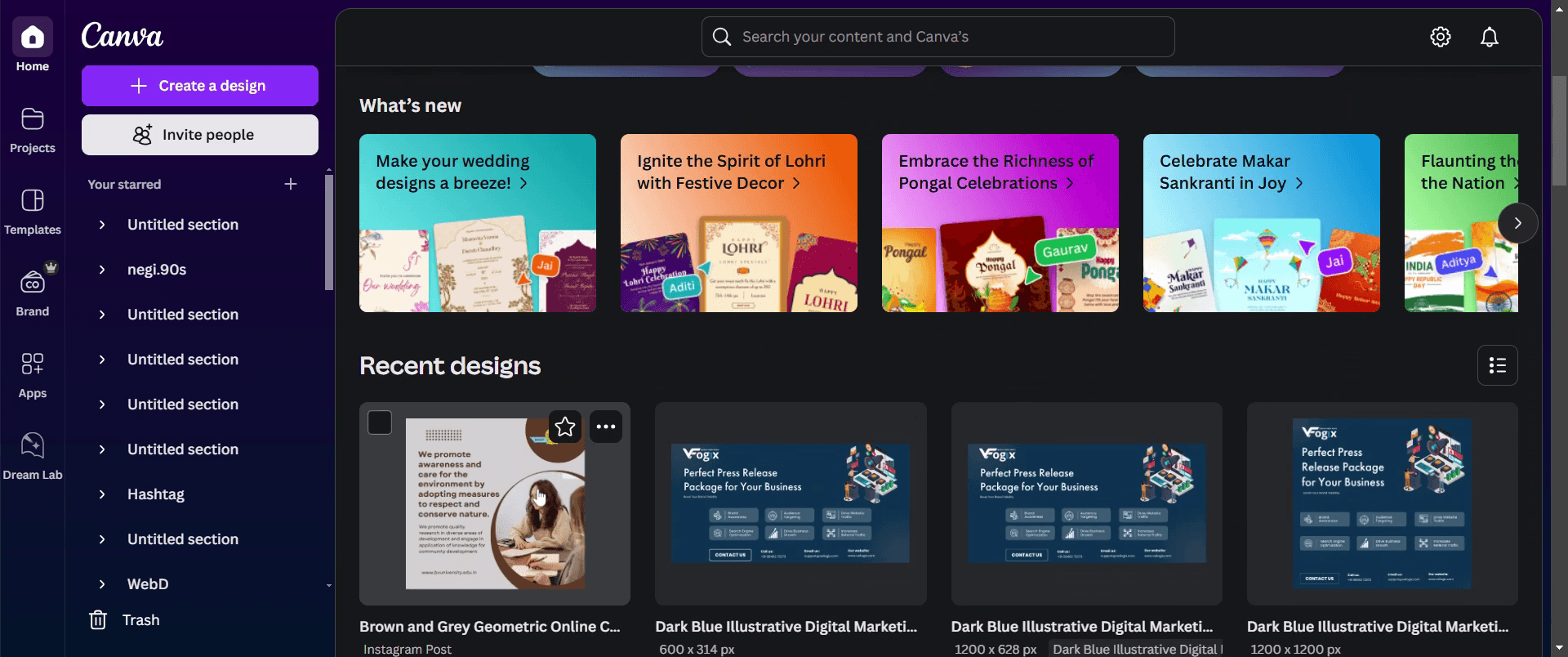
Wybierz istniejący projekt, który chcesz sprawdzić pod kątem błędów w pisowni. Kliknij projekt, aby go otworzyć.
Krok 2
W projekcie kliknij akapit, który chcesz sprawdzić.

Krok 3
Pojawi się magiczna opcja po prawej — kliknij ją.
Krok 4
Następnie wybierz opcję „Fix Spelling”.
Krok 5
To chwilę potrwa, aby wygenerować poprawny format. Następnie możesz zastąpić błędy, klikając opcję „Replace”.
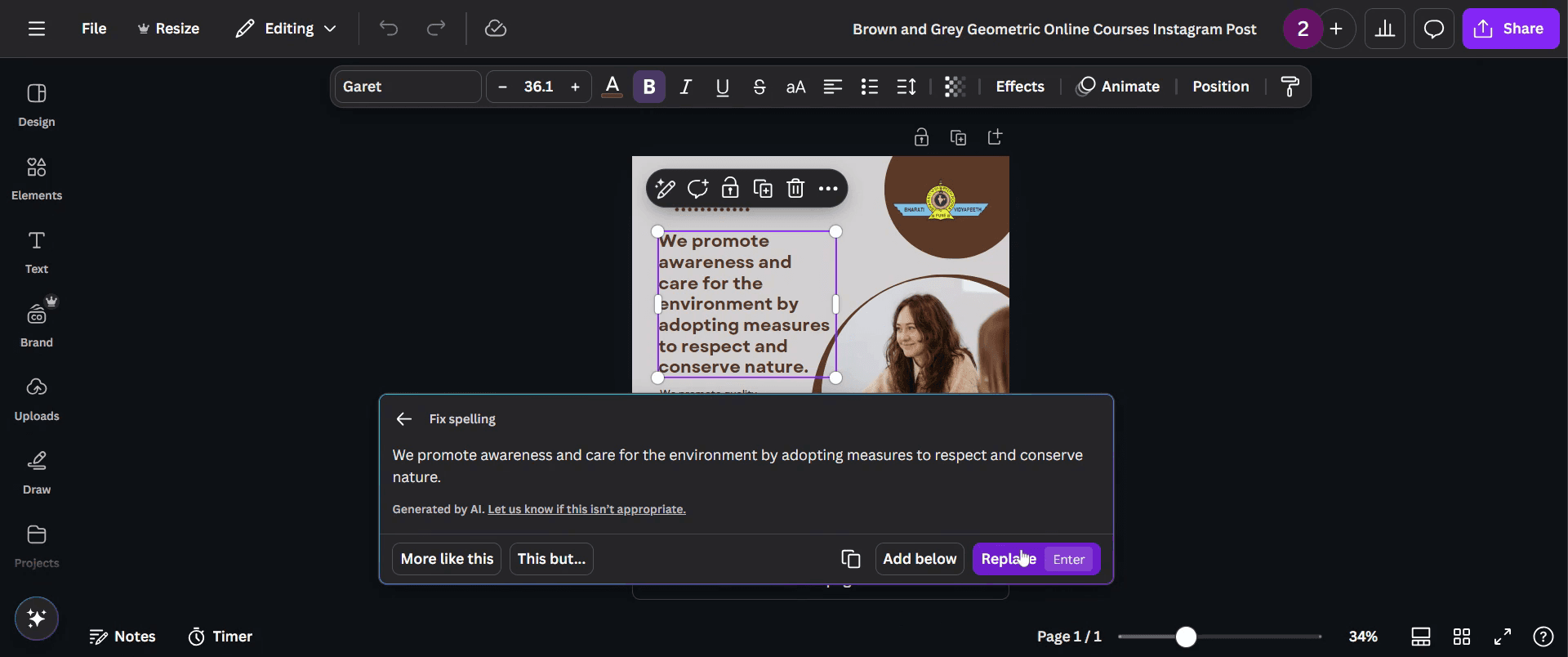
Krok 6
Gdy wszystko będzie już uporządkowane, możesz udostępnić swój projekt. Wystarczy kliknąć opcję „Share” i gotowe!
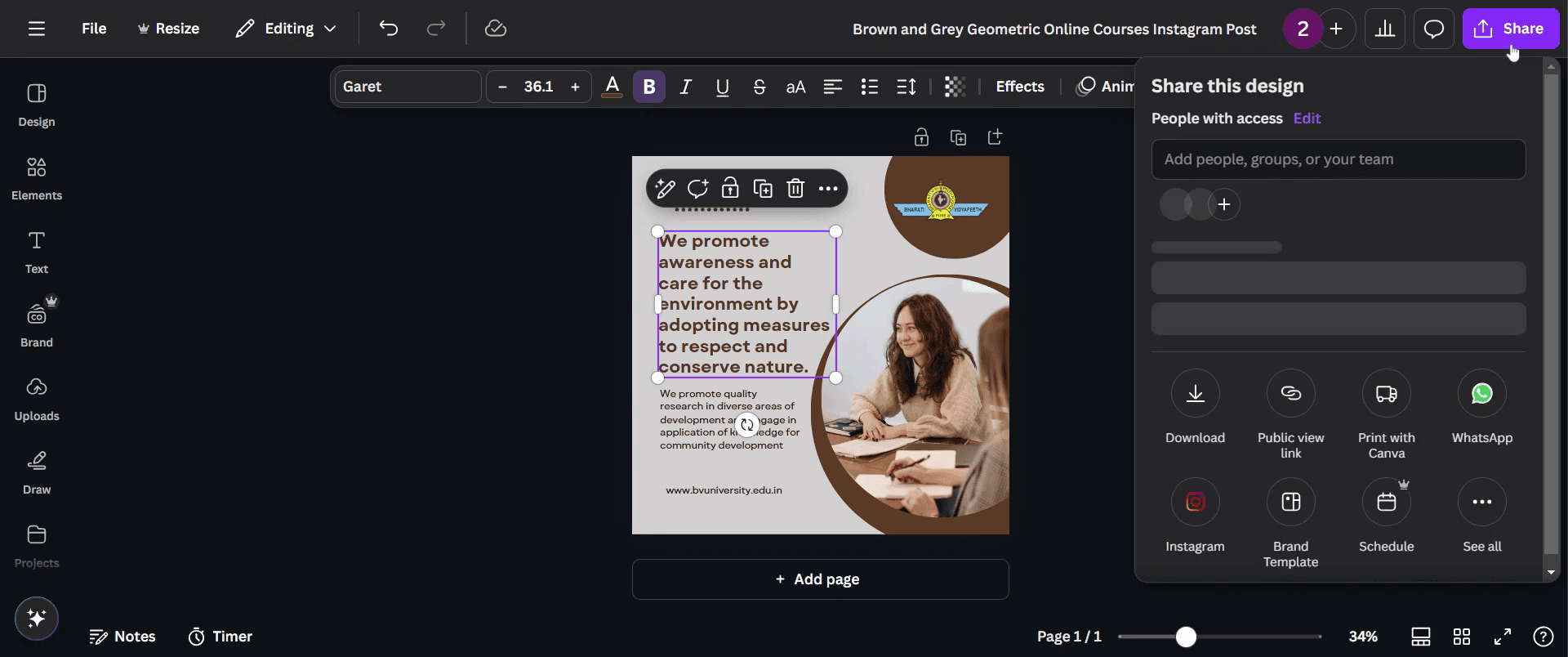
Pro tipy dotyczące sprawdzania pisowni w Canvie
Używaj wbudowanej funkcji sprawdzania pisowni w przeglądarce internetowej podczas edycji tekstu w Canvie. Większość nowoczesnych przeglądarek automatycznie podkreśla błędy w pisowni.
Skopiuj i wklej swój tekst do zewnętrznego narzędzia do sprawdzania pisowni, takiego jak Grammarly lub Dokumenty Google, a następnie przenieś go z powrotem do Canvy.
Włącz rozszerzenia przeglądarki, takie jak Grammarly lub Microsoft Editor, aby sprawdzanie pisowni odbywało się w czasie rzeczywistym w Canvie.
Najczęstsze pułapki i jak ich uniknąć podczas sprawdzania pisowni w Canvie
Nie polegaj wyłącznie na Canvie, ponieważ Canva nie ma wbudowanej funkcji sprawdzania pisowni — zawsze używaj zewnętrznego narzędzia do przeglądu tekstu.
Nie ignoruj ustawień sprawdzania pisowni w przeglądarce — upewnij się, że funkcja sprawdzania pisowni jest włączona, aby automatycznie wykrywać błędy.
Nie pomijaj korekty ręcznej — nawet przy użyciu narzędzi do sprawdzania pisowni uważnie przejrzyj tekst, aby wychwycić błędy kontekstowe.
Najczęstsze pytania dotyczące sprawdzania pisowni w Canva
Czy Canva ma wbudowaną funkcję sprawdzania pisowni?
Nie, obecnie Canva nie oferuje wbudowanej funkcji sprawdzania pisowni. Musisz użyć wbudowanego sprawdzania pisowni w przeglądarce lub skorzystać z zewnętrznych narzędzi.Jak włączyć sprawdzanie pisowni podczas pracy w Canva?
Upewnij się, że sprawdzanie pisowni w Twojej przeglądarce jest aktywne, albo użyj rozszerzenia przeglądarki, takiego jak Grammarly, aby uzyskiwać automatyczne poprawki.Czy mogę sprawdzić pisownię po zakończeniu projektu?
Tak, możesz skopiować swój tekst do narzędzia do sprawdzania pisowni, takiego jak Google Docs lub Microsoft Word, poprawić ewentualne błędy, a następnie wkleić tekst z powrotem do Canvy.Dlaczego sprawdzanie pisowni w mojej przeglądarce nie działa w Canva?
Sprawdź, czy funkcja sprawdzania pisowni jest włączona w ustawieniach przeglądarki, i upewnij się, że korzystasz z zaktualizowanej wersji przeglądarki.Czy mogę używać Grammarly w Canva?
Tak, jeśli zainstalujesz rozszerzenie Grammarly do przeglądarki, będzie ono podkreślać błędy w pisowni i gramatyce podczas edycji tekstu w Canva.Jaki jest najlepszy sposób, aby uniknąć błędów w pisowni w Canva?
Zawsze sprawdzaj tekst przed finalizacją projektu i korzystaj z zewnętrznych narzędzi do sprawdzania pisowni, aby mieć pewność co do poprawności.Jak nagrać ekran na mac?
Aby nagrywać ekran na komputerze Mac, możesz użyć Trupeer AI. Umożliwia przechwycenie całego ekranu i oferuje funkcje AI, takie jak dodawanie awatarów AI, dodawanie lektora, dodawanie przybliżenia i oddalenia w filmie. Dzięki funkcji tłumaczenia wideo z wykorzystaniem AI od trupeer możesz przetłumaczyć wideo na ponad 30 języków.Jak dodać awatara AI do nagrania ekranu?
Aby dodać awatara AI do nagrania ekranu, musisz użyć narzędzia do nagrywania ekranu z AI. Trupeer AI to narzędzie do nagrywania ekranu z wykorzystaniem AI, które pomaga tworzyć filmy z wieloma awatarami, a także umożliwia stworzenie własnego awatara do filmu.Jak nagrać ekran na windows?
Aby nagrywać ekran w systemie Windows, możesz użyć wbudowanego paska gier (Windows + G) lub zaawansowanego narzędzia AI, takiego jak Trupeer AI, aby uzyskać bardziej zaawansowane funkcje, takie jak awatary AI, lektor, tłumaczenie itd.Jak dodać lektora do wideo?
Aby dodać lektora do filmów, pobierz rozszerzenie trupeer ai do Chrome. Po rejestracji prześlij wideo z dźwiękiem, wybierz wybrany lektor w trupeer i wyeksportuj edytowane wideo.Jak powiększyć obraz w nagraniu ekranu?
Aby przybliżyć obraz podczas nagrywania ekranu, użyj efektów przybliżenia w Trupeer AI, które pozwalają przybliżać i oddalać w określonych momentach, zwiększając atrakcyjność wizualną Twoich treści wideo.
Polecane lektury
Generator dokumentacji technicznej
Jak utworzyć dziennik w Canvie
Jak utworzyć wzór z tekstu w Canvie
Powiązane samouczki


