

Jak drukować dwustronnie w Canvie
Dowiedz się, jak drukować dwustronnie w Canvie, projektując strony przednią i tylną oraz korzystając z ustawień drukarki dwustronnej. Postępuj zgodnie z tym krótkim poradnikiem i twórz czytelne wskazówki za pomocą Trupeer.
Ten przewodnik zawiera szczegółowe instrukcje drukowania projektu przód–tył przy użyciu Canvy.
Wykonaj te kroki, aby mieć pewność, że Twój projekt zostanie wydrukowany dokładnie tak, jak sobie to wyobrażasz, z opcjami dostosowania rodzaju papieru i liczby sztuk.
Jeśli chcesz wydrukować coś dwustronnie przy użyciu Canva, to jest to dość proste — musisz zaprojektować zarówno przód, jak i tył dokumentu, a następnie wybrać odpowiednie ustawienia podczas składania zamówienia na wydruki.
Oto jak to zrobić krok po kroku:
Zaprojektuj przód i tył
Zacznij od utworzenia projektu w Canvie. Użyj jednej strony dla strony przedniej i dodaj drugą stronę dla strony tylnej dokumentu.Przejdź do sekcji Drukowanie
Gdy projekt będzie gotowy, kliknij opcję Drukuj w Canvie.Skonfiguruj opcje druku
Szukaj ustawienia typu Drukuj jako zestawy lub podobnego. Informuje to Canvę, aby połączyć Twoje dwie strony i wydrukować je przód–tył na tym samym arkuszu.Wybierz druk dwustronny
Gdy pojawi się monit, upewnij się, że wybrałeś druk dwustronny lub dwustronny (Two-sided).Podgląd i przejście do płatności
Przejrzyj projekt, sprawdź podgląd, aby upewnić się, że wszystko wygląda dobrze, a następnie przejdź do procesu płatności.
Przewodnik krok po kroku: Jak wydrukować dwustronnie w Canvie
Krok 1
Aby rozpocząć proces drukowania projektu przód–tył w Canvie, zacznij od wybrania projektu, który chcesz wydrukować.
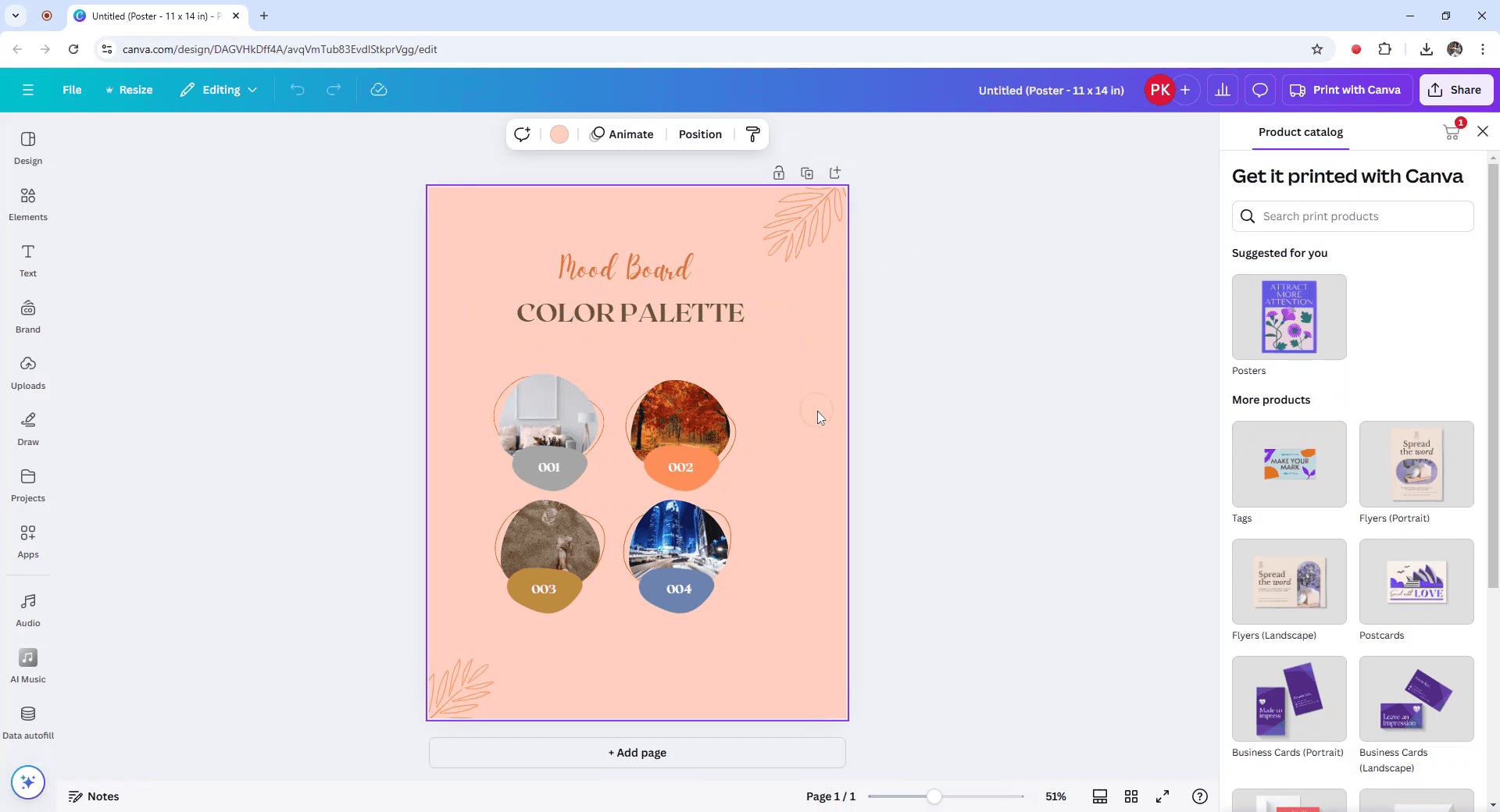
Krok 2
Następnie znajdź i kliknij opcję „Drukuj z Canvą”, która znajduje się w prawym górnym rogu.
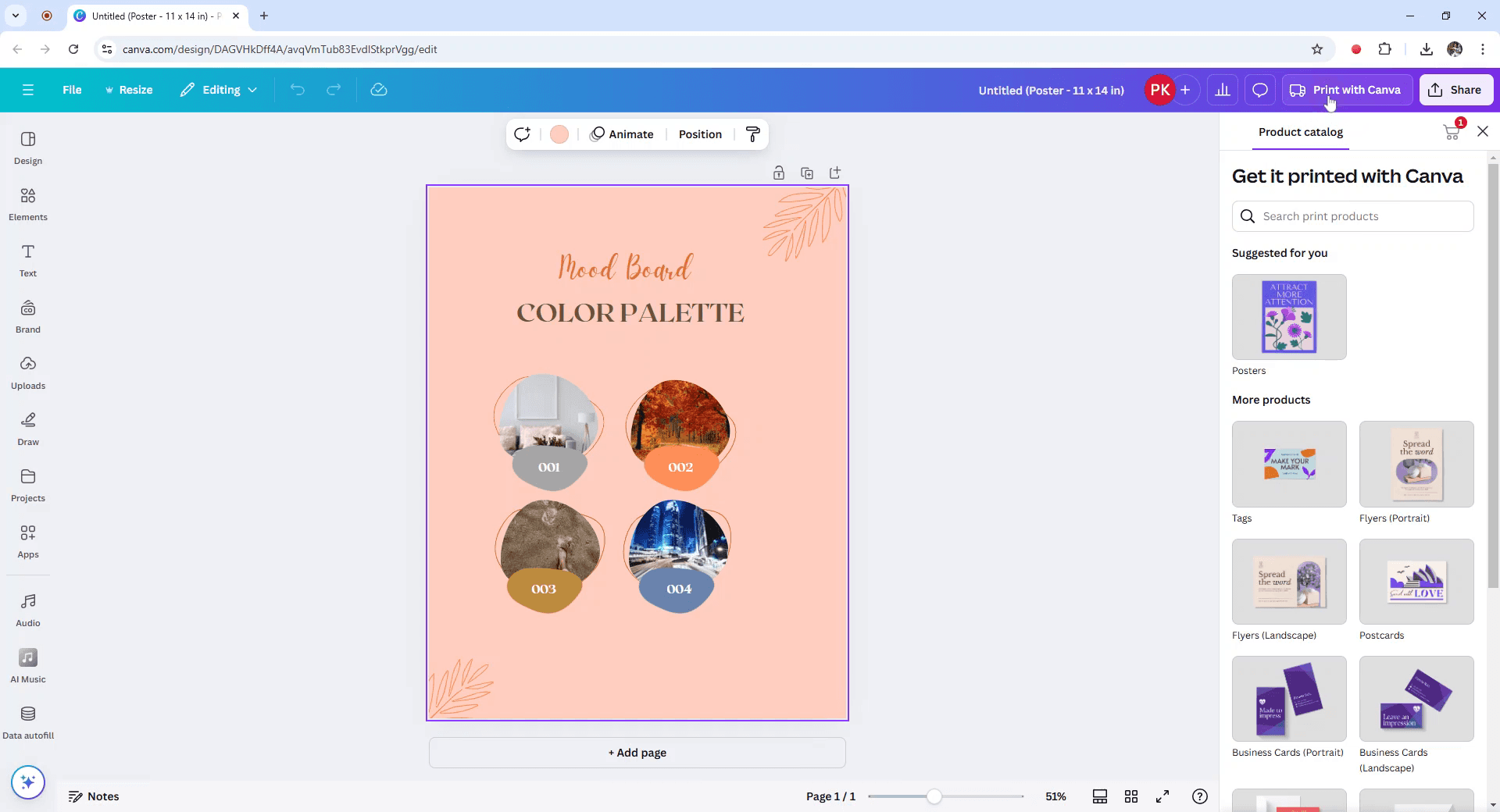
Krok 3
W menu Wybrane produkty wybierz opcję Flyers.
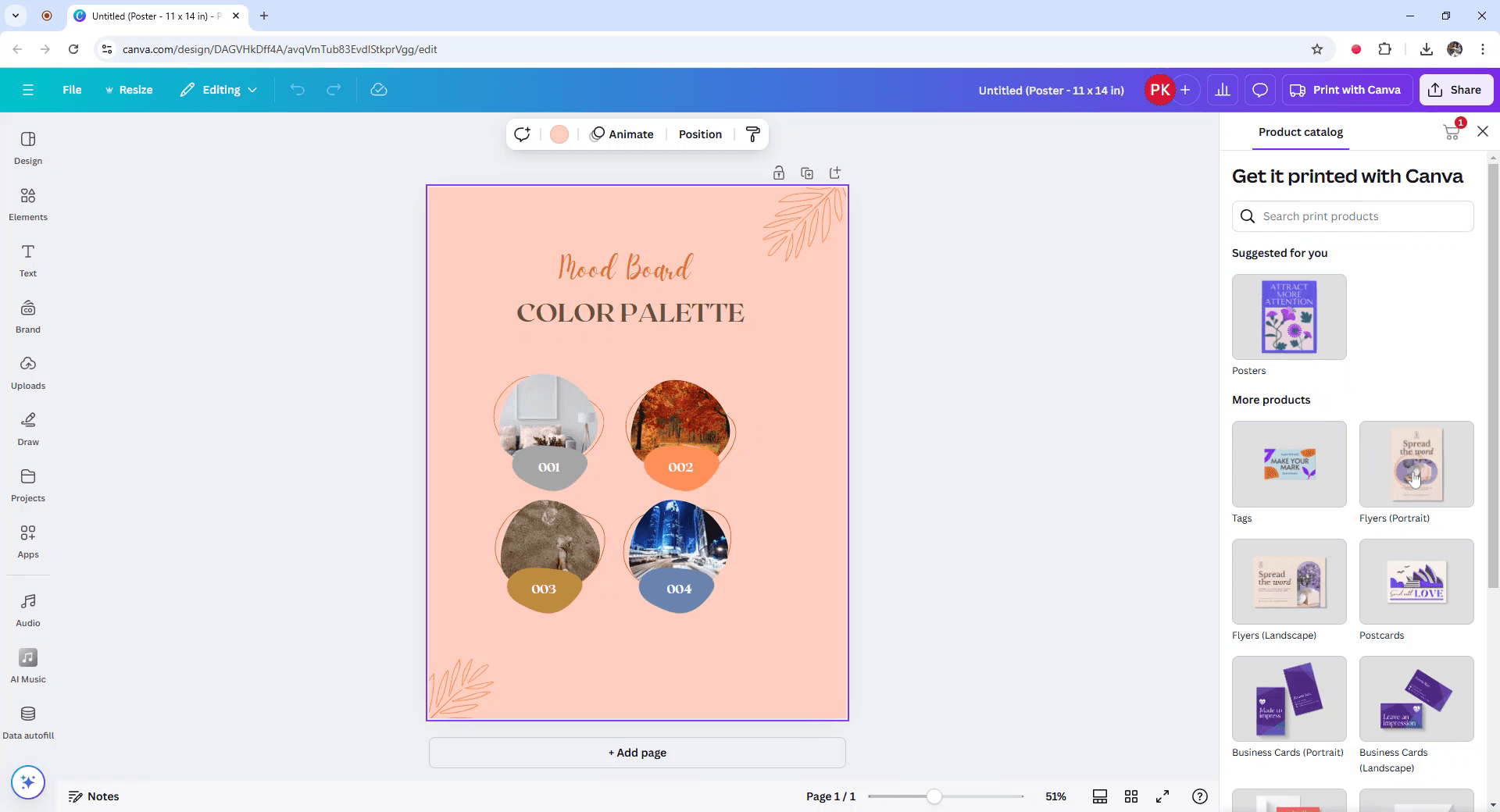
Krok 4
Otworzy się nowa karta, która pozwoli doprecyzować rozmiar produktu. Upewnij się, że wybierasz strony, które chcesz wydrukować, zaczynając od strony przedniej.
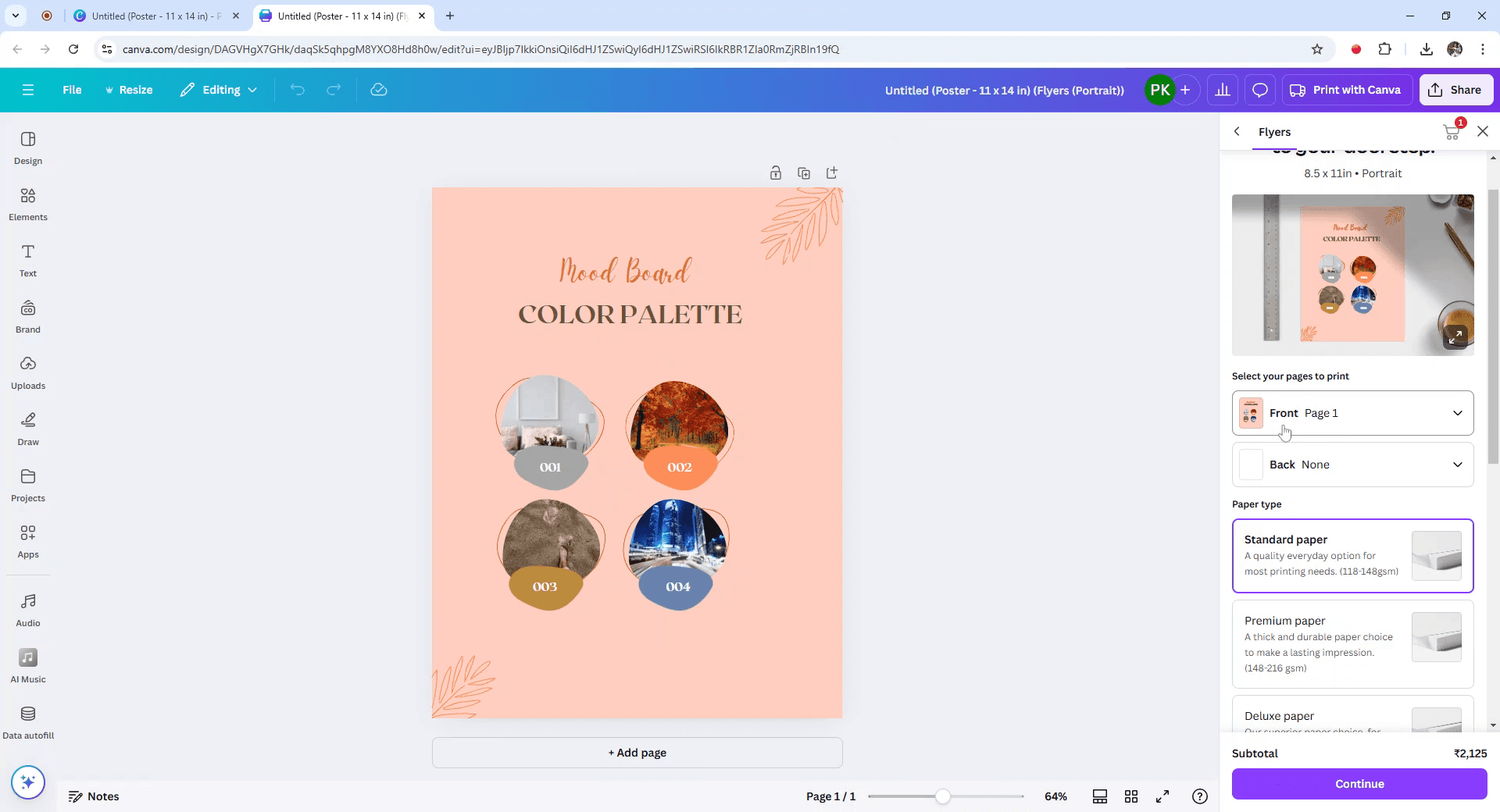
Krok 5
Dla tego samego projektu na stronie tylnej przejdź do sekcji tył i wybierz ponownie stronę 1.
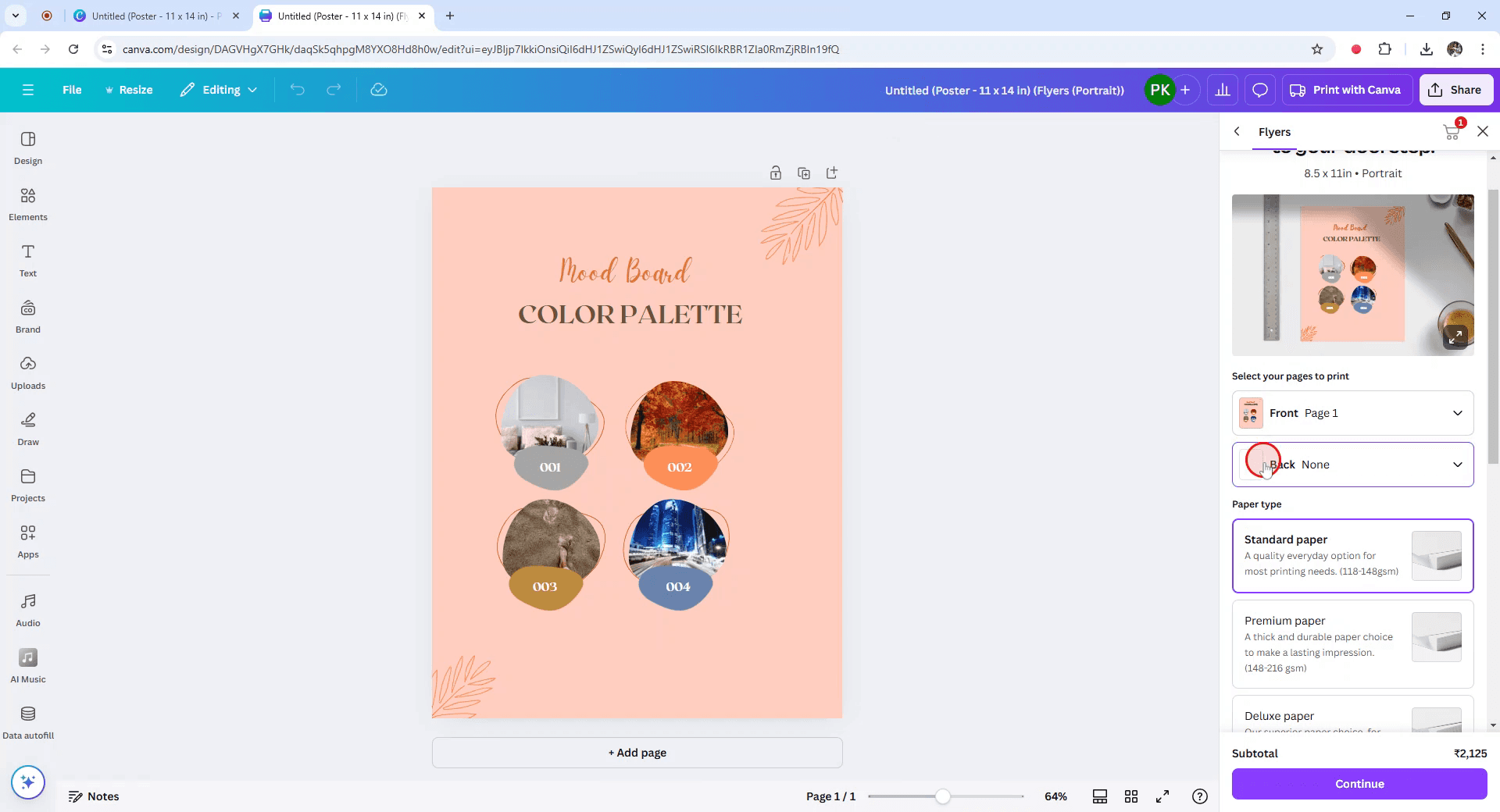
Krok 6
Przejdź dalej, wybierając preferowany typ papieru oraz wykończenie papieru.
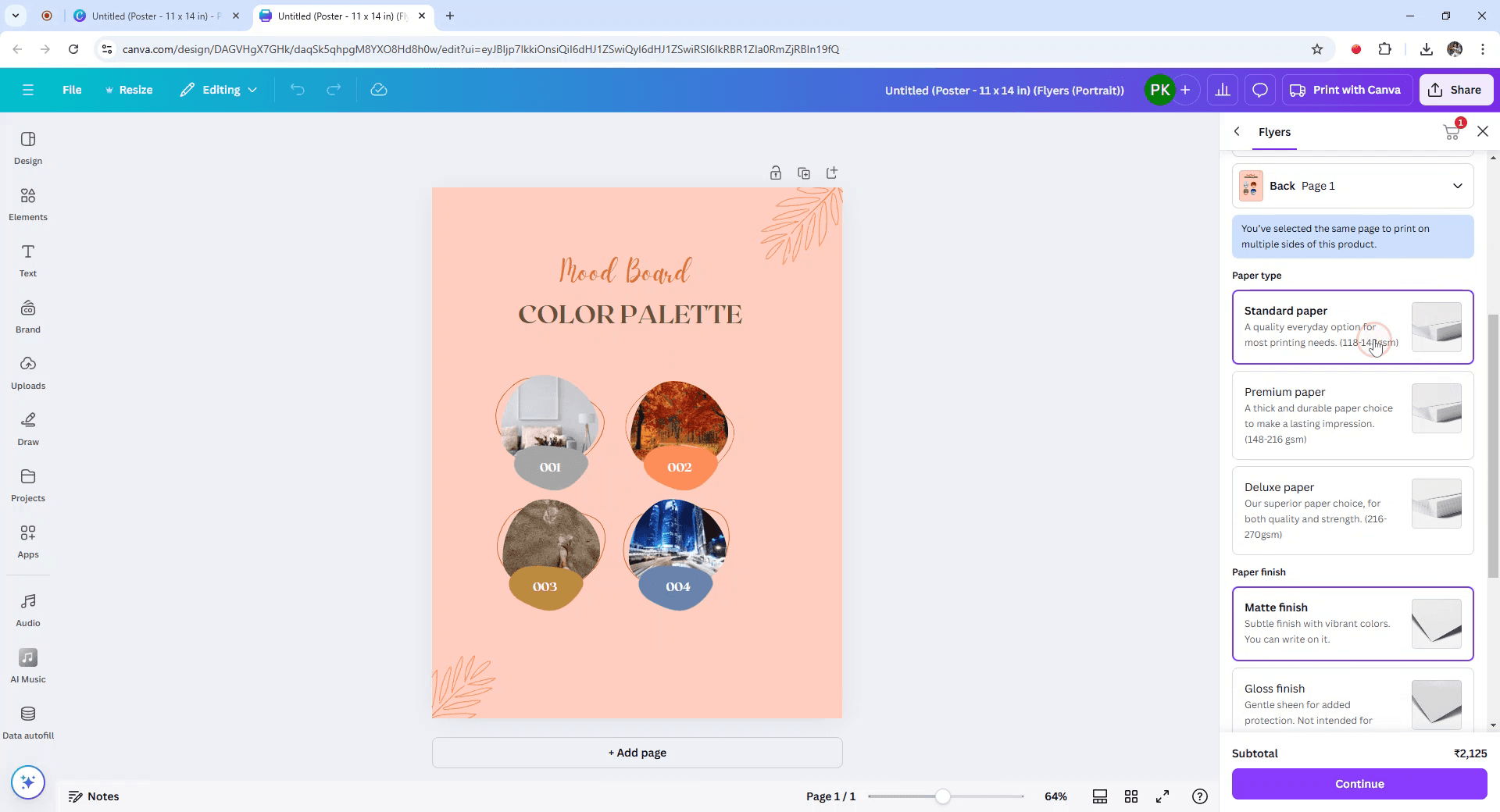
Krok 7
Określ liczbę potrzebnych produktów, a następnie kliknij Kontynuuj.
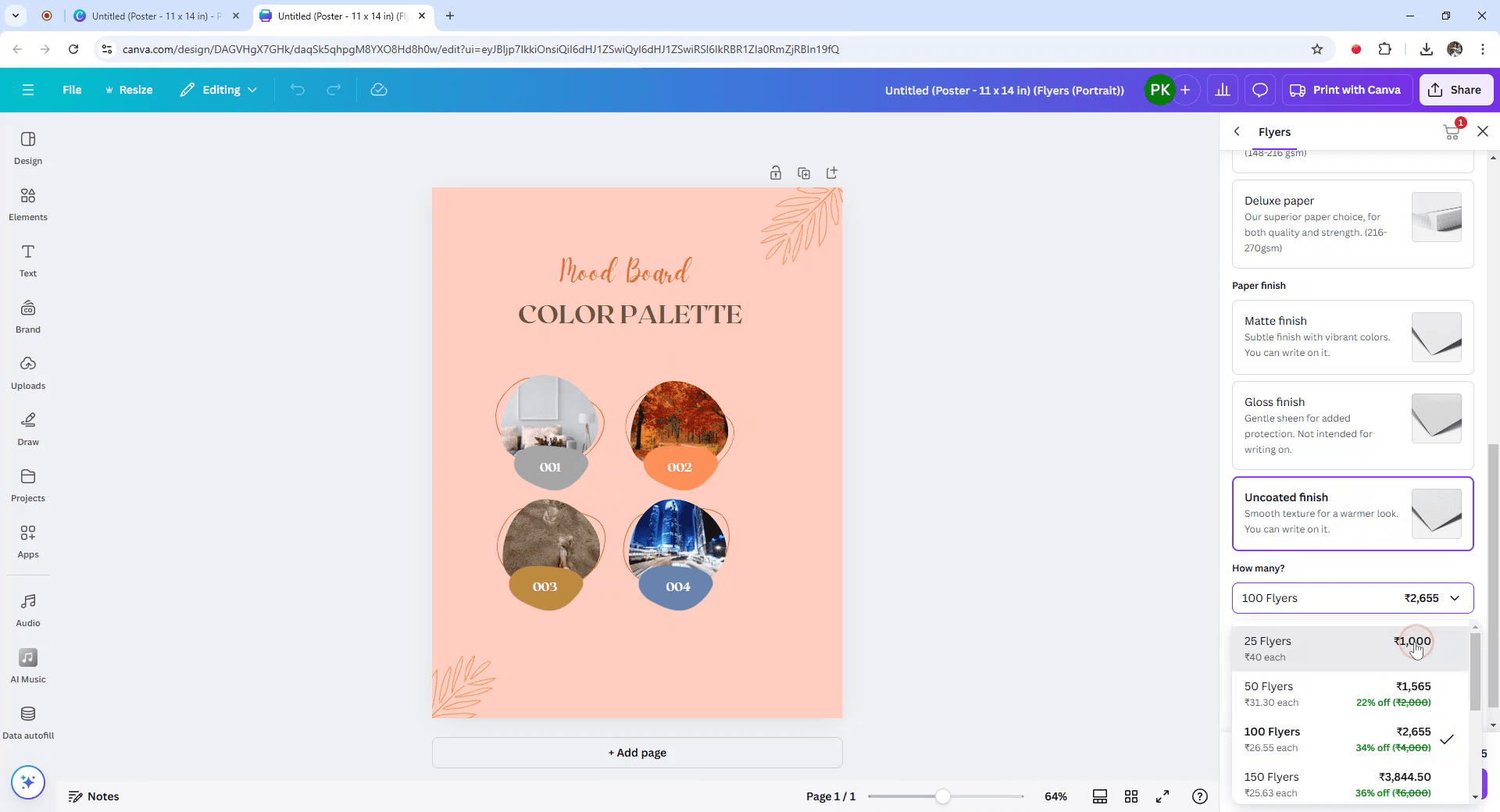
Krok 8
Na koniec dodaj pozycje do koszyka i zorganizuj dostawę bezpośrednio do domu.

Pro tipy dotyczące druku dwustronnego w Canvie
Projektuj przód i tył osobno:
Utwórz przód projektu na jednej stronie, a tył na drugiej. W Canvie możesz projektować wiele stron w ramach jednego projektu.Wybierz Pobierz i ustaw PDF do druku:
Gdy projekt będzie gotowy, kliknij „Pobierz” w prawym górnym rogu i wybierz „PDF do druku” jako typ pliku, aby uzyskać wysoką jakość wydruku.Pobierz obie strony:
Upewnij się, że wybrane są zarówno projekty przodu, jak i tyłu (podczas pobierania możesz wybrać konkretne strony) i pobierz je jako plik PDF.Przygotuj się do druku dwustronnego:
Po pobraniu pliku PDF otwórz go w przeglądarce PDF. Upewnij się, że drukarka jest ustawiona na drukowanie po obu stronach papieru (druk dwustronny). Większość nowoczesnych drukarek ma tę funkcję.Sprawdź ustawienia drukarki:
Przed drukowaniem upewnij się, że ustawienia drukarki są skonfigurowane do druku po obu stronach. Zwykle znajdziesz to w sekcji „Ustawienia drukowania” lub „Ustawienia zaawansowane” w drukarce.
Najczęstsze błędy i jak ich uniknąć podczas druku dwustronnego w Canvie
Projekty nie są wyrównane po wydruku:
Upewnij się, że przód i tył są poprawnie wyrównane, sprawdzając podgląd wydruku w przeglądarce PDF przed drukowaniem.Niewłaściwa orientacja strony:
Sprawdź jeszcze raz orientację strony (pozioma lub pionowa) w ustawieniach drukarki, aby dopasować ją do projektu.Ustawienia drukowania nie są ustawione na dwustronny:
Upewnij się, że w ustawieniach drukarki wybrano opcję druku dwustronnego (znaną również jako „Duplex Printing”).Brak spadu (bleed):
Jeśli projekt sięga aż do krawędzi, podczas pobierania jako PDF włącz opcję spadu. Dzięki temu po wydrukowaniu nie pozostaną białe marginesy.Utrata jakości na wydruku:
Używaj obrazów w wysokiej rozdzielczości (co najmniej 300 DPI), aby zapewnić dobrą jakość wydruku. Wybierz „PDF do druku”, aby uzyskać najlepszą jakość pobrania.
Najczęstsze pytania (FAQ) do wydruku dwustronnego w Canvie
Czy mogę wydrukować projekty z przodu i z tyłu z Canvy?
Tak, utwórz w projekcie Canvy dwie strony — jedną dla przodu i jedną dla tyłu. Pobierz projekt jako PDF do druku i wydrukuj obie strony, korzystając z funkcji druku dwustronnego w drukarce.Jak wydrukować dwustronnie z Canvy?
Canva nie obsługuje bezpośrednio druku dwustronnego. Pobierz projekt jako PDF i skorzystaj z opcji druku dwustronnego w swojej drukarce.Co jeśli moja drukarka nie obsługuje druku dwustronnego?
Jeśli drukarka nie obsługuje druku dwustronnego, możesz najpierw ręcznie wydrukować przód, a następnie odwrócić papier i wydrukować stronę tylną.Czy mogę użyć Canvy do tworzenia wizytówek lub ulotek z drukiem dwustronnym?
Tak, możesz zaprojektować obie strony w Canvie, pobrać jako PDF i wydrukować przód oraz tył wizytówek lub ulotek na kompatybilnej drukarce.Jak sprawdzić dopasowanie (wyrównanie) przodu i tyłu mojego projektu?
Sprawdź dopasowanie, przeglądając podgląd wydruku w przeglądarce PDF i upewniając się, że obie strony pasują do siebie zgodnie z zamierzeniem.Jak nagrać ekran na mac?
Aby nagrywać ekran na komputerze Mac, możesz użyć Trupeer AI. Umożliwia ono przechwycenie całego ekranu i oferuje funkcje AI, takie jak dodawanie awatarów AI, dodawanie lektora, dodawanie przybliżenia i oddalenia w filmie. Dzięki funkcji tłumaczenia wideo Trupeer AI możesz przetłumaczyć wideo na 30+ języków.Jak dodać awatara AI do nagrania ekranu?
Aby dodać awatara AI do nagrania ekranu, musisz użyć narzędzia do nagrywania ekranu AI. Trupeer AI to narzędzie do nagrywania ekranu z funkcjami AI, które pomaga tworzyć filmy z wieloma awatarami oraz umożliwia stworzenie własnego awatara do wideo.Jak nagrać ekran na windows?
Aby nagrywać ekran w systemie Windows, możesz użyć wbudowanego paska gier (Windows + G) lub zaawansowanego narzędzia AI, takiego jak Trupeer AI, aby uzyskać bardziej zaawansowane funkcje, takie jak awatary AI, lektor, tłumaczenie itd.Jak dodać lektora do wideo?
Aby dodać lektora do filmów, pobierz rozszerzenie trupeer ai do Chrome. Po rejestracji prześlij wideo z lektorem, wybierz wybrany lektor w trupeer i wyeksportuj edytowane wideo.Jak przybliżyć obraz w nagraniu ekranu?
Aby przybliżać podczas nagrywania ekranu, użyj efektów przybliżenia w Trupeer AI, które pozwalają przybliżać i oddalać w określonych momentach, zwiększając siłę oddziaływania wizualnego Twoich treści wideo.
Polecane lektury
Technical Documentation Generator
Jak zamienić obraz w kolorowankę w Canvie
Powiązane samouczki



