
Jak zabezpieczyć hasłem dokument Google — wskazówki dotyczące prywatności i udostępniania
Dokumenty Google nie oferują bezpośredniej ochrony hasłem, ale nadal możesz zabezpieczyć swoje pliki. Poznaj skuteczne sposoby ochrony dokumentu Google za pomocą ustawień udostępniania, uprawnień w Dysku Google oraz opcji firm trzecich.
Ten poradnik zawiera szczegółowy opis krok po kroku, jak zabezpieczyć hasłem dokument Google.
Dokumenty Google nie oferują wbudowanej opcji zabezpieczenia dokumentów hasłem, ale istnieje kilka skutecznych sposobów, aby chronić pliki:
1. Dodaj hasło przed przesłaniem (zalecane)
Korzystanie z programu Microsoft Word:
Możesz pobrać dokument Google jako plik Word. Po pobraniu otwórz go w programie Microsoft Word, przejdź do menu Plik, kliknij Informacje, a następnie wybierz Chroń dokument > Szyfruj hasłem. Ustaw silne hasło, zapisz plik, a następnie prześlij zabezpieczony dokument Word z powrotem do Google Drive.
Korzystanie z programu Acrobat Pro:
Jeśli wolisz używać pliku PDF, pobierz dokument Google jako plik PDF. Otwórz go w programie Adobe Acrobat Pro, przejdź do menu Plik, wybierz Zabezpiecz hasłem i ustaw hasło. Po zapisaniu prześlij zabezpieczony plik PDF do Google Drive lub udostępnij go w bezpieczny sposób.
2. Korzystaj z dodatków Google Workspace
Dostępnych jest kilka dodatków, takich jak „Password Protect for Google Documents”, które pomogą Ci zabezpieczyć pliki. Narzędzia te zwykle umożliwiają zaszyfrowanie dokumentu i zapisanie go jako pliku PDF zabezpieczonego hasłem, który następnie możesz bezpiecznie udostępniać.
3. Ogranicz dostęp do udostępniania (podstawowe zabezpieczenia)
Aby zapewnić prosty poziom ochrony, możesz kontrolować, kto ma dostęp. Kliknij przycisk Udostępnij w swoim dokumencie i ustaw ogólny dostęp na „Ograniczony”. W ten sposób tylko osoby, które konkretnie dodasz, będą mogły wyświetlać lub edytować dokument.
Instrukcja krok po kroku: Jak zabezpieczyć hasłem dokument Google
Krok 1
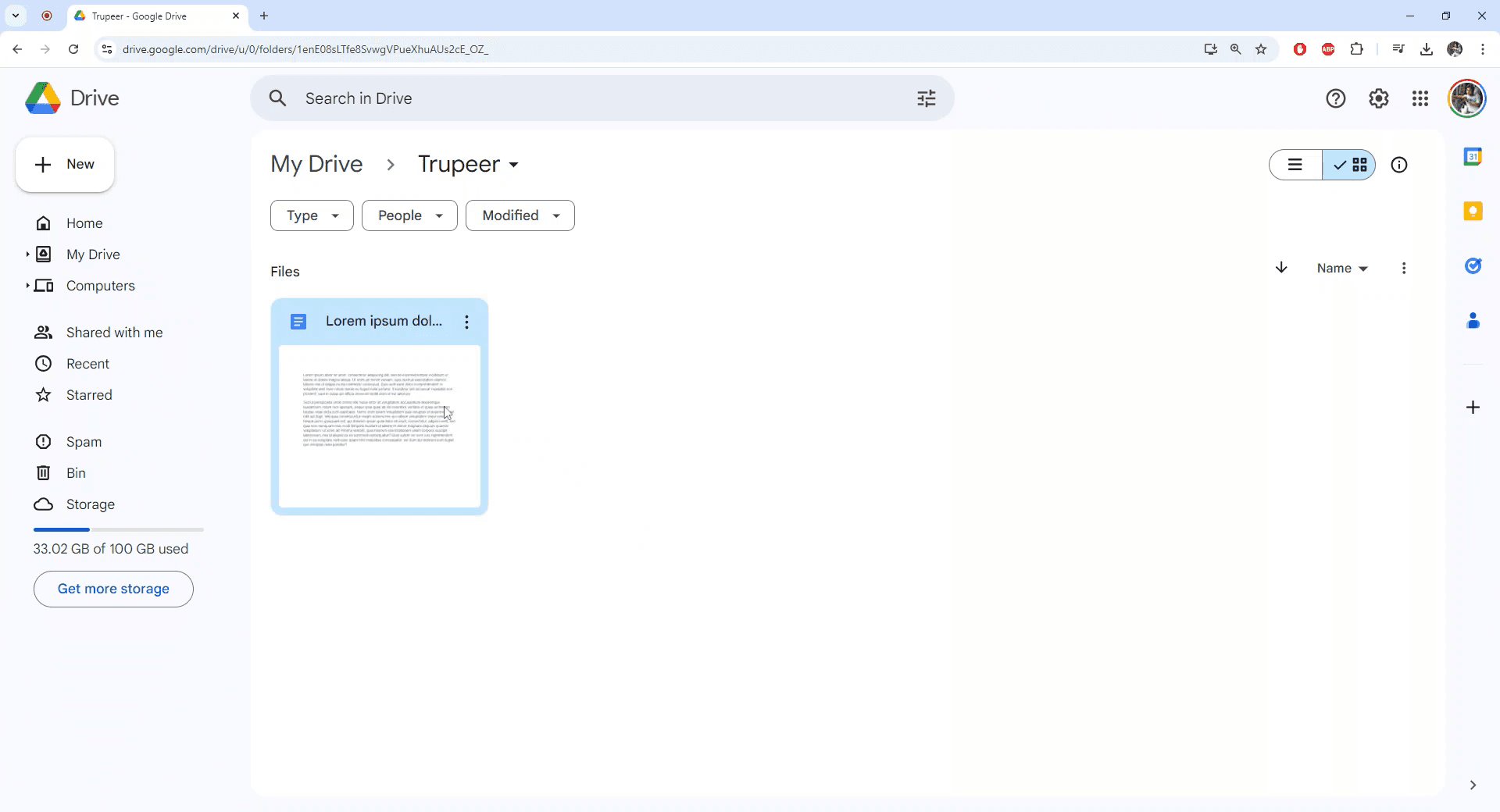
Aby rozpocząć blokowanie pliku w Dokumentach Google, najpierw przejdź do pliku w swoim Dysku Google, który chcesz zablokować.
Krok 2
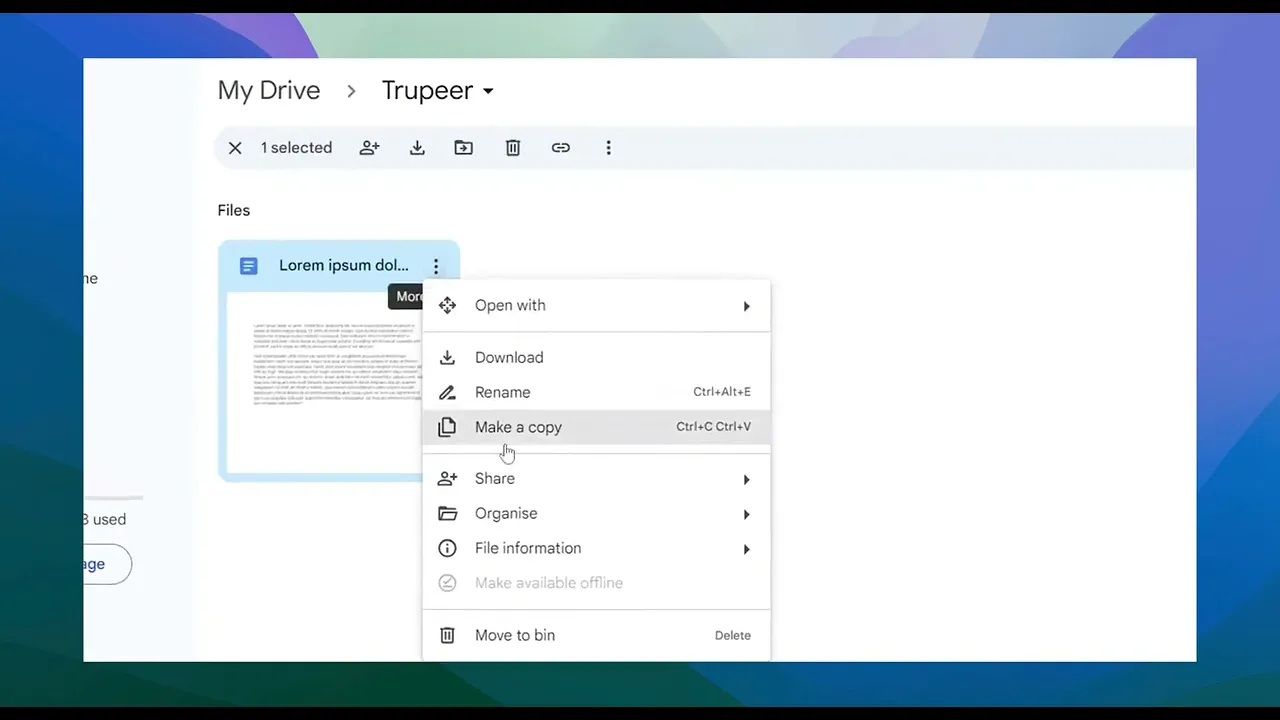
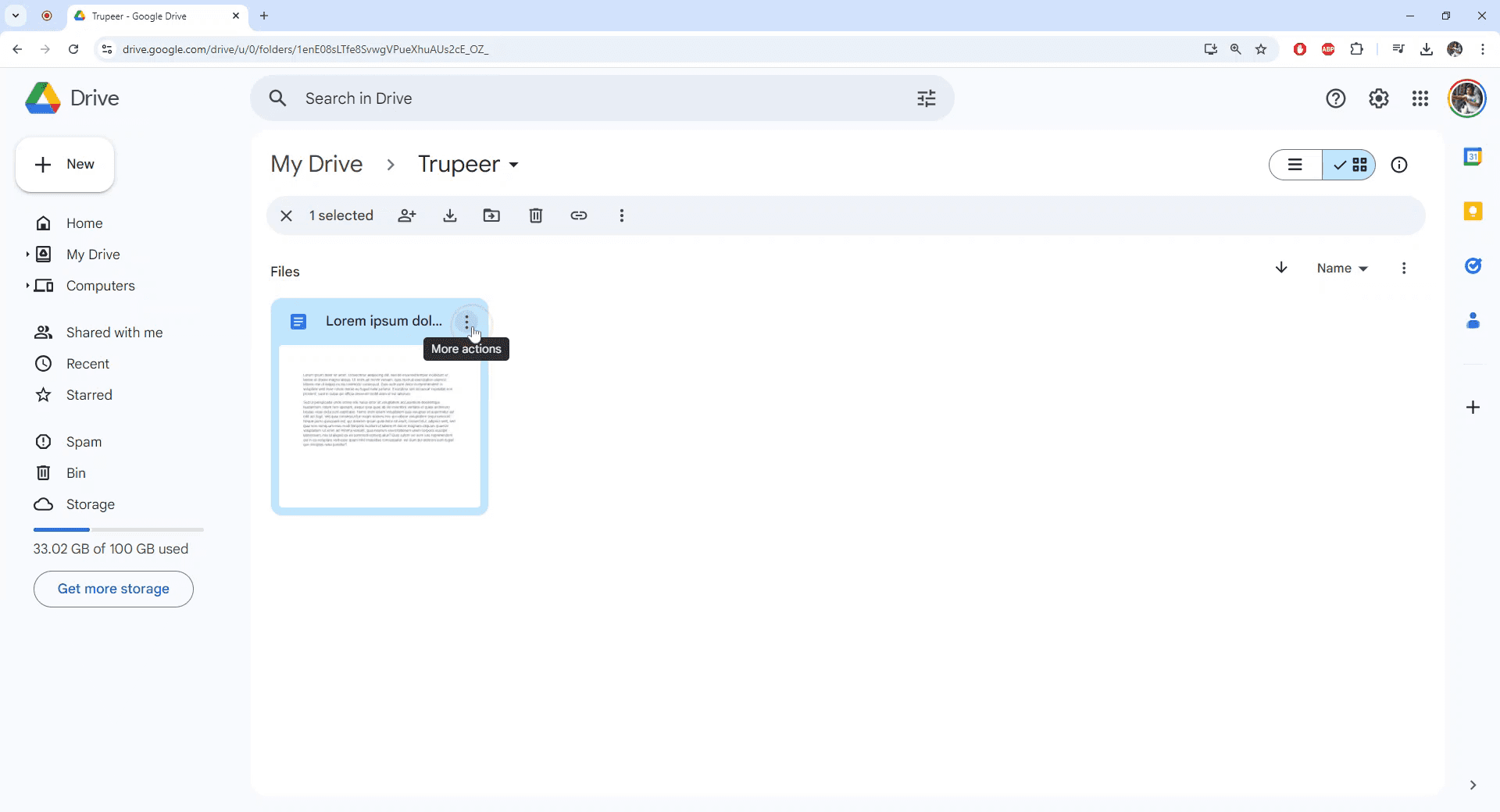
Kliknij trzy pionowe kropki, aby uzyskać dostęp do większej liczby działań dla wybranego pliku.
Krok 3
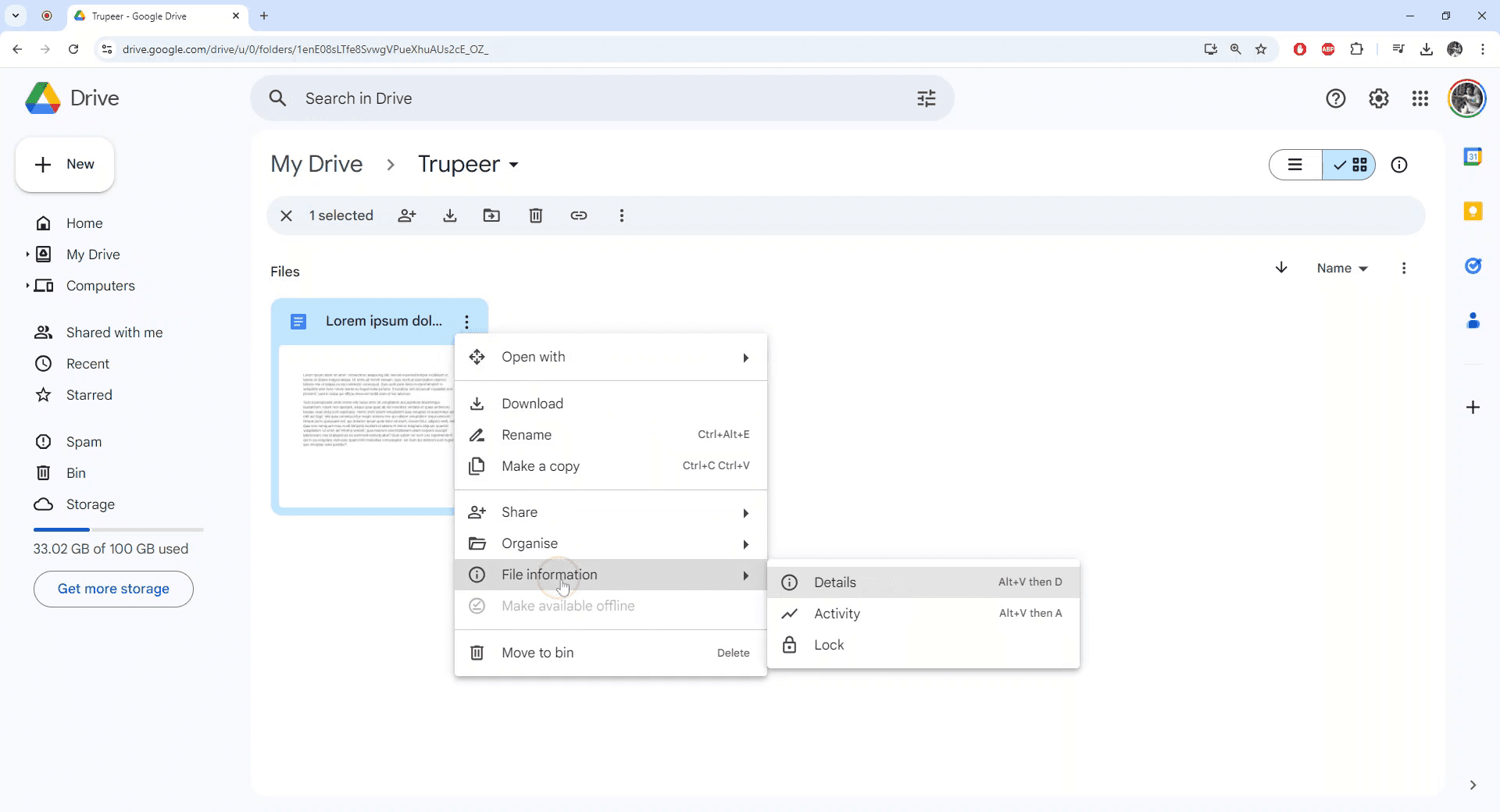
Wybierz „Informacje o pliku” z menu rozwijanego, które się pojawi.
Krok 4
Wybierz opcję „Zablokuj”. Zostanie wyświetlone okno potwierdzenia z prośbą o kontynuowanie blokowania pliku. Potwierdź, klikając „Zablokuj”.
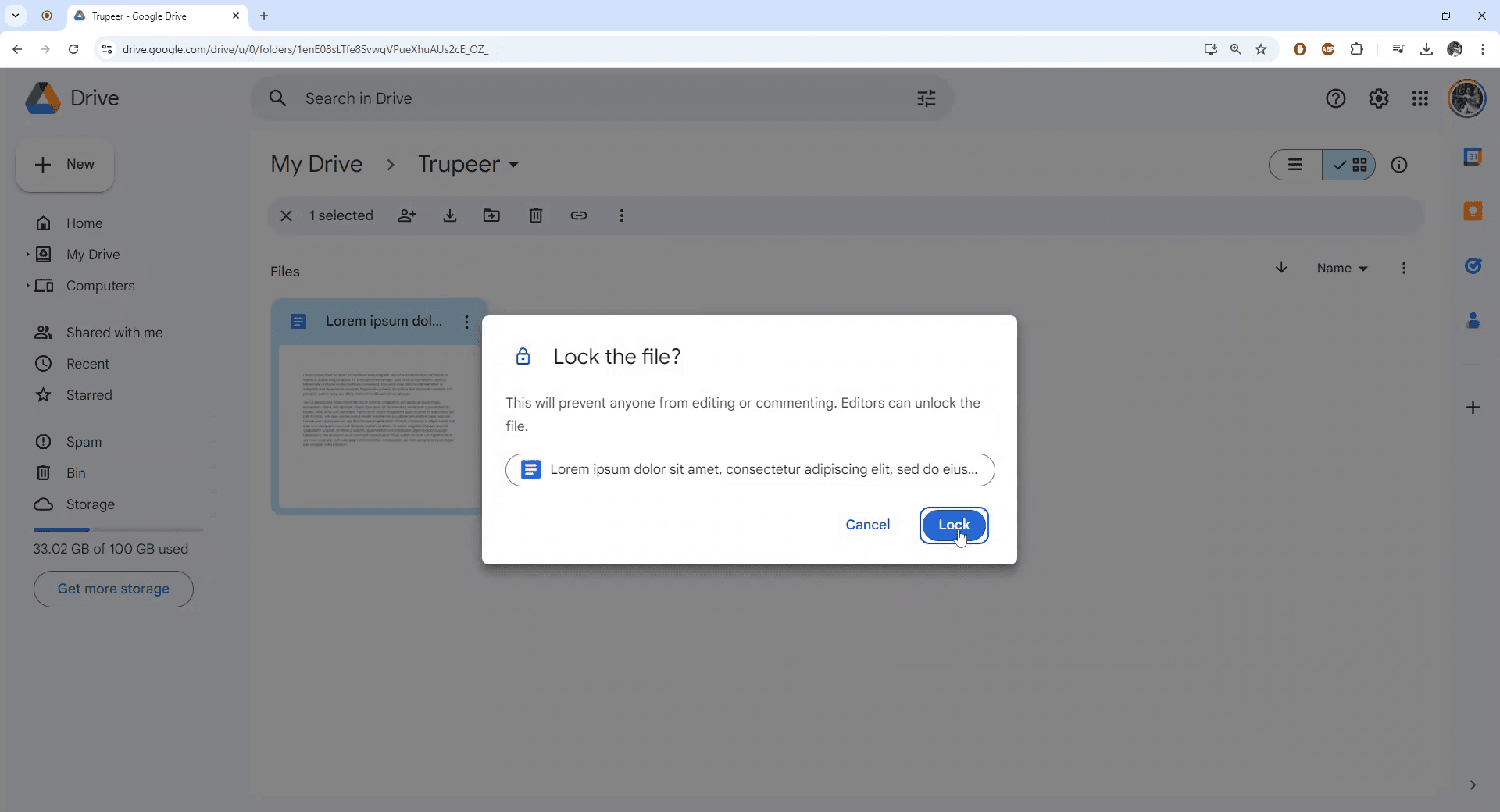
Krok 5
Plik został teraz pomyślnie zablokowany. Otwórz plik, aby sprawdzić status.
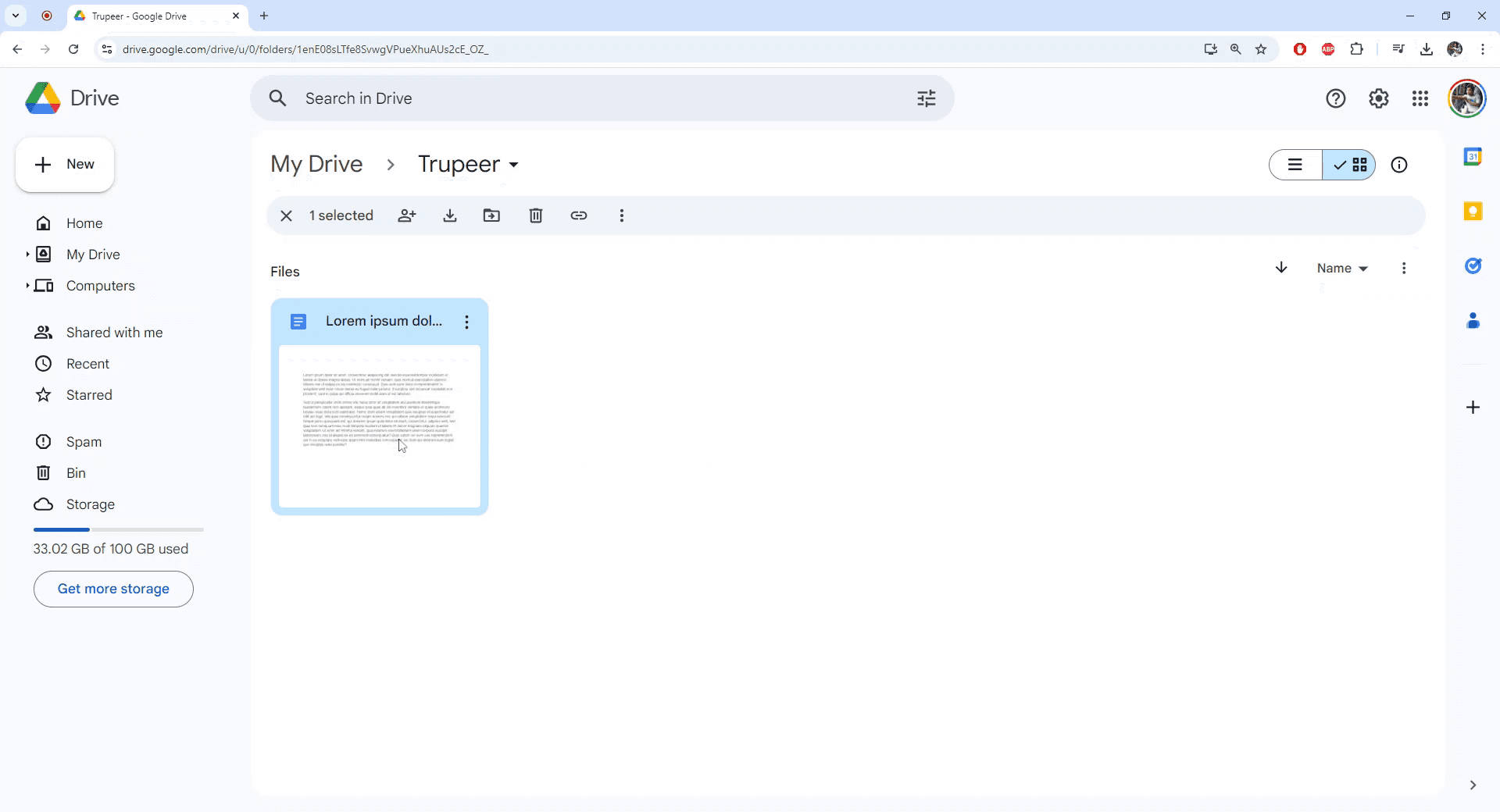
Krok 6
Po otwarciu zauważysz, że plik jest zablokowany, a możliwości edycji zostały wyłączone.
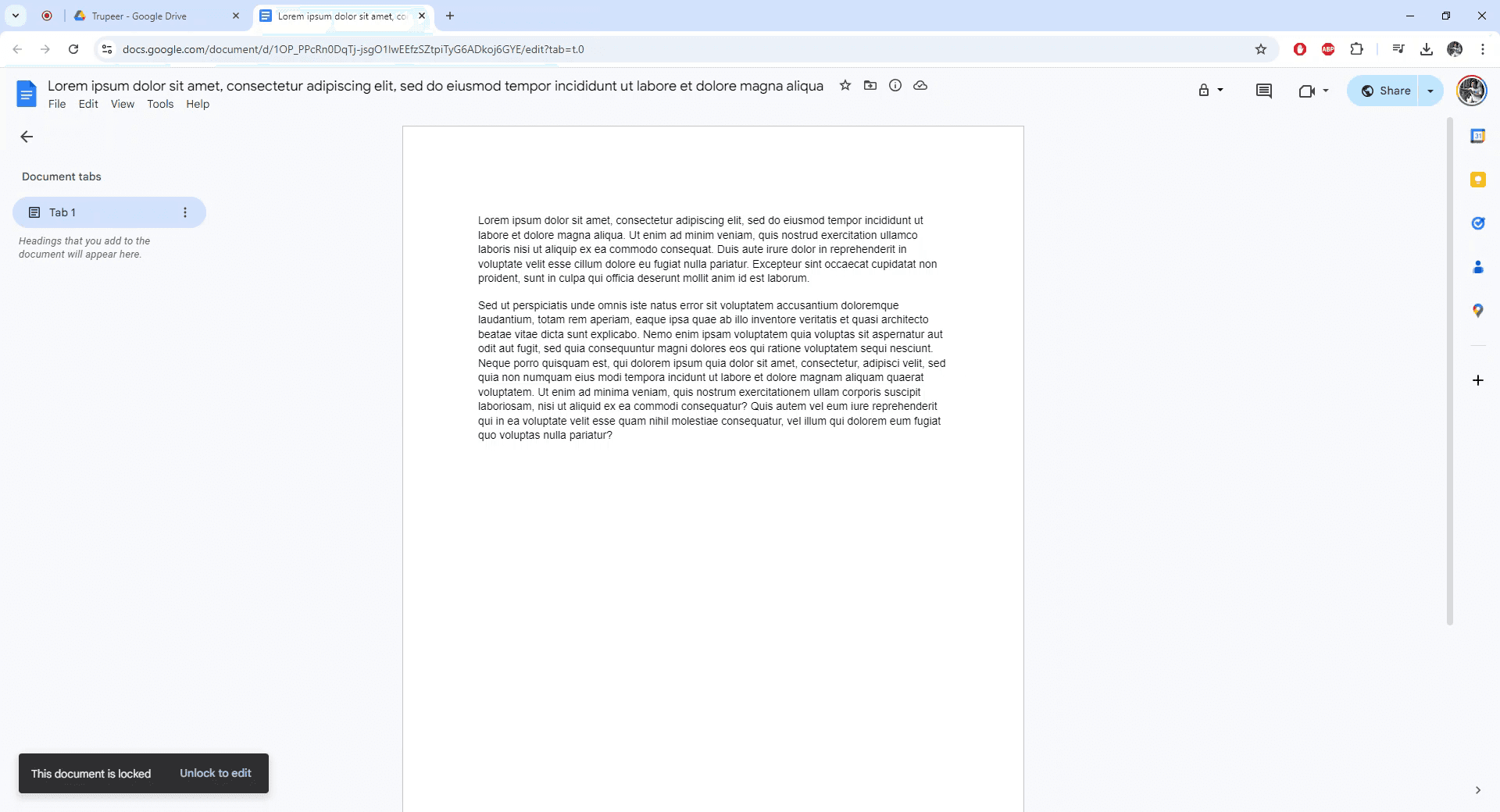
Praktyczne wskazówki, jak zabezpieczyć hasłem dokument Google
Ustaw uprawnienia do pliku: Przejdź do Plik > Udostępnij i dostosuj uprawnienia do Wgląd lub Komentowanie dla osób, do których chcesz ograniczyć dostęp.
Użyj trybu Tylko podgląd: Ustaw dokument jako Tylko podgląd, aby uniemożliwić edycję i zapewnić, że nie zostaną wprowadzone nieautoryzowane zmiany.
Wyłącz pobieranie, drukowanie i kopiowanie: W ustawieniach udostępniania kliknij Zaawansowane, a następnie zaznacz opcje wyłączające pobieranie, drukowanie i kopiowanie dla dodatkowego bezpieczeństwa.
Użyj ustawień administratora Google Workspace: Jeśli należysz do organizacji, skonfiguruj bardziej restrykcyjne kontrole dostępu do plików w konsoli administracyjnej Google Workspace.
Udostępniaj tylko konkretnym osobom: Ogranicz dostęp, wysyłając link wyłącznie do wybranych osób z uprawnieniami do Wglądu lub Komentowania.
Najczęstsze błędy i jak ich uniknąć podczas zabezpieczania hasłem dokumentu Google
Ustawienie nieprawidłowych uprawnień: Nadanie uprawnień do edycji, gdy chcesz zablokować plik, może umożliwić niechciane zmiany.
Naprawa: Zawsze sprawdzaj dwukrotnie, czy uprawnienia są ustawione na Wgląd lub Komentowanie przed udostępnieniem.Zapomnienie o wyłączeniu pobierania/drukowania/kopiowania: Nawet jeśli dokument jest zablokowany do edycji, użytkownicy nadal mogą go kopiować lub drukować.
Naprawa: Użyj ustawień Zaawansowane w sekcji Udostępnij, aby wyłączyć pobieranie, drukowanie i kopiowanie pliku.Przypadkowe udostępnienie linku publicznie: Udostępnienie linku niewłaściwej grupie może ujawnić plik nieautoryzowanym użytkownikom.
Naprawa: Upewnij się, że link jest udostępniany tylko zamierzonym osobom i że uprawnienia są ustawione odpowiednio.Niezablokowanie dokumentu przed udostępnieniem: Udostępnienie dokumentu przed jego zablokowaniem może prowadzić do nieautoryzowanego dostępu.
Naprawa: Zawsze blokuj dokument przed udostępnieniem, aby nikt nie mógł wprowadzać zmian ani uzyskać dostępu do wrażliwych treści.Nie sprawdzanie regularnie uprawnień: Uprawnienia mogą zostać zmienione nieumyślnie przez współpracowników.
Naprawa: Regularnie przeglądaj ustawienia udostępniania i uprawnienia dostępu, aby upewnić się, że pozostają zablokowane zgodnie z zamierzeniem.
Najczęstsze pytania (FAQ) dotyczące zabezpieczania hasłem dokumentu Google
Jak zablokować edycję dokumentu Google?
Ustaw uprawnienia na Wgląd lub Komentowanie w ustawieniach Udostępnij, aby uniemożliwić edycję.Czy mogę uniemożliwić innym pobieranie lub drukowanie mojego dokumentu Google?
Tak, w sekcji Zaawansowane ustawienia Udostępnij zaznacz opcję Wyłącz opcje pobierania, drukowania i kopiowania.Jak ograniczyć dostęp do dokumentu Google bez udostępniania go publicznie?
Udostępnij link tylko konkretnym osobom i ustaw uprawnienia na Wgląd lub Komentowanie.Czy mogę zablokować plik dokumentu Google, jeśli jest już udostępniony?
Tak, możesz w dowolnym momencie zaktualizować uprawnienia do udostępniania w ustawieniach Udostępnij.Jak zablokować plik dokumentu Google z datą ważności?
Jeśli masz Google Workspace, możesz ustawić datę wygaśnięcia dostępu dla konkretnych użytkowników do dokumentu w ustawieniach Udostępnij.Jak nagrywać ekran na Macu?
Aby nagrywać ekran na komputerze Mac, możesz użyć Trupeer AI. Umożliwia przechwycenie całego ekranu i oferuje funkcje AI, takie jak dodawanie awatarów AI, dodawanie lektora, dodawanie przybliżenia i oddalenia w filmie. Dzięki funkcji tłumaczenia wideo Trupeer AI możesz przetłumaczyć wideo na ponad 30 języków.Jak dodać awatara AI do nagrania ekranu?
Aby dodać awatara AI do nagrania ekranu, musisz użyć narzędzia do nagrywania ekranu z AI. Trupeer AI to narzędzie do nagrywania ekranu z AI, które pomaga tworzyć filmy z wieloma awatarami oraz umożliwia stworzenie własnego awatara do wideo.Jak nagrywać ekran w systemie Windows?
Aby nagrywać ekran w systemie Windows, możesz użyć wbudowanego paska gier (Windows + G) lub zaawansowanego narzędzia AI, takiego jak Trupeer AI, aby uzyskać bardziej zaawansowane funkcje, takie jak awatary AI, lektor, tłumaczenie itd.Jak dodać lektora do wideo?
Aby dodać lektora do filmów, pobierz rozszerzenie trupeer ai do Chrome. Po rejestracji prześlij wideo z lektorem, wybierz żądany lektor w trupeer i wyeksportuj edytowane wideo.Jak powiększyć obraz w nagraniu ekranu?
Aby powiększyć obraz podczas nagrywania ekranu, użyj efektów zoom w Trupeer AI, które pozwalają przybliżać i oddalać w określonych momentach, wzmacniając wrażenie wizualne Twojej treści wideo
Polecane lektury
Technical Documentation Generator
Jak korzystać z funkcji zamiany tekstu na mowę w Dokumentach Google
Jak dodać podtytuł w Dokumentach Google
Jak używać wyszukiwania i zamiany w Dokumentach Google
Powiązane samouczki


