
Jak odbijać obiekty w Figma
Dowiedz się, jak odbijać obiekty w Figma za pomocą narzędzi do odwracania, inteligentnych prowadnic i skrótów klawiaturowych. Szybki przewodnik, jak precyzyjnie odbijać projekty poziomo lub pionowo.
Szczegółowe kroki:
Pobierz i zainstaluj: Pobierz aplikację Figma Mirror z poziomu sklepu z aplikacjami na swoim urządzeniu (Google Play Store lub Apple App Store) albo wejdź na figma.com/mirror w przeglądarce mobilnej.
Zaloguj się: Otwórz aplikację Figma Mirror i zaloguj się przy użyciu tego samego konta Figma, którego używasz w aplikacji na komputerze lub w przeglądarce.
Otwórz projekt: Otwórz wybrany plik Figma w aplikacji na komputerze lub w przeglądarce.
Wybierz ramkę: Wybierz ramkę najwyższego poziomu, którą chcesz wyświetlić na swoim urządzeniu mobilnym.
Rozpocznij odzwierciedlanie: W aplikacji Figma Mirror dotknij przycisku „Begin Mirroring” (lub podobnego, zależnie od wersji aplikacji).
Wyświetl i wchodź w interakcje: Wybrana ramka zostanie wyświetlona na Twoim urządzeniu mobilnym i możesz wchodzić w nią w interakcje jak w prototyp.
Przewodnik krok po kroku: Jak odzwierciedlać obiekty w Figma
Krok 1
Na początek upewnij się, że wybrany jest obiekt, który chcesz odzwierciedlić.
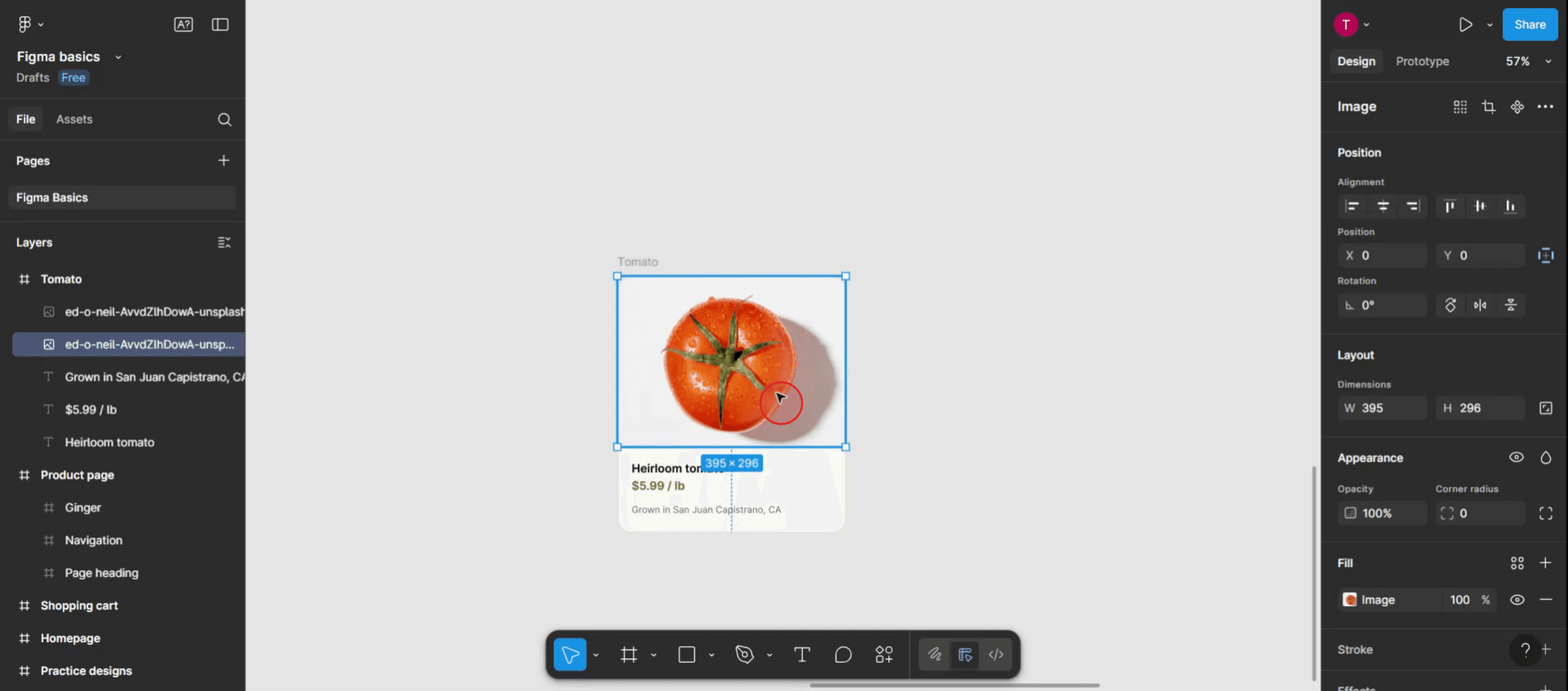
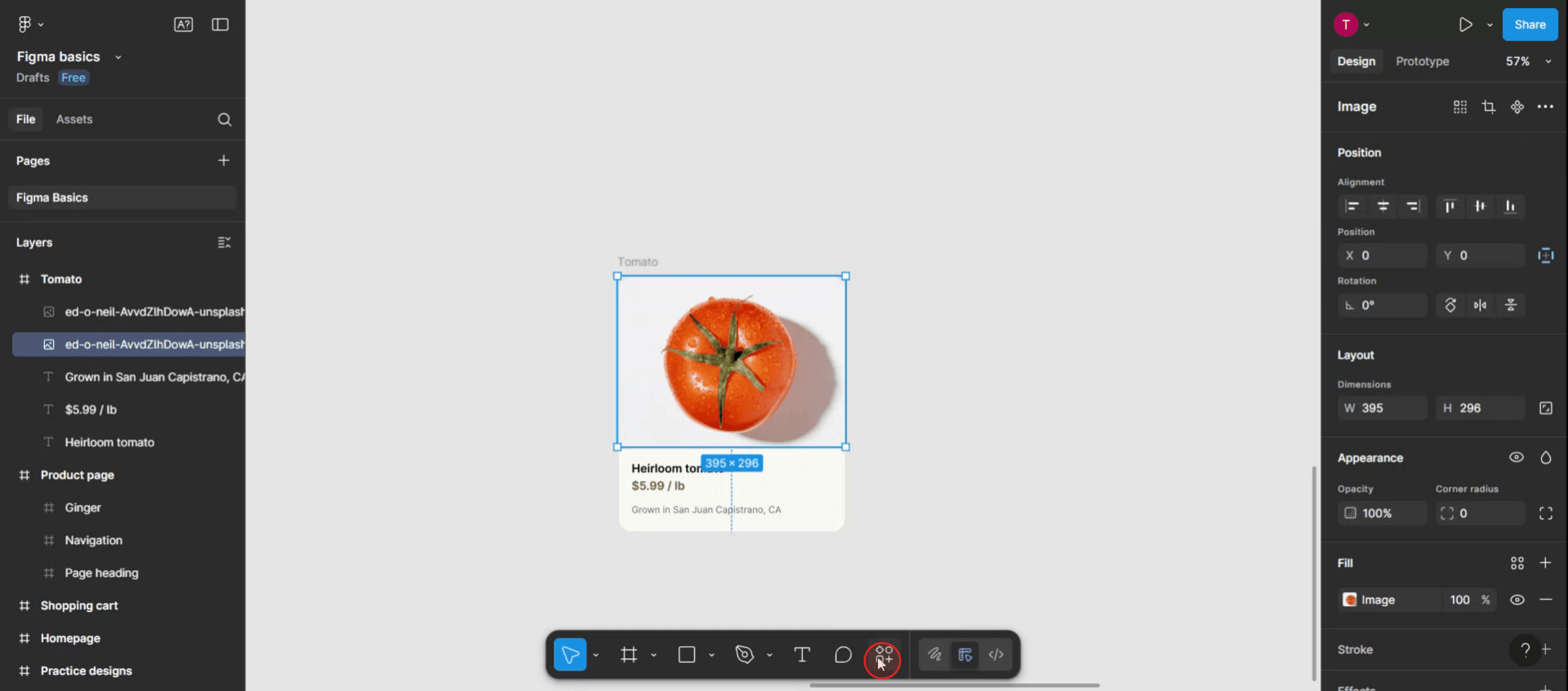
Krok 2
Następnie znajdź menu akcji w interfejsie Figma i kliknij je.
Krok 3
W polu wyszukiwania wpisz „mirror”, aby znaleźć opcję odzwierciedlania.
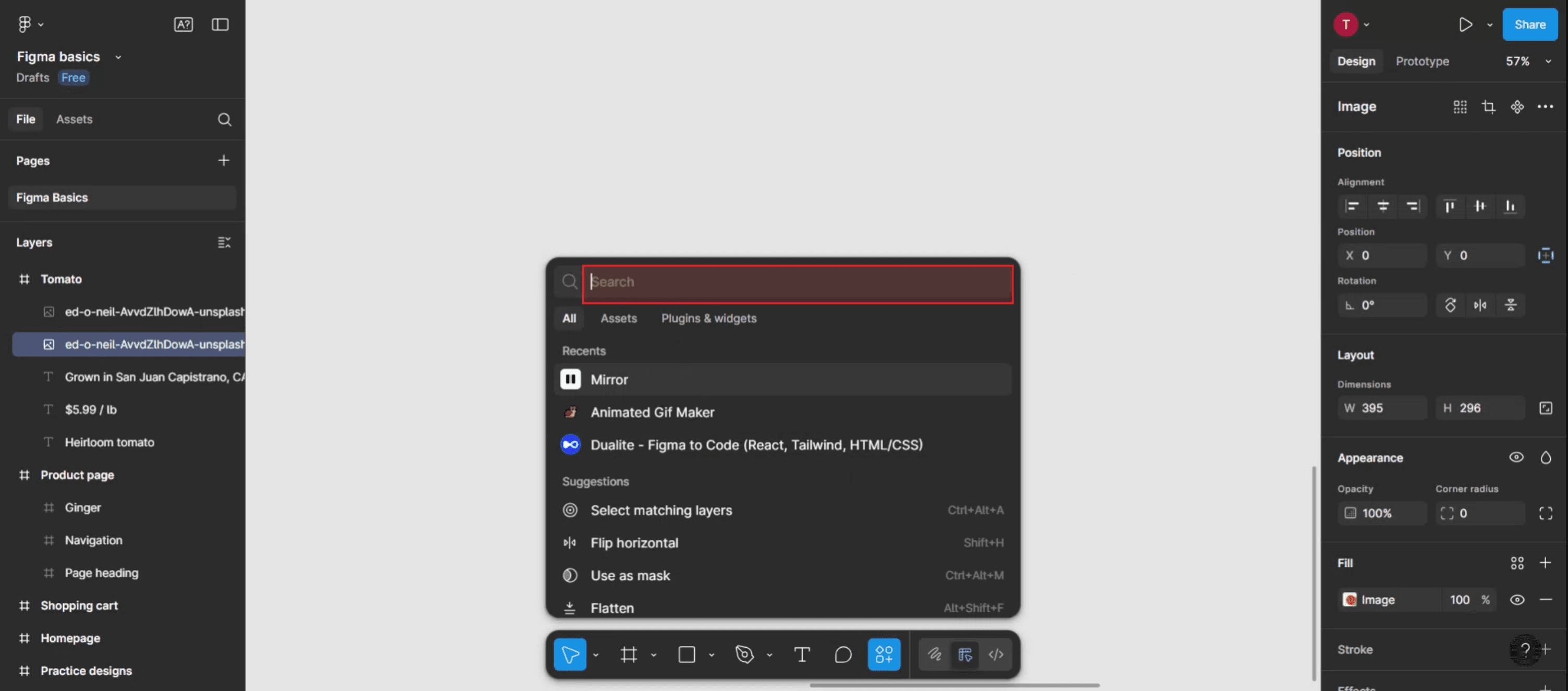
Krok 4
Po znalezieniu opcji „mirror” kliknij ją.

Krok 5
W oknie podręcznym wybierz kierunek, w którym chcesz odzwierciedlić: poziomo lub pionowo.
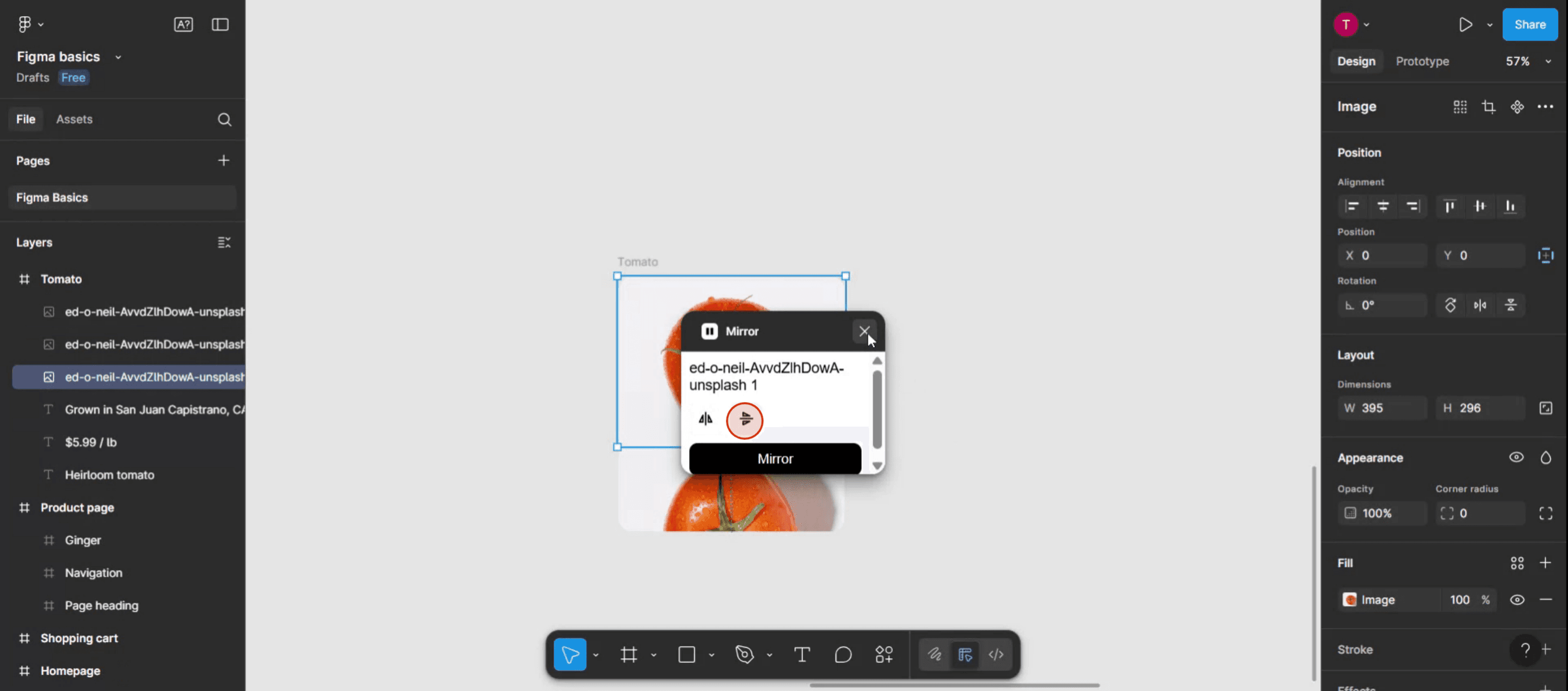
Krok 6
Dziękujemy za ukończenie procesu.

Pro tipy dotyczące odzwierciedlania obiektów w Figma
Wybierz obiekt
Kliknij kształt, ikonę lub grupę, którą chcesz odzwierciedlić. Upewnij się, że cały element jest zaznaczony przed zastosowaniem jakiejkolwiek transformacji.Otwórz narzędzie skali
Użyj skrótu „K” na klawiaturze, aby aktywować narzędzie Skala, albo wybierz je z górnego paska narzędzi.Odwierciedl poziomo, używając ujemnej szerokości
Gdy narzędzie Skala jest aktywne, przeciągnij lewą lub prawą krawędź obiektu, przytrzymując klawisz Shift. W panelu właściwości wpisz ujemną wartość szerokości (np. -100%), aby odwrócić go poziomo.Odwierciedl pionowo, używając ujemnej wysokości
Aby odzwierciedlić pionowo, przeciągnij górną lub dolną krawędź obiektu, korzystając z narzędzia Skala. W panelu właściwości wpisz ujemną wartość wysokości (np. -100%).Używaj skrótów klawiaturowych do szybkiego odwracania
Możesz też odzwierciedlać za pomocą skrótów klawiaturowych:
Odwróć poziomo: Kliknij prawym przyciskiem → Odwróć poziomo
Odwróć pionowo: Kliknij prawym przyciskiem → Odwróć pionowo
Najczęstsze problemy i jak ich uniknąć
Odwracanie zamiast obracania
Odwierciedlanie i obracanie to nie to samo. Upewnij się, że odwracasz obiekt właściwą metodą, a nie obracasz go o 180 stopni.Utrata wyrównania obiektów
Odwierciedlanie może zmienić pozycję obiektu. Użyj narzędzi do wyrównywania lub przestaw obiekt ręcznie po odwróceniu.Problemy z grupowaniem
Jeśli odzwierciedlasz obiekt zgrupowany, upewnij się, że wszystkie elementy wewnętrzne są odzwierciedlane zgodnie z zamierzeniem. Rozgrupuj i przetestuj, jeśli trzeba.Nieprawidłowe odwracanie tekstu
Gdy odwracasz warstwę tekstową, może stać się nieczytelna. Rozważ przekonwertowanie jej na kontury, jeśli potrzebujesz odzwierciedlonego wyglądu.Naruszenie komponentów
Odwrócenie komponentu może zmienić jego działanie. Dokładnie przetestuj odzwierciedlone komponenty przed użyciem ich w większym projekcie.
Najczęstsze pytania dotyczące odbijania obiektów w Figma
Jak odbić obiekt w Figma?
Zaznacz obiekt, użyj narzędzia Skala (K) i wprowadź ujemną wartość szerokości lub wysokości, aby odwrócić go poziomo lub pionowo.Czy mogę odbić wiele obiektów jednocześnie?
Tak, najpierw zgrupuj obiekty, a następnie odbij je razem, korzystając z opcji Odbij lub narzędzia Skala.Czy w Figma jest skrót do odwracania?
Tak, kliknij prawym przyciskiem myszy na obiekt i wybierz w menu „Odbij poziomo” lub „Odbij pionowo”.Czy odbijanie wpływa na czytelność tekstu?
Tak, odwrócenie tekstu może sprawić, że stanie się on nieczytelny. W razie potrzeby przekonwertuj tekst na kontury, aby zachować wyłącznie efekt wizualny odbicia.Czy mogę odbijać obiekty wewnątrz komponentu?
Tak, ale upewnij się, że odbicie nie zakłóca zamierzonego działania komponentu ani struktury automatycznego układu.Jak nagrać ekran na mac?
Aby nagrywać ekran na komputerze Mac, możesz użyć Trupeer AI. Umożliwia ono przechwycenie całego ekranu i oferuje funkcje AI, takie jak dodawanie awatarów AI, dodawanie lektora, dodawanie przybliżenia i oddalenia w filmie. Dzięki funkcji tłumaczenia wideo z wykorzystaniem AI w trupeer możesz przetłumaczyć wideo na 30+ języków.Jak dodać awatara AI do nagrania ekranu?
Aby dodać awatara AI do nagrania ekranu, musisz użyć narzędzia do nagrywania ekranu z AI. Trupeer AI to narzędzie do nagrywania ekranu z wykorzystaniem AI, które pomaga tworzyć filmy z wieloma awatarami oraz umożliwia stworzenie własnego awatara do wideo.Jak nagrać ekran na windows?
Aby nagrywać ekran w systemie Windows, możesz użyć wbudowanego paska gier (Windows + G) lub zaawansowanego narzędzia AI, takiego jak Trupeer AI, aby uzyskać bardziej zaawansowane funkcje, np. awatary AI, lektor, tłumaczenie itd.Jak dodać lektora do wideo?
Aby dodać lektora do filmów, pobierz rozszerzenie trupeer ai do Chrome. Po rejestracji prześlij wideo z lektorem, wybierz wybrany lektor w trupeer i wyeksportuj edytowane wideo.Jak przybliżyć obraz w nagraniu ekranu?
Aby przybliżyć obraz podczas nagrywania ekranu, użyj efektów zoom w Trupeer AI, które pozwalają przybliżać i oddalać w określonych momentach, wzmacniając wizualny efekt Twojej treści wideo.
Polecane lektury
Powiązane samouczki


