

Jak zrobić wykres kołowy w Figma
Chcesz wizualizować dane w Figma? Dowiedz się, jak utworzyć wykres kołowy za pomocą kształtów, kątów i wtyczek. Prosty przewodnik tworzenia czytelnych, opartych na danych wizualizacji.
Oto bardziej szczegółowe wyjaśnienie:
1. Utwórz elipsę: Wybierz narzędzie elipsy i narysuj koło. Możesz przytrzymać Shift podczas przeciągania, aby upewnić się, że to idealne koło.
2. Wejdź w opcje łuku: Najedź kursorem na koło, a pojawi się kropka. Kliknij i przeciągnij tę kropkę, aby wyświetlić sterowanie łukiem.
3. Dostosuj zakres i początek: Sterowanie łukiem pozwala zmienić „sweep” (rozmiar wycinka) oraz „start” (kąt początkowy) łuku.
4. Utwórz wycinki: Zduplikuj początkowy łuk (wycinek), aby utworzyć dodatkowe wycinki dla swojego wykresu kołowego. Dla każdej kopii dostosuj kąty zakresu i startu, aby uzyskać pożądane proporcje.
5. Pokoloruj wycinki: Wypełnij każdy wycinek innym kolorem, aby je odróżnić. Możesz też dodać etykiety do każdego wycinka za pomocą narzędzia tekstowego.
6. Ułóż i dopracuj: Ułóż wycinki i etykiety w razie potrzeby. Możesz zgrupować elementy, aby wykres był uporządkowany.
Przewodnik krok po kroku: Jak zrobić wykres kołowy w Figma
Krok 1
Kliknij sekcję „Actions”.

Krok 2
Gdy pojawi się opcja wykresu kołowego, po prostu kliknij ją, aby ją zaznaczyć.

Krok 3
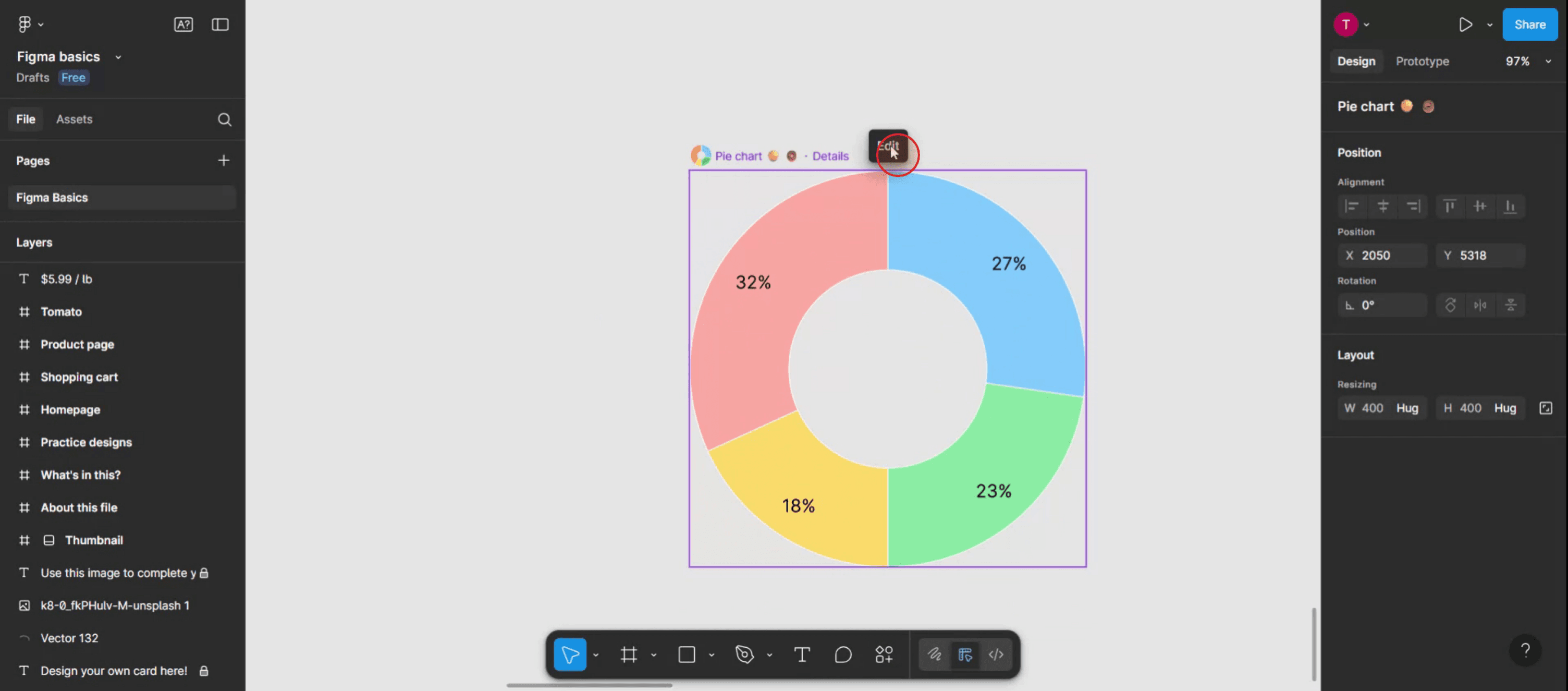
Wykres kołowy pojawi się teraz na Twoim ekranie. Dodatkowo zobaczysz opcję „Edit”; kliknij ją, aby przejść dalej.
Krok 4
W tym kroku dostosuj wykres kołowy do swoich konkretnych potrzeb. Wpisz dowolne etykiety, a po zakończeniu,
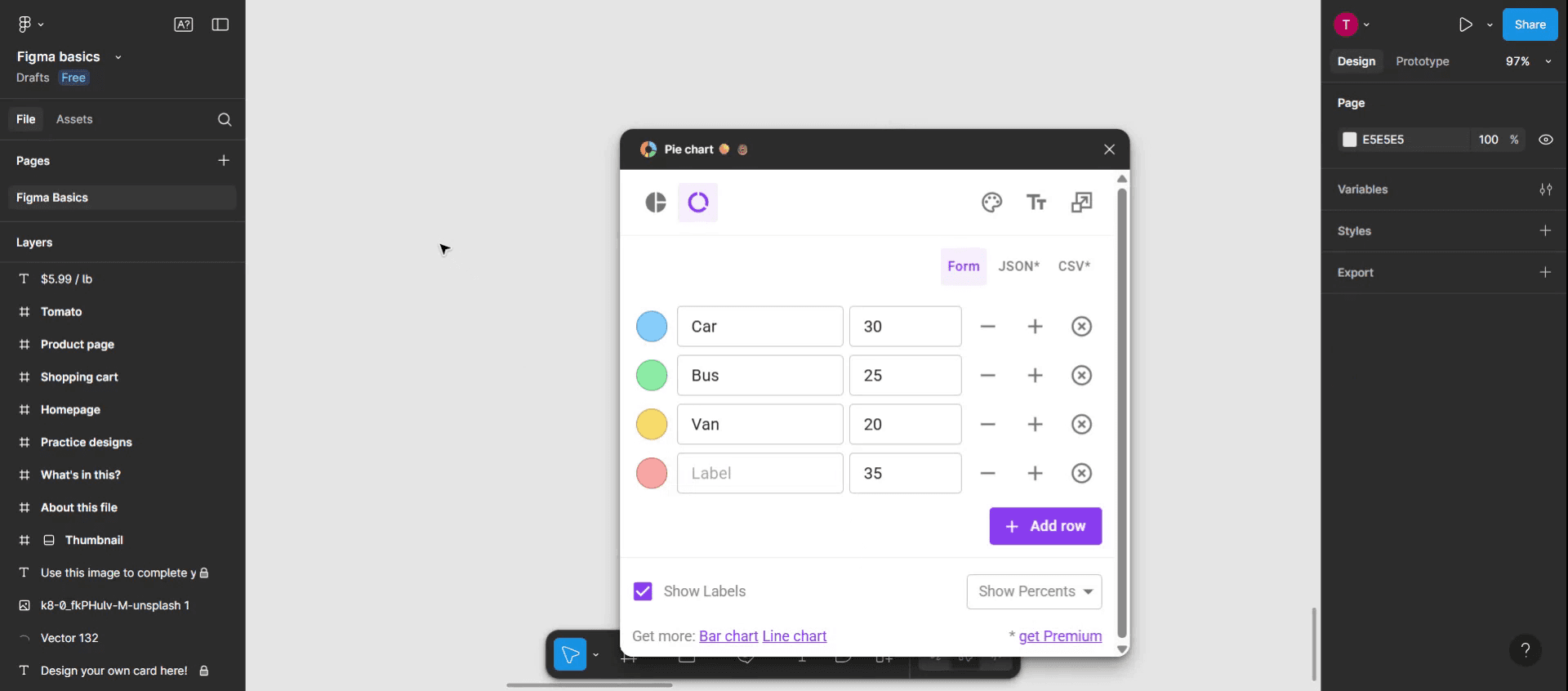
Krok 5
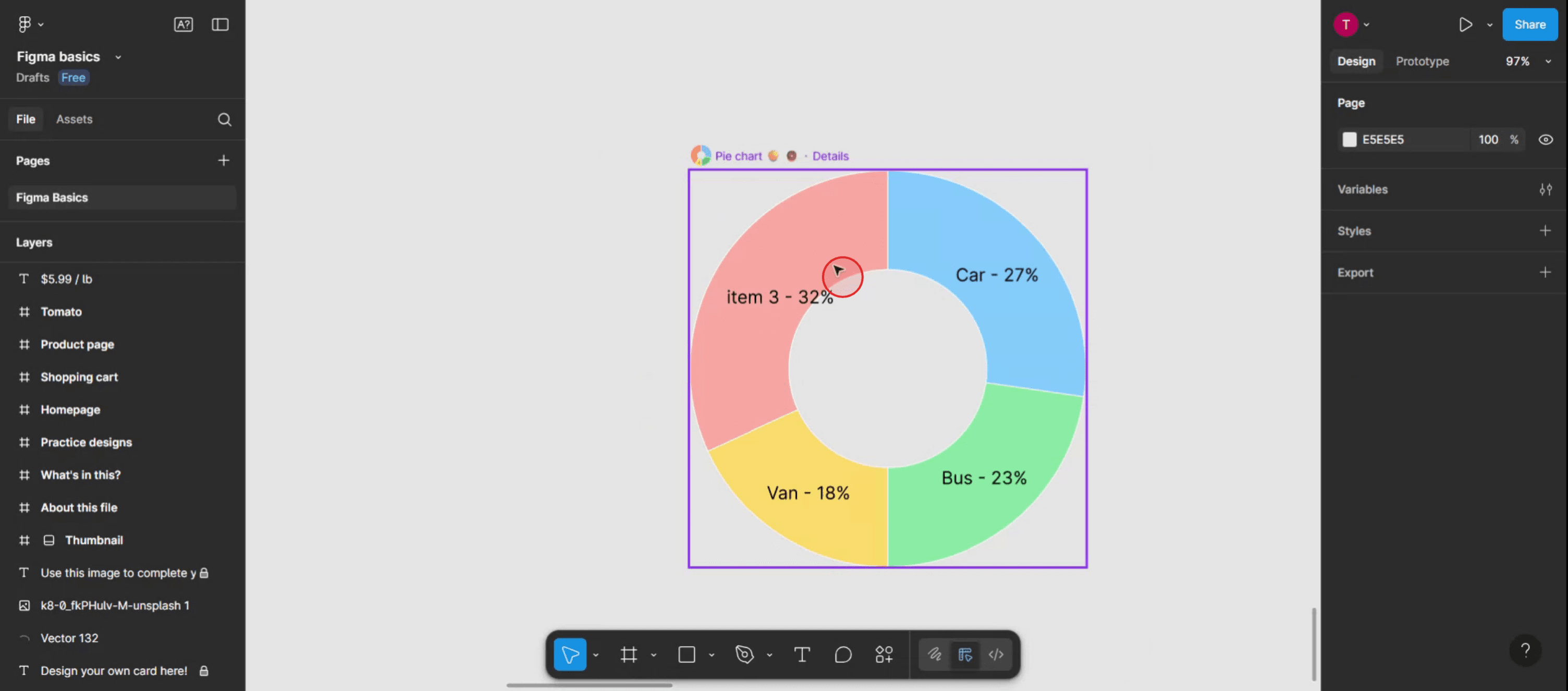
Dotknij dowolnego miejsca na ekranie, aby wyjść z trybu edycji.

Krok 6
Twoje zmiany zostaną zastosowane do wykresu kołowego.
Pro tipy dotyczące tworzenia wykresu kołowego w Figma
Użyj narzędzia Elipsa do narysowania podstawy
Wybierz narzędzie Elipsa (O), a następnie kliknij i przeciągnij na płótnie, przytrzymując Shift, aby narysować idealne koło. Posłuży ono jako pełna baza wykresu kołowego.Konwertuj koło na łuk
Gdy koło jest zaznaczone, przejdź do panelu właściwości i dostosuj ustawienia „Arc”. Włącz je, zmieniając kąty „Start” i „End”, aby uzyskać efekt wycinka.Duplikuj, aby uzyskać wiele segmentów
Aby utworzyć więcej wycinków, zduplikuj koło (Ctrl/Cmd + D), a następnie dostosuj kąty łuku dla każdego z nich, aby odzwierciedlały różne wartości danych. Użyj różnych kolorów dla każdego wycinka.Użyj matematyki do podziału wykresu
Jeśli Twoje dane są w procentach, pomnóż 360 (liczbę stopni w okręgu) przez procent, aby uzyskać kąt każdego wycinka. Na przykład 25% = 90°.Koduj kolorem dla większej czytelności
Użyj narzędzia Wypełnienie, aby przypisać wyraźnie różne kolory każdemu wycinkowi. Poprawia to czytelność i atrakcyjność wizualną.
Najczęstsze pułapki i jak ich uniknąć
Łuki nie są wyrównane poprawnie
Upewnij się, że każdy wycinek-łuk zaczyna się tam, gdzie kończy się poprzedni, aby uniknąć przerw lub nakładania się. Ręcznie wprowadzaj kąty startu i zakończenia, aby uzyskać precyzję.Gubienie się w kątach
Oznacz warstwy stopniami wycinków lub etykietami danych, aby wiedzieć, który segment przedstawia co.Źle dopasowane etykiety tekstowe
Użyj inteligentnych prowadnic lub ręcznie wyśrodkuj tekst nad każdym wycinkiem, aby zachować czysty i profesjonalny wygląd.Wycinki zasłaniają się nawzajem
Zwracaj uwagę na kolejność warstw podczas dodawania wycinków. W razie potrzeby przenoś wycinki na wierzch lub na spód, aby uniknąć ukrywania innych części.Niedokładne proporcje
Sprawdź ponownie swoje obliczenia przy przeliczaniu procentów na kąty, aby zapewnić wierne przedstawienie danych.
Najczęstsze pytania dotyczące wykresów kołowych w Figma
Czy mogę utworzyć wykres kołowy w Figma bez wtyczek?
Tak, możesz użyć narzędzia Elipsa i ustawień Łuk, aby ręcznie tworzyć wykresy kołowe bez żadnych wtyczek.Czy istnieje wtyczka do tworzenia wykresów kołowych w Figma?
Tak, dostępne są wtyczki takie jak „Chart” lub „Pie Chart Maker”, które automatyzują proces na podstawie wprowadzonych danych.Jak zrobić dokładny wycinek 25%?
Pomnóż 360 przez 0,25 (25%), co daje 90 stopni. Ustaw kąt łuku tak, aby obejmował 90°, aby uzyskać idealny wycinek 25%.Czy mogę animować wykresy kołowe w Figma?
Chociaż Figma obsługuje proste animacje prototypowe, złożone animacje oparte na danych trzeba tworzyć poza Figma.Czy mogę eksportować wykresy kołowe z Figma?
Tak, wybierz wykres kołowy, przejdź do panelu eksportu, wybierz preferowany format (PNG, SVG, PDF) i kliknij Eksportuj.Jak nagrać ekran na mac?
Aby nagrywać ekran na komputerze Mac, możesz użyć Trupeer AI. Umożliwia przechwycenie całego ekranu i oferuje funkcje AI, takie jak dodawanie awatarów AI, dodawanie lektora, dodawanie przybliżenia i oddalenia w filmie. Dzięki funkcji tłumaczenia wideo z wykorzystaniem AI w trupeer możesz przetłumaczyć wideo na 30+ języków.Jak dodać awatara AI do nagrania ekranu?
Aby dodać awatara AI do nagrania ekranu, musisz użyć narzędzia do nagrywania ekranu z AI. Trupeer AI to narzędzie do nagrywania ekranu z wykorzystaniem AI, które pomaga tworzyć filmy z wieloma awatarami oraz umożliwia stworzenie własnego awatara do wideo.Jak nagrać ekran na windows?
Aby nagrywać ekran w systemie Windows, możesz użyć wbudowanego paska gier (Windows + G) lub zaawansowanego narzędzia AI, takiego jak Trupeer AI, aby uzyskać bardziej zaawansowane funkcje, takie jak awatary AI, lektor, tłumaczenie itd.Jak dodać lektora do wideo?
Aby dodać lektora do filmów, pobierz rozszerzenie trupeer ai do Chrome. Po rejestracji prześlij wideo z lektorem, wybierz wybrany lektor w trupeer i wyeksportuj edytowane wideo.Jak przybliżyć obraz podczas nagrania ekranu?
Aby przybliżyć obraz podczas nagrania ekranu, użyj efektów przybliżenia w Trupeer AI, które pozwalają przybliżać i oddalać w określonych momentach, wzmacniając wrażenia wizualne Twojej treści wideo.
Polecane lektury
Powiązane samouczki



