

Jak łączyć strony w Figma
Dowiedz się, jak łączyć strony w Figma za pomocą funkcji prototypowania. Ten poradnik krok po kroku pokazuje, jak tworzyć interaktywną nawigację między ramkami lub stronami.
Linking to another page within Figma:
Select the element: Choose the object (text, shape, etc.) you want to act as a link.
Open the Prototype tab: In the right sidebar, switch from the Design tab to the Prototype tab.
Create the interaction: Click and drag the circular node (interaction handle) from your selected element to the target frame on the desired page.
Configure interaction details: In the small settings box, set the "On Click" interaction to "Navigate to" and select the target page.
Test your link: Click the "Present" icon to enter prototype mode and test the link.
Step-by-Step Guide: How to Link Pages in Figma
Step 1
From the left side menu, you will see the Pages option. Under that, you will see the design name.
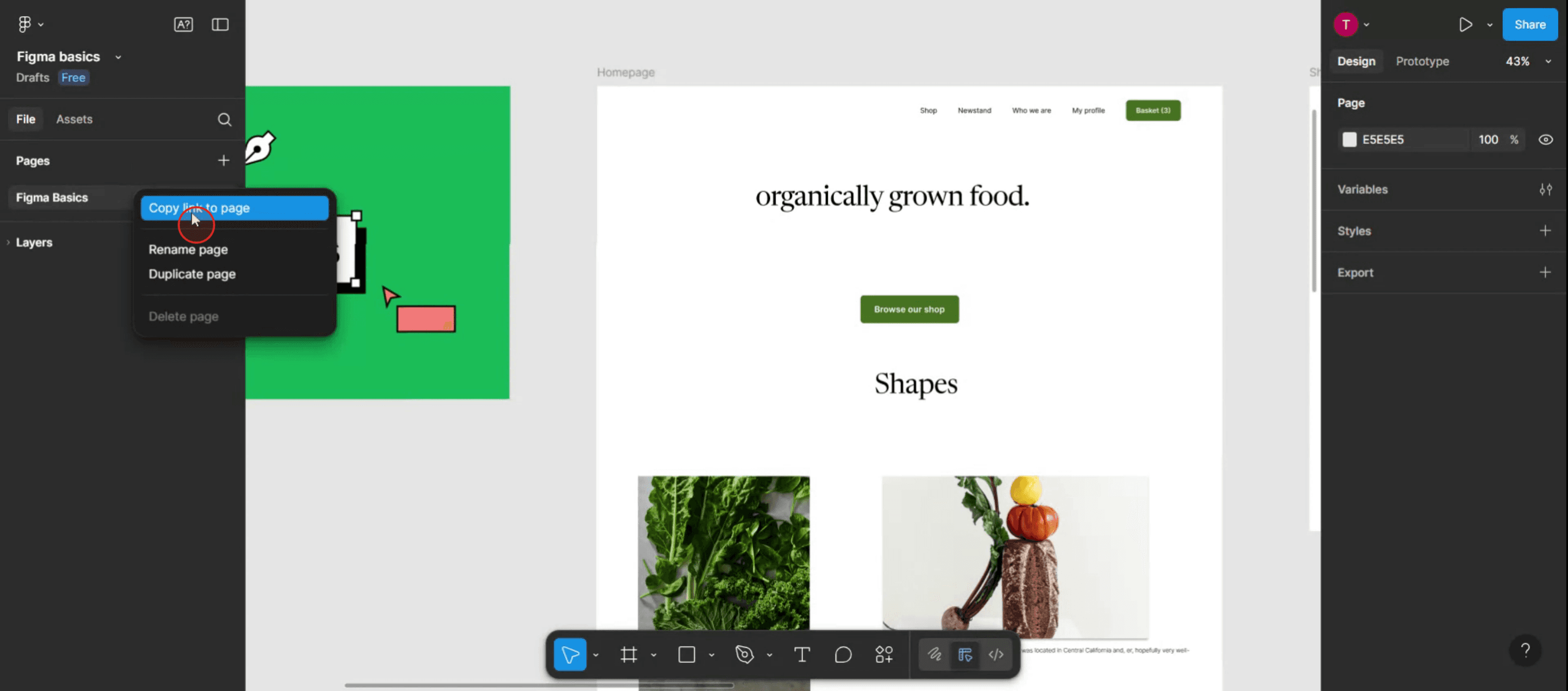
Step 2
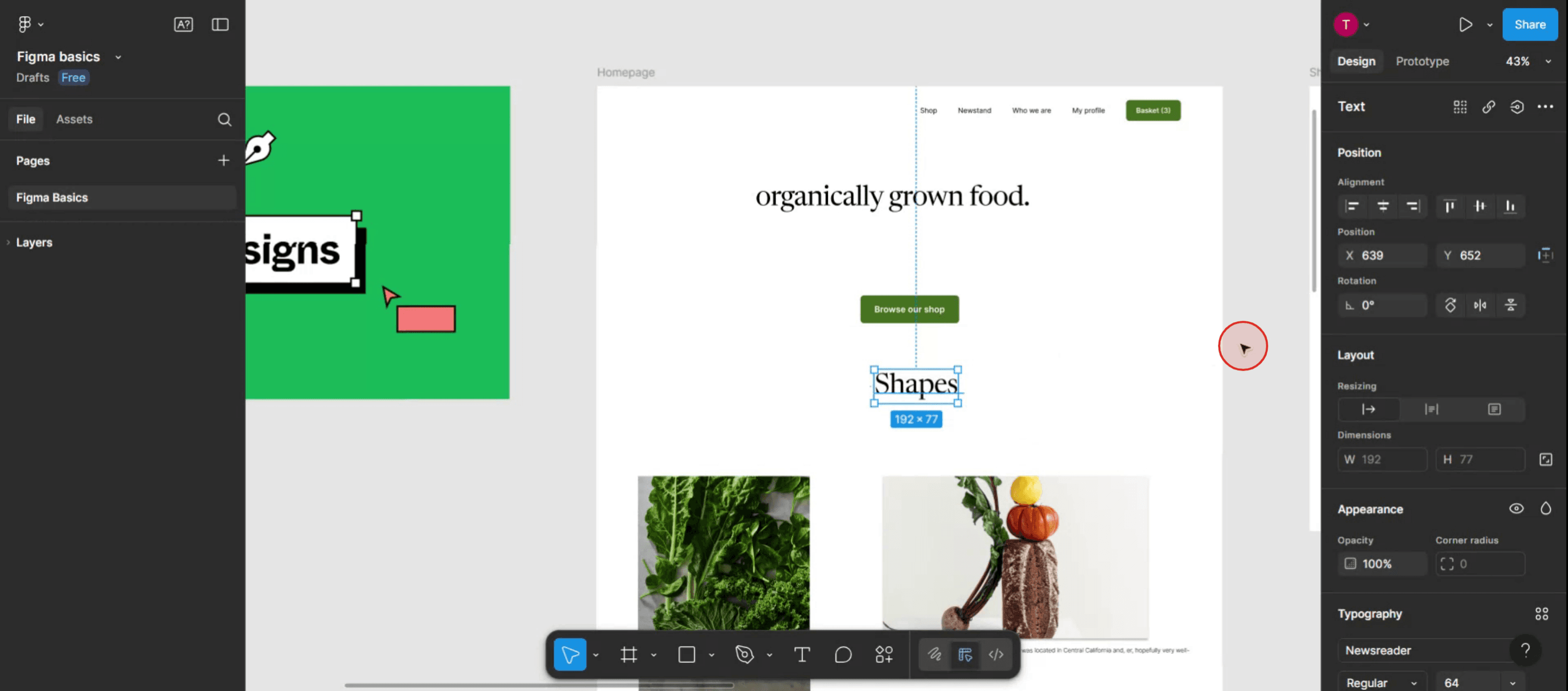
Then select the text,
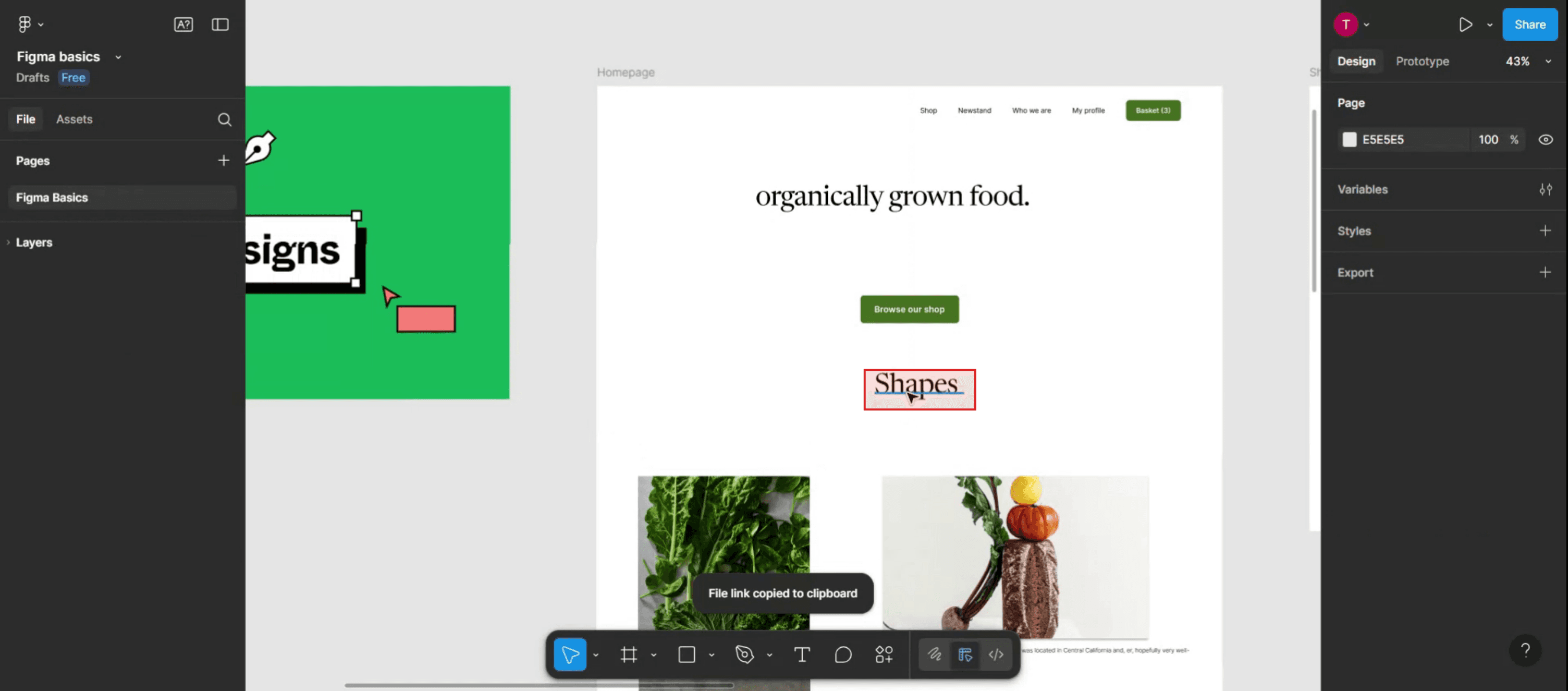
Step 3
From the right side menu, Click on the link option.
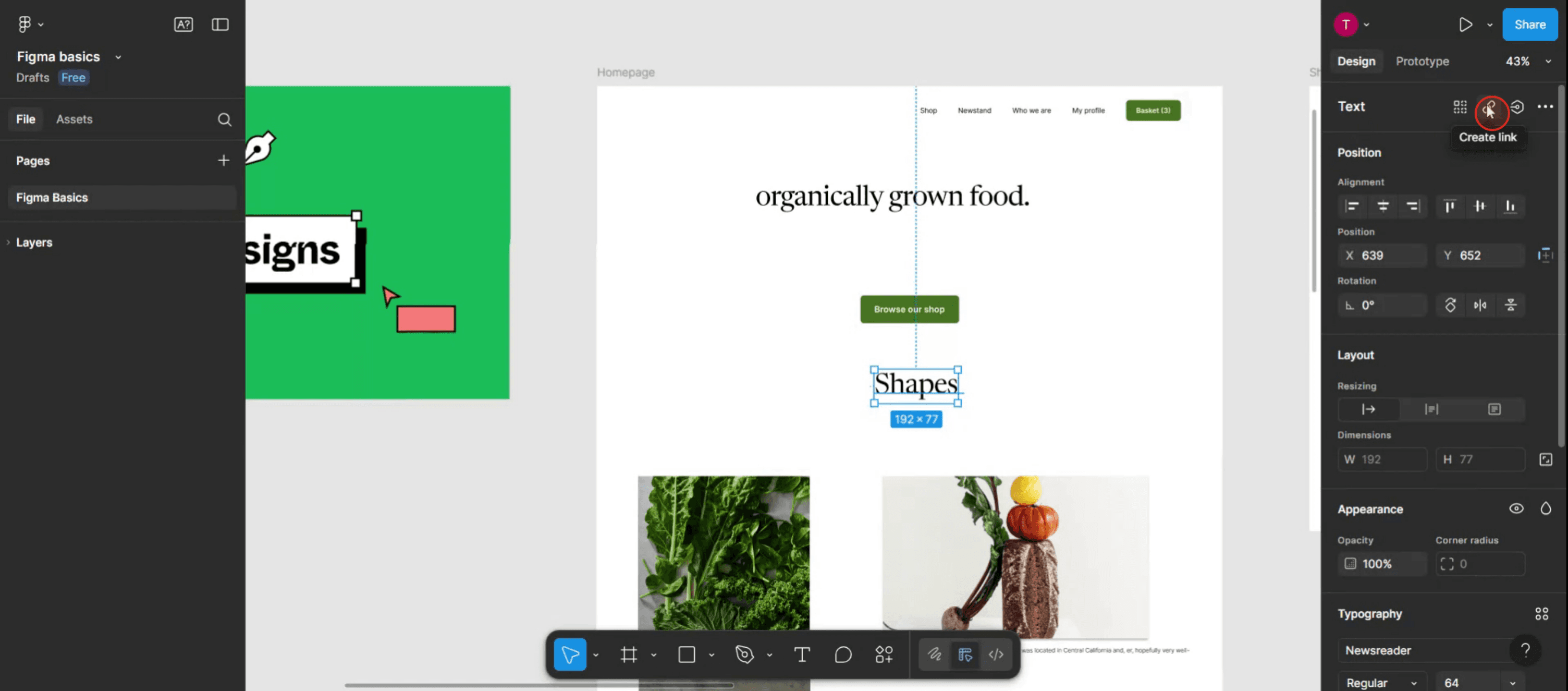
Step 4
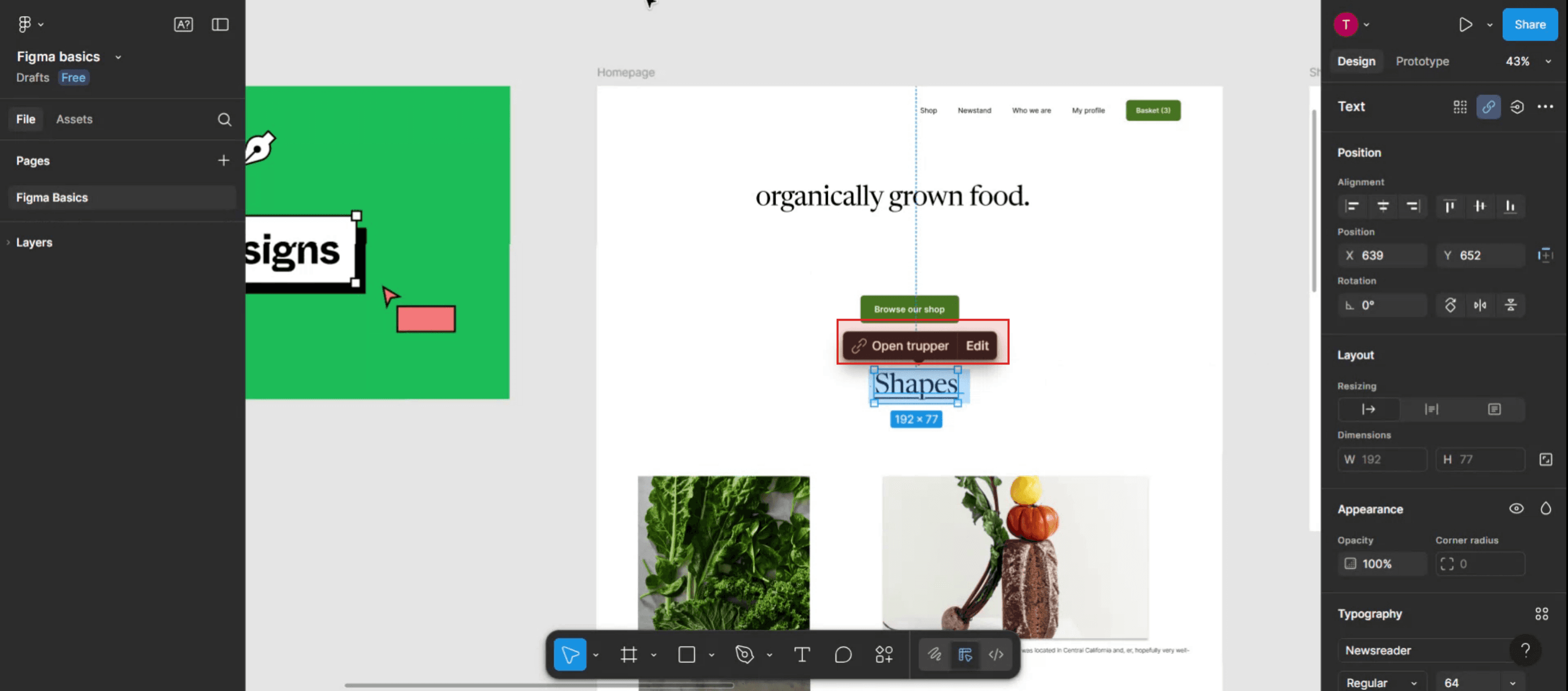
Then enter the text or link.
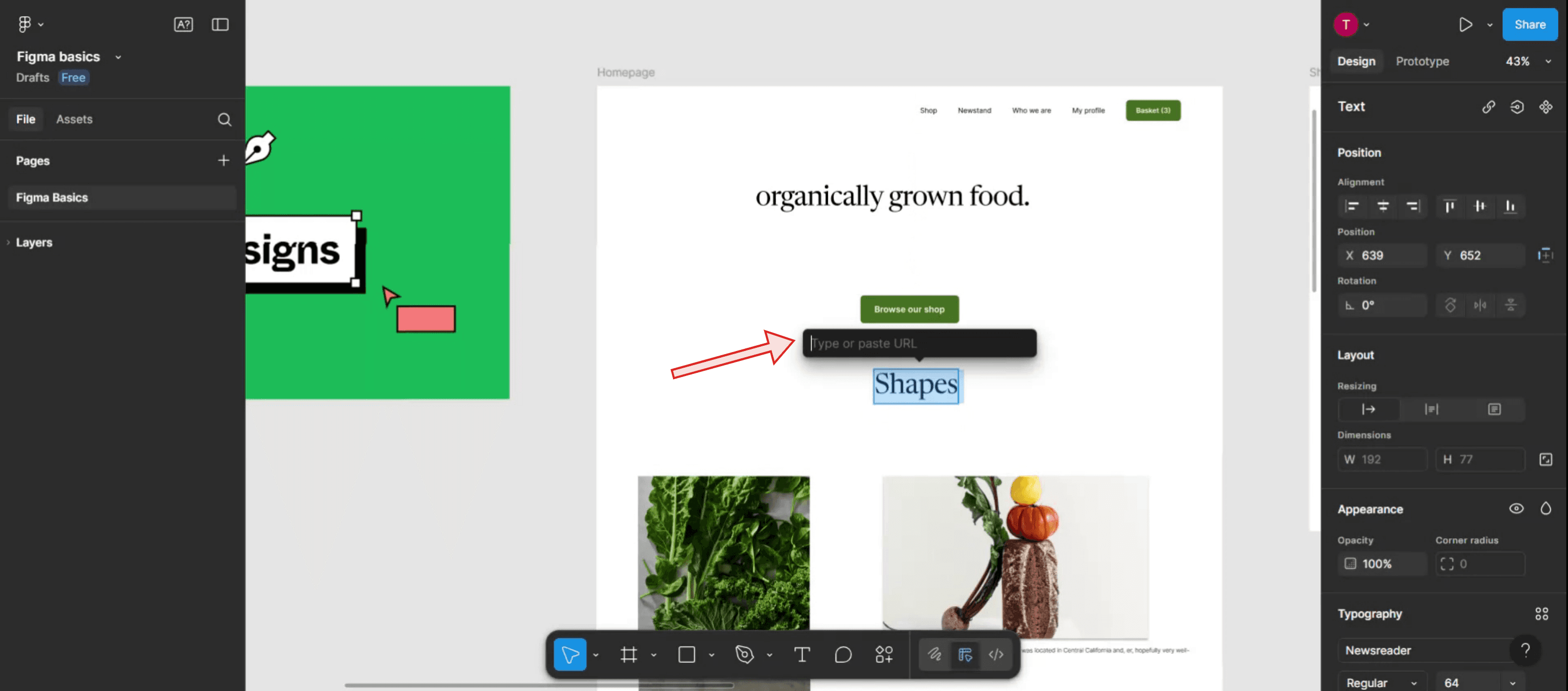
Step 5
Once done, just tap on the particular slider template.
Step 6
Now you will see the text is linked.
Pro tipy dotyczące łączenia stron w Figma
Otwórz plik projektu
Zacznij od uruchomienia Figma i otwarcia pliku, w którym chcesz łączyć strony lub ramki do nawigacji.Utwórz lub zidentyfikuj swoje ramki
Każdy ekran lub strona, do których chcesz się odwołać, powinny znajdować się we własnej ramce. Upewnij się, że ramki mają czytelne nazwy, aby łatwo je było wybrać podczas łączenia.Wybierz element, aby dodać link
Kliknij przycisk, tekst lub dowolny inny element interaktywny, którego chcesz użyć jako wyzwalacza linku.Wejdź w tryb prototypu
W prawym górnym rogu przełącz się z karty „Design” na kartę „Prototype”. Dzięki temu możesz tworzyć interaktywne linki.Przeciągnij węzeł do docelowej ramki
Na prawej krawędzi wybranego elementu zobaczysz okrągły węzeł. Przeciągnij go do ramki, do której chcesz utworzyć link. Spowoduje to utworzenie linii łączącej.
Najczęstsze pułapki i jak ich uniknąć
Przeciąganie linku na złą warstwę
Upewnij się, że łączysz do ramki, a nie do grupy lub kształtu. Tylko ramki mogą pełnić rolę miejsc docelowych w prototypach.Nie można łączyć między stronami
Figma nie obsługuje bezpośredniego łączenia między różnymi stronami. Tymczasowo przenieś ramki na tę samą stronę, połącz je, a następnie w razie potrzeby przywróć ich pozycję.Zamieszanie w przepływie nawigacji
Jeśli masz zbyt wiele nakładających się linków, użyj strzałek, adnotacji lub schematu przepływu, aby pomóc współpracownikom śledzić nawigację.Brak połączeń prototypu w eksportach
Linki prototypu nie pojawiają się w eksportach PDF ani obrazów. Użyj trybu „Present” w Figma lub udostępnij działający link, aby wyświetlić interaktywne podglądy.Zmiany nie są odzwierciedlane
Jeśli linki nie działają w trybie prezentacji, odśwież kartę podglądu lub sprawdź, czy ramki nie zostały przypadkowo rozłączone.
Najczęstsze pytania dotyczące łączenia stron w Figma
Czy mogę połączyć jedną ramkę z inną w Figma?
Tak, użyj trybu Prototype, aby połączyć elementy interaktywne z docelowymi ramkami i zapewnić płynną nawigację.Jak połączyć między różnymi stronami w Figma?
Aby to zrobić, tymczasowo przenieś ramkę docelową na tę samą stronę, utwórz połączenie, a następnie przenieś ją z powrotem.Czy mogę dodać przejścia między połączonymi stronami?
Tak, podczas łączenia wybierz animację, taką jak „Dissolve”, „Smart Animate” lub „Move In”, aby uzyskać płynne przejścia.Jak mogę podglądać linki?
Kliknij przycisk „Present” w prawym górnym rogu, aby wyświetlić projekt interaktywny i przetestować wszystkie linki nawigacyjne.Czy można wracać do poprzedniej ramki?
Tak, utwórz osobną interakcję na innym elemencie i połącz ją z wcześniejszą ramką, korzystając z tych samych narzędzi prototypu.Czy podkreślenie działa dla tekstu w komponentach?
Tak, podkreślenie działa tak samo wewnątrz komponentów. Upewnij się tylko, że edytujesz właściwą warstwę tekstową.Jak nagrać ekran na mac?
Aby nagrywać ekran na komputerze Mac, możesz użyć Trupeer AI. Umożliwia przechwycenie całego ekranu i oferuje funkcje AI, takie jak dodawanie awatarów AI, dodawanie lektora, dodawanie przybliżenia i oddalenia w filmie. Dzięki funkcji tłumaczenia wideo Trupeer AI możesz przetłumaczyć wideo na ponad 30 języków.Jak dodać awatara AI do nagrania ekranu?
Aby dodać awatara AI do nagrania ekranu, musisz użyć narzędzia do nagrywania ekranu z AI. Trupeer AI to narzędzie do nagrywania ekranu z AI, które pomaga tworzyć filmy z wieloma awatarami, a także umożliwia stworzenie własnego awatara do wideo.Jak nagrać ekran na windows?
Aby nagrywać ekran w systemie Windows, możesz użyć wbudowanego paska gier (Windows + G) lub zaawansowanego narzędzia AI, takiego jak Trupeer AI, aby uzyskać bardziej zaawansowane funkcje, np. awatary AI, lektor, tłumaczenie itd.Jak dodać lektora do wideo?
Aby dodać lektora do wideo, pobierz rozszerzenie trupeer ai do Chrome. Po rejestracji prześlij wideo z lektorem, wybierz wybrany lektor w trupeer i wyeksportuj edytowane wideo.Jak powiększyć obraz w nagraniu ekranu?
Aby przybliżać podczas nagrywania ekranu, użyj efektów zoom w Trupeer AI, które pozwalają przybliżać i oddalać w określonych momentach, wzmacniając wizualny efekt Twojej treści wideo.
Ludzie też pytają
Powiązane samouczki


