
Jak wstawić pole tekstowe do Dokumentów Google — szybki przewodnik
Dowiedz się, jak wstawić pole tekstowe do Dokumentów Google za pomocą narzędzia Rysunek lub tabel. Idealne do podpisów, cytatów i niestandardowych układów.
Ten przewodnik zawiera krok po kroku proces, który pomoże Ci dodać pole tekstowe do dokumentu w Google Docs.
Postępuj zgodnie z tymi instrukcjami, aby łatwo tworzyć i dostosowywać pola tekstowe do Twoich treści.
Google Docs nie ma bezpośredniego przycisku „pole tekstowe”, ale możesz je łatwo wstawić za pomocą narzędzia Rysunek.
Przewodnik krok po kroku
Otwórz dokument
Przejdź do dokumentu Google Doc, do którego chcesz wstawić pole tekstowe.
Wstaw rysunek
Kliknij opcje Wstaw > Rysunek > + Nowy, aby otworzyć okno dialogowe Rysunek.
Dodaj pole tekstowe
Na pasku narzędzi rysunku kliknij ikonę Pole tekstowe (litera „T” w ramce).
Kliknij i przeciągnij na płótnie, aby narysować pole tekstowe.
Wpisz i sformatuj tekst
Wpisz swój tekst w polu.
Użyj narzędzi formatowania, aby dostosować rozmiar czcionki, kolor, wyrównanie itd.
Zapisz i wstaw
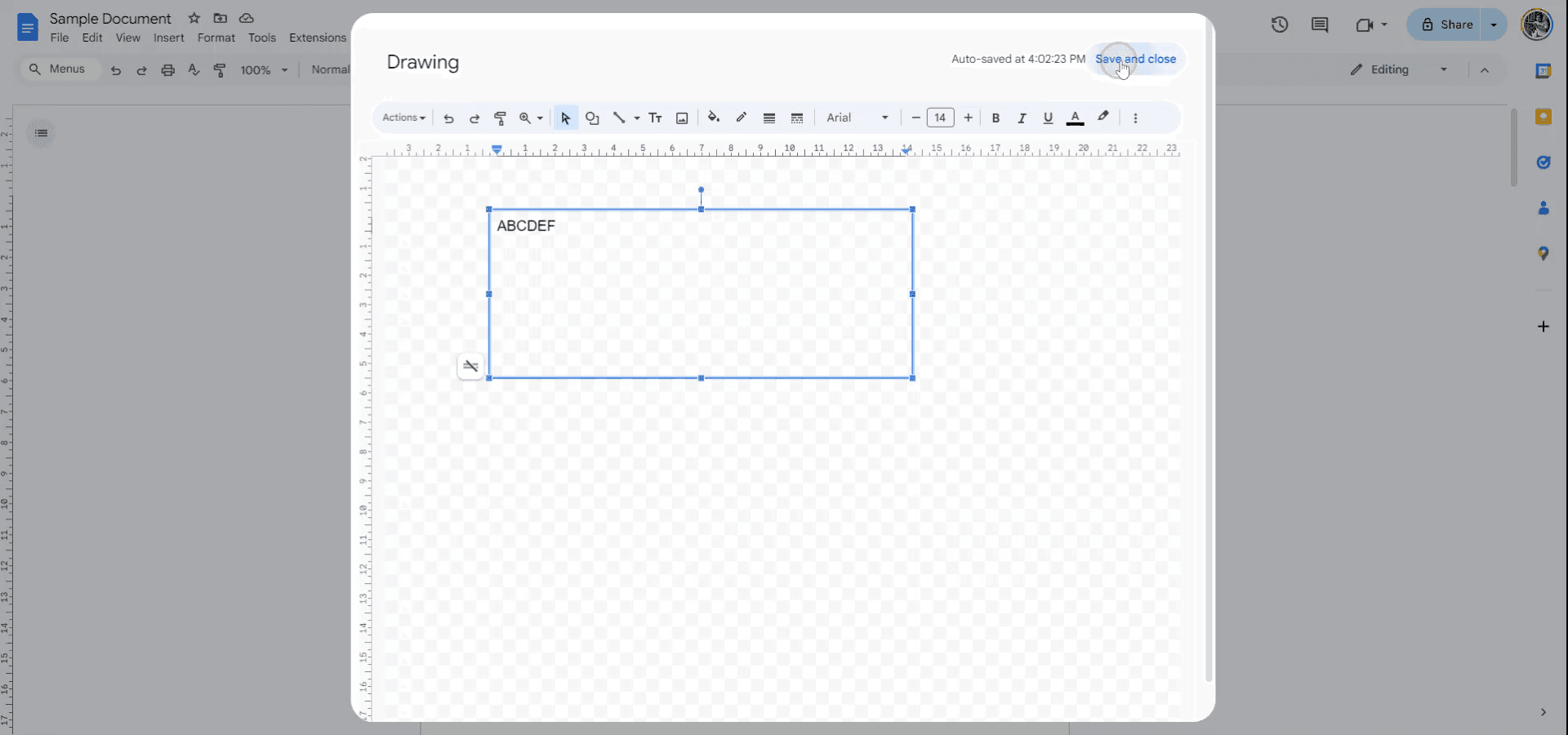
Gdy skończysz, kliknij „Zapisz i zamknij”. Pole tekstowe zostanie osadzone w Twoim dokumencie.
Przewodnik krok po kroku: Jak wstawić pole tekstowe w Google Docs
Krok 1
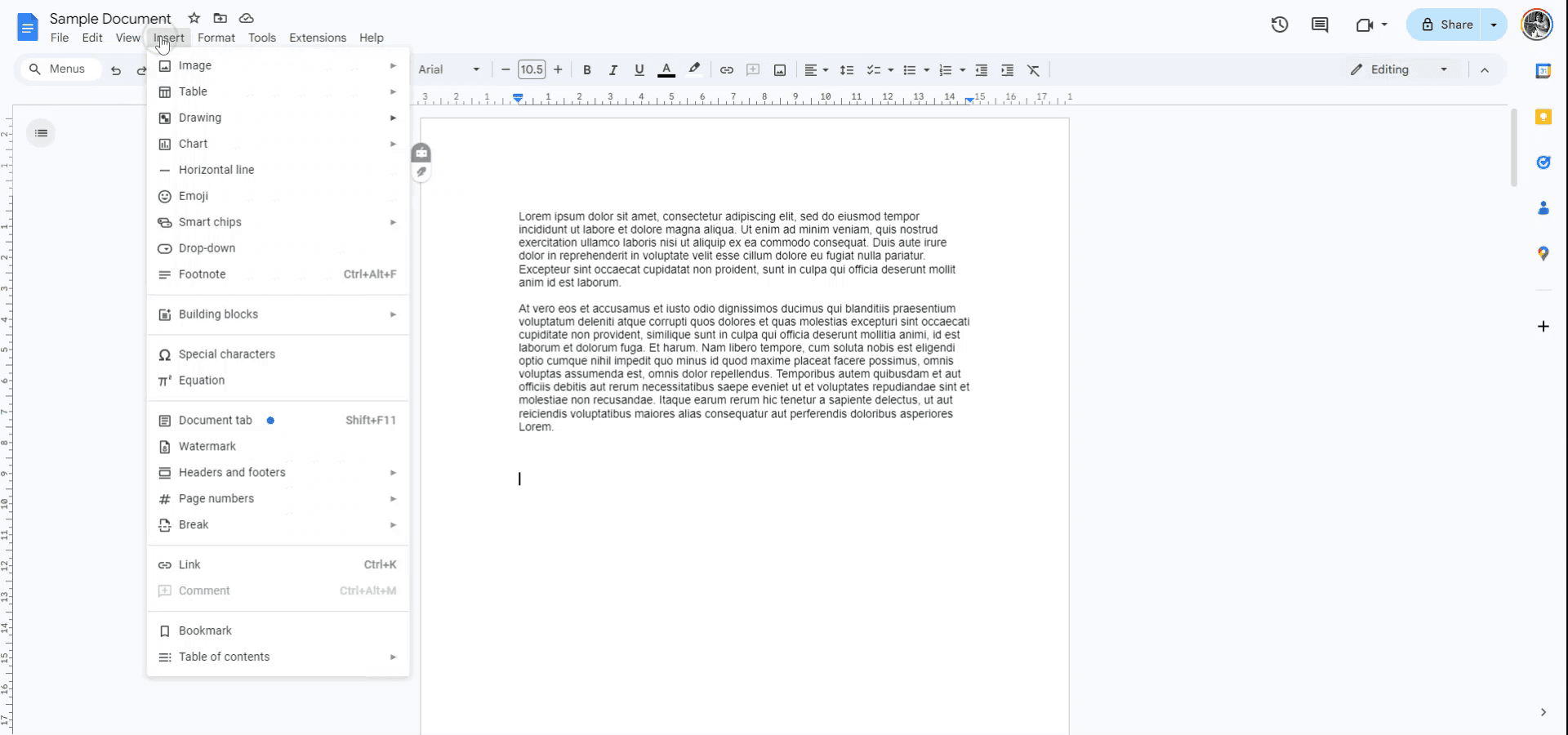
Aby wstawić pole tekstowe w Google Docs, zacznij od otwarcia dokumentu, w którym chcesz dodać pole tekstowe. Następnie przejdź do menu „Wstaw”.
Krok 2
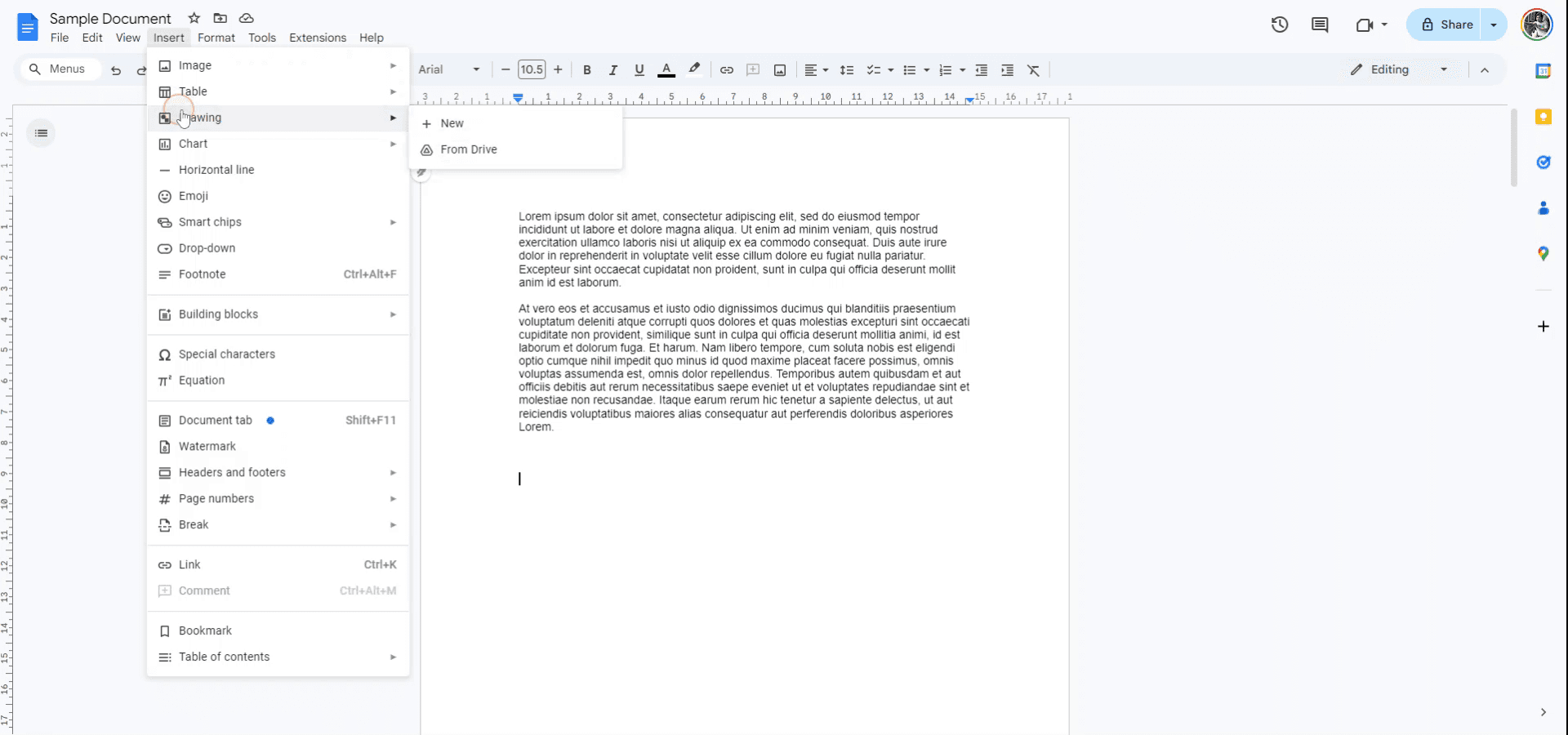
W menu „Wstaw” wybierz opcję „Rysunek”.
Krok 3
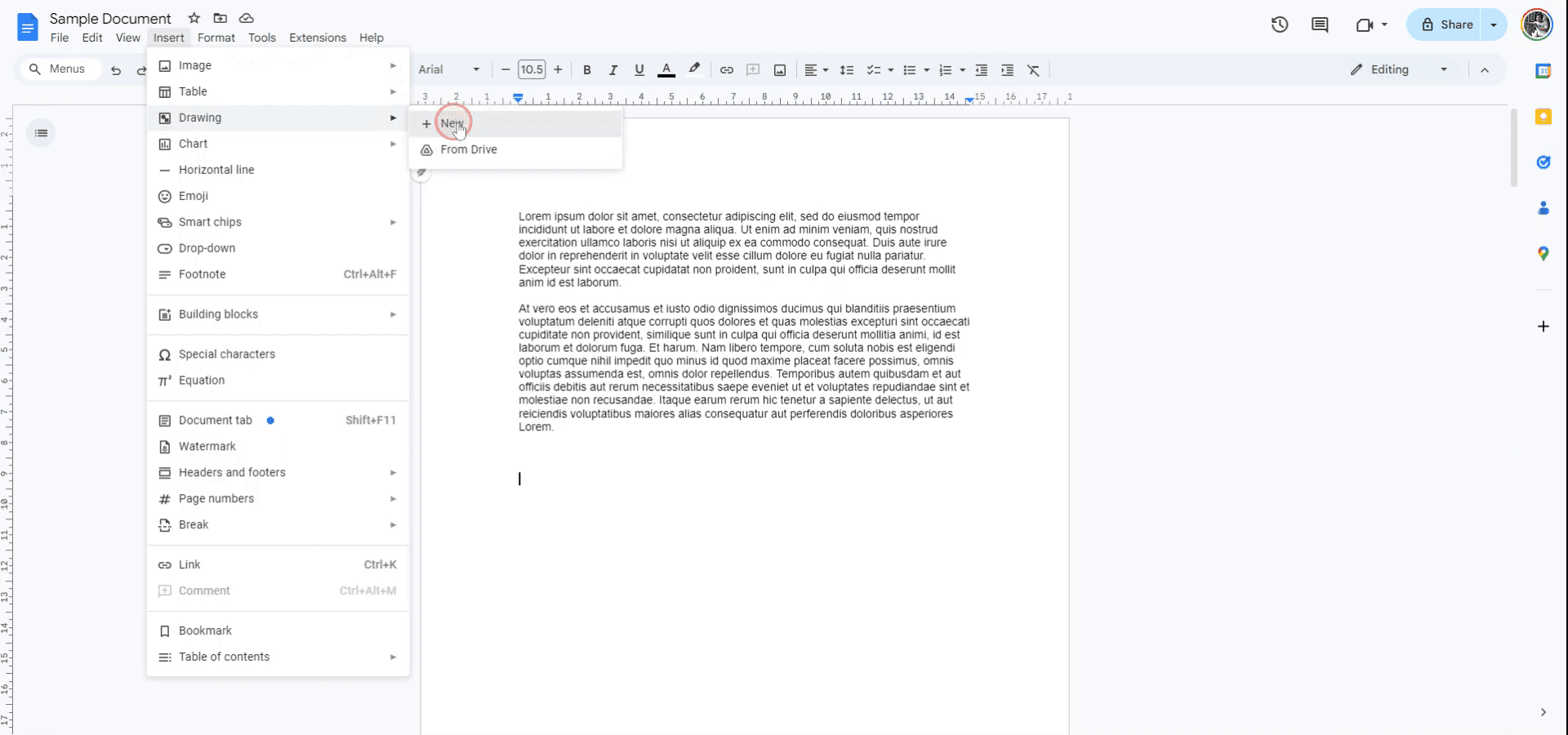
Wybierz „Nowy” z podmenu rysunku, aby otworzyć nowe okno rysunku.
Krok 4
W oknie rysunku wybierz narzędzie „Pole tekstowe” z paska narzędzi działań. Narysuj pole tekstowe w wybranym rozmiarze i wpisz tekst. Gdy będziesz zadowolony/a, kliknij „Zapisz i zamknij”, aby wstawić pole tekstowe do dokumentu.
Pro tipy, jak wstawić pole tekstowe w Google Docs
Użyj narzędzia Rysunek: Przejdź do opcji Wstaw > Rysunek > Nowy, a następnie użyj opcji Pole tekstowe, aby utworzyć pole tekstowe z możliwością dostosowania i zaawansowanym formatowaniem.
Dopasuj rozmiar i pozycję: Po wstawieniu pola tekstowego kliknij i przeciągnij rogi, aby zmienić jego rozmiar. Użyj opcji Pozycja, aby precyzyjnie dopasować jego umiejscowienie na stronie.
Dodaj kolor tła: Aby wyróżnić pole tekstowe, użyj opcji Kolor wypełnienia w narzędziu Rysunek, aby dodać kolor tła.
Układanie pól tekstowych: Użyj opcji Układ > Kolejność w narzędziu Rysunek, aby ułożyć warstwowo wiele pól tekstowych, zapewniając, że właściwe elementy będą na wierzchu.
Użyj paska narzędzi do szybkiego formatowania: Po wstawieniu pola tekstowego użyj paska narzędzi, aby formatować tekst, zmieniać rozmiar czcionki, kolor i wyrównanie zgodnie z Twoimi potrzebami.
Najczęstsze błędy, jak wstawić pole tekstowe w Google Docs
Ograniczona elastyczność poza narzędziem Rysunek: Pola tekstowe wstawione za pomocą narzędzia Rysunek nie mogą być łatwo przenoszone ani bezpośrednio zmieniane w dokumencie.
Rozwiązanie: Dostosuj pole tekstowe w samym narzędziu Rysunek przed wstawieniem go do dokumentu.Niespójne wyrównanie: Pola tekstowe mogą nie pasować do innej treści, zwłaszcza podczas zmiany rozmiaru lub zmiany ich położenia.
Rozwiązanie: Użyj opcji Pozycja, aby precyzyjnie dopasować wyrównanie pola tekstowego względem reszty dokumentu.Wychodzenie tekstu poza pole: Tekst wewnątrz pola tekstowego może wykraczać poza pole lub nie mieścić się, jeśli pole jest zbyt małe.
Rozwiązanie: Zmień rozmiar pola tekstowego lub dopasuj rozmiar tekstu w polu, aby wszystko dobrze się mieściło.Kolor tła niewidoczny podczas drukowania: Niektóre kolory tła w polach tekstowych mogą nie być widoczne po wydruku.
Rozwiązanie: Przetestuj podgląd wydruku przed ostatecznym zapisaniem dokumentu, aby upewnić się, że kolory tła są widoczne i możliwe do wydrukowania.Trudność w edycji po wstawieniu: Po wstawieniu edycja lub dopasowanie pola tekstowego może być kłopotliwe, zwłaszcza gdy pracujesz z wieloma elementami.
Rozwiązanie: Kliknij dwukrotnie pole tekstowe, aby ponownie otworzyć narzędzie Rysunek i ułatwić edycję oraz modyfikacje.
Najczęstsze pytania dotyczące wstawiania pola tekstowego w Dokumentach Google
Jak wstawić pole tekstowe w Dokumentach Google?
Przejdź do opcji Wstaw > Rysunek > Nowy, a następnie kliknij opcję Pole tekstowe, aby utworzyć pole tekstowe.Czy mogę zmienić rozmiar pola tekstowego po jego wstawieniu?
Tak, możesz zmienić rozmiar pola tekstowego, klikając i przeciągając jego rogi po wstawieniu do dokumentu.Czy mogę dodać kolor lub styl do pola tekstowego?
Tak, możesz dodać kolor tła, dostosować styl obramowania oraz sformatować tekst wewnątrz pola tekstowego za pomocą narzędzia Rysunek.Czy mogę wstawić wiele pól tekstowych w Dokumentach Google?
Tak, możesz wstawić tyle pól tekstowych, ile potrzebujesz, powtarzając proces w narzędziu Rysunek.Dlaczego moje pole tekstowe nie wyświetla się poprawnie w dokumencie?
Upewnij się, że pole tekstowe jest prawidłowo umieszczone i że odpowiednio zmieniłeś jego rozmiar. Możesz dostosować wyrównanie i pozycję w opcjach Pozycja, aby mieć lepszą kontrolę.Jak nagrać ekran na komputerze Mac?
Aby nagrywać ekran na komputerze Mac, możesz użyć Trupeer AI. Umożliwia przechwycenie całego ekranu i oferuje funkcje AI, takie jak dodawanie awatarów AI, dodawanie lektora, dodawanie przybliżenia i oddalenia w filmie. Dzięki funkcji tłumaczenia wideo z użyciem AI w trupeer możesz przetłumaczyć wideo na ponad 30 języków.Jak dodać awatara AI do nagrania ekranu?
Aby dodać awatara AI do nagrania ekranu, musisz użyć narzędzia do nagrywania ekranu z AI. Trupeer AI to narzędzie do nagrywania ekranu z użyciem AI, które pomaga tworzyć filmy z wieloma awatarami oraz umożliwia stworzenie własnego awatara do wideo.Jak nagrać ekran na Windows?
Aby nagrywać ekran na Windows, możesz użyć wbudowanego paska gier (Windows + G) lub zaawansowanego narzędzia AI, takiego jak Trupeer AI, aby uzyskać bardziej zaawansowane funkcje, np. awatary AI, lektor, tłumaczenie itd.Jak dodać lektora do wideo?
Aby dodać lektora do filmów, pobierz rozszerzenie trupeer ai do Chrome. Po rejestracji prześlij wideo z lektorem, wybierz żądany lektor w trupeer i wyeksportuj edytowane wideo.Jak przybliżyć obraz w nagraniu ekranu?
Aby przybliżyć obraz podczas nagrywania ekranu, użyj efektów przybliżenia w Trupeer AI, które pozwalają przybliżać i oddalać w określonych momentach, zwiększając wizualny efekt Twoich treści wideo.
Polecane lektury
Generator dokumentacji technicznej
Jak dodać podtytuł w Dokumentach Google
Jak używać opcji Znajdź i zamień w Dokumentach Google
Jak wpisać symbol TM (™) w Dokumentach Google
Jak dodać GIF w Dokumentach Google
Jak korzystać z funkcji zamiany tekstu na mowę w Dokumentach Google
Powiązane samouczki



