
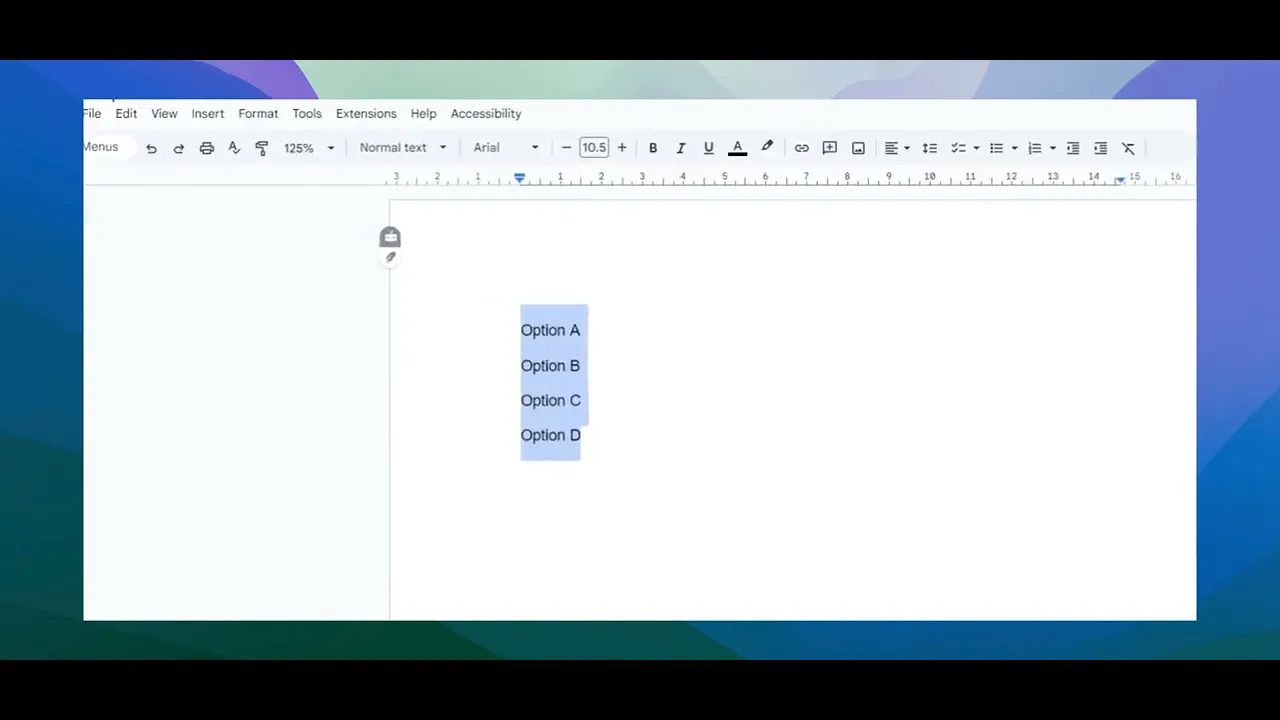
Jak wstawić pole wyboru w Google Docs — szybki przewodnik formatowania
Dowiedz się, jak dodać pola wyboru w Google Docs do list zadań, formularzy lub śledzenia zadań. Wykonaj te proste kroki, aby łatwo wstawić pola wyboru interaktywne lub statyczne.
Ten przewodnik zawiera instrukcję krok po kroku, jak wstawić pola wyboru do dokumentu Google.
Postępując zgodnie z tymi wskazówkami, użytkownicy mogą łatwo zamienić zaznaczony tekst w elementy do odhaczania, dzięki czemu tworzenie list lub zadań do wykonania w dokumencie staje się proste.
Możesz wstawić checkbox do Dokumentów Google za pomocą skrótu klawiaturowego, menu Format lub paska narzędzi. Najszybciej jest wpisać [] (dwa nawiasy kwadratowe bez spacji) i nacisnąć spację. Możesz też zamienić istniejący tekst w listę kontrolną, korzystając z menu Format.
Korzystanie ze skrótu klawiaturowego:
Wpisz
[]bez spacji między nawiasami.Naciśnij spację.
Pole wyboru pojawi się automatycznie. Możesz wpisać element listy i nacisnąć Enter, aby dodać kolejne pole wyboru.
Korzystanie z menu Format:
Zaznacz tekst, który chcesz zamienić w listę kontrolną.
Przejdź do Format > Wypunktowanie i numeracja > Lista kontrolna.
Wybierz preferowany styl pola wyboru — z przekreśleniem lub bez.
Korzystanie z paska narzędzi:
Znajdź ikonę listy kontrolnej na pasku narzędzi (mały kwadrat z haczykiem).
Kliknij ją, aby wstawić pola wyboru do zaznaczonego tekstu lub przekonwertować listę na listę kontrolną.
Kliknij małą strzałkę obok ikony, aby zobaczyć więcej opcji stylu, np. dodawanie przekreślenia na zaznaczonych pozycjach.
Dodatkowe uwagi:
Jeśli nie widzisz ikony listy kontrolnej, kliknij przycisk Więcej (trzy pionowe kropki) na pasku narzędzi, aby wyświetlić ukryte narzędzia.
Na urządzeniach mobilnych proces jest w zasadzie taki sam — po prostu używaj dotknięć zamiast kliknięć.
Instrukcja krok po kroku: Jak wstawić pole wyboru w Dokumentach Google
Krok 1
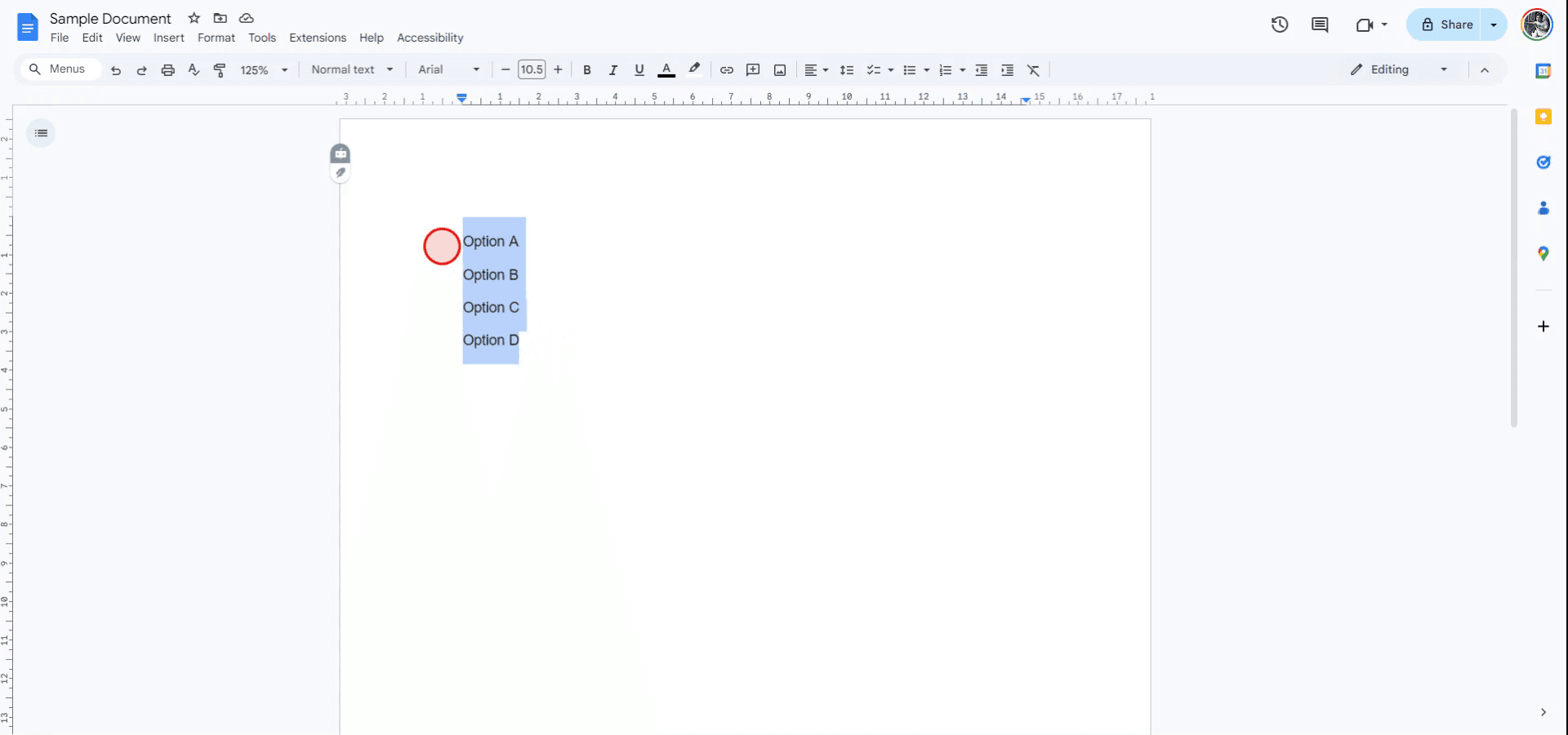
Aby rozpocząć, otwórz Dokument Google, w którym chcesz wstawić pola wyboru. Po otwarciu dokumentu zaznacz tekst, w którym mają pojawić się pola wyboru.
Krok 2
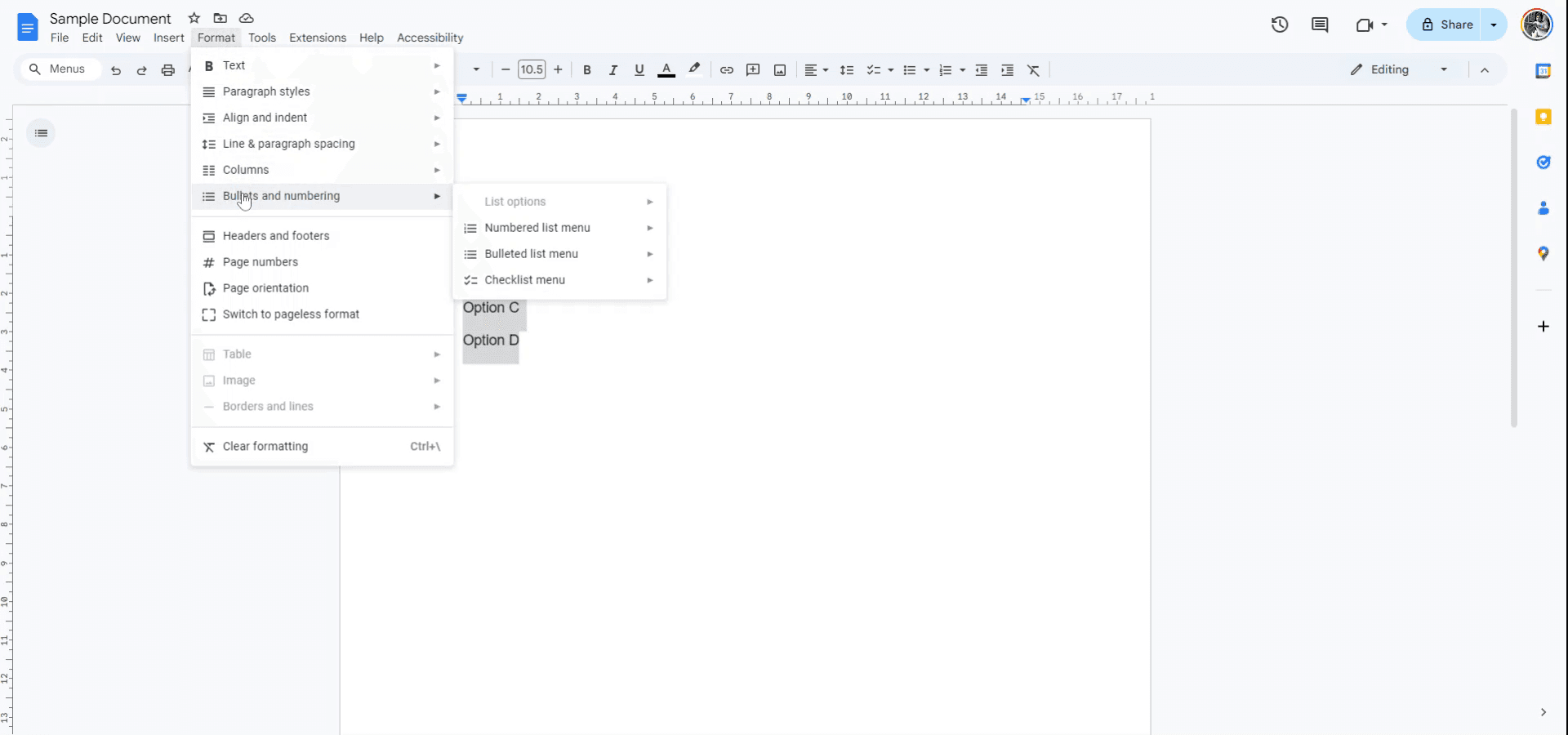
Gdy tekst jest zaznaczony, przejdź do menu „Format”. W menu rozwijanym znajdź opcję „Wypunktowanie i numeracja”.
Krok 3
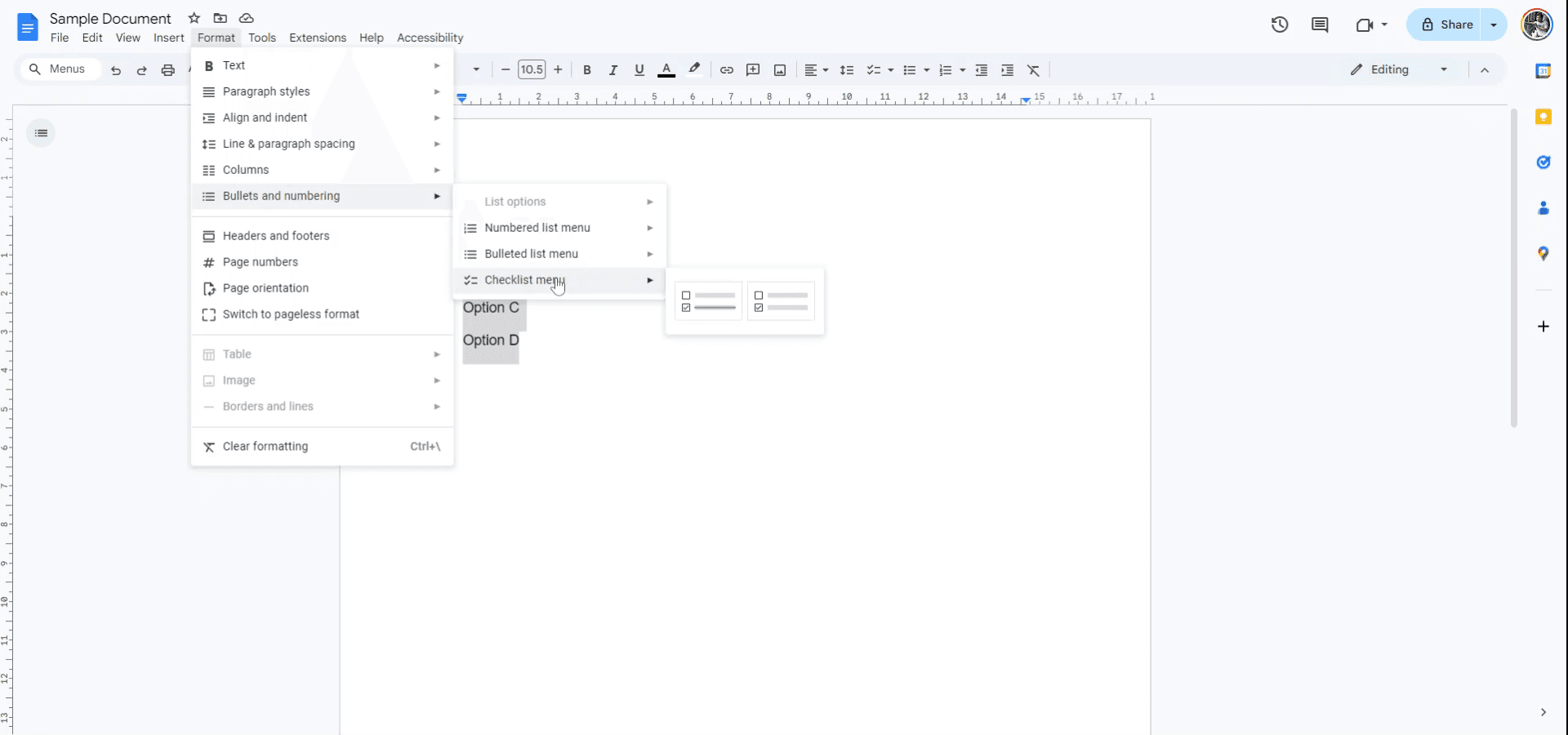
W podmenu „Wypunktowanie i numeracja” wybierz opcję „Lista kontrolna”, aby przekonwertować zaznaczony tekst na pola wyboru.
Masz teraz do wyboru dwie opcje: jedna z nich umożliwia przekreślenie pola wyboru po zaznaczeniu, a druga wyświetla zwykłe pole wyboru.
Zaznaczony tekst będzie teraz wyświetlany z polami wyboru zgodnie z wybraną opcją.
Pro tipy dotyczące skutecznego wstawiania pól wyboru w Google Docs
Użyj wbudowanej funkcji pól wyboru: Aby wstawić pole wyboru, przejdź do Wstaw > Pole wyboru. Spowoduje to automatyczne dodanie interaktywnego pola wyboru, które można zaznaczać lub odznaczać w Google Docs.
Twórz listy interaktywne: Używaj pól wyboru na listach punktowanych lub jako lista zadań, dodając pola wyboru przed każdym elementem, aby utworzyć listę do zrobienia lub checklistę.
Skrót klawiaturowy do pól wyboru: Użyj Ctrl + Shift + 8 (Windows) lub Cmd + Shift + 8 (Mac), aby szybko dodać listę pól wyboru do dokumentu.
Dostosuj listy pól wyboru: Możesz dostosować rozmiar, czcionkę i styl elementów listy z polami wyboru, aby wyróżnić swoje checkboxy lub dopasować je do ogólnego wyglądu dokumentu.
Używaj pól wyboru w Google Docs do współpracy: Pola wyboru świetnie sprawdzają się w dokumentach współdzielonych — umożliwiają wielu użytkownikom oznaczanie zadań jako ukończone lub odhaczanie elementów na wspólnej checklistcie.
Najczęstsze pułapki i jak ich uniknąć podczas wstawiania pól wyboru w Google Docs
Pola wyboru nie wyświetlają się podczas drukowania lub eksportu dokumentu: Interaktywne pola wyboru mogą nie wyświetlać się poprawnie podczas drukowania dokumentu lub eksportu jako PDF.
Rozwiązanie: Użyj nieinteraktywnych pól wyboru lub upewnij się, że dokument jest wyświetlany w formacie obsługującym funkcje interaktywne.Przypadkowe usunięcie pola wyboru: Łatwo przypadkowo usunąć pola wyboru podczas edycji dokumentu.
Rozwiązanie: Upewnij się, że zaznaczasz tylko samo pole wyboru, a nie całą linię ani akapit, aby nie usunąć checkboxa.Niewłaściwe wyrównanie pól wyboru z tekstem: Czasami pola wyboru mogą nie wyrównywać się z tekstem, zwłaszcza w dużych dokumentach z wieloma kolumnami.
Rozwiązanie: Zapewnij poprawne wyrównanie, dostosowując format listy lub używając tabel, aby utrzymać elementy we właściwym układzie.Pole wyboru nie jest prawidłowo zaznaczane: W środowiskach współpracy pola wyboru mogą nie pojawiać się jako zaznaczone, gdy inni edytują dokument.
Rozwiązanie: Odśwież dokument lub upewnij się, że każdy współpracownik ma dostęp do edycji i korzysta z kompatybilnych wersji Google Docs.Trudność w zarządzaniu długimi listami pól wyboru: Długa checklista może stać się trudna do zarządzania lub wizualnie przytłaczająca.
Rozwiązanie: Podziel listę na mniejsze sekcje lub użyj nagłówków, aby grupować powiązane zadania, utrzymując porządek i ułatwiając nawigację.
Najczęstsze pytania dotyczące wstawiania pól wyboru w Dokumentach Google
Jak wstawić pole wyboru w Dokumentach Google?
Przejdź do opcji Wstaw > Pole wyboru, aby dodać interaktywne pole wyboru. Alternatywnie użyj Ctrl + Shift + 8 (Windows) lub Cmd + Shift + 8 (Mac), aby szybko utworzyć listę pól wyboru.Czy mogę utworzyć listę kontrolną z polami wyboru w Dokumentach Google?
Tak, możesz wstawić pola wyboru na liście wypunktowanej lub numerowanej, aby utworzyć listę kontrolną dla zadań lub elementów.Czy pola wyboru w Dokumentach Google można obsługiwać?
Tak, pola wyboru w Dokumentach Google są interaktywne i można je zaznaczać lub odznaczać podczas przeglądania dokumentu w trybie edycji.Jak sformatować listę pól wyboru w Dokumentach Google?
Po wstawieniu pól wyboru możesz dostosować czcionkę, rozmiar i wyrównanie tekstu obok pól wyboru, aby dopasować go do stylu dokumentu.Czy mogę drukować pola wyboru z Dokumentów Google?
Pola wyboru są interaktywne w Dokumentach Google, ale jeśli chcesz, aby były poprawnie widoczne podczas drukowania, upewnij się, że dokument jest odpowiednio sformatowany do druku (rozważ użycie nieinteraktywnych pól wyboru do drukowania).Jak nagrać ekran na mac?
Aby nagrywać ekran na komputerze Mac, możesz użyć Trupeer AI. Umożliwia przechwycenie całego ekranu i oferuje funkcje AI, takie jak dodawanie awatarów AI, dodawanie lektora, dodawanie przybliżenia i oddalania w filmie. Dzięki funkcji tłumaczenia wideo opartej na AI w trupeer możesz przetłumaczyć wideo na 30+ języków.Jak dodać awatara AI do nagrania ekranu?
Aby dodać awatara AI do nagrania ekranu, musisz użyć narzędzia do nagrywania ekranu z AI. Trupeer AI to narzędzie do nagrywania ekranu z AI, które pomaga tworzyć filmy z wieloma awatarami oraz umożliwia stworzenie własnego awatara do wideo.Jak nagrać ekran na windows?
Aby nagrywać ekran w systemie Windows, możesz użyć wbudowanego paska gier (Windows + G) lub zaawansowanego narzędzia AI, takiego jak Trupeer AI, aby uzyskać bardziej zaawansowane funkcje, takie jak awatary AI, lektor, tłumaczenie itd.Jak dodać lektora do wideo?
Aby dodać lektora do filmów, pobierz rozszerzenie trupeer ai do Chrome. Po rejestracji prześlij wideo z lektorem, wybierz żądany lektor w trupeer i wyeksportuj edytowane wideo.Jak powiększyć obraz w nagraniu ekranu?
Aby powiększyć obraz podczas nagrywania ekranu, użyj efektów zoom w Trupeer AI, które pozwalają powiększać i pomniejszać w określonych momentach, zwiększając efekt wizualny Twojej treści wideo.
Polecane lektury
Generator dokumentacji technicznej
Jak dodać menu rozwijane w Dokumentach Google
Jak dodać podtytuł w Dokumentach Google
Jak wpisać symbol TM (™) w Dokumentach Google
Jak dodać GIF w Dokumentach Google
Jak używać funkcji zamiany tekstu na mowę w Dokumentach Google
Powiązane samouczki


