
Jak otrzymywać powiadomienia, gdy ktoś edytuje dokument Google
Chcesz wiedzieć, kiedy Twój dokument Google zostanie edytowany? Dowiedz się, jak skonfigurować powiadomienia e-mail lub użyć śledzenia komentarzy oraz alertów historii wersji w tym krótkim poradniku.
Ten przewodnik przedstawia prosty proces włączania powiadomień w Dokumentach Google, aby użytkownicy mogli otrzymywać alerty za każdym razem, gdy w dokumencie zostaną wprowadzone zmiany.
Istnieją dwa proste sposoby, aby otrzymywać te powiadomienia.
Dokumenty Google umożliwiają otrzymywanie powiadomień e-mail, gdy w dokumencie zostaną wprowadzone zmiany. Oto jak to skonfigurować:
1. Otwórz dokument Google
Otwórz dokument, dla którego chcesz otrzymywać powiadomienia o edycjach.
2. Przejdź do ustawień powiadomień
Opcja A: Kliknij Narzędzia > Ustawienia powiadomień w górnym menu.
Opcja B: Kliknij ikonę historii komentarzy (dymek) w prawym górnym rogu, a następnie kliknij ikonę dzwonka, aby włączyć powiadomienia.
3. Włącz powiadomienia o edycjach
W sekcji „Edycje” wybierz:
„Dodano lub usunięto treść” – aby otrzymywać e-maile, gdy ktoś wprowadza zmiany w treści.
„Brak” – aby przestać otrzymywać powiadomienia o edycjach.
4. Zapisz zmiany
Ustawienia zapisują się automatycznie. Od teraz będziesz otrzymywać aktualizacje e-mail na podstawie wybranych preferencji.
Instrukcja krok po kroku: Jak otrzymywać powiadomienia, gdy ktoś edytuje Dokument Google
Metoda 1
Krok 1
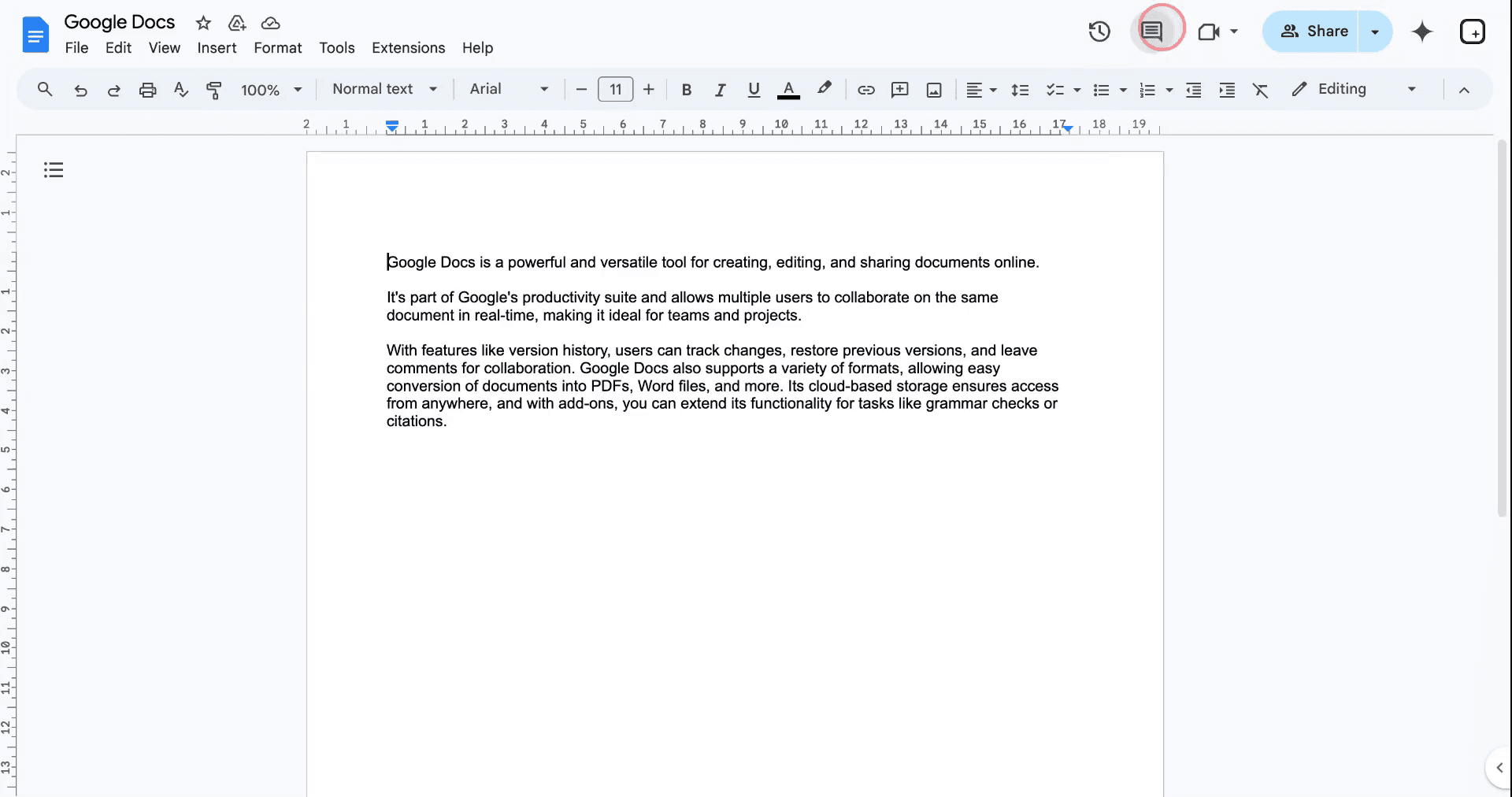
Zacznij od kliknięcia przycisku „Pokaż wszystkie komentarze” znajdującego się w prawym górnym rogu interfejsu Dokumentów Google.
Krok 2
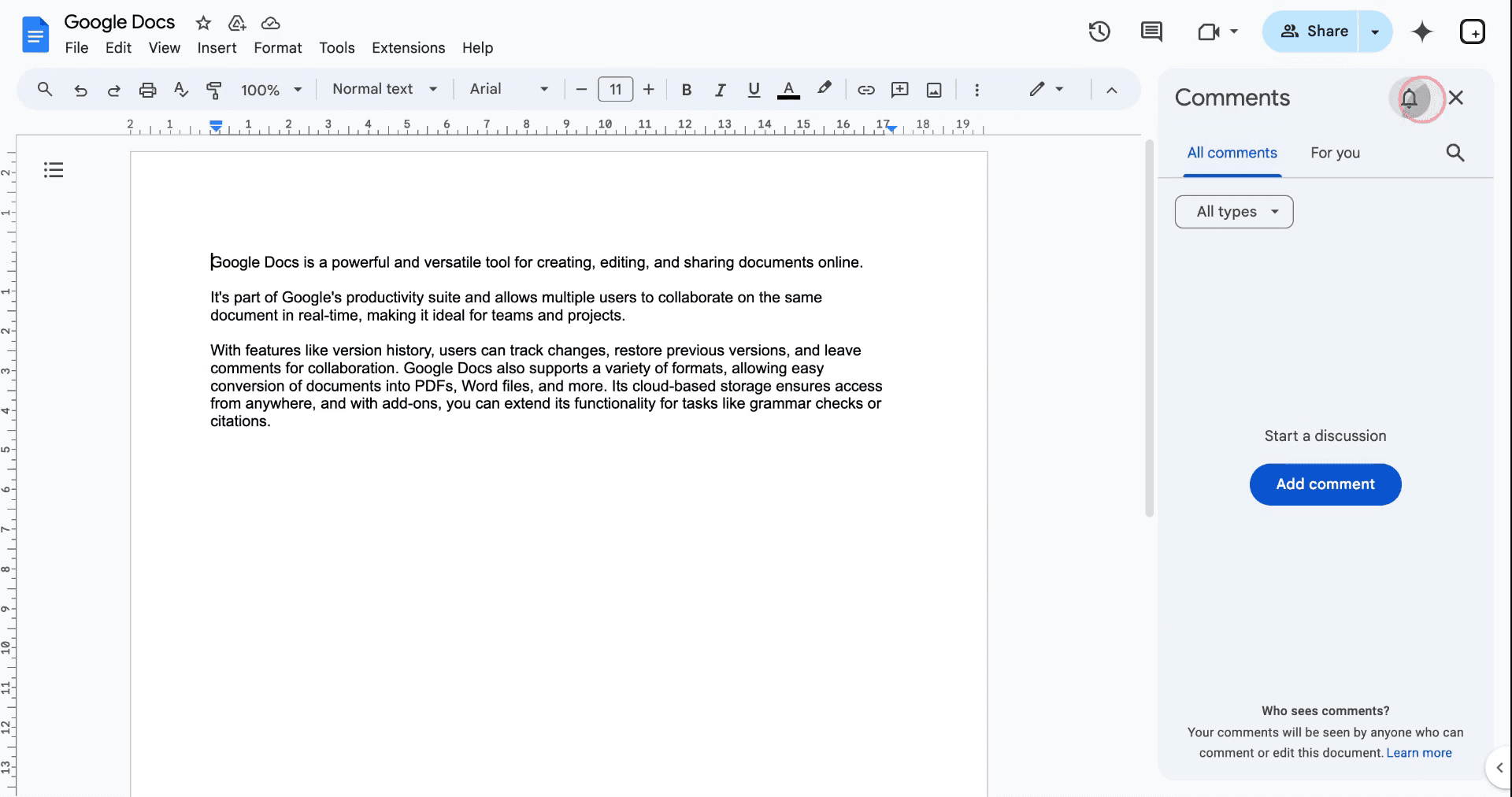
Następnie kliknij ikonę dzwonka, aby przejść do ustawień powiadomień.
Krok 3
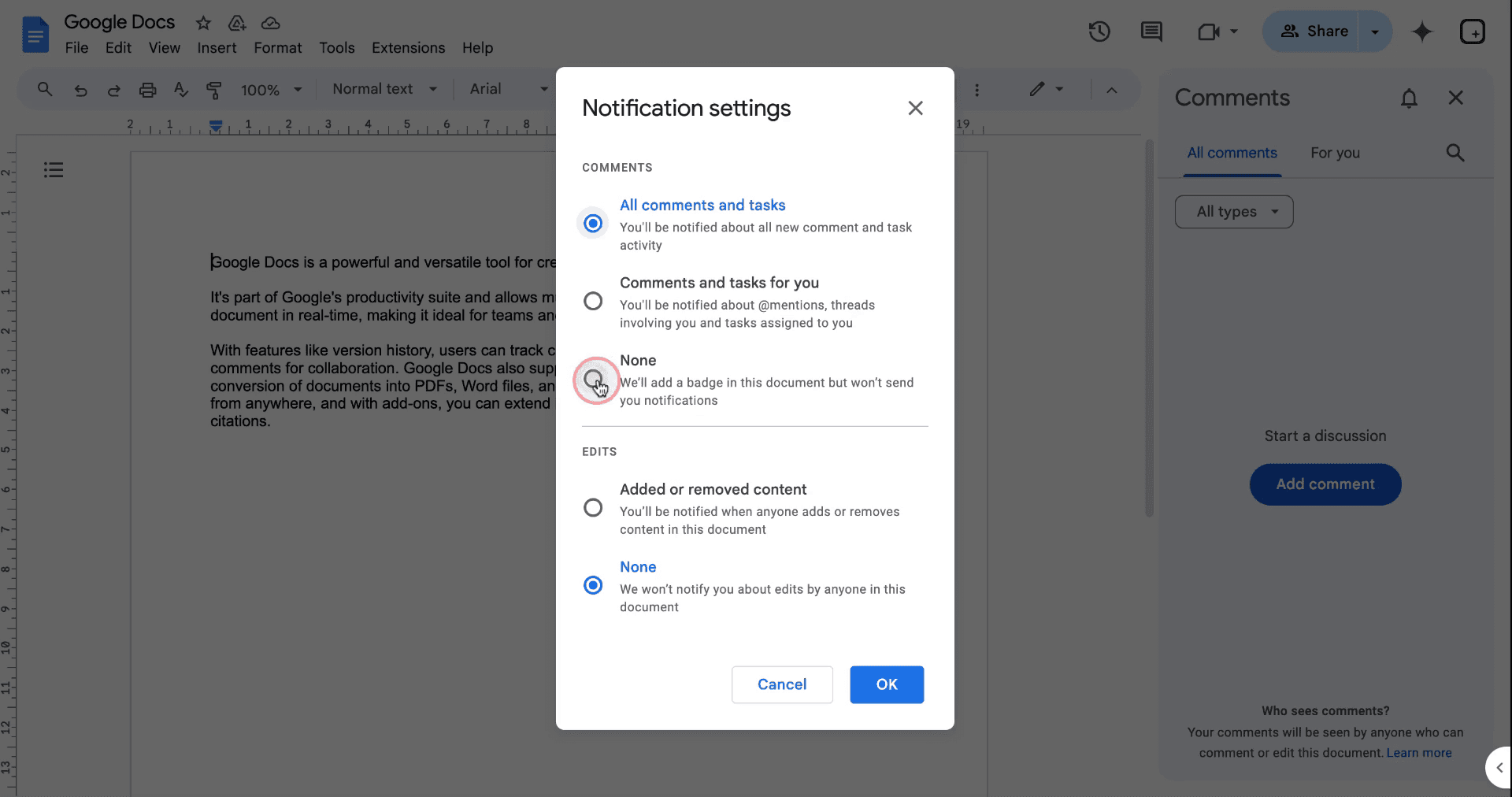
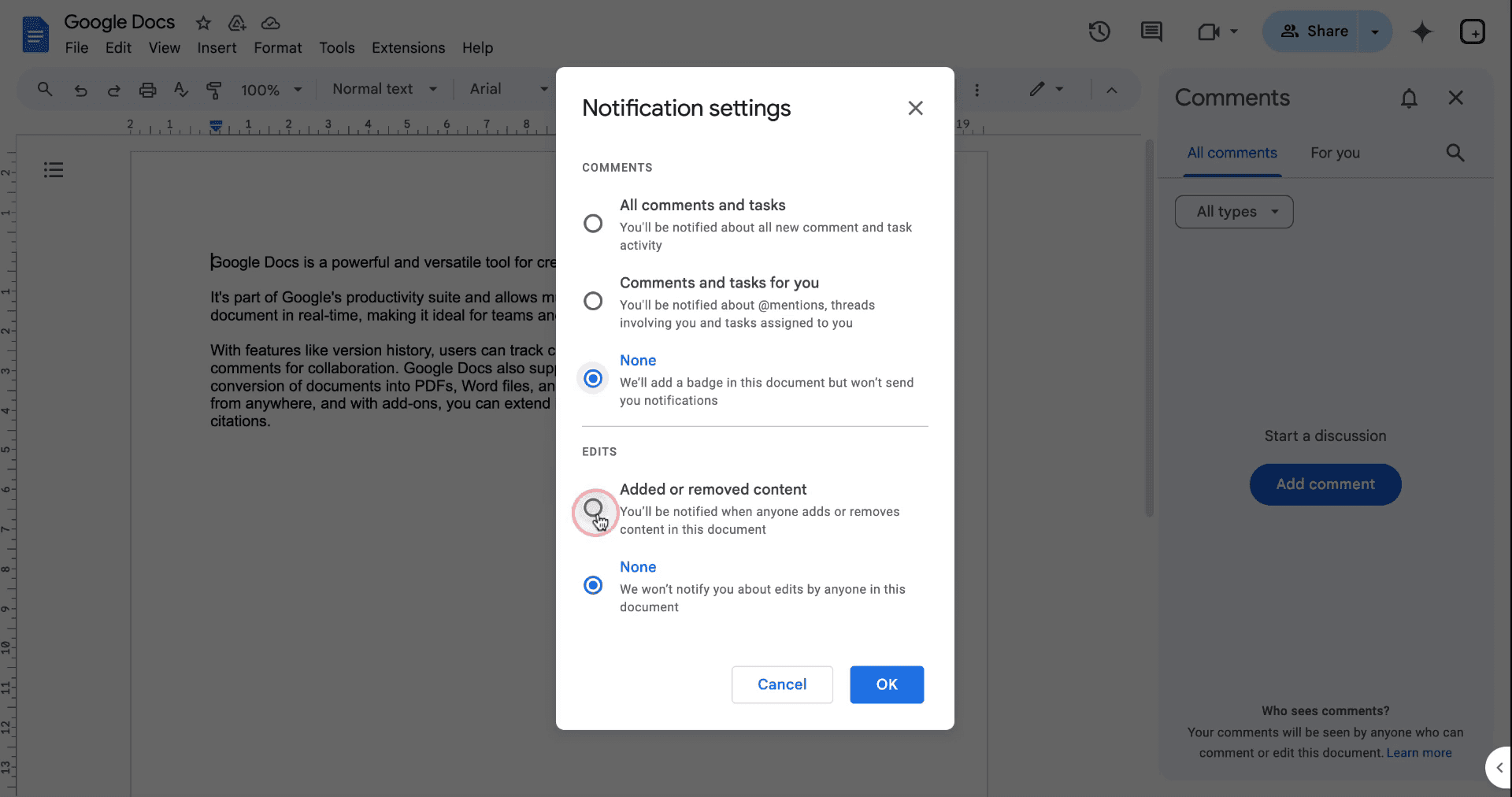
Pojawi się nowe okno z kilkoma opcjami powiadomień. Wybierz „Brak”, jeśli nie chcesz otrzymywać powiadomień o komentarzach lub zadaniach.
Krok 4
Aby otrzymywać powiadomienia o edycjach dokumentu, wybierz opcję, która umożliwia alerty, gdy treść zostanie dodana lub usunięta.
Krok 5
Potwierdź wybór, klikając „OK”.
Po skonfigurowaniu będziesz otrzymywać powiadomienia za każdym razem, gdy zostanie wykonana edycja — z informacją, kto wprowadził zmianę, kiedy została ona wykonana oraz na czym polegała edycja.
Metoda 2
Krok 1
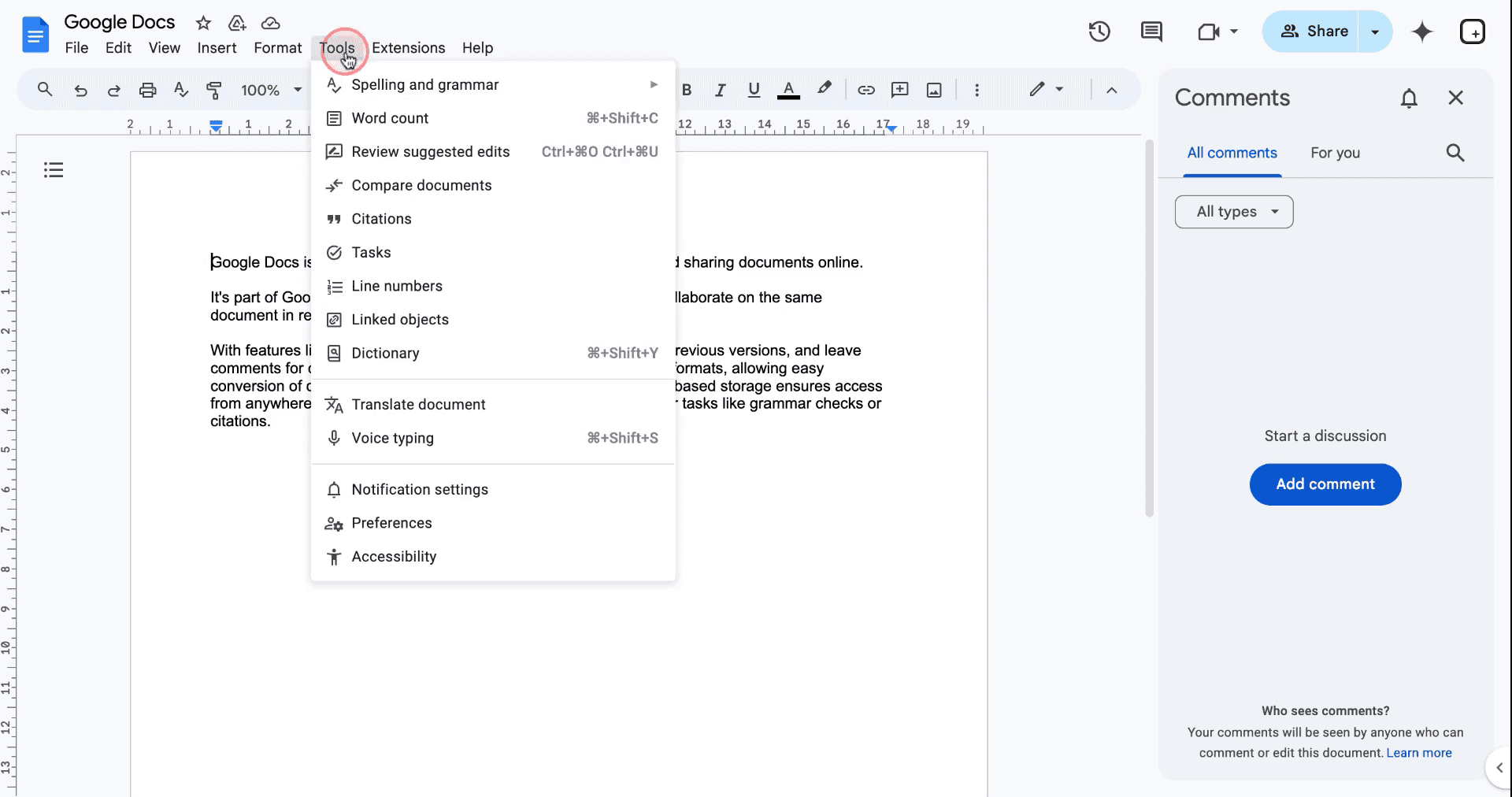
Alternatywnie kliknij opcję „Narzędzia” na pasku menu.
Krok 2
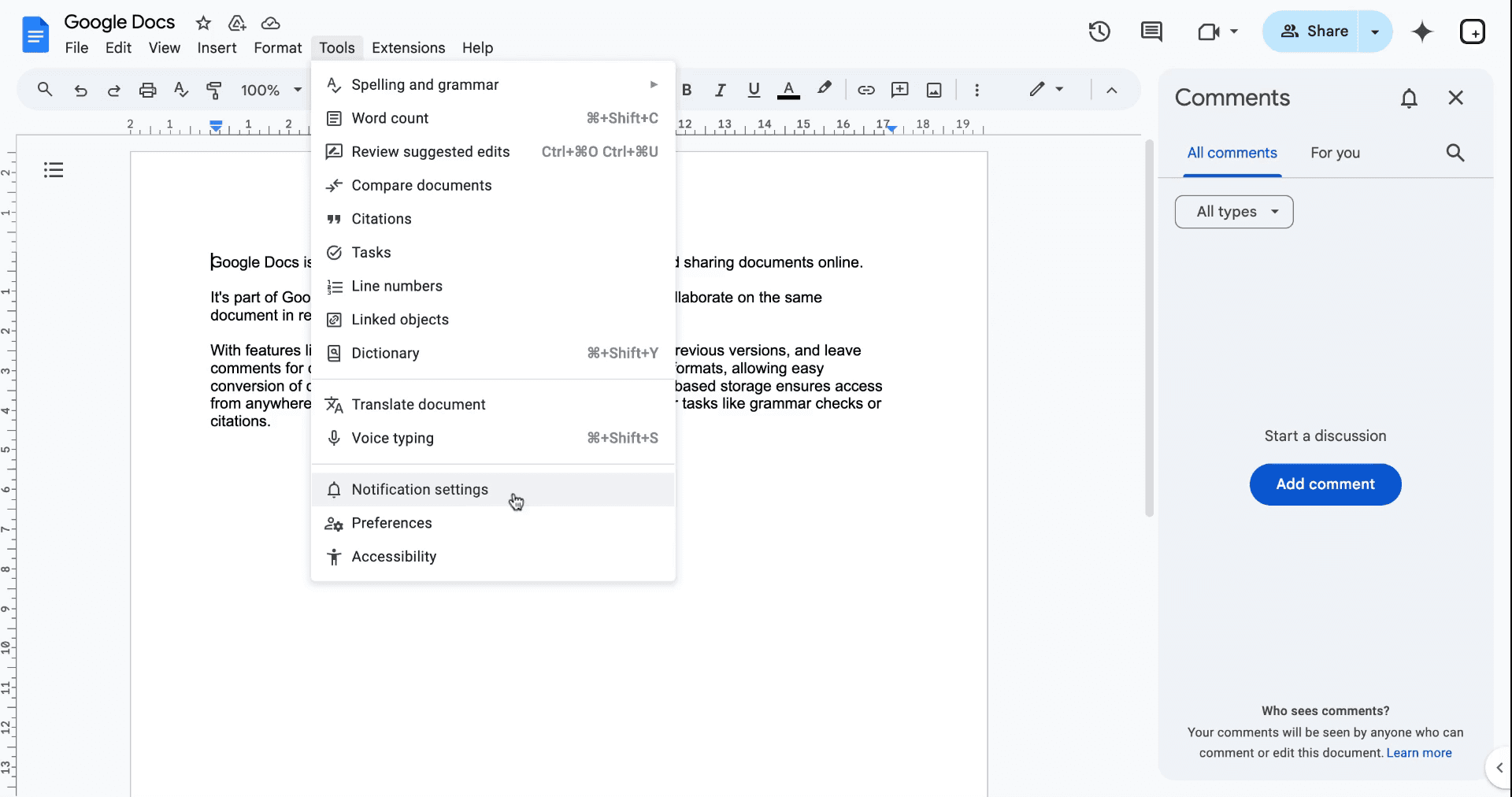
Kliknij „Ustawienia powiadomień”. Zostanie otwarte okno Ustawienia powiadomień i możesz powtórzyć resztę procesu.
Praktyczne wskazówki, jak skutecznie otrzymywać powiadomienia, gdy ktoś edytuje dokumenty Google
Wskazówki, jak skutecznie otrzymywać powiadomienia, gdy ktoś edytuje dokumenty Google
Włącz powiadomienia e-mail: Przejdź do Narzędzia > Reguły powiadomień, a następnie wybierz otrzymywanie powiadomień, gdy wprowadzane są jakiekolwiek zmiany lub gdy dodawane są komentarze.
Użyj aplikacji Dysk Google: Zainstaluj aplikację Dysk Google na telefonie, aby otrzymywać powiadomienia push za każdym razem, gdy ktoś edytuje dokument.
Skonfiguruj konkretne powiadomienia: Wybierz dzienny lub godzinny skrót, aby uniknąć przytłoczenia zbyt dużą liczbą powiadomień.
Regularnie sprawdzaj ustawienia powiadomień: Upewnij się, że Twoje preferencje e-mail są aktualne w Ustawieniach Dysku Google, aby nie przegapić żadnych alertów.
Udostępnij konkretniej grupie: Udostępnij dokument małemu zespołowi lub wybranym osobom, aby mieć pewność, że powiadomienia są trafne i nie są „spamowe”.
Najczęstsze pułapki i jak ich uniknąć, aby otrzymywać powiadomienia, gdy ktoś edytuje dokumenty Google
Powiadomienia trafiają do spamu: E-maile z powiadomieniami o edycji mogą trafić do folderu ze spamem.
Napraw: Oznacz powiadomienia z Dokumentów Google jako „Nie spam”, aby nie przegapić ich.Zbyt wiele powiadomień: Otrzymywanie powiadomień o każdej drobnej edycji może być przytłaczające.
Napraw: Użyj opcji Dzienny skrót w Regułach powiadomień, aby ograniczyć częstotliwość.Powiadomienia nie są wysyłane: Czasami ustawienia powiadomień mogą zostać przypadkowo wyłączone.
Napraw: Sprawdź ponownie ustawienia powiadomień w Narzędzia > Reguły powiadomień, aby upewnić się, że są aktywne.Brak powiadomień o komentarzach: Komentarze mogą zostać pominięte, jeśli powiadamiasz tylko o edycjach.
Napraw: Włącz powiadomienia zarówno o edycjach, jak i o komentarzach, aby mieć pełne aktualizacje.Powiadomienia nie działają w udostępnionych dokumentach: Powiadomienia mogą nie zostać uruchomione, jeśli nie jesteś właścicielem lub nie masz uprawnień do edycji.
Napraw: Upewnij się, że masz dostęp do edycji lub komentowania dokumentu, aby otrzymywać powiadomienia.
Najczęstsze pytania dotyczące powiadomień o edycji dokumentów Google
Jak mogę otrzymywać powiadomienia, gdy ktoś edytuje mój Dokument Google?
Przejdź do Narzędzia > Reguły powiadomień i wybierz, kiedy chcesz otrzymywać powiadomienia o edycjach lub komentarzach.Czy mogę otrzymywać powiadomienia o komentarzach w moim Dokumencie Google?
Tak, w Regułach powiadomień wybierz „Każdy komentarz”, aby otrzymywać powiadomienia za każdym razem, gdy ktoś doda komentarz.Jak przestać otrzymywać powiadomienia o edycjach w Dokumentach Google?
W Regułach powiadomień wybierz Brak dla typu powiadomień, które chcesz wyłączyć.Czy mogę otrzymywać powiadomienia na telefonie?
Tak, zainstaluj aplikację Dysk Google i włącz powiadomienia push dla aktualizacji.Jak często będę otrzymywać powiadomienia o zmianach w Dokumentach Google?
W Regułach powiadomień możesz wybrać Natychmiast, Co godzinę lub Dzienne podsumowanie, aby kontrolować częstotliwość.Jak nagrać ekran na mac?
Aby nagrywać ekran na komputerze Mac, możesz użyć Trupeer AI. Umożliwia przechwycenie całego ekranu i oferuje funkcje AI, takie jak dodawanie awatarów AI, dodawanie lektora, dodawanie przybliżenia i oddalenia w filmie. Dzięki funkcji tłumaczenia wideo Trupeer AI możesz przetłumaczyć wideo na ponad 30 języków.Jak dodać awatara AI do nagrania ekranu?
Aby dodać awatara AI do nagrania ekranu, musisz użyć narzędzia do nagrywania ekranu z AI. Trupeer AI to narzędzie do nagrywania ekranu z AI, które pomaga tworzyć filmy z wieloma awatarami oraz pomaga w tworzeniu własnego awatara do wideo.Jak nagrać ekran na windows?
Aby nagrywać ekran w systemie Windows, możesz użyć wbudowanego paska gier (Windows + G) lub zaawansowanego narzędzia AI, takiego jak Trupeer AI, aby uzyskać bardziej zaawansowane funkcje, takie jak awatary AI, lektor, tłumaczenie itd.Jak dodać lektora do wideo?
Aby dodać lektora do filmów, pobierz rozszerzenie trupeer ai do Chrome. Po rejestracji prześlij wideo z lektorem, wybierz wybrany lektor w trupeer i wyeksportuj edytowane wideo.Jak powiększyć obraz w nagraniu ekranu?
Aby przybliżyć obraz podczas nagrywania ekranu, użyj efektów powiększenia w Trupeer AI, które pozwalają przybliżać i oddalać w określonych momentach, wzmacniając wizualny efekt Twoich treści wideo.
Polecane lektury
Generator dokumentacji technicznej
Jak dodać podtytuł w Dokumentach Google
Jak używać Znajdź i zamień w Dokumentach Google
Jak wpisać symbol TM (™) w Dokumentach Google
Jak dodać GIF w Dokumentach Google
Jak używać funkcji zamiany tekstu na mowę w Dokumentach Google
Powiązane samouczki



