
Jak odwrócić tekst w Canvie — przewodnik odwracania poziomego i pionowego
Dowiedz się, jak odwrócić tekst w Canvie poziomo lub pionowo, korzystając z prostych obejść. Ten poradnik pomoże Ci z łatwością tworzyć efekty tekstu odbitego lub obróconego.
Ten dokument opisuje prosty proces odwracania tekstu w Canvie.
Wykonaj te kroki, aby dodać tekst, pobrać projekt i dostosować go do swoich preferencji.
Poradnik krok po kroku:
Otwórz projekt:
Zacznij od otwarcia projektu w Canvie, w którym chcesz odwrócić tekst.Wybierz pole tekstowe:
Kliknij pole tekstowe, w którym znajduje się tekst, który chcesz odwrócić.Znajdź narzędzie odwracania:
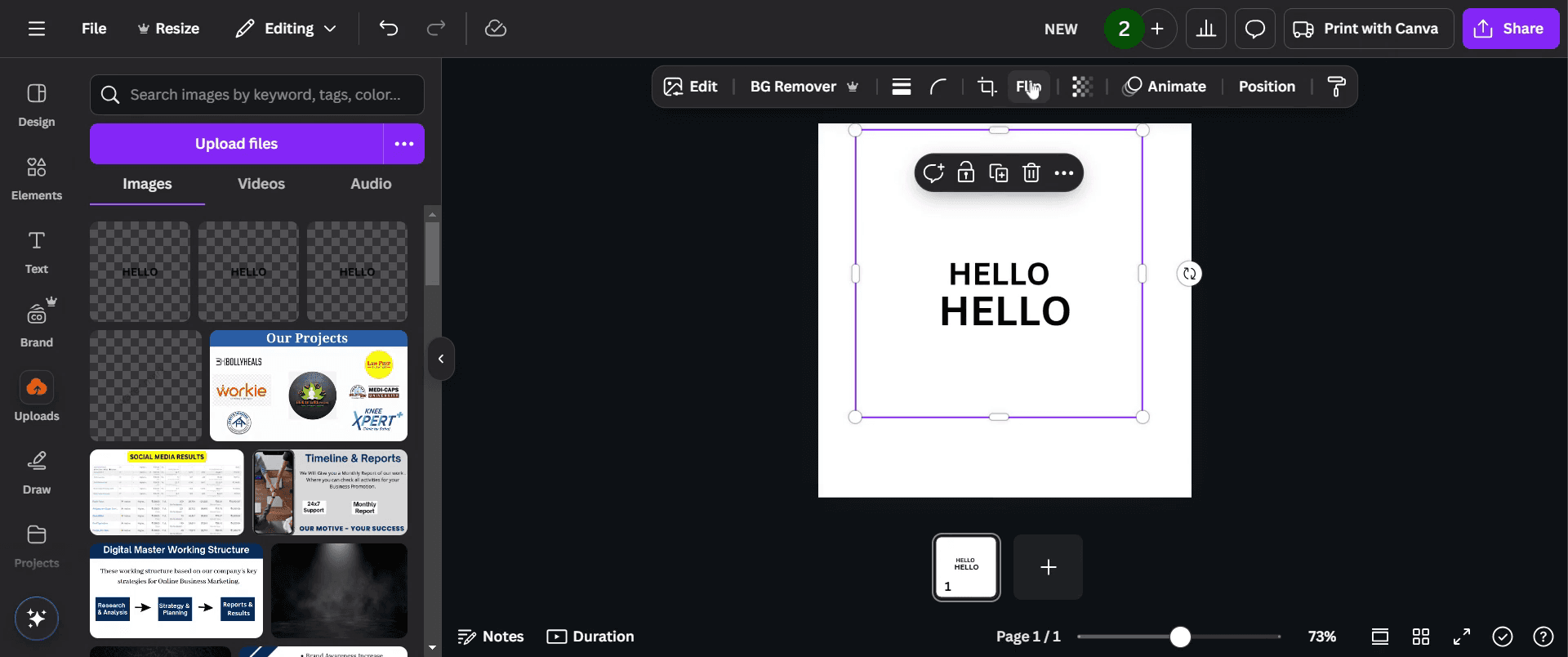
Na pasku narzędzi pod edytorem szukaj opcji „Flip”.Wybierz sposób odwracania:
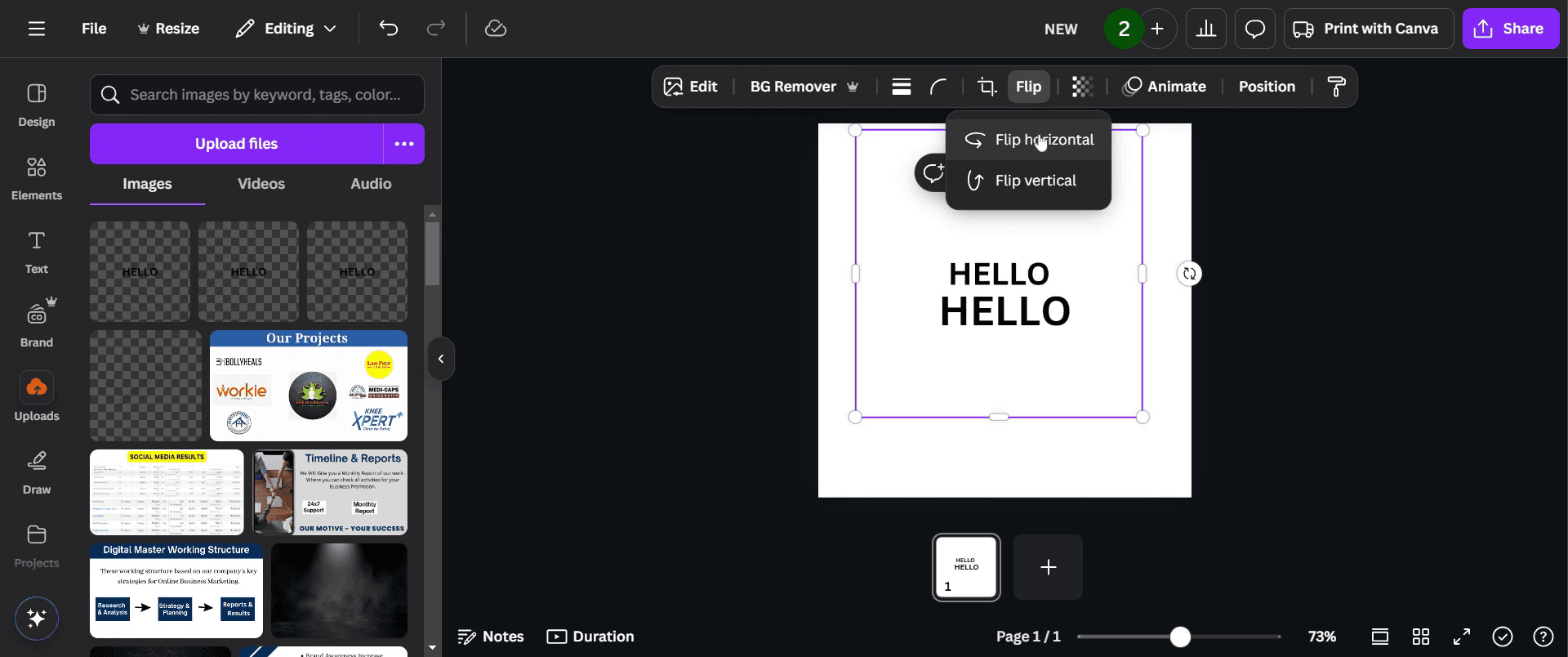
Odbicie poziome — lustrzane odbicie tekstu z lewej na prawą.
Odbicie pionowe — odwrócenie tekstu do góry nogami.Dopasuj w razie potrzeby:
Po odwróceniu możesz przesunąć, zmienić rozmiar lub zmienić styl tekstu, aby pasował do Twojego projektu.
Poradnik krok po kroku: Jak odwrócić tekst w Canvie
Krok 1
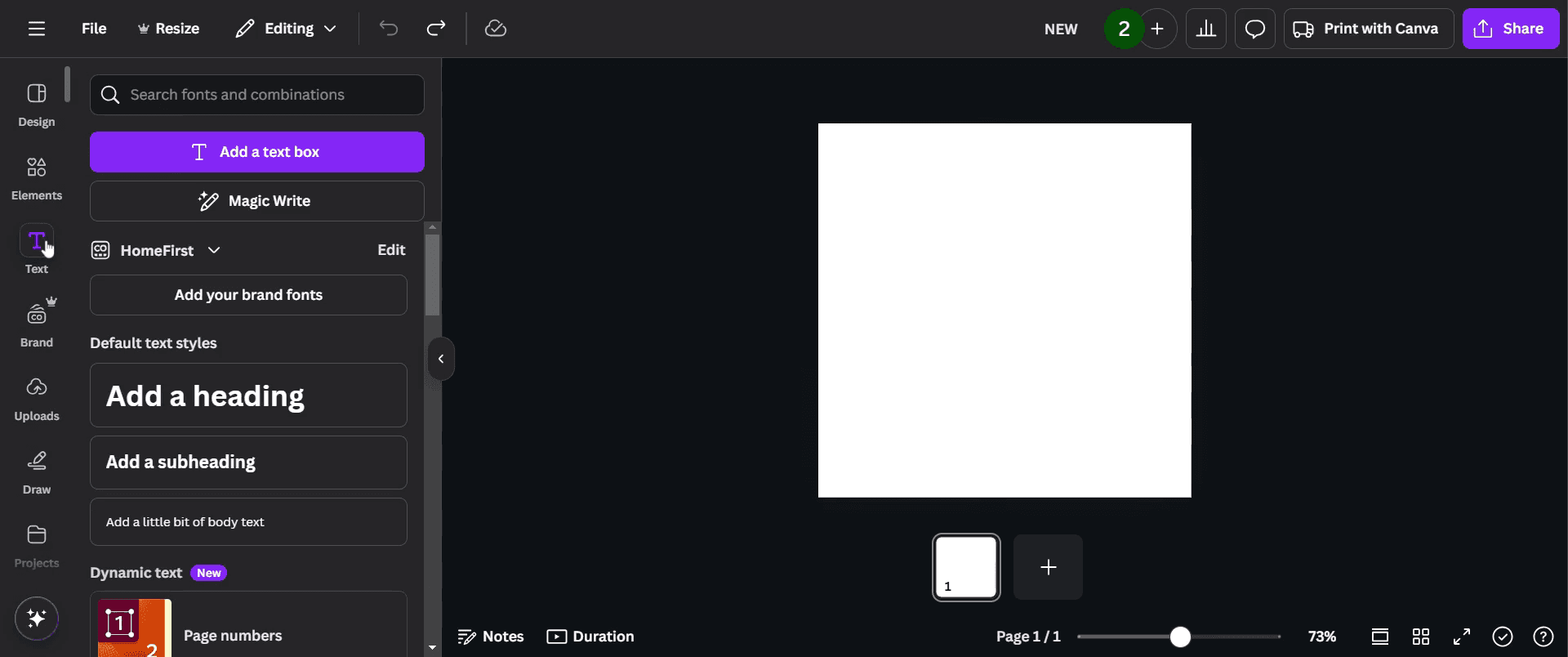
Aby rozpocząć, otwórz pasek narzędzi w Canvie i kliknij opcję „Tekst”.
Krok 2
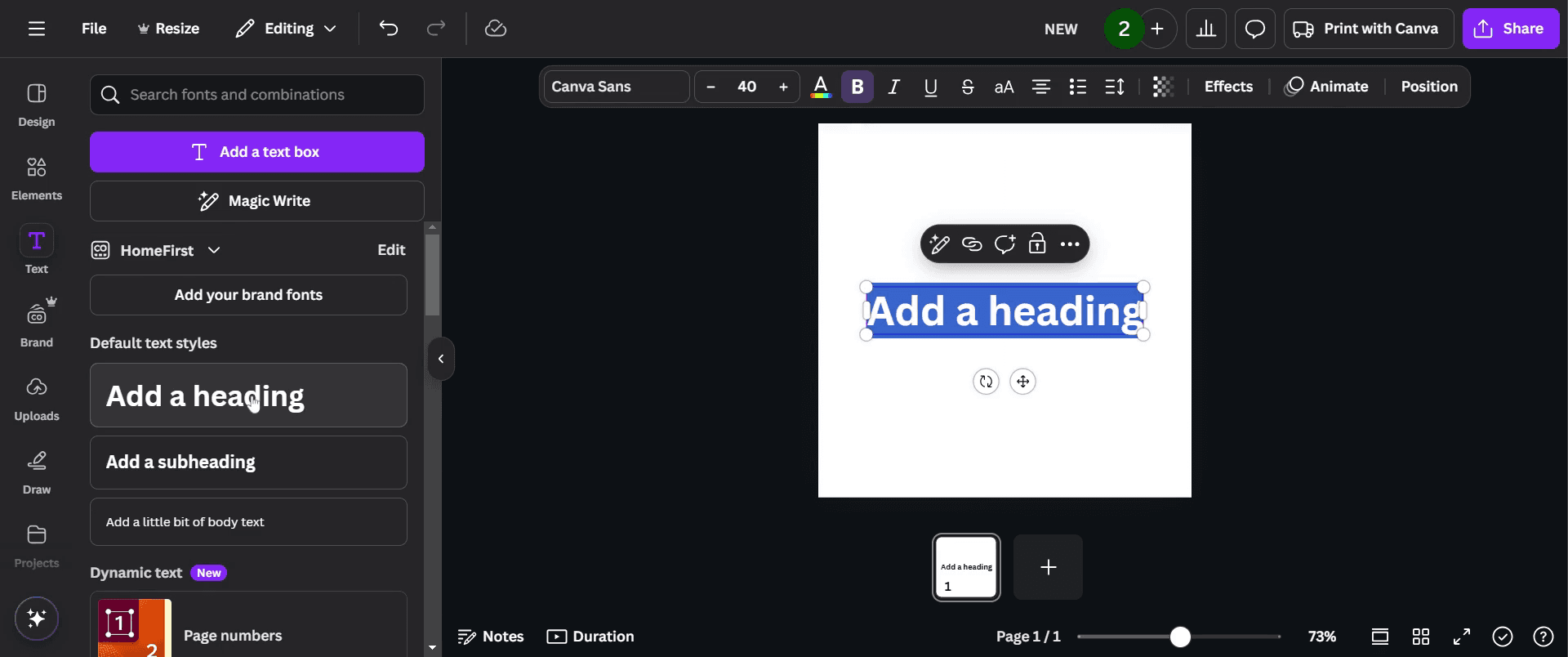
Następnie wybierz „Dodaj nagłówek”.
Krok 3
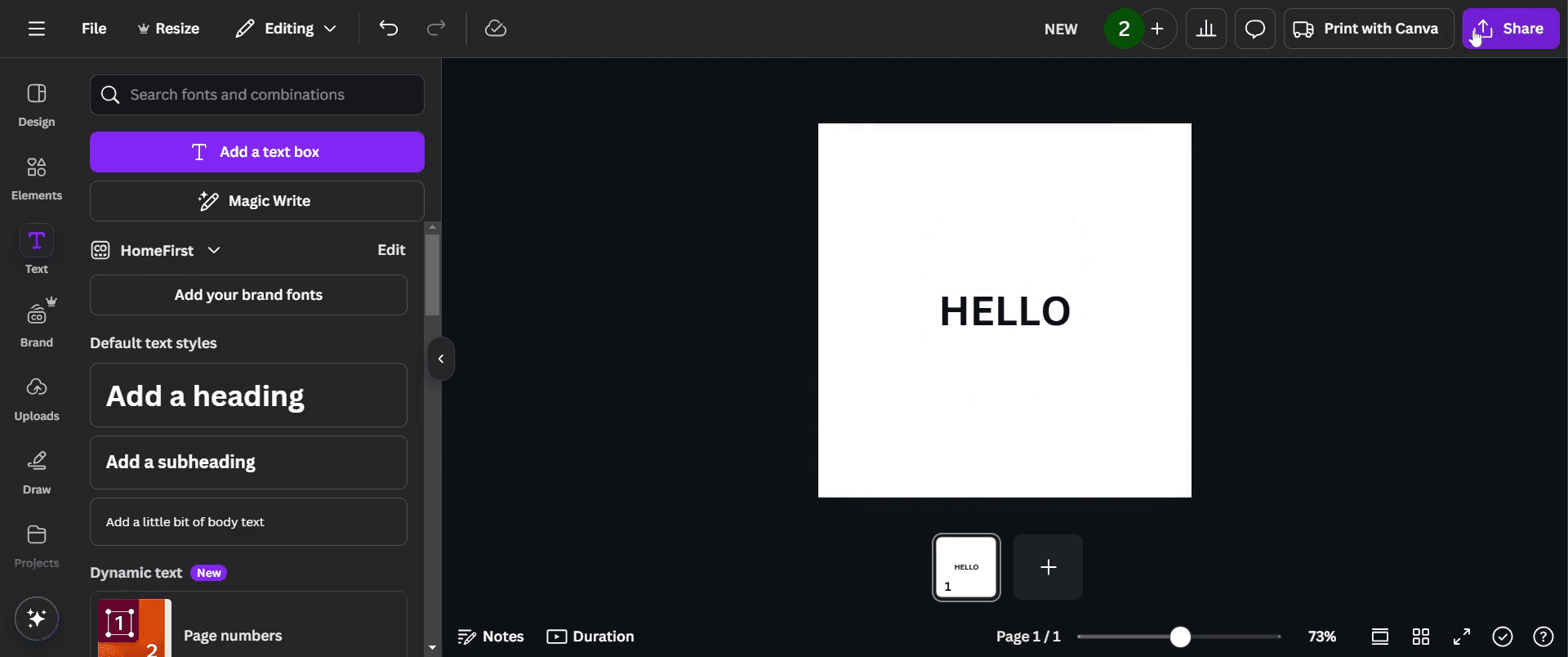
Gdy dodasz wybrany nagłówek, przejdź do kliknięcia przycisku „Udostępnij”.
Krok 4
Następnie pobierz projekt, wybierając opcję pobierania. Kliknij „Pobierz”, aby rozpocząć proces pobierania.
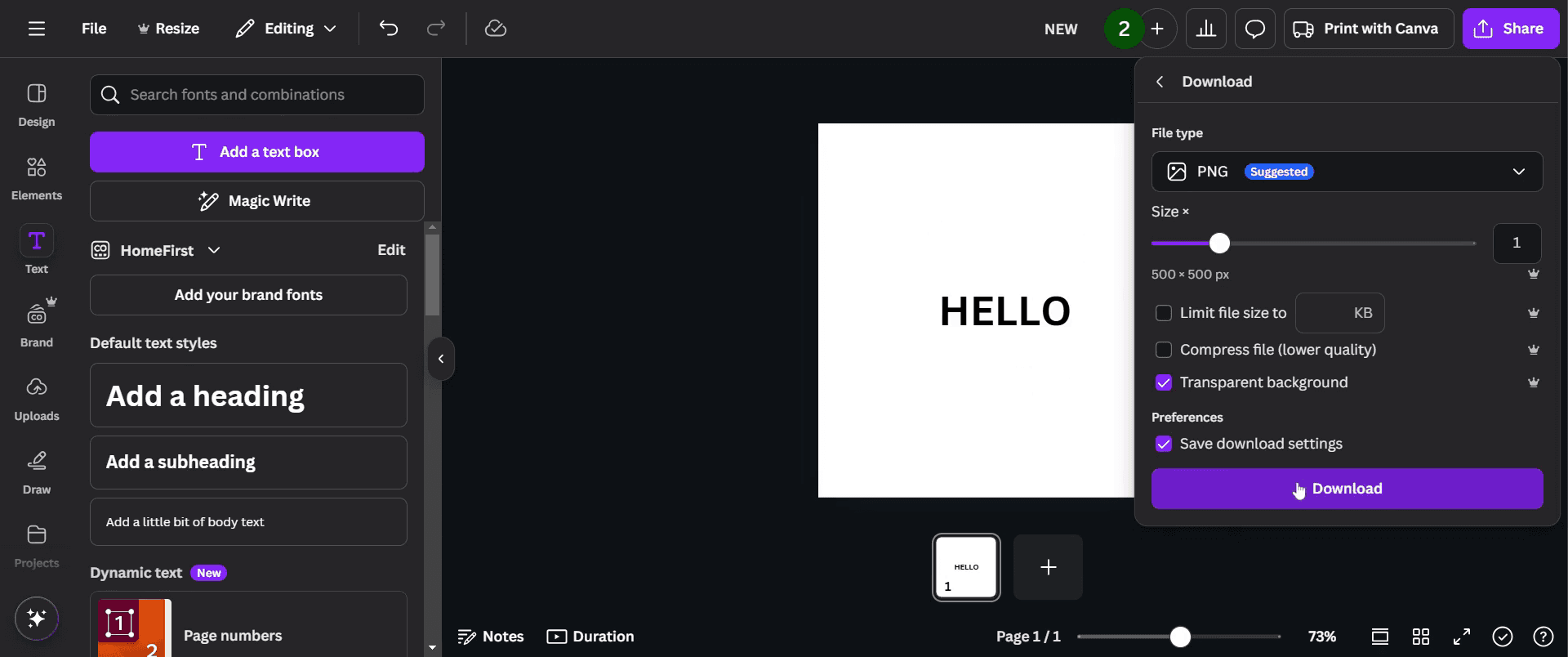
Krok 5
Przejdź do sekcji przesyłania i kliknij „Przesłane”.
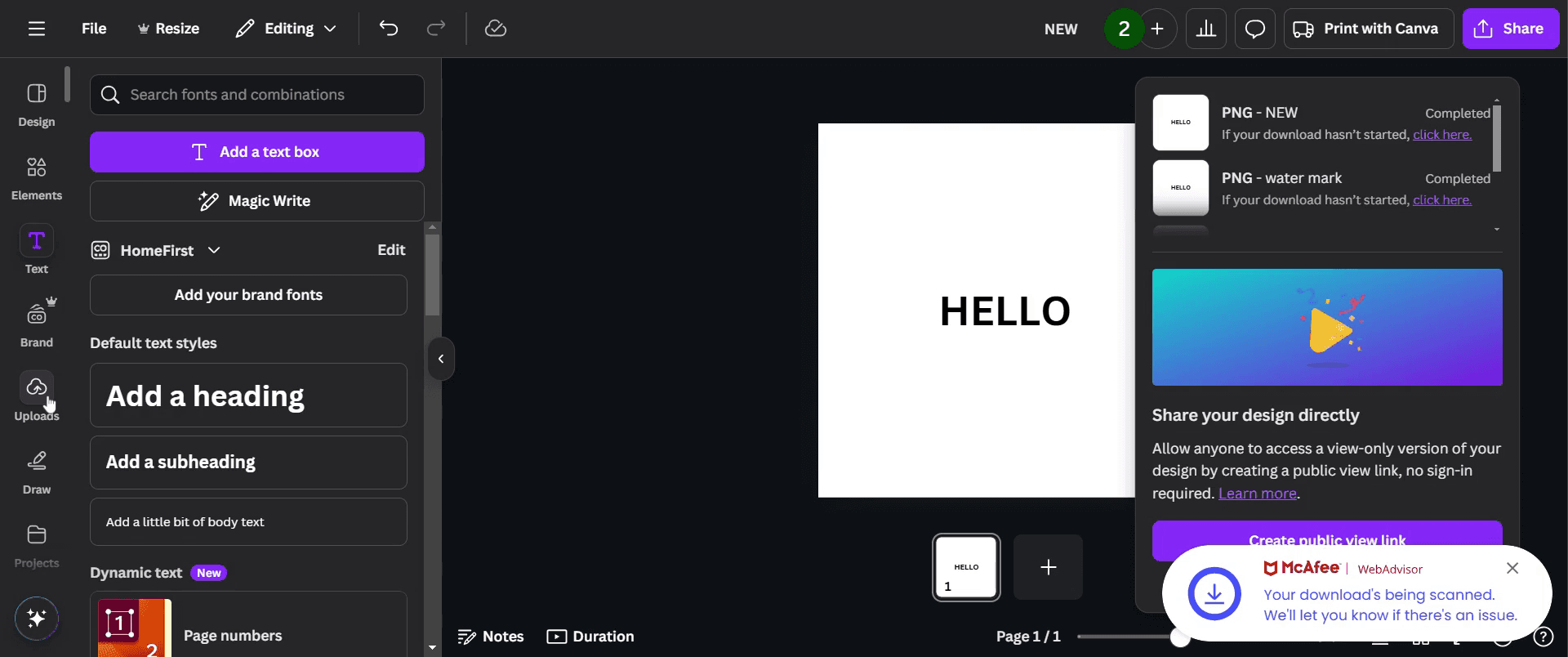
Krok 6
Wybierz „Prześlij pliki”. Po pomyślnym przesłaniu plików.
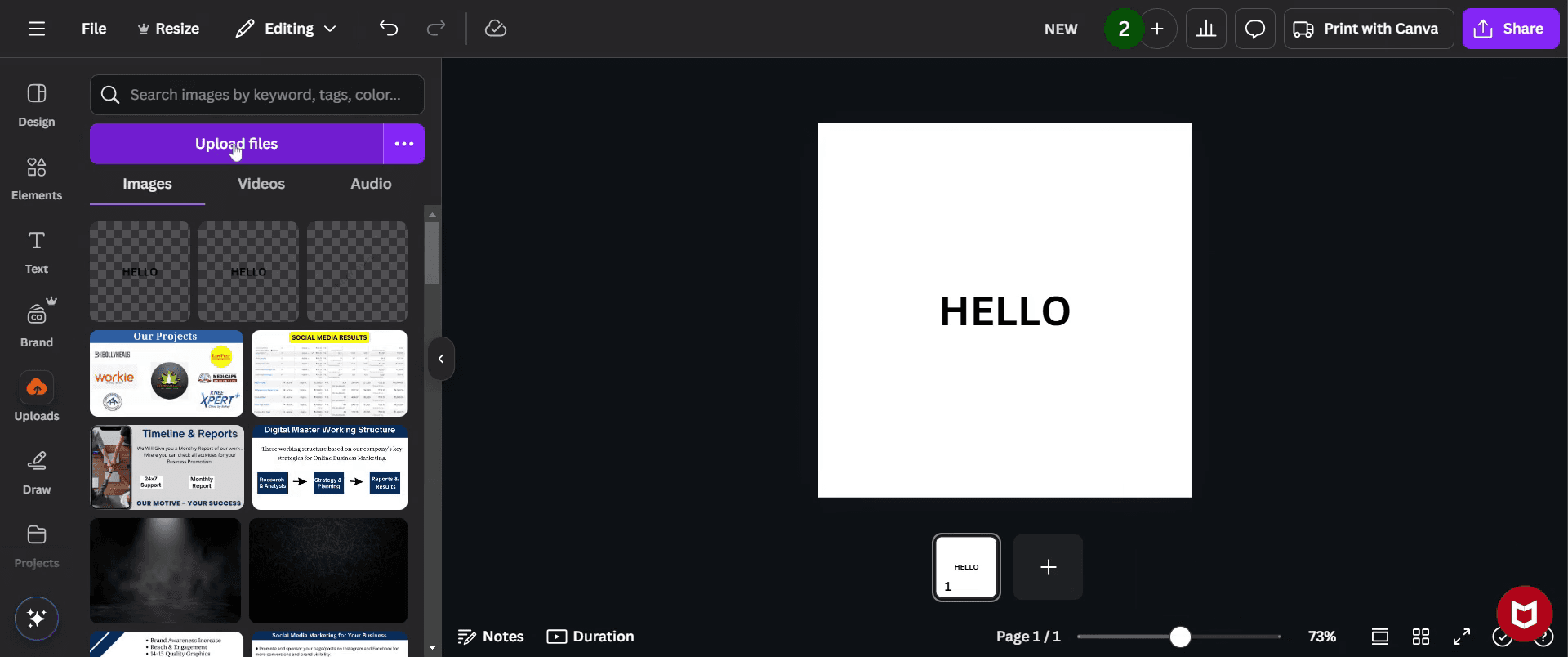
Krok 7
Dostosuj przesłany element do swoich potrzeb. Pamiętaj, że może to zająć chwilę, aby dopracować efekt.
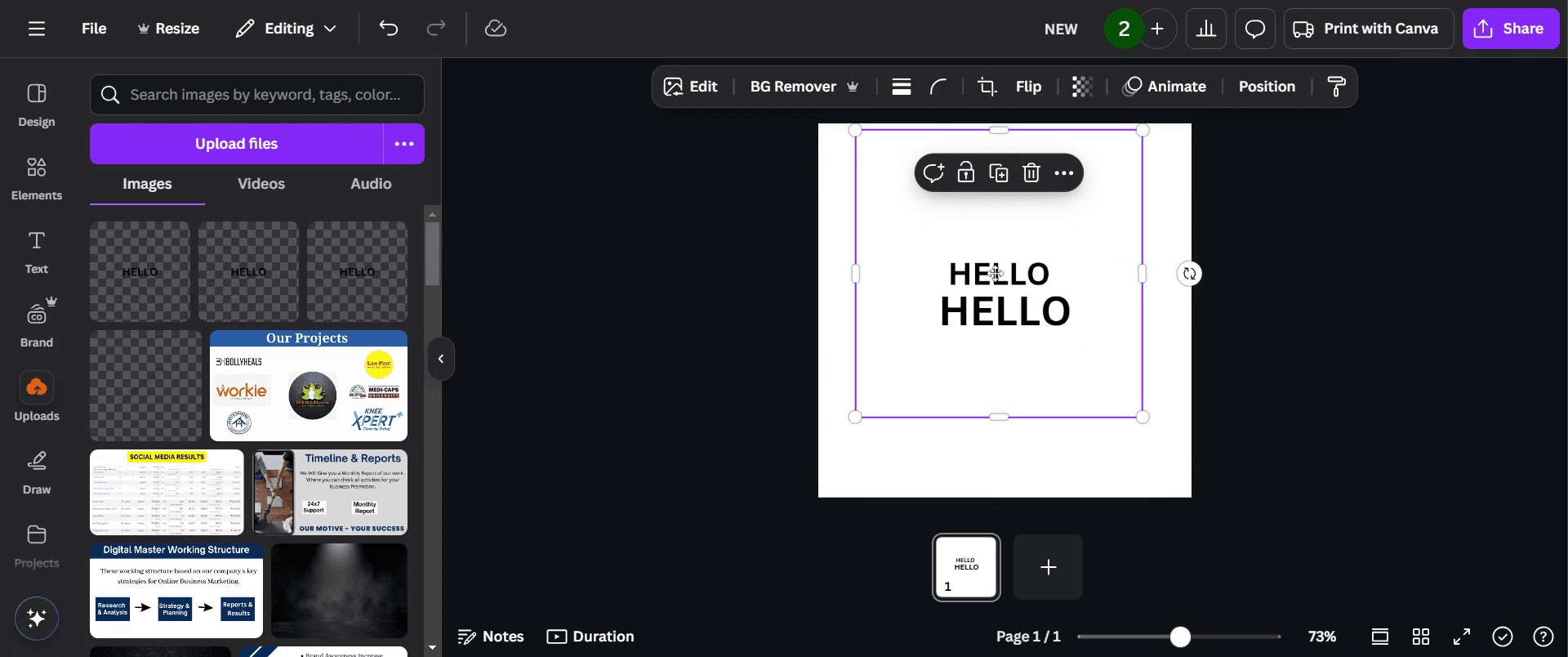
Krok 8
Na koniec wybierz opcję „Flip”
Krok 9
i wybierz „Flip horizontal”, aby dostosować orientację.
Krok 10
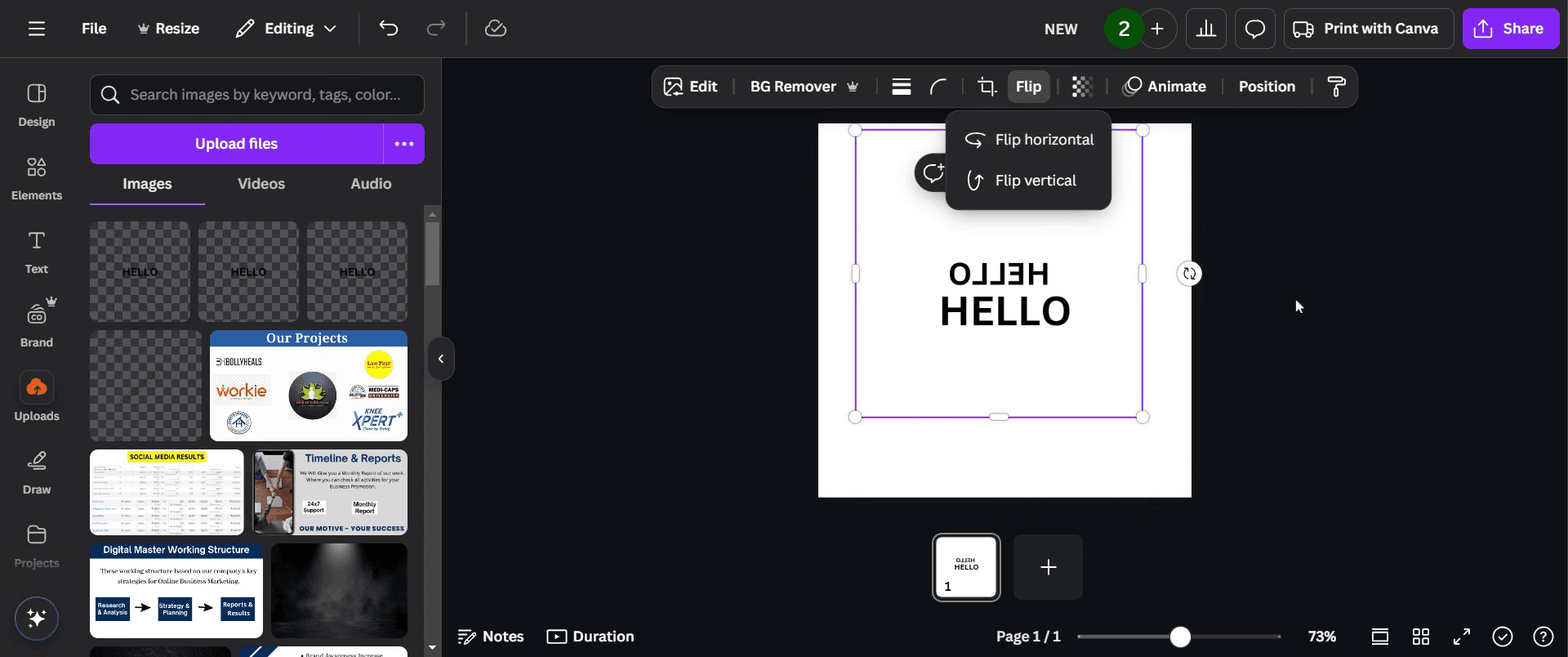
Na koniec wygląda to tak — możesz zobaczyć zarówno zwykły tekst, jak i odwrócony.
Pro tipy dotyczące odwracania tekstu w Canvie
Wybierz pole tekstowe, a następnie kliknij opcję Flip na pasku narzędzi, aby odwrócić je poziomo lub pionowo.
Jeśli opcja Flip jest niedostępna dla tekstu, przekonwertuj tekst na obraz, pobierając go jako PNG, a następnie ponownie wgrywając i odwracając.
Użyj uchwytu do obracania, aby ręcznie dopasować orientację tekstu i uzyskać precyzyjną kontrolę.
Najczęstsze pułapki & jak ich uniknąć podczas odwracania tekstu w Canvie
Opcja odwracania jest niedostępna — nie można odwrócić tekstu bezpośrednio, więc najpierw przekonwertuj go na obraz.
Problemy z czytelnością tekstu — po odwróceniu upewnij się, że tekst pozostaje wyraźny i jest poprawnie wyrównany.
Utrata możliwości edycji — po przekonwertowaniu na obraz nie można edytować tekstu, więc zachowaj kopię oryginalnego pola tekstowego.
Najczęstsze pytania dotyczące odwracania tekstu w Canvie
Czy mogę odwrócić tekst bez konwertowania go do obrazu?
Nie, Canva nie obsługuje bezpośredniego odwracania tekstu. Najpierw musisz zapisać tekst jako obraz, a następnie go odwrócić.Czy odwrócenie tekstu wpłynie na czcionkę i formatowanie?
Jeśli przekonwertujesz go na obraz, formatowanie pozostanie takie samo, ale tekst nie będzie już edytowalny.Czy mogę odbić lustrzanie tekst w Canvie?
Tak, konwertując go na obraz i odwracając go poziomo, możesz uzyskać efekt odbicia lustrzanego tekstu.Jak obrócić tekst zamiast go odwracać?
Zaznacz pole tekstowe i użyj uchwytu do obrotu, aby obrócić je pod wybranym kątem.Czy istnieje sposób na odwrócenie tekstu w Canvie bez utraty możliwości edycji?
Nie, po przekonwertowaniu tekstu na obraz do odwracania nie można go już edytować jako tekst.Jak nagrać ekran na mac?
Aby nagrywać ekran na komputerze Mac, możesz użyć Trupeer AI. Umożliwia przechwycenie całego ekranu i oferuje funkcje AI, takie jak dodawanie awatarów AI, dodawanie lektora, dodawanie przybliżenia i oddalenia w filmie. Dzięki funkcji tłumaczenia wideo z użyciem AI w trupeer możesz przetłumaczyć wideo na 30+ języków.Jak dodać awatara AI do nagrania ekranu?
Aby dodać awatara AI do nagrania ekranu, musisz użyć narzędzia do nagrywania ekranu AI. Trupeer AI to narzędzie do nagrywania ekranu z użyciem AI, które pomaga tworzyć filmy z wieloma awatarami oraz umożliwia stworzenie własnego awatara do wideo.Jak nagrać ekran na windows?
Aby nagrywać ekran w systemie Windows, możesz użyć wbudowanego paska gier (Windows + G) lub zaawansowanego narzędzia AI, takiego jak Trupeer AI, aby uzyskać bardziej zaawansowane funkcje, np. awatary AI, lektor, tłumaczenie itp.Jak dodać lektora do wideo?
Aby dodać lektora do filmów, pobierz rozszerzenie trupeer ai do Chrome. Po rejestracji prześlij wideo z lektorem, wybierz wybrany lektor w trupeer i wyeksportuj edytowane wideo.Jak przybliżyć obraz w nagraniu ekranu?
Aby przybliżać podczas nagrywania ekranu, użyj efektów przybliżenia w Trupeer AI, które umożliwiają przybliżanie i oddalanie w określonych momentach, zwiększając wrażenie wizualne Twojej treści wideo.
Ludzie też pytają
Technical Documentation Generator
Powiązane samouczki


