

Jak odwrócić obraz w Figma
Dowiedz się, jak odwrócić obraz w Figma, korzystając z prostych narzędzi. Instrukcja krok po kroku, jak odbić lustrzanie, obrócić i dopasować obrazy, aby uzyskać idealne wyrównanie projektu.
Aby obrócić obraz w Figma, wybierz obraz, a następnie użyj skrótów klawiaturowych Shift+H, aby odbić poziomo, lub Shift+V, aby odbić pionowo, albo kliknij prawym przyciskiem myszy i wybierz z menu „Flip horizontal” lub „Flip vertical”
Oto bardziej szczegółowe wyjaśnienie:
1. Zaznacz obraz: Kliknij obraz, który chcesz odbić, w swoim projekcie Figma.
2. Odbij poziomo:
Skrót klawiaturowy: Naciśnij Shift + H.
Menu po kliknięciu prawym przyciskiem: Kliknij prawym przyciskiem myszy obraz i wybierz „Flip horizontal”.
3. Odbij pionowo:
Skrót klawiaturowy: Naciśnij Shift + V.
Menu po kliknięciu prawym przyciskiem: Kliknij prawym przyciskiem myszy obraz i wybierz „Flip vertical”.
Alternatywna metoda przy użyciu panelu Design:
Zaznacz obraz: Jak wcześniej, kliknij obraz, aby go zaznaczyć.
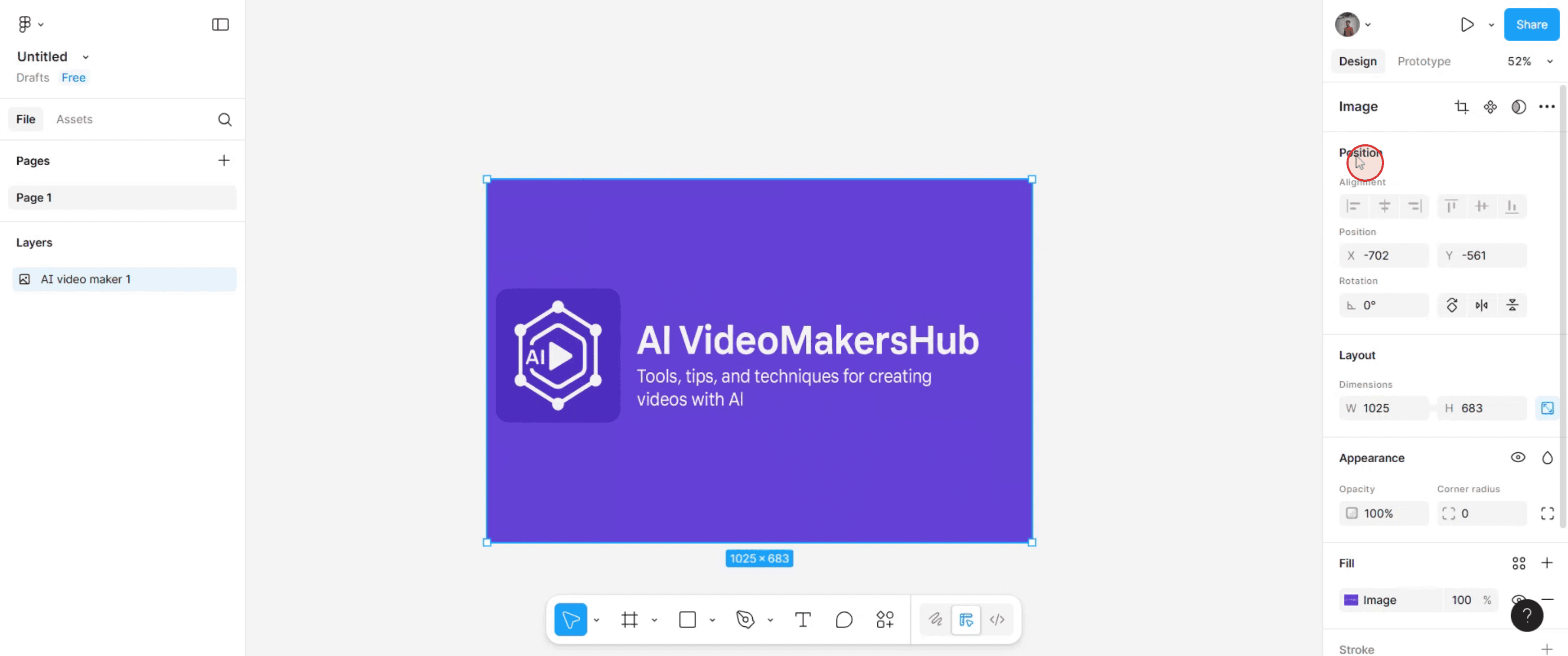
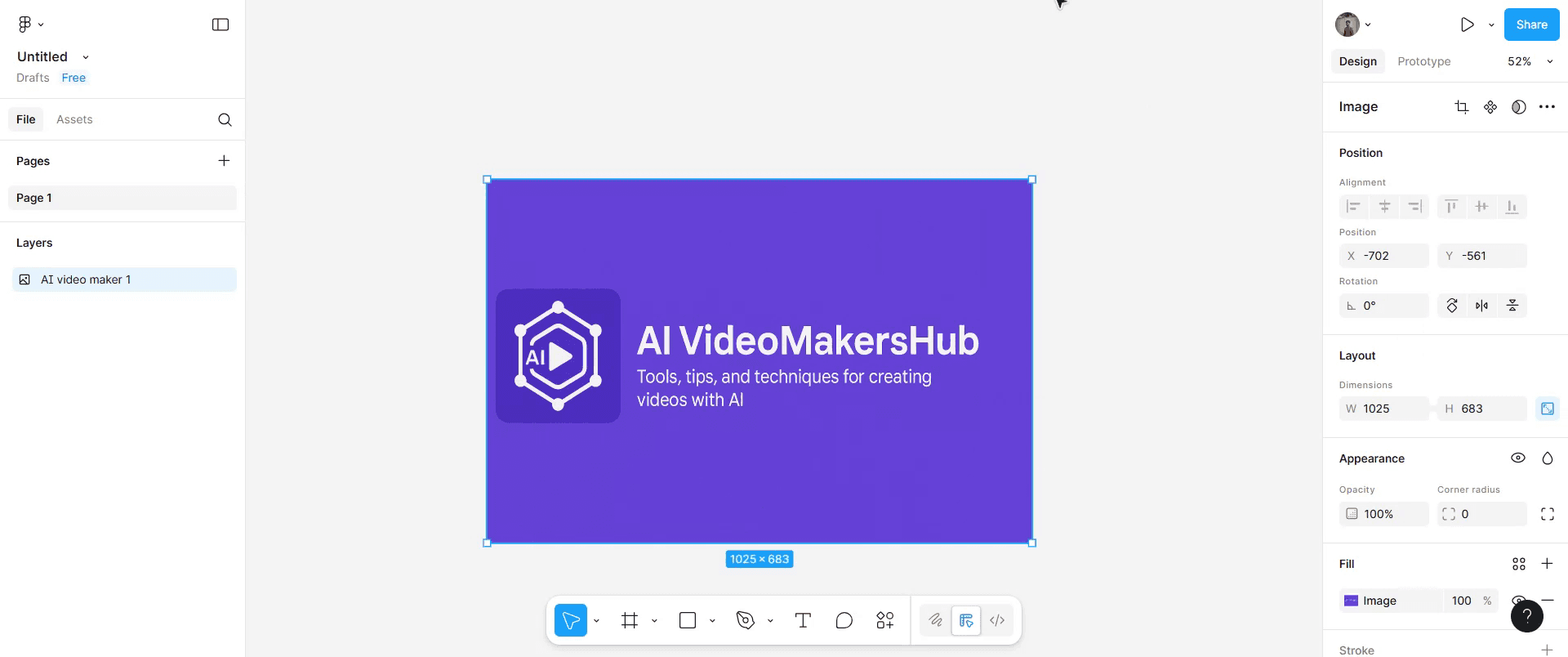
Zlokalizuj sekcję Position: W panelu Design po prawej stronie znajdź sekcję „Position”.
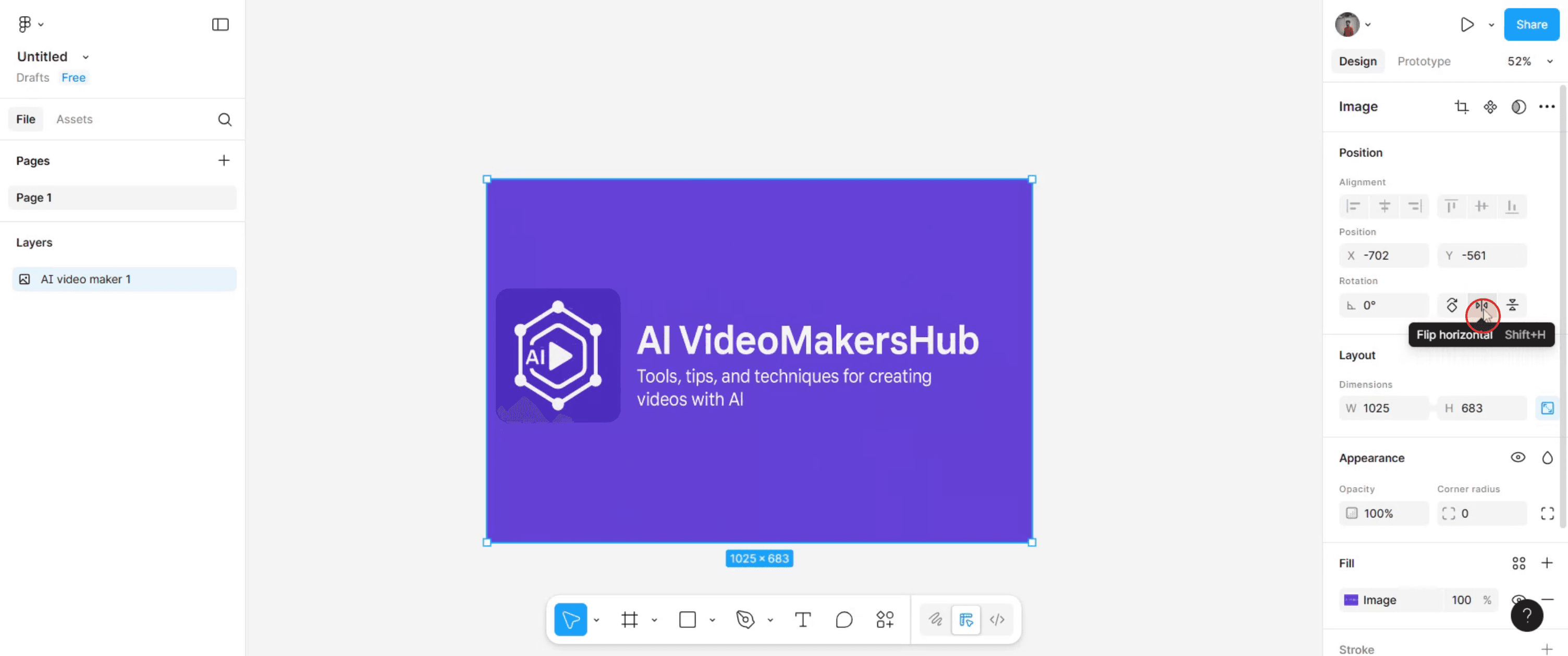
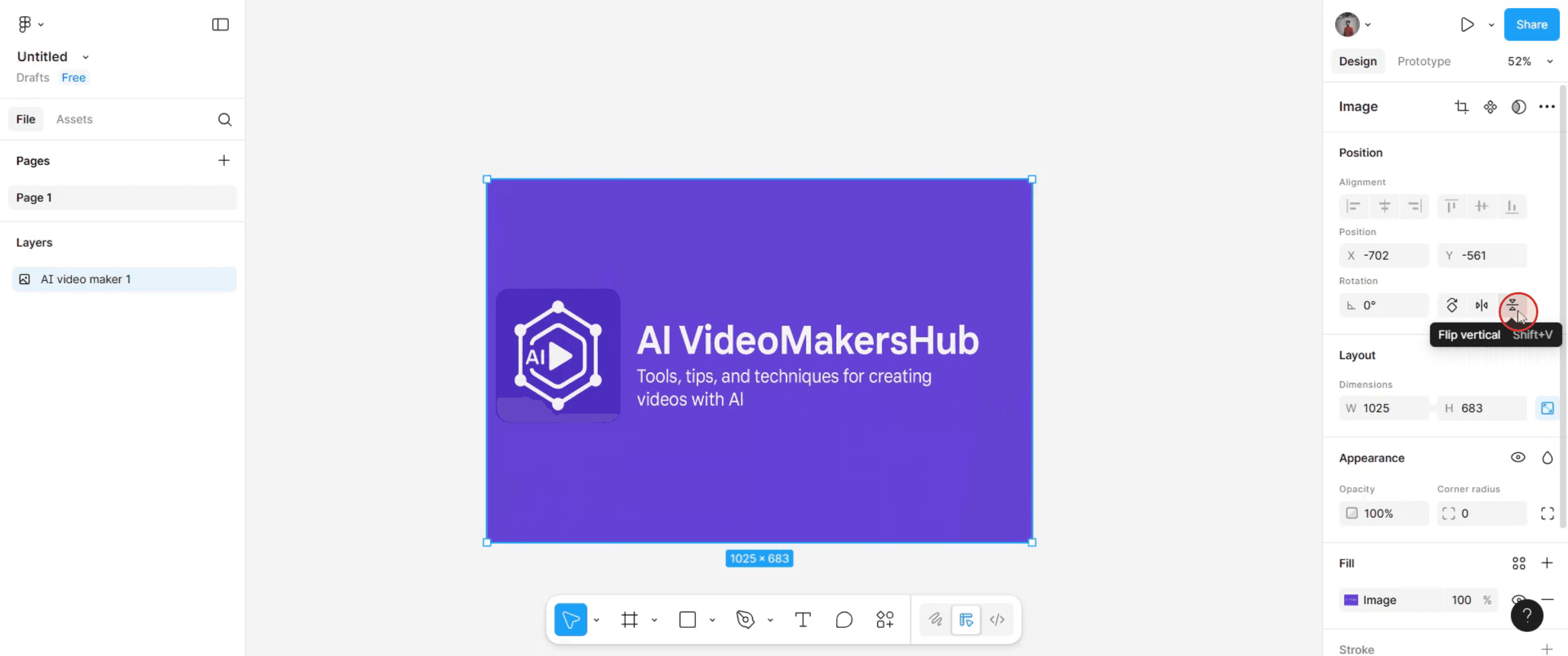
Odbij: Kliknij ikony „Flip Horizontal” lub „Flip Vertical” w sekcji „Position”.
Instrukcja krok po kroku: Jak odbić obraz w Figma
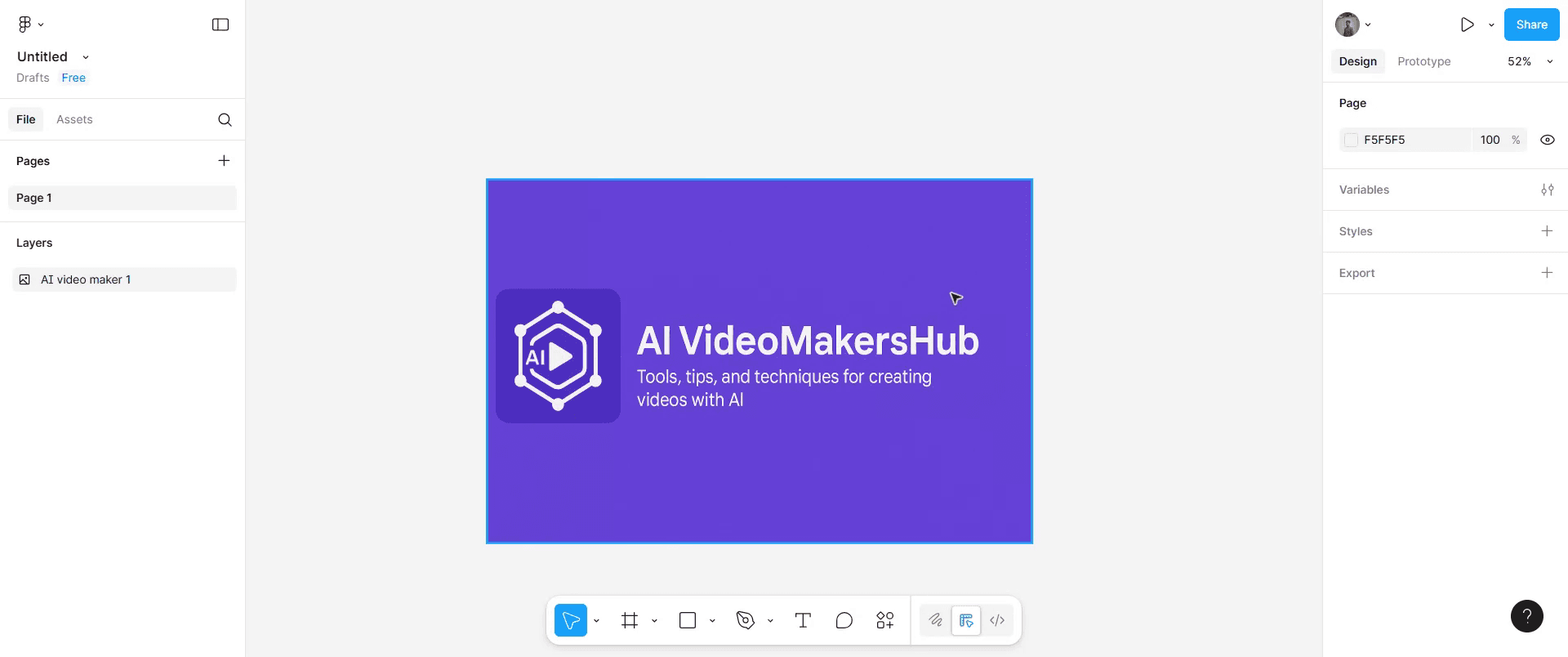
Krok 1
W swoim płótnie projektu Figma znajdź i kliknij obraz, który chcesz odbić.
Krok 2
Następnie przejdź do panelu po prawej stronie i znajdź sekcję Position w zakładce Design.
Krok 3
Kliknij ikonę „Flip Horizontal”, jeśli chcesz odbić wybrany obraz w lewo lub w prawo.
Krok 4
Z drugiej strony kliknij ikonę „Flip Vertical”, jeśli chcesz odbić go w górę lub w dół.
Krok 5
Po wykonaniu tych kroków wybrany obraz zostanie odbity zgodnie z Twoim wyborem.
Pro tipy dotyczące odbijania obrazu w Figma
Zaznacz obraz, który chcesz odbić
Kliknij warstwę obrazu na swoim płótnie Figma lub wybierz ją w panelu Layers.Otwórz opcje paska narzędzi
Spójrz na górny pasek narzędzi, aby znaleźć narzędzia do transformacji.Użyj ikon do odbicia
Kliknij ikonę Flip Horizontal lub Flip Vertical, aby odbić obraz w wybranym kierunku.Użyj metody z menu po kliknięciu prawym przyciskiem
Kliknij prawym przyciskiem myszy obraz, przejdź do Transform i wybierz Flip Horizontal lub Flip Vertical.Odbij za pomocą skrótów
Użyj skrótu klawiaturowego Shift + H do odbicia poziomego oraz Shift + V do odbicia pionowego, aby przyspieszyć pracę.Dostosuj pozycję, jeśli to konieczne
Po odbiciu zmień pozycję obrazu, aby zachować jego wyrównanie w obrębie projektu.
Najczęstsze problemy i jak ich uniknąć
Odbicie niewłaściwej warstwy
Upewnij się, że przed odbiciem zaznaczona jest tylko zamierzona warstwa obrazu.Obraz wygląda na zniekształcony
Sprawdź, czy podczas odbijania nie skaluje się również obrazu.Grupowane obiekty odbijają się razem
Rozgrupuj elementy, jeśli chcesz odbić tylko obraz, a nie pozostałe warstwy w grupie.Przypadkowe obracanie zamiast odbicia
Używaj dedykowanych narzędzi do odbicia zamiast ręcznego obracania o 180°, ponieważ obrót może wpływać na pozycjonowanie.Utrata wyrównania obrazu
Po odbiciu użyj narzędzi wyrównywania, aby utrzymać spójny układ.
Najczęstsze pytania dotyczące odwracania obrazu w Figma
Jak odwrócić obraz poziomo w Figma?
Zaznacz obraz, kliknij ikonę Odwróć poziomo na pasku narzędzi lub naciśnij Shift + H.Jak odwrócić obraz pionowo w Figma?
Zaznacz obraz, kliknij ikonę Odwróć pionowo na pasku narzędzi lub naciśnij Shift + V.Czy mogę odwrócić jednocześnie wiele obrazów?
Tak, zaznacz wszystkie obrazy naraz i użyj narzędzia do odwracania lub skrótu.Czy odwracanie wpływa na jakość obrazu?
Nie, odwracanie obrazu w Figma jest nieniszczące i zachowuje jakość.Czy mogę odwrócić obraz w Figma na urządzeniu mobilnym?
Nie, narzędzia do odwracania są dostępne tylko w wersji na komputer lub w wersji web Figma.Jak nagrać ekran na mac?
Aby nagrywać ekran na Macu, możesz użyć Trupeer AI. Umożliwia przechwycenie całego ekranu i zapewnia funkcje AI, takie jak dodawanie awatarów AI, dodawanie lektora, dodawanie zoomu w i out w filmie. Dzięki funkcji tłumaczenia wideo Trupeer AI możesz przetłumaczyć wideo na 30+ języków.Jak dodać awatara AI do nagrania ekranu?
Aby dodać awatara AI do nagrania ekranu, musisz użyć narzędzia do nagrywania ekranu AI. Trupeer AI to narzędzie do nagrywania ekranu oparte na AI, które pomaga tworzyć filmy z wieloma awatarami oraz tworzyć własnego awatara do wideo.Jak nagrać ekran na windows?
Aby nagrywać ekran w systemie Windows, możesz użyć wbudowanego paska Game Bar (Windows + G) lub zaawansowanego narzędzia AI, takiego jak Trupeer AI, aby uzyskać bardziej zaawansowane funkcje, takie jak awatary AI, lektor, tłumaczenie itd.Jak dodać lektora do wideo?
Aby dodać lektora do filmów, pobierz rozszerzenie trupeer ai do Chrome. Po rejestracji prześlij wideo z lektorem, wybierz wybrany lektor w trupeer i wyeksportuj edytowane wideo.Jak powiększyć obraz podczas nagrania ekranu?
Aby powiększyć obraz podczas nagrywania ekranu, użyj efektów zoom w Trupeer AI, które pozwalają powiększać i pomniejszać w określonych momentach, wzmacniając wizualny efekt Twojej treści wideo.
Polecane lektury
Powiązane samouczki


