
Jak wyblaknąć krawędzie zdjęcia w Canvie
Follow these instructions to achieve a polished and professional look for your images.
Want to give your image a soft, professional look with gently faded edges? Canva makes it simple using either gradient frames or the blur tool. Here are two quick ways to do it:
Method 1: Using a Gradient Frame
Add Your Photo
Open your Canva project and upload or drag in the photo you want to work with.Search for a Gradient Frame
Go to the “Elements” tab and type in “gradient frame” or “fade frame.”
Look for one with a transparent center and fading edges.Position & Resize
Drag the gradient frame over your photo and adjust it to cover the edges. You can duplicate the frame and flip it for a more balanced look on all sides.Fine-Tune the Effect
Play with transparency, layering, and positioning to get just the right faded edge effect.
Method 2: Using the Blur Tool
Select the Photo
Click on the image you want to soften.Apply Blur
Click “Edit Image”, then scroll to find the “Blur” tool.
Use the slider to control how soft the edges become.
Step-by-Step Guide: How To Fade Edges Of Photo In Canva
Step 1
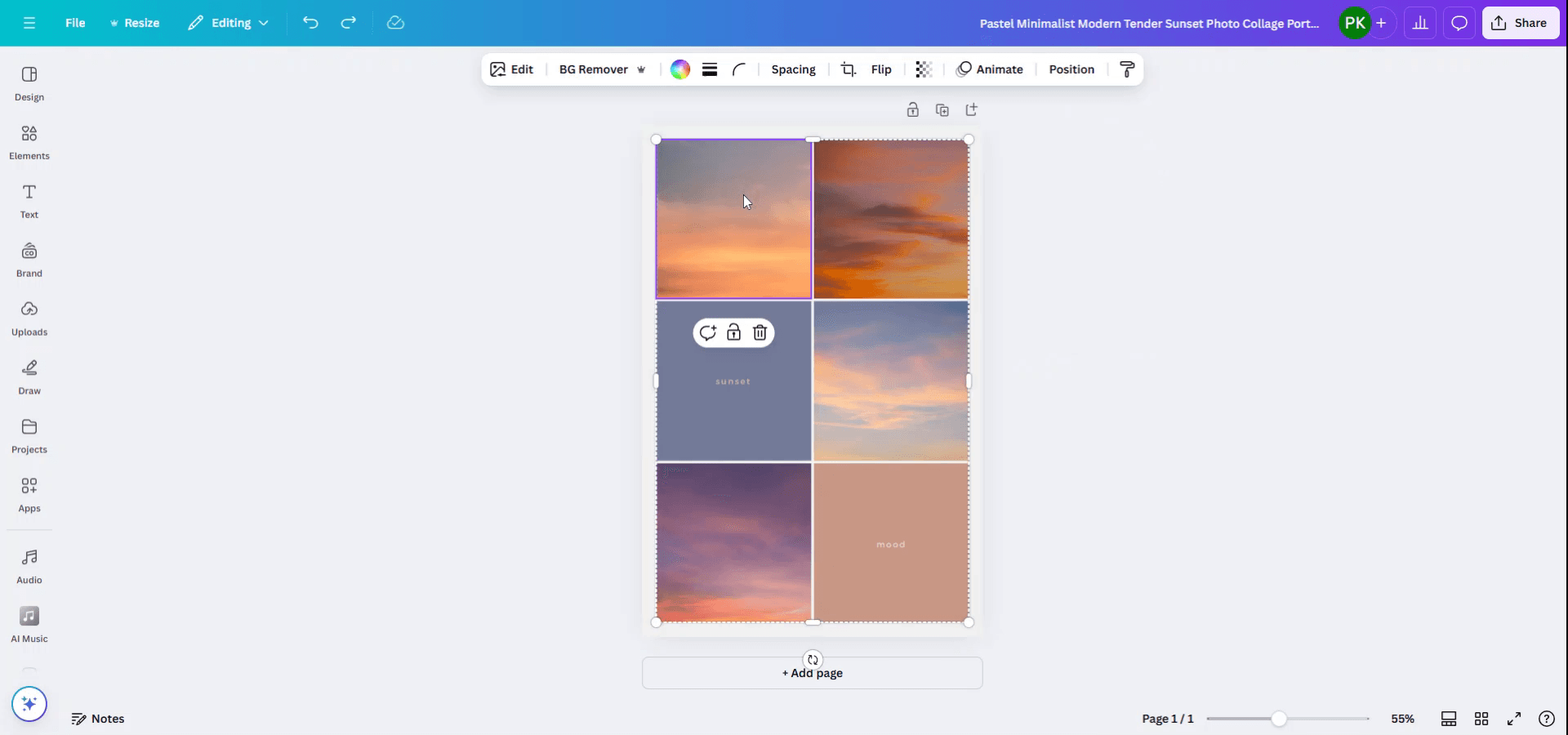
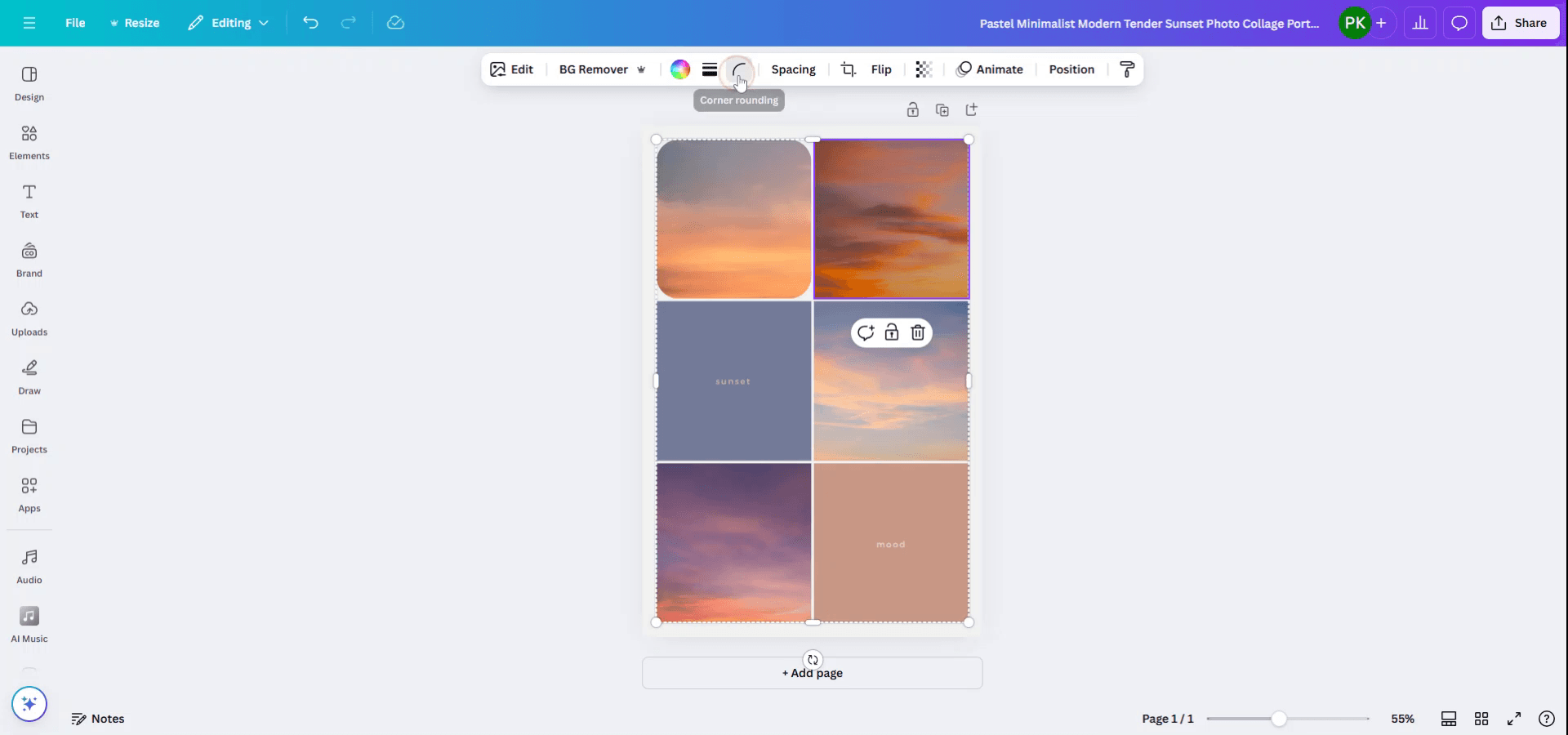
Open the collage design where you want to make the photos have soft edges.
Begin by opening your design in Canva and selecting the specific photo that requires soft edges.
Step 2
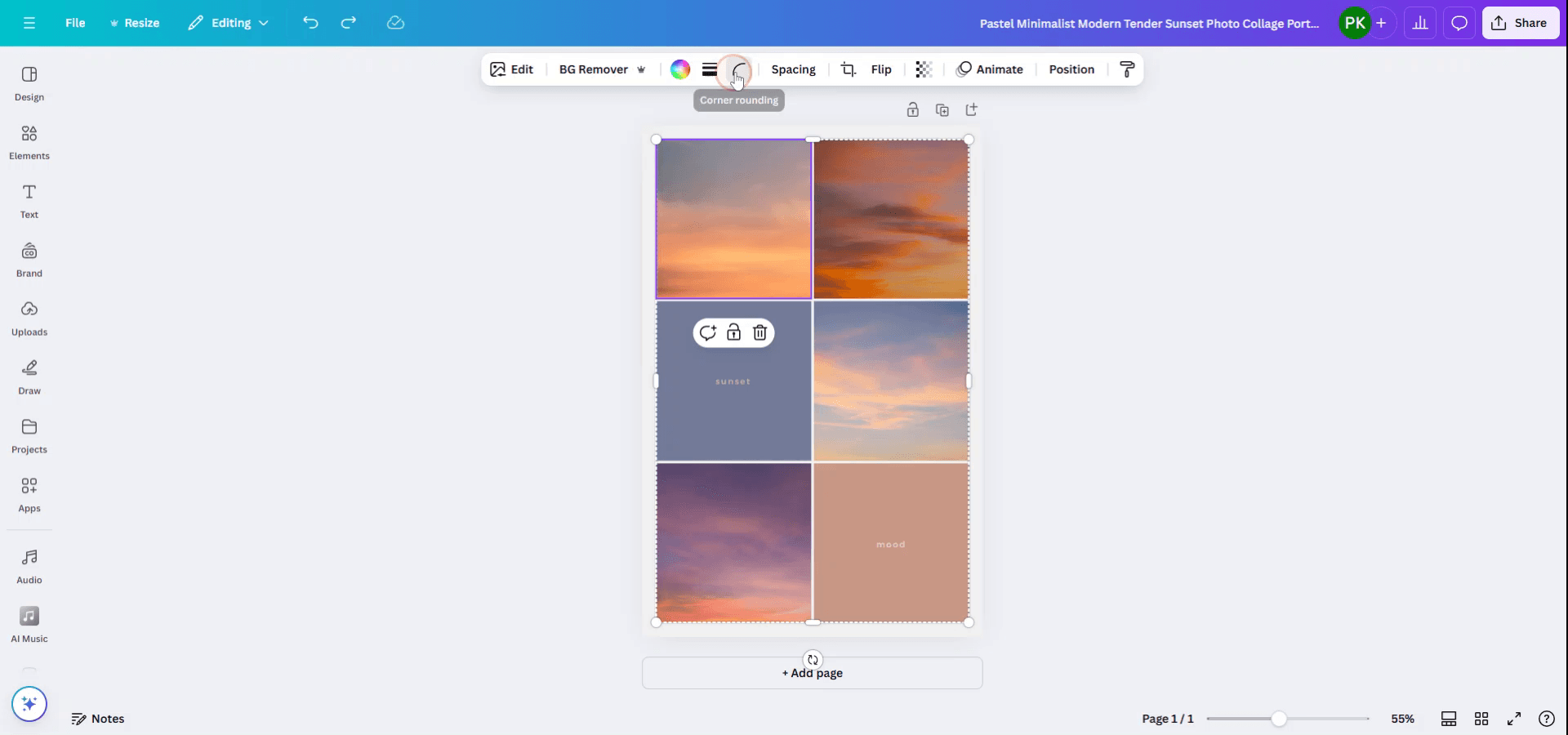
Once the photo is selected, navigate to the upper menu and click on the corner rounding option to start adjusting the photo's edges.
Step 3
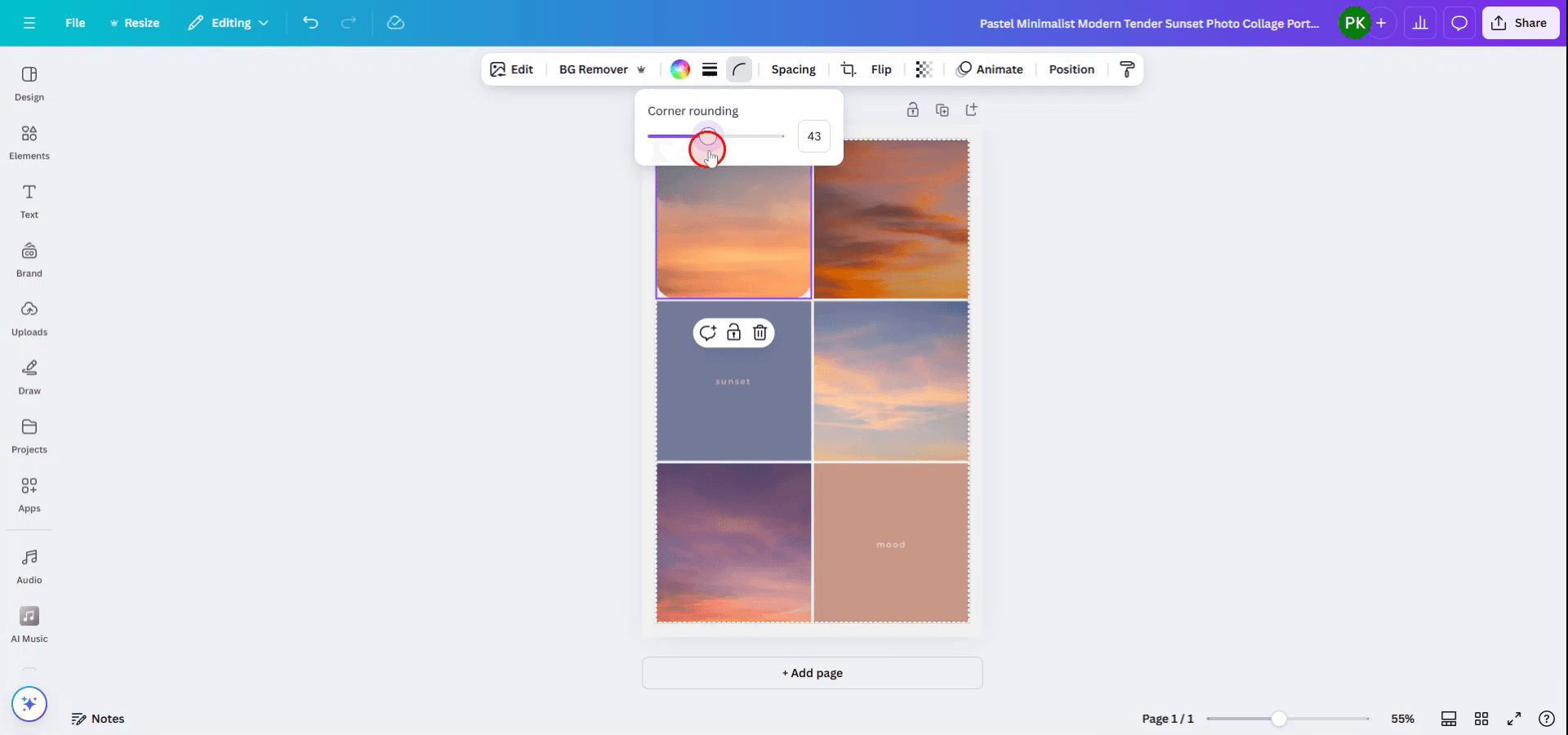
Utilize the slider tool to determine the level of roundness you desire for the edges.
Step 4
Proceed to the next photo and apply the same process to each image to maintain a consistent look.
Repeat the process for all photos to ensure uniformity across your design.
Pro tipy dotyczące przygaszania krawędzi zdjęć w Canvie
Używaj ramek z zaokrąglonymi krawędziami:
Canva oferuje różne ramki z miękkimi, zaokrąglonymi krawędziami. Wystarczy przejść do „Elementy”, wyszukać „Frames” i wybrać styl ramki z zaokrąglonymi rogami, aby uzyskać miękkie krawędzie wokół zdjęć.Zastosuj efekt „Rounded Corners”:
Jeśli używasz kwadratowych lub prostokątnych obrazów, możesz zastosować efekt „Rounded Corners”. Kliknij obraz, a następnie użyj suwaków narożników, aby dopasować stopień zaokrąglenia i nadać mu miękki wygląd.Używaj obramowań z gradientem:
Stwórz delikatny efekt przygaszenia wokół swoich zdjęć, dodając obramowanie z gradientem. Aby to zrobić, użyj przezroczystego tła z gradientem, które możesz ułożyć warstwowo za zdjęciem, aby uzyskać płynne przejście od obrazu do tła.Rozmyj krawędzie dla miękkiego efektu:
Inna metoda polega na rozmyciu krawędzi zdjęć. Użyj opcji „Efekty”, aby zastosować rozmycie do krawędzi obrazów, zachowując ostrość w centrum i zmiękczając otaczające obszary.Eksperymentuj z maskami:
Canva pozwala maskować obrazy w różnych kształtach. Możesz wybrać kształt koła lub kształt niestandardowy, aby zamaskować swoje zdjęcie — wtedy automatycznie uzyska ono miękkie krawędzie.
Najczęstsze błędy i jak ich uniknąć podczas przygaszania krawędzi zdjęć w Canvie
Zbyt ostre krawędzie na zdjęciach:
Upewnij się, że używasz ramek z zaokrąglonymi narożnikami lub zastosowałeś efekt zaokrąglonych rogów na swoich obrazach, aby uzyskać płynniejsze przejście.Niewłaściwe dopasowanie elementów kolażu:
Sprawdź, czy wszystkie obrazy są prawidłowo wyrównane i rozmieszczone w układzie kolażu. Użyj siatki lub narzędzi do wyrównywania, aby uzyskać precyzję.Zbyt częste stosowanie efektów rozmycia:
Nie nakładaj zbyt dużego rozmycia, ponieważ może to odciągnąć uwagę od zdjęć. Zwykle lepiej sprawdza się subtelne rozmycie krawędzi.Konflikt tła z miękkimi krawędziami:
Wybierz tło, które będzie pasować do miękkich krawędzi Twoich zdjęć. Unikaj zbyt „zajętych” teł, które mogą odwracać uwagę od fotografii.Zbyt wiele warstw lub efektów:
Utrzymaj projekt w prostocie. Zbyt wiele warstw lub efektów może sprawić, że kolaż będzie wyglądał na przeładowany. Dla najlepszego efektu postaw na jeden lub dwa subtelne efekty.
Najczęstsze pytania dotyczące tego, jak wyciszyć (zaniknąć) krawędzie zdjęcia w Canvie
Jak sprawić, aby krawędzie moich zdjęć były miękkie w Canvie?
Możesz zastosować efekt „Zaokrąglone rogi”, użyć ramek z zaokrąglonymi krawędziami lub rozmyć krawędzie za pomocą opcji „Efekty” w Canvie.Czy mogę zastosować miękkie krawędzie do wielu zdjęć naraz?
Tak, możesz zastosować zaokrąglone rogi lub użyć tej samej ramki do wielu zdjęć, aby uzyskać jednolite, miękkie krawędzie w całej kompozycji.Czy mogę dodać ramkę z miękkimi krawędziami wokół zdjęcia o niestandardowym kształcie?
Tak, użyj funkcji maskowania w Canvie, aby utworzyć niestandardowy kształt, np. koło, a krawędzie automatycznie będą miękkie.Jaki jest najlepszy sposób łączenia zdjęć z miękkimi krawędziami w kolażu?
Użyj ramek z zaokrąglonymi rogami i wyrównaj obrazy, aby stworzyć spójny kolaż, który płynnie łączy miękkie krawędzie każdego zdjęcia.Czy tworzenie kolaży ze zdjęciami o miękkich krawędziach w Canvie jest darmowe?
Tak, Canva oferuje bezpłatne narzędzia i elementy, takie jak ramki i zaokrąglone rogi, które pozwalają tworzyć kolaże ze zdjęciami o miękkich krawędziach.Jak nagrać ekran na mac?
Aby nagrywać ekran na komputerze Mac, możesz użyć Trupeer AI. Umożliwia przechwycenie całego ekranu i zapewnia funkcje AI, takie jak dodawanie awatarów AI, dodawanie lektora, dodawanie przybliżenia i oddalenia w filmie. Dzięki funkcji tłumaczenia wideo Trupeer AI możesz przetłumaczyć wideo na 30+ języków.Jak dodać awatara AI do nagrania ekranu?
Aby dodać awatara AI do nagrania ekranu, musisz użyć narzędzia do nagrywania ekranu z AI. Trupeer AI to narzędzie do nagrywania ekranu z AI, które pomaga tworzyć filmy z wieloma awatarami, a także umożliwia stworzenie własnego awatara do wideo.Jak nagrać ekran w systemie Windows?
Aby nagrywać ekran w systemie Windows, możesz użyć wbudowanego paska gier (Windows + G) lub zaawansowanego narzędzia AI, takiego jak Trupeer AI, aby uzyskać bardziej zaawansowane funkcje, takie jak awatary AI, lektor, tłumaczenie itd.Jak dodać lektora do wideo?
Aby dodać lektora do filmów, pobierz rozszerzenie trupeer ai do Chrome. Po rejestracji prześlij swoje wideo z dźwiękiem, wybierz wybrany lektor w trupeer i wyeksportuj edytowane wideo.Jak przybliżyć obraz podczas nagrania ekranu?
Aby przybliżyć obraz podczas nagrania ekranu, użyj efektów zoom w Trupeer AI, które pozwalają przybliżać i oddalać w określonych momentach, wzmacniając wrażenia wizualne Twoich treści wideo.
Polecane lektury
Generator dokumentacji technicznej
Jak zamienić obraz w kolorowankę w Canvie
Powiązane samouczki


