

Jak rysować w Notion – proste sposoby na dodawanie odręcznych notatek i szkiców
Dowiedz się, jak rysować w Notion, osadzając tablice białe lub narzędzia do szkicowania, aby dodawać notatki wizualne i diagramy. Postępuj zgodnie z tym przewodnikiem krok po kroku i twórz filmy instruktażowe z Trupeer.
I love Notion. Most of my tasks and notes are in Notion. As a user you spend a lot of time in managing your projects and sharing it with your team. When you do that, simple features like Drawing in Notion allows you to visually represent ideas and concepts directly within the notes.
Today we will be checking out a detailed guide on how to draw in Notion. Read below
Notion doesn't support native drawing, but you can still add sketches by embedding third-party drawing tools like Witeboard, Notion Draw, or Excalidraw.
Steps to Draw in Notion:
Choose a Drawing Tool
Use tools like:Witeboard (simple and fast)
Notion Draw (designed for Notion)
Excalidraw (freehand, whiteboard-style)
Create an Embed Block in Notion
Type
/embedand select Embed from the menu.
Paste the Drawing Tool’s Link
Copy the shareable link from your drawing tool.
Paste it into the embed block and click Embed Link.
Start Drawing
The drawing interface will appear in your Notion page. You can interact with it directly or update it from the source tool.
Step-by-Step Guide: How To Draw In Notion
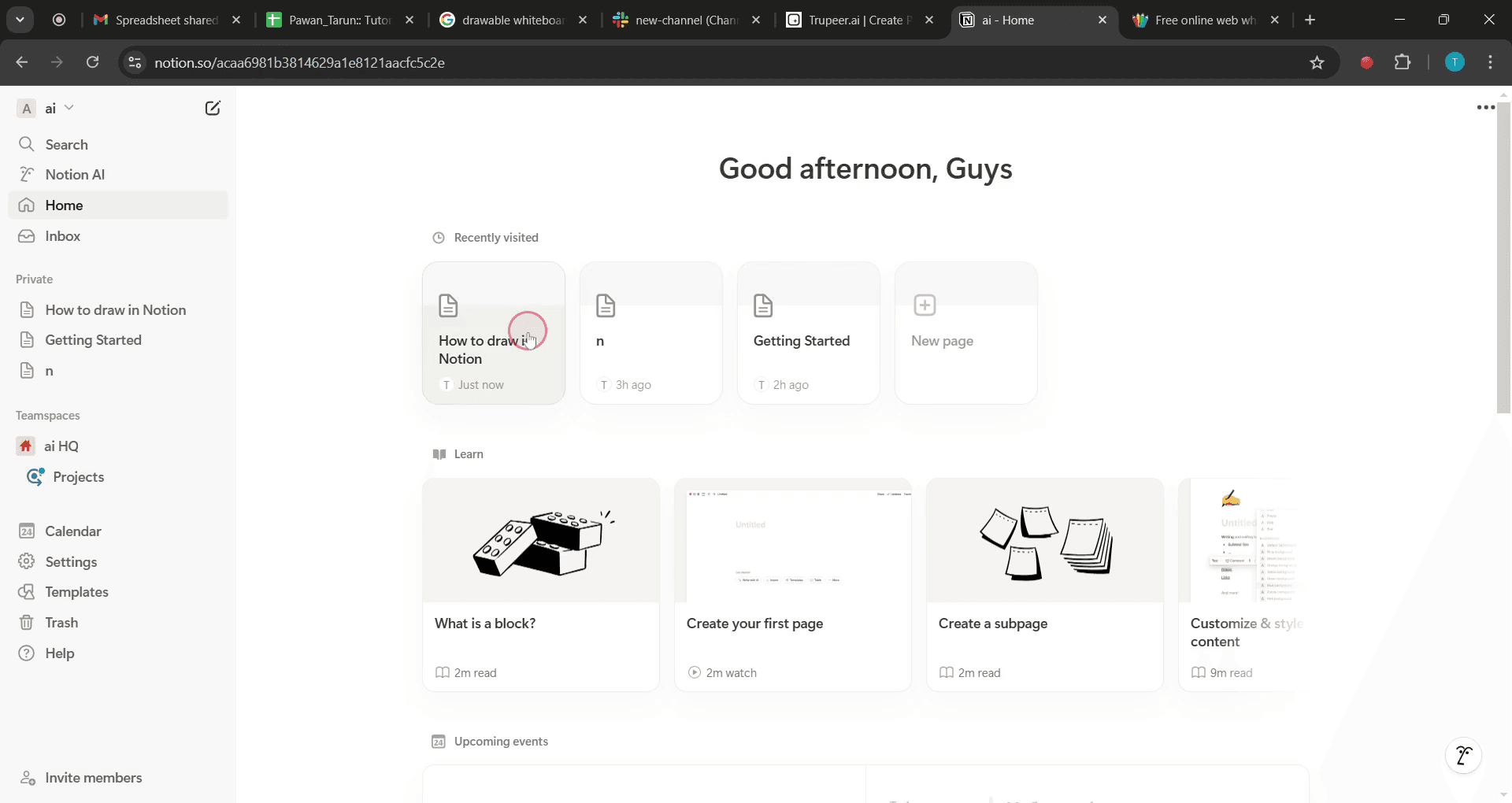
Step 1
Click on create a new page.
Step 2
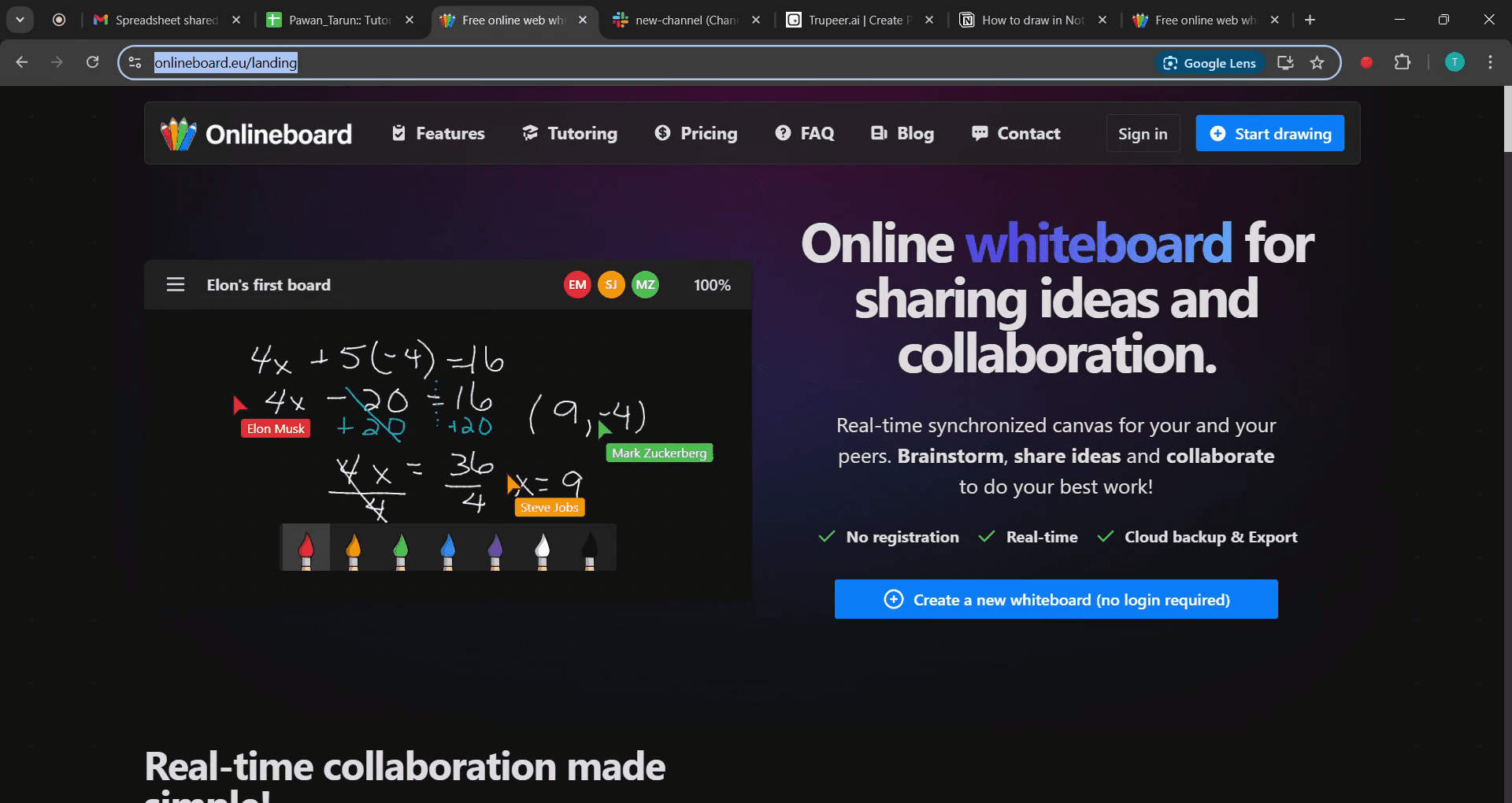
Then select the white board in search results.

Step 3
Copy the URL of the chosen drawable whiteboard.
Step 4
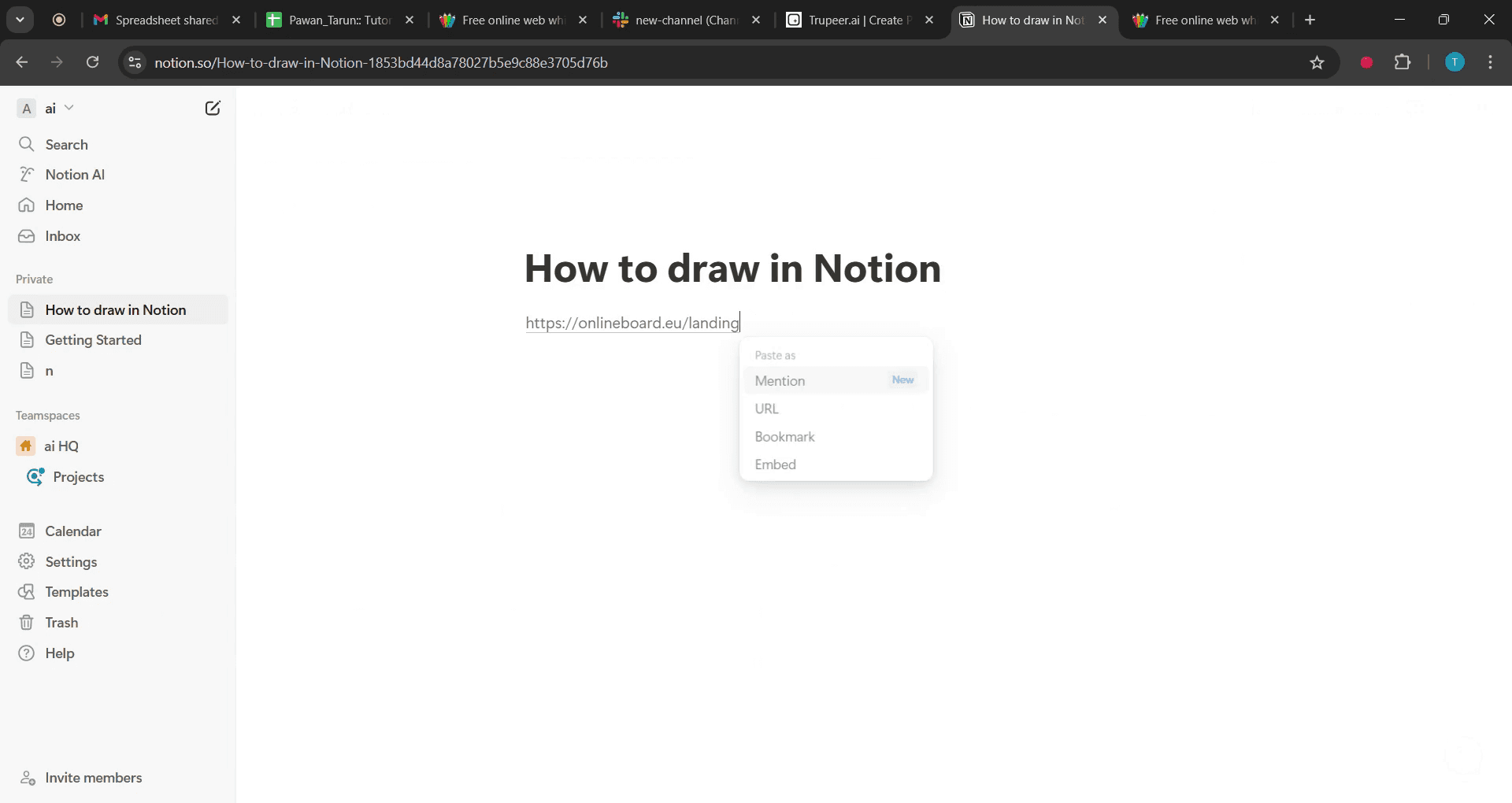
And paste it into your Notion page.
Step 5
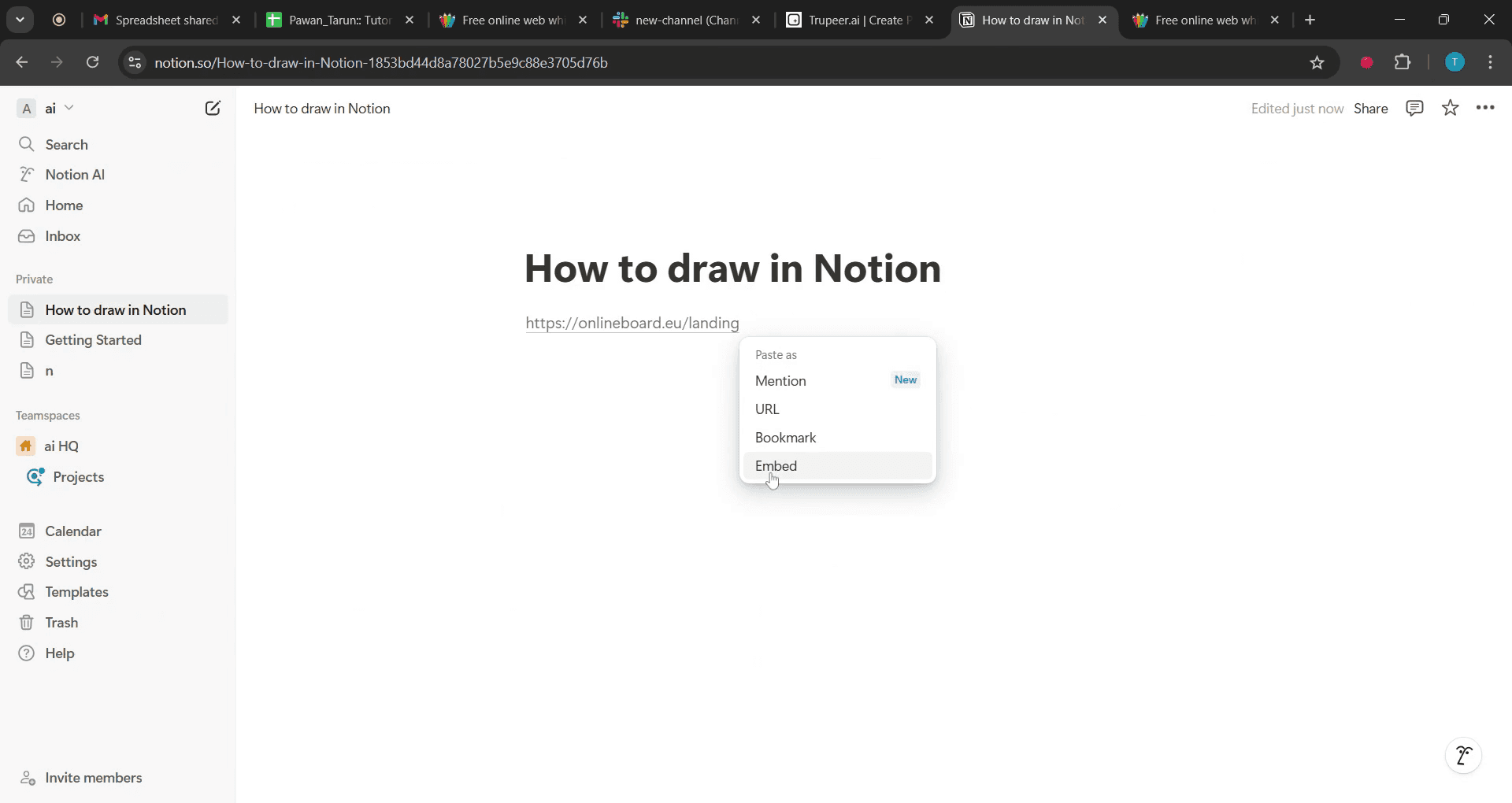
Click on the embed option,
Pro tipy, jak rysować w Notion
Używaj integracji innych firm, takich jak Figma, aby ulepszyć swoje wrażenia z rysowania w Notion.
Osadzaj odręczne szkice, przesyłając obrazy lub używając tabletu z aplikacjami do rysowania i łącząc je ze stronami Notion.
Korzystaj z narzędzi Notion podobnych do tablicy, używając bloków kodu lub tabel, aby tworzyć uporządkowane, wizualne przedstawienia.
Najczęstsze pułapki i jak ich uniknąć
Zakładanie, że wbudowane narzędzia do rysowania obsługują natywne rysowanie — Notion nie obsługuje natywnego rysowania, więc używaj osadzeń lub zewnętrznych aplikacji.
Wgrywanie obrazów o niskiej rozdzielczości — używaj plików PNG lub SVG wysokiej jakości, aby zapewnić czytelność osadzonych szkiców.
Nieporządkowanie rysunków — twórz dedykowane strony lub bazy danych na treści wizualne, aby utrzymać porządek w swoim workspace.
Najczęstsze pytania dotyczące rysowania w Notion
Czy mogę rysować bezpośrednio w Notion?
Nie, Notion nie ma wbudowanego narzędzia do rysowania, ale możesz osadzać rysunki z aplikacji takich jak Figma lub Google Drawings.Jak dodać szkice odręczne do Notion?
Możesz przesłać zeskanowane obrazy, użyć tabletu do rysowania i zaimportować je lub osadzić linki z aplikacji do rysowania.Czy istnieje sposób na tworzenie diagramów w Notion?
Tak, możesz użyć tabel, bloków kodu lub narzędzi innych firm, takich jak Miro i lucid chart, do tworzenia uporządkowanych diagramów.Czy mogę użyć rysika do rysowania w Notion?
Nie bezpośrednio, ale możesz rysować w innej aplikacji i przesłać to lub osadzić w swoim obszarze roboczym Notion.Jaki jest najlepszy sposób na organizowanie rysunków w Notion?
Utwórz dedykowaną bazę danych lub stronę dla swoich rysunków i używaj tagów, aby je kategoryzować, ułatwiając szybki dostęp.Jak nagrać ekran na mac?
Aby nagrywać ekran na Macu, możesz użyć Trupeer AI. Umożliwia przechwycenie całego ekranu i oferuje funkcje AI, takie jak dodawanie awatarów AI, dodawanie lektora, dodawanie przybliżenia i oddalenia w filmie. Dzięki funkcji tłumaczenia wideo AI od trupeer możesz przetłumaczyć wideo na 30+ języków.Jak dodać awatar AI do nagrania ekranu?
Aby dodać awatar AI do nagrania ekranu, musisz użyć narzędzia do nagrywania ekranu z AI. Trupeer AI to narzędzie do nagrywania ekranu z AI, które pomaga tworzyć filmy z wieloma awatarami oraz umożliwia stworzenie własnego awatara do filmu.Jak nagrać ekran w systemie Windows?
Aby nagrywać ekran w systemie Windows, możesz użyć wbudowanego paska gier (Windows + G) lub zaawansowanego narzędzia AI, takiego jak Trupeer AI, aby uzyskać bardziej zaawansowane funkcje, np. awatary AI, lektor, tłumaczenie itd.Jak dodać lektora do wideo?
Aby dodać lektora do filmów, pobierz rozszerzenie trupeer ai do Chrome. Po rejestracji prześlij wideo z lektorem, wybierz wybrany lektor w trupeer i wyeksportuj edytowane wideo.Jak powiększyć obraz w nagraniu ekranu?
Aby przybliżyć podczas nagrywania ekranu, użyj efektów powiększenia w Trupeer AI, które pozwalają przybliżać i oddalać w określonych momentach, zwiększając efekt wizualny Twoich treści wideo.
Polecane lektury
Technical Documentation Generator
Jak drukować dwustronnie w Canvie
Powiązane samouczki



