
Jak ustawić podwójne odstępy w Dokumentach Google
Potrzebujesz podwójnych odstępów w Dokumentach Google? Poznaj najszybszy sposób, aby zastosować podwójne odstępy do całego dokumentu lub wybranego tekstu w zaledwie kilku kliknięciach.
W tym poradniku dowiesz się, jak ustawić podwójne odstępy w Dokumentach Google. Istnieją dwie proste metody, aby uzyskać podwójne odstępy w Dokumentach Google.
Aby ustawić podwójne odstępy w tekście w Dokumentach Google, możesz użyć narzędzia Odstępy wierszy i akapitów dostępnego na pasku narzędzi lub w menu Format. Oto jak:
Metoda 1: Korzystanie z paska narzędzi
Otwórz dokument Google w przeglądarce.
Zaznacz tekst, który chcesz ustawić z podwójnymi odstępami.
Kliknij ikonę Odstępy wierszy i akapitów (litera „A” z pionowymi strzałkami) na pasku narzędzi.
Wybierz opcję Podwójne z menu rozwijanego.
Metoda 2: Korzystanie z menu Format
Otwórz dokument i zaznacz wybrany tekst.
Przejdź do menu Format u góry.
Wybierz Odstępy wierszy i akapitów > Podwójne.
Aby zastosować podwójne odstępy do całego dokumentu
Naciśnij Ctrl+A (Cmd+A na Macu), aby zaznaczyć cały tekst.
Użyj jednej z metod opisanych powyżej, aby zastosować podwójne odstępy w całym dokumencie.
Instrukcja krok po kroku: Jak ustawić podwójne odstępy w Dokumentach Google
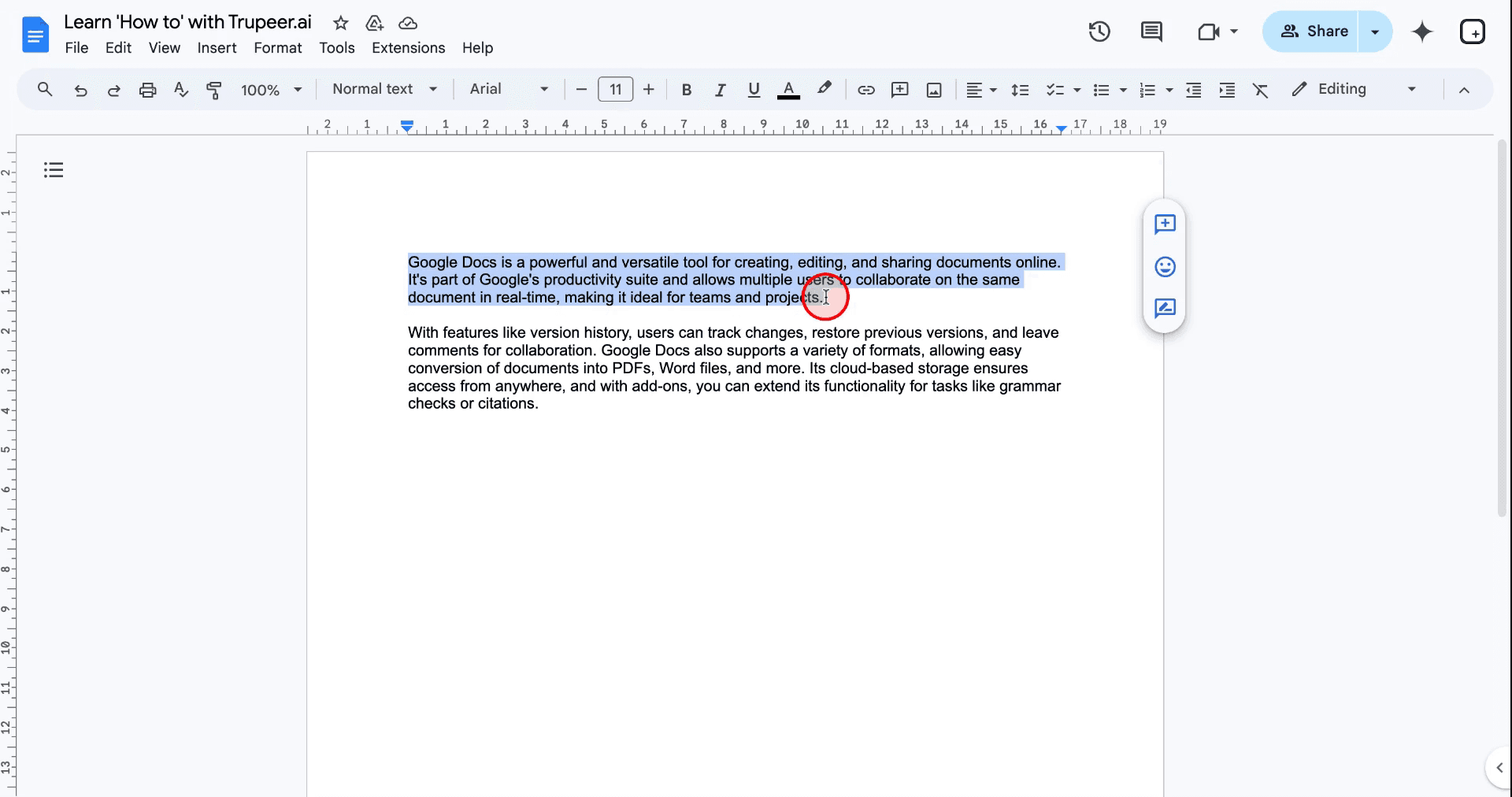
Krok 1
Najpierw zaznacz tekst, dla którego chcesz ustawić podwójne odstępy.
Krok 2
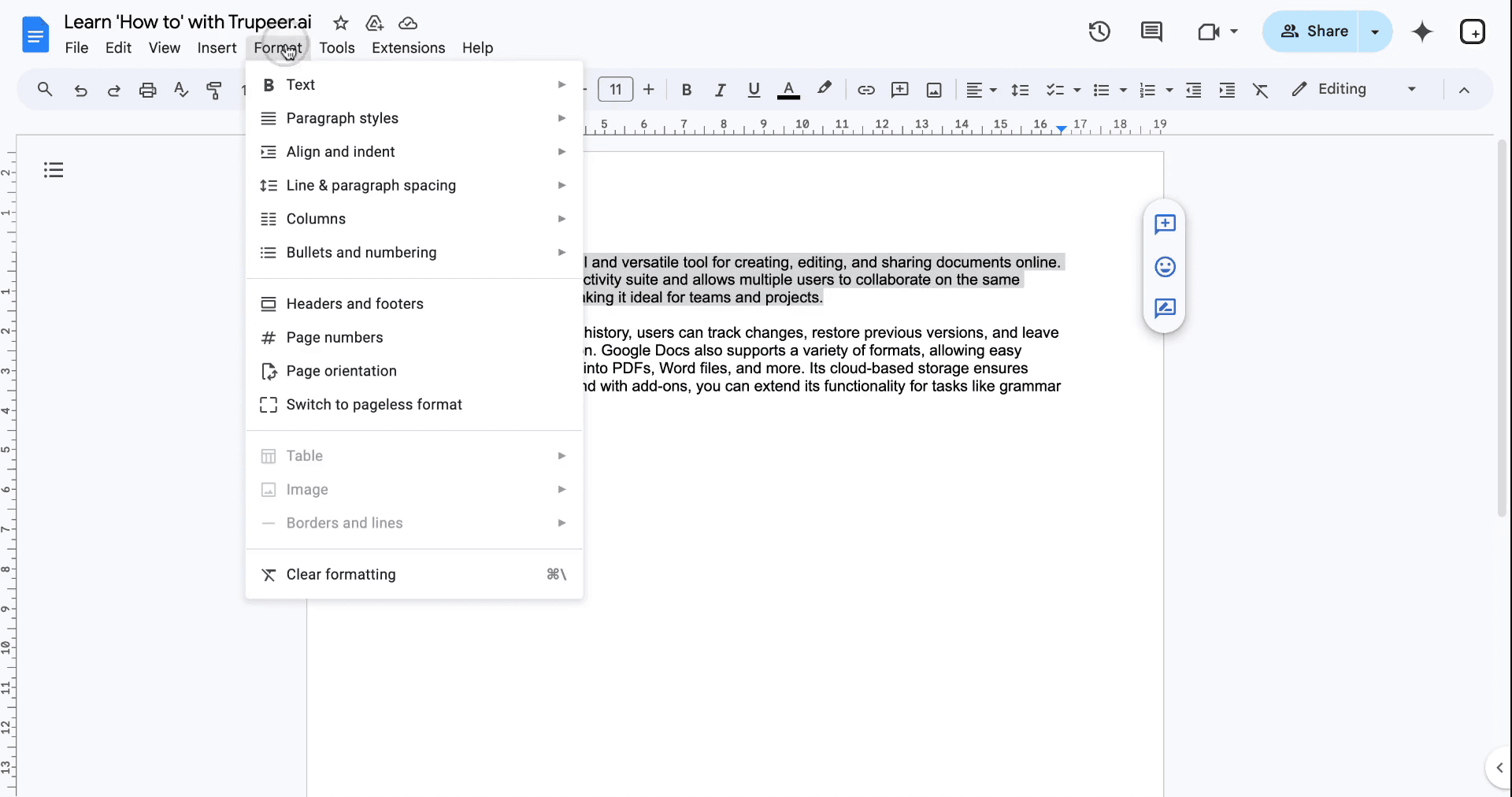
Następnie kliknij opcję menu „Format” znajdującą się na pasku narzędzi.
Krok 3
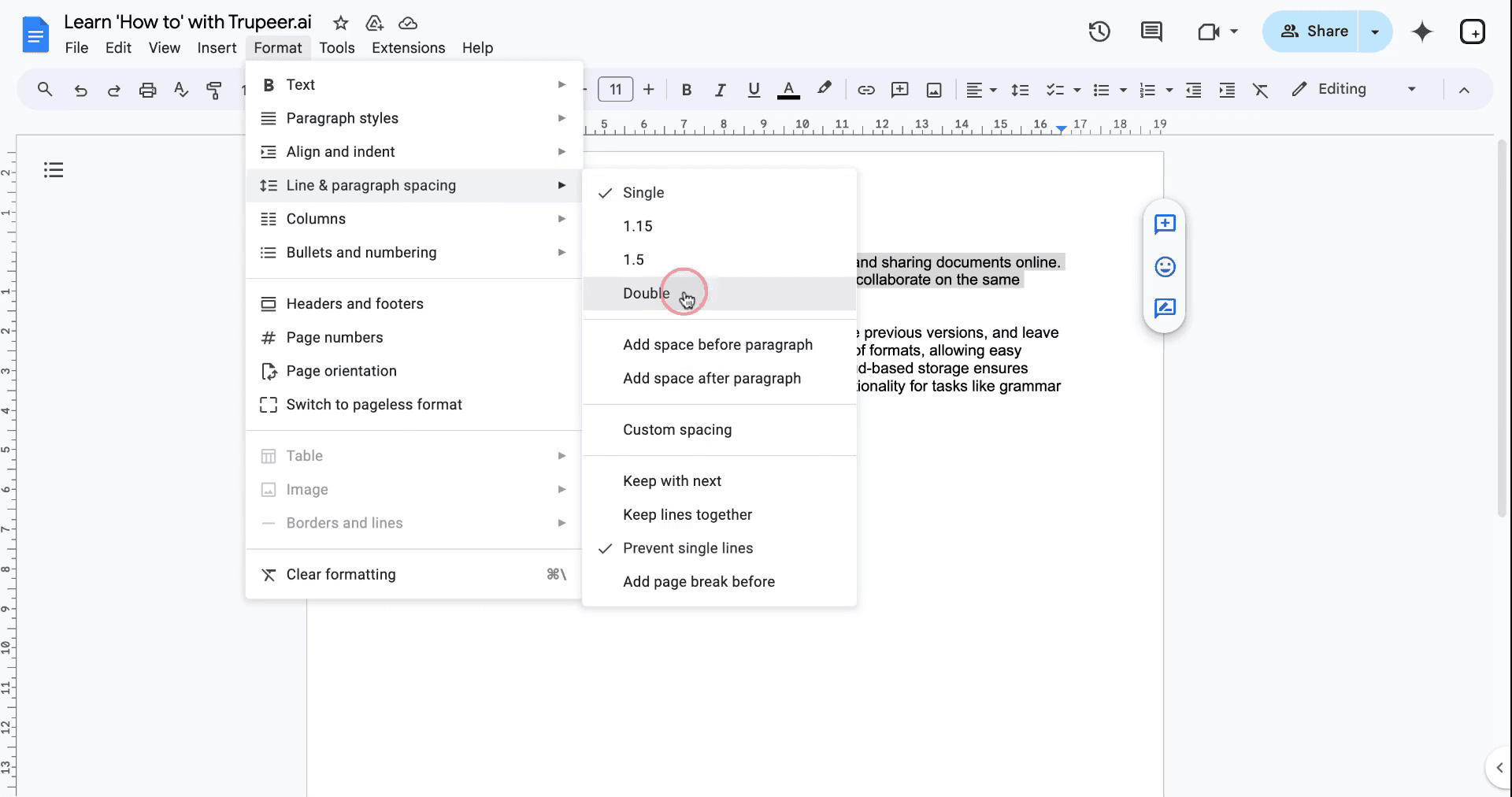
W menu rozwijanym najedź kursorem na „Odstępy wierszy i akapitów”, a następnie wybierz „Podwójne”, aby zastosować zmiany.
Krok 4
Możesz też zastosować inną metodę ustawienia podwójnych odstępów w Dokumentach Google. Gdy tekst nadal jest zaznaczony, kliknij w pasku nawigacji „Odstępy wierszy i akapitów”.
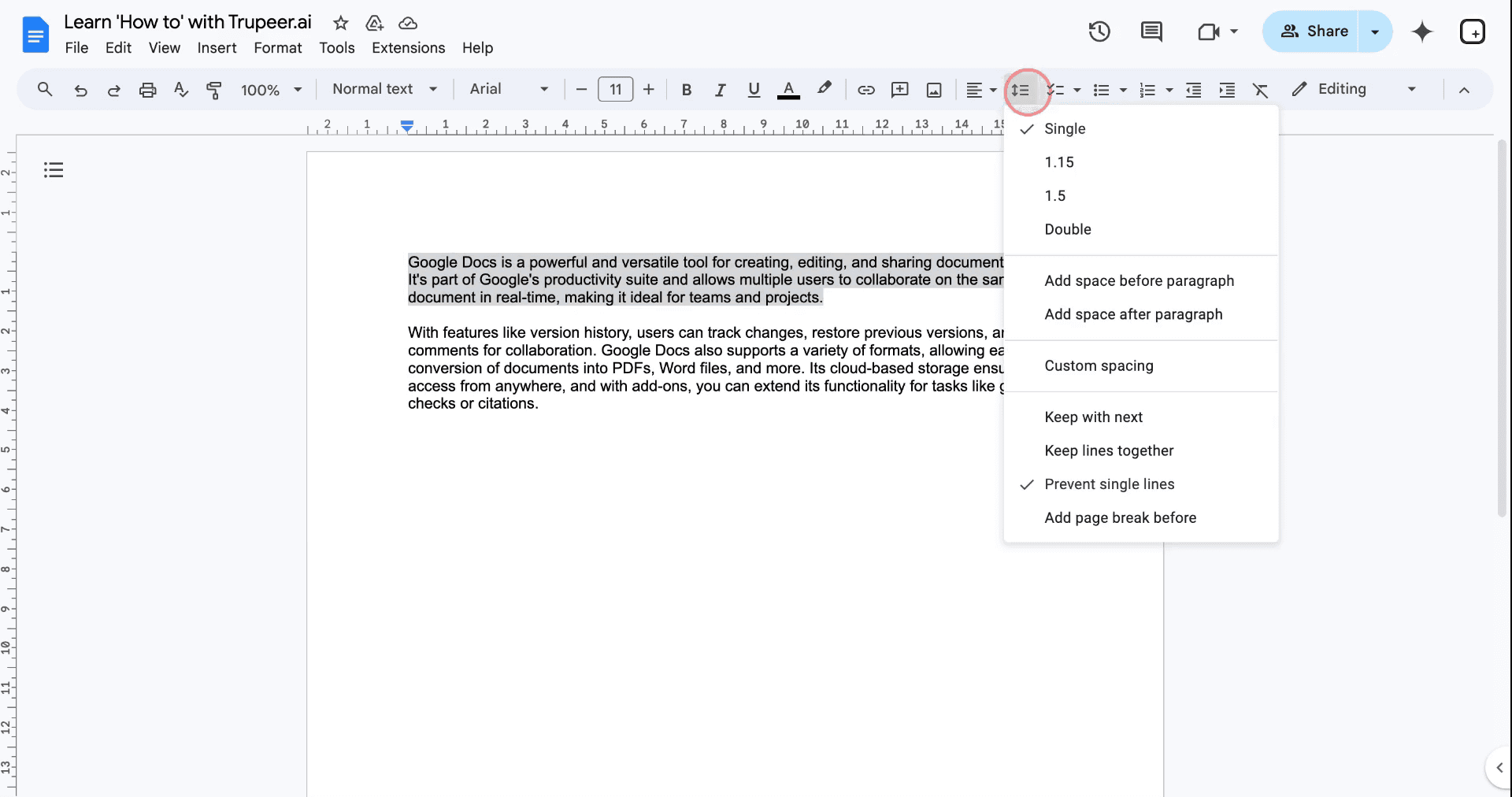
Krok 5
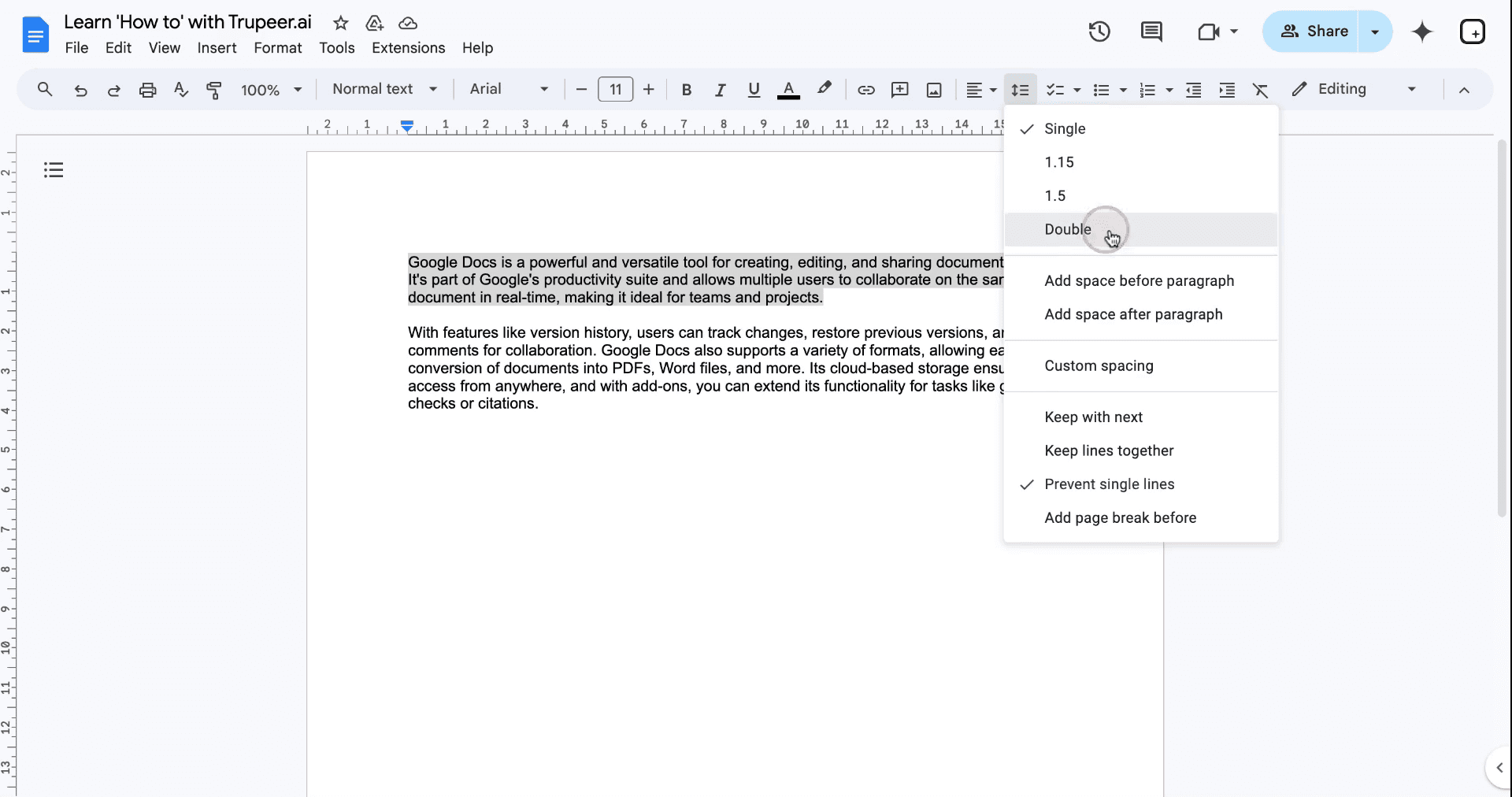
Wybierz „Podwójne” z dostępnych opcji, aby zastosować podwójne odstępy do Twojego tekstu.
Najczęstsze pytania (FAQ) dotyczące dodawania podwójnych odstępów w Dokumentach Google
Jak ustawić podwójne odstępy w tekście?
Zaznacz tekst, a następnie przejdź do Format > Odstępy wierszy i akapitów > Podwójne.
Jak ustawić podwójne odstępy w całym dokumencie?
Naciśnij Ctrl + A (lub Command + A), aby zaznaczyć wszystko, a następnie zastosuj podwójne odstępy.Czy mogę ustawić podwójne odstępy jako domyślne?
Tak, przejdź do Style > Opcje > Zapisz jako moje domyślne style po zastosowaniu podwójnych odstępów.Jak sprawdzić, czy tekst ma podwójne odstępy?
Zaznacz tekst i sprawdź w obszarze Format > Odstępy wierszy i akapitów.Czy mogę dostosować niestandardowe odstępy?
Tak, użyj opcji Format > Odstępy wierszy i akapitów > Niestandardowe odstępy dla konkretnych wartości.
Pro tipy, jak skutecznie dodać podwójne odstępy w Dokumentach Google:
Skrót dla całego dokumentu: Użyj Ctrl + A (Windows) lub Command + A (Mac), aby zaznaczyć cały tekst przed zastosowaniem podwójnych odstępów.
Ustaw jako styl domyślny: Po ustawieniu podwójnych odstępów przejdź do Style > Opcje > Zapisz jako moje domyślne style dla przyszłych dokumentów.
Niestandardowe odstępy: Użyj opcji Format > Odstępy wierszy i akapitów > Niestandardowe odstępy, aby precyzyjnie kontrolować odstępy między wierszami i akapitami.
Sprawdź odstępy wizualnie: Włącz Widok > Pokaż linijkę, aby potwierdzić spójne odstępy w całym dokumencie.
Zastosuj selektywnie: Ustaw podwójne odstępy tylko dla wybranych sekcji, zaznaczając tekst zamiast całego dokumentu.
Najczęstsze błędy i jak ich uniknąć podczas dodawania podwójnych odstępów w Google Docs
Dlaczego podwójne odstępy nie stosują się do mojego tekstu w Google Docs?
Zwykle dzieje się tak, gdy nie zaznaczono żadnego tekstu. Upewnij się, że podświetlasz konkretną sekcję lub naciśnijCtrl + A(lubCommand + Ana Macu), aby zaznaczyć cały dokument przed zmianą odstępów.Czy podwójne odstępy automatycznie dotyczą wszystkich przyszłych dokumentów?
Nie. Jeśli nie zapiszesz ich jako ustawień domyślnych, będą dotyczyć tylko bieżącego dokumentu. Aby ustawić je jako domyślne, przejdź do Stylów > Opcje > Zapisz jako moje domyślne style.Dlaczego odstępy wyglądają nierówno w całym moim dokumencie?
Niespójne odstępy często wynikają z ręcznego dostosowywania łamań wierszy lub odstępów. Zawsze używaj opcji Format > Odstępy między wierszami i akapitami > Podwójne, aby zachować jednolitość.Zastosowałem podwójne odstępy, ale odstępy między akapitami nadal wyglądają na zbyt duże — dlaczego?
Dzieje się tak, gdy odstępy między akapitami są ustawione zbyt wysoko. Użyj opcji Format > Odstępy między wierszami i akapitami > Niestandardowe, aby dostosować zarówno odstępy między wierszami, jak i między akapitami, uzyskując bardziej zbalansowane rezultaty.Jak mogę upewnić się, że podwójne odstępy zostały faktycznie zastosowane?
Nie zakładaj tylko, że zadziałało — sprawdź to wizualnie. Przejdź do opcji Format > Odstępy między wierszami i akapitami, aby zweryfikować ustawienia, albo włącz Widok > Pokaż linijkę, aby sprawdzić wyrównanie i odstępy.Jak nagrać ekran na mac?
Aby nagrywać ekran na komputerze Mac, możesz użyć Trupeer AI. Umożliwia ono przechwycenie całego ekranu i oferuje funkcje oparte na AI, takie jak dodawanie awatarów AI, dodawanie lektora, dodawanie przybliżenia i oddalenia w filmie. Dzięki funkcji tłumaczenia wideo Trupeer opartej na AI możesz przetłumaczyć wideo na 30+ języków.Jak dodać awatara AI do nagrania ekranu?
Aby dodać awatara AI do nagrania ekranu, musisz użyć narzędzia do nagrywania ekranu AI. Trupeer AI to narzędzie do nagrywania ekranu oparte na AI, które pomaga tworzyć filmy z wieloma awatarami oraz umożliwia stworzenie własnego awatara do wideo.Jak nagrać ekran na windows?
Aby nagrywać ekran w systemie Windows, możesz użyć wbudowanego paska gier (Windows + G) lub zaawansowanego narzędzia AI, takiego jak Trupeer AI, aby uzyskać bardziej zaawansowane funkcje, takie jak awatary AI, lektor, tłumaczenie itd.Jak dodać lektora do wideo?
Aby dodać lektora do filmów, pobierz rozszerzenie trupeer ai do Chrome. Po rejestracji prześlij swoje wideo z lektorem, wybierz wybrany lektor w trupeer i wyeksportuj edytowane wideo.Jak przybliżyć obraz w nagraniu ekranu?
Aby przybliżyć obraz podczas nagrywania ekranu, użyj efektów zoom w Trupeer AI, które pozwalają przybliżać i oddalać w określonych momentach, zwiększając siłę oddziaływania wizualnego Twojej treści wideo.
Polecane lektury
Generator dokumentacji technicznej
Jak korzystać z funkcji zamiany tekstu na mowę w Google Docs
Jak wstawić wideo do Google Docs
Jak używać opcji Znajdź i zamień w Google Docs
Powiązane samouczki


